

Python官网下载太慢?使用国内镜像源加速获取解释器安装包

针对Python官网下载速度慢、连接超时等问题,详细介绍国内各大开源镜像源直达路径、解释器安装包命名选型规则、完整性校验及环境初始化配置。
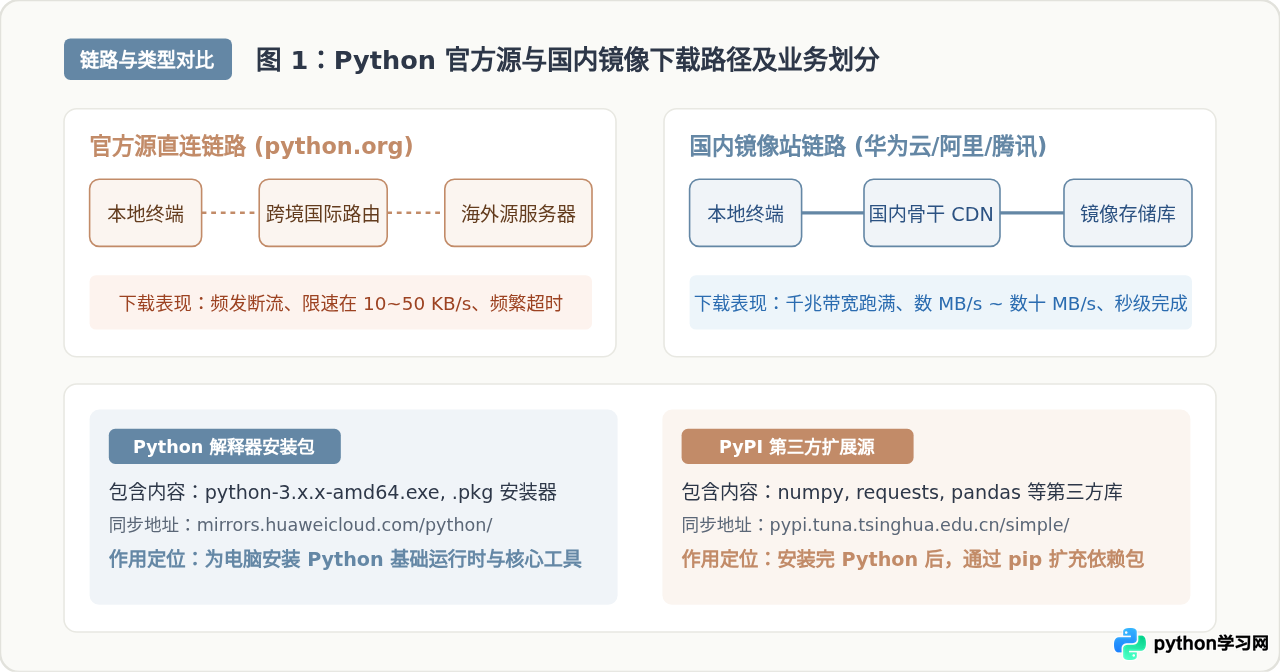
一、理清概念:解释器安装包镜像与 pip 依赖源的区别
许多初学者在遇到下载慢时,搜索“Python 国内镜像”,搜出来的往往是清华大学、阿里云提供的 PyPI(Python Package Index)镜像源,例如 https://pypi.tuna.tsinghua.edu.cn/simple。当直接用浏览器打开这类网址时,会发现里面全部是第三方模块的代码包列表,根本找不到 Windows 的 .exe 安装程序或 macOS 的 .pkg 安装包。
这是因为 Python 生态中存在两套完全不同的资源体系:
- Python 解释器安装包镜像:镜像的是官方 FTP 站点(
python.org/ftp/python/),提供的是用于在计算机上部署 Python 运行环境的可执行安装包、压缩包及官方安装向导。 - PyPI 依赖库镜像:镜像的是第三方软件包仓库(
pypi.org),供安装好 Python 之后的pip install numpy等扩展开发命令使用。
| 对比维度 | Python 解释器安装包镜像 | PyPI 第三方依赖镜像 |
|---|---|---|
| 主要目标 | 获取计算机运行 Python 所需的基础环境软件 | 下载第三方扩展库(如 requests, pandas) |
| 上游源站 | www.python.org/ftp/python/ |
pypi.org/simple/ |
| 文件类型 | .exe 安装器、.pkg 安装包、.tar.xz 源码 |
.whl 轮子包、.tar.gz 模块压缩包 |
| 使用方式 | 浏览器直接下载并双击运行安装 | 命令行通过 pip 工具调用安装 |
二、国内主流 Python 解释器镜像源直达地址
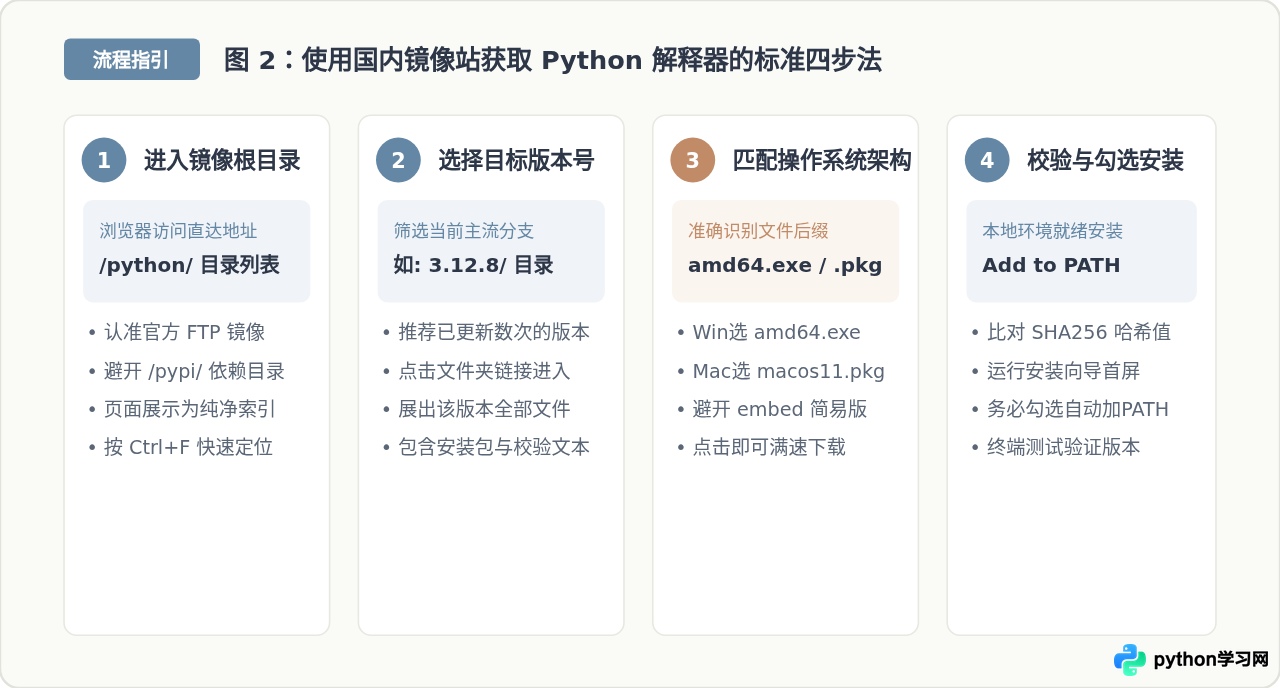
国内提供 Python 官方 FTP 安装包镜像的机构主要为头部云服务商与高校开源镜像站。它们每日定期同步官方发布目录,且具备国内骨干节点 CDN。常用的镜像源直达地址如下:
1. 华为云开源镜像站(推荐首选)
华为云对 Python 解释器发布包同步非常及时,带宽充裕且国内节点响应极快。
3. 阿里云开源镜像站
阿里云在部分区域将安装包归类于 python-release 目录中,支持高速下载。
4. 淘宝 NPM 镜像团队(二进制同步站)
淘宝镜像团队除了 npm 包,还对 node、python-releases 等常见二进制包提供了稳定同步。
直达目录:https://registry.npmmirror.com/binary.html?path=python/
三、版本选型与文件名识别:避免下载错误安装包
进入具体版本目录(如 3.12.8/)后,文件列表中通常会罗列十几个不同架构、不同扩展名的文件。若未看清后缀随意下载,往往会导致无法双击安装、缺少依赖库或架构不兼容的问题。
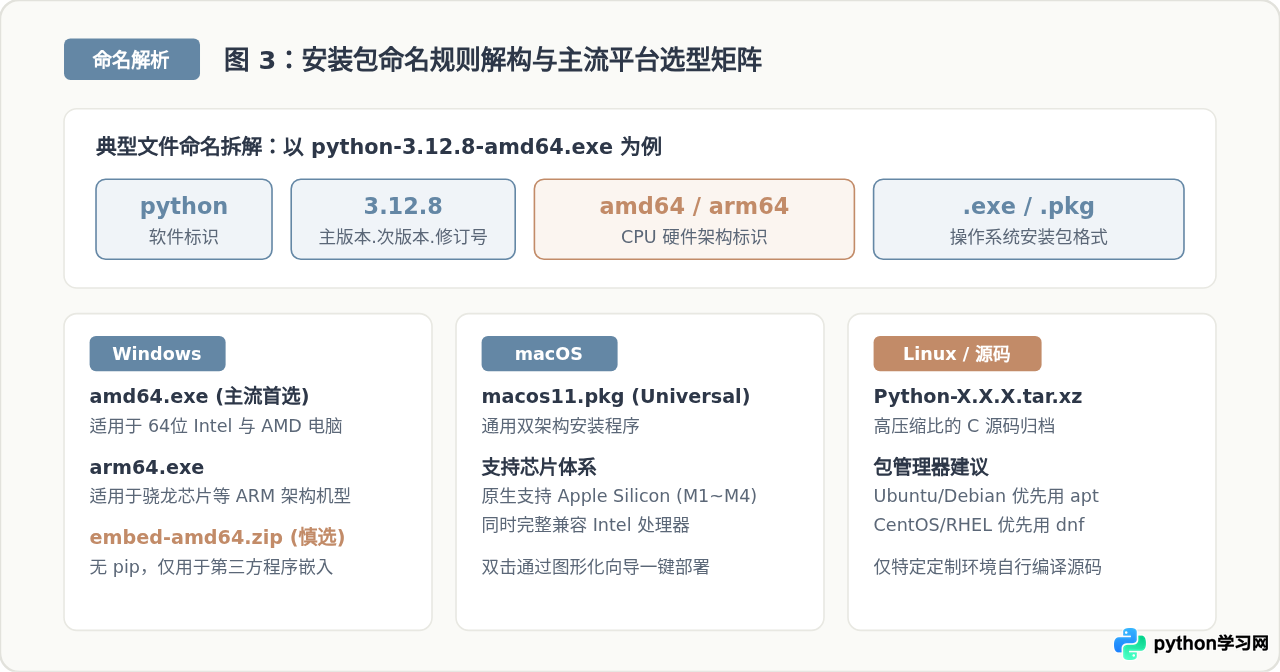
例如
python-3.12.8-embed-amd64.zip 是极度精简的“嵌入式版本”。它专为将 Python 解释器内嵌到其他大型商业软件中而设计,内部去除了 pip、tkinter 图形库以及标准开发头文件。初学者若解压此文件,将无法正常使用 pip 安装任何模块。
四、下载后的哈希校验与环境安装
由于国内镜像站属于上游同步节点,虽然各大云厂商信誉良好,但养成在下载大文件后核对哈希值的习惯,不仅能防范传输截断导致安装报错,还能确保文件未遭任何篡改。
1. 获取官方哈希基准值
在镜像站对应的版本文件夹根目录中,通常会包含一个名为 SHA256SUMS.txt 或在官方发布页提供的校验清单。文件中记录了每个对应文件的标准 SHA-256 哈希字符串。
2. 本地计算哈希值(终端命令)
无需安装任何第三方工具,使用系统自带终端即可执行校验:
Get-FileHash .\python-3.12.8-amd64.exe -Algorithm SHA256
# 示例输出:
# Algorithm Hash Path
# --------- ---- ----
# SHA256 5C41F3A4B56C7D8E... (64位哈希字符串) ...
# macOS / Linux 系统:在终端运行 shasum 命令
shasum -a 256 python-3.12.8-macos11.pkg
3. Windows 平台安装关键配置
双击运行下载好的 python-3.x.x-amd64.exe,在弹出的第一个安装向导界面上,有两项至关重要的操作:
- 务必勾选底部选项:
Add python.exe to PATH。该选项会自动将 Python 解释器及 Scripts 脚本目录写入系统的环境变量。如果漏选此项,安装后在终端输入python将提示命令不存在。 - 选择安装类型:
Install Now:以当前用户权限安装至AppData目录下,省心快捷。Customize installation:可自定义勾选文档、pip、tcl/tk,并自定义指定如D:\Python312这类短小简洁且不含中文与空格的路径,便于多环境管理。
4. 验证安装成果
安装完成后,打开全新终端窗口(PowerShell 或 macOS Terminal),分别输入以下命令确认输出:
# 示例输出:Python 3.12.8
pip --version
# 示例输出:pip 24.0 from ... (python 3.12)
五、后续配置:一键将 pip 切换为国内镜像源
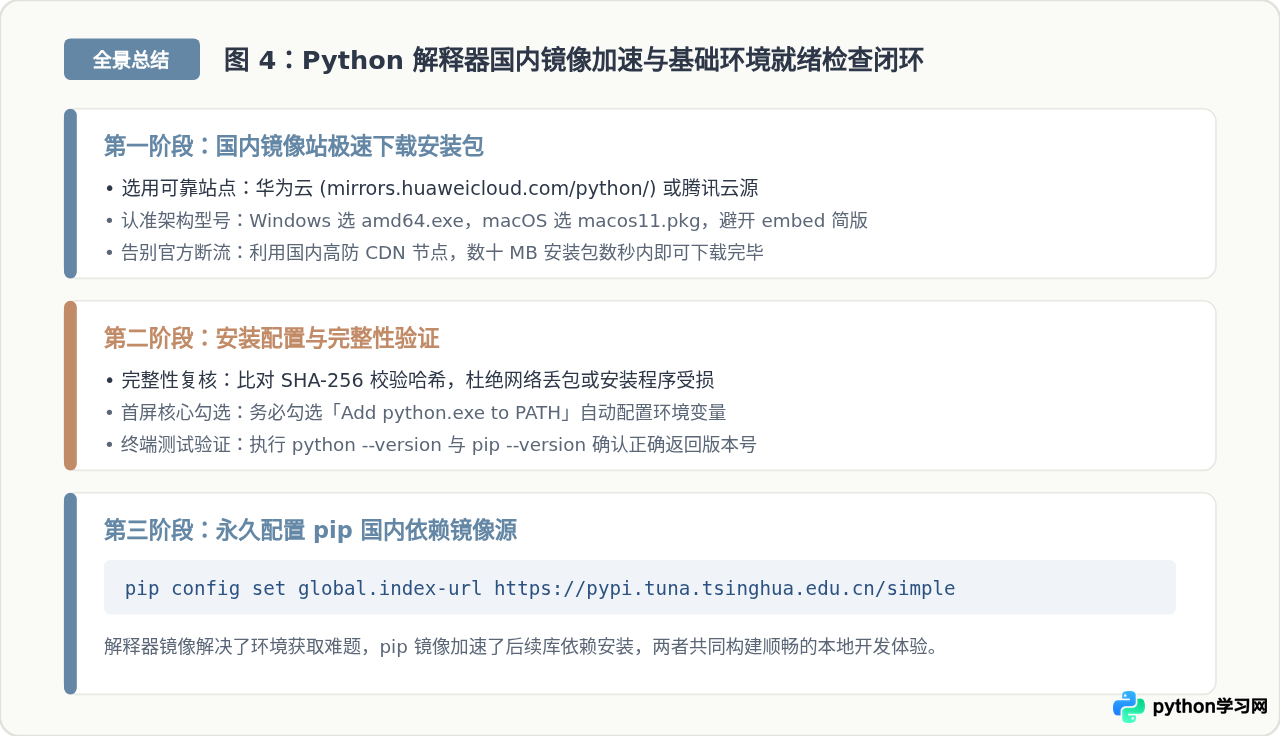
通过国内镜像源下载解释器安装包,解决了开发环境的“从 0 到 1”;而在日常开发中,使用 pip install 下载各种第三方库同样依赖海外官方 PyPI。为了让后续开发体验保持同样高速,建议在安装完解释器后,立即永久配置 pip 国内源。
pip config set global.index-url https://pypi.tuna.tsinghua.edu.cn/simple
# 查看配置确认已生效
pip config list
# 示例输出:global.index-url='https://pypi.tuna.tsinghua.edu.cn/simple'
六、常见疑问与故障排查
1. 为什么镜像站页面只显示简陋的文字列表,没有图形化下载按钮?
开源软件镜像站为了保持最轻量的数据同步与最高并发的下载吞吐,通常直接呈现基于 Web 服务器(如 Nginx 或 Apache)生成的目录索引(Directory Listing)。这种纯文字列表还原了官方 FTP 的真实目录树,没有广告与复杂的脚本渲染,加载极快。读者只需使用浏览器的查找快捷键(Windows 上为 Ctrl+F,macOS 上为 Command+F)输入目标版本(例如 3.12.8),就能瞬间高亮并点击下载。
2. 安装后终端输入 python 依然提示“不是内部或外部命令”?
这通常是因为在安装首屏漏选了 Add python.exe to PATH。无需卸载重装,直接重新双击运行下载好的安装包,在弹出的窗口中点击 Modify(修改),进入配置界面勾选环境变量相关选项并完成更新;或者进入 Windows“系统属性 - 高级 - 环境变量”,在系统的 Path 变量中手动追加 Python 的安装路径(例如 C:\Users\用户名\AppData\Local\Programs\Python\Python312\)及其子目录 Scripts 即可。
3. 团队或企业内网环境下如何高效分发 Python 安装包?
若公司或团队有多名成员需要统一部署开发环境,无需每个人都各自去镜像站下载。建议由运维或负责人在本地内网 NAS、文件服务器或内网 Nexus / Artifactory 仓库中缓存一份校验合格的标准安装包,团队成员直接走局域网共享获取,既节省外网带宽,也能严格保障整个研发团队的解释器小版本与依赖一致性。
免责声明:本文内容仅供参考,不代表本站观点。转载或引用请注明出处。









