

怎么使用Python print将内容输出到文件

详细讲解在Python中如何使用print函数的file参数将内容输出保存到文本文件中,包括with open语句用法、写入模式选择、编码规范及常见错误排查。
在 Python 中,想要把 print() 的输出内容从终端屏幕重定向写入到本地磁盘文件,最直接且标准的方法是利用 print() 自带的关键字参数 file。通过 Python 的内置函数 open() 打开目标文件获取文件对象,并将该对象作为 file 参数传入 print(),即可实现文本内容的持久化存储。
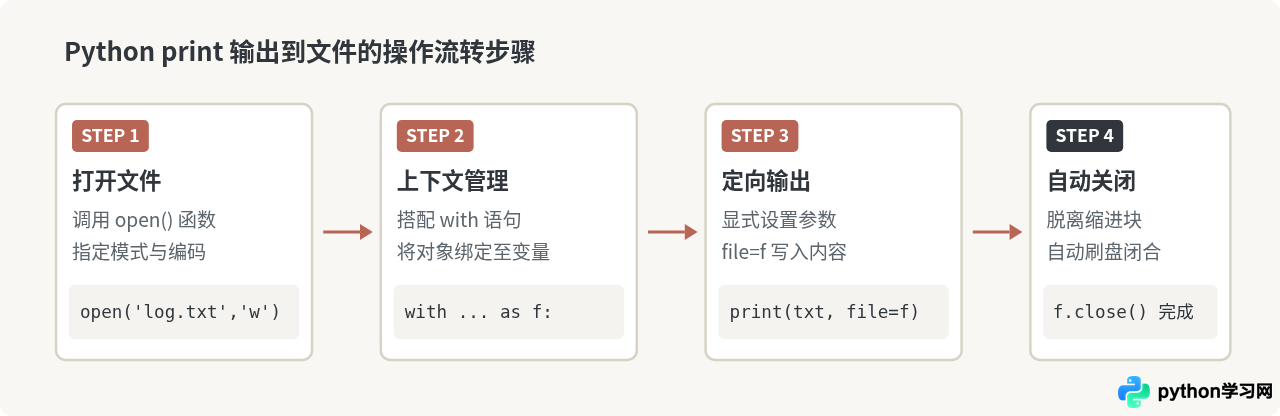
一、核心做法:使用 with 语句配合 file 参数
在实际编码中,直接调用 open() 并在完成后手动 close() 容易因中间抛出异常而遗漏关闭操作。因此,推荐使用 with 上下文管理器来托管文件生命周期。代码块执行完毕后,Python 会自动清空缓冲区并安全关闭文件句柄。
# 示例 1:使用 print 输出单行与多行内容到文本文件
with open("output.txt", mode="w", encoding="utf-8") as f:
    print("这是写入文件的第一行内容", file=f)
    print("第二行:Python print 默认会在行尾添加换行符", file=f)
    print("数值计算结果:", 100 + 250, file=f)
第二行:Python print 默认会在行尾添加换行符
数值计算结果: 350
在这段代码中:
open("output.txt", mode="w", encoding="utf-8"):以写入模式("w")打开当前目录下的output.txt,并强制指定字符编码为utf-8。as f:将返回的文件操作对象赋值给变量f。print(..., file=f):告知print函数放弃默认的控制台终端输出流,转而把格式化后的文本推送到文件流f中。
二、print 输出机制与底层原理
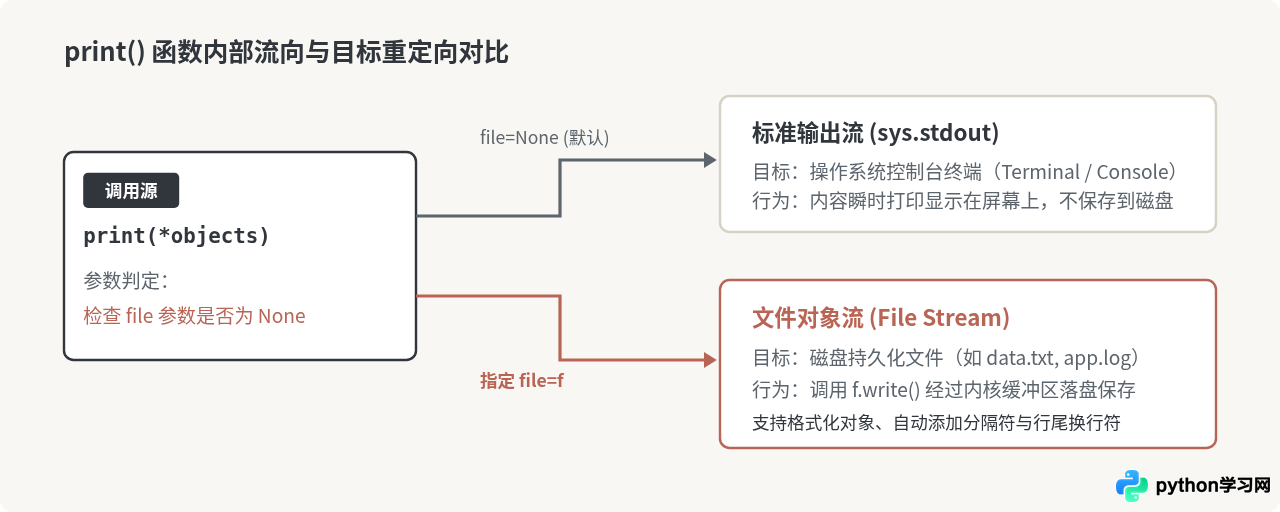
了解 print() 的工作原理有助于理解为什么传入 file 就能改变输出目标。在 Python 官方规范中,print() 的完整定义为:
print(*objects, sep=' ', end='\n', file=None, flush=False)当 file 参数保持默认值 None 时,Python 内部会自动将其指向 sys.stdout(标准输出流)。这意味着文本会被发送给终端进行展示。而当我们显式传入一个具有 write(string) 方法的文件对象时,print() 就会改写调用链,直接调用该对象的 write() 方法。
print(..., file=f) 与 f.write(...) 的区别
很多初学者会疑惑:既然已经打开了文件,为什么不直接使用 f.write(),而要用 print(..., file=f)?两者的主要差异在于易用性:
- 自动类型转换:
f.write()仅接受字符串参数,传入整数、字典或列表时必须手动调用str(),否则会抛出TypeError。而print()会自动将传入的任何对象转换为字符串表示形式。 - 自动分隔符与换行:
print()默认会在各参数之间插入空格(可通过sep自定义),并在末尾添加换行符\n(可通过end自定义)。而f.write()不会自动拼接换行,必须每次手动拼接\n。
三、关键模式与参数控制:避免覆盖、乱码与滞留
将输出定向至文件时,正确配置文件模式与输出参数至关重要。不同的打开模式直接决定了新内容是覆盖旧内容还是追加到末尾,而编码和缓冲控制则决定了输出的可靠性。
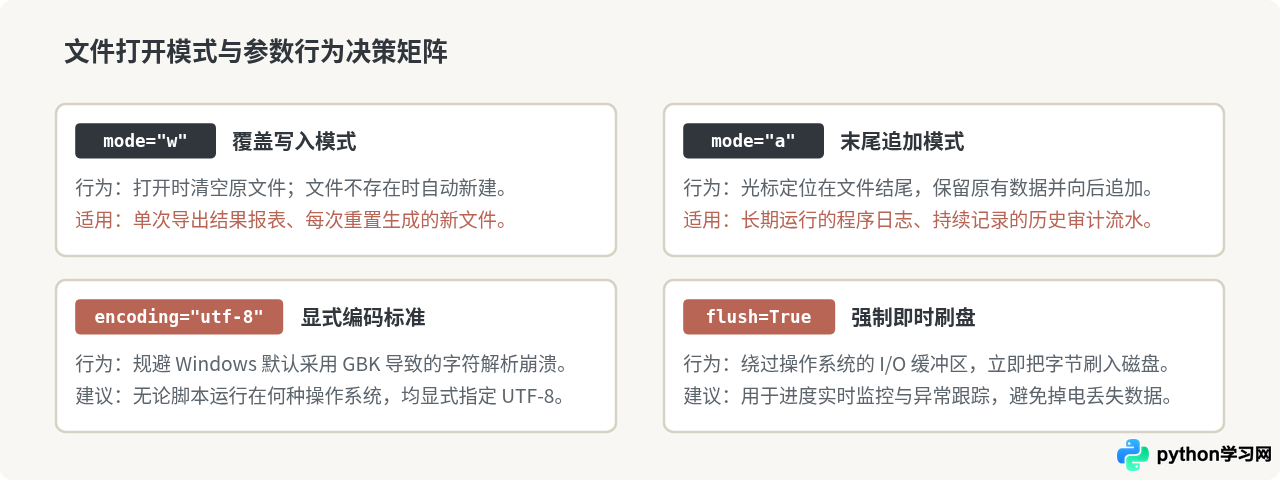
1. 写入模式('w')与追加模式('a')
默认使用 mode="w" 打开文件时,如果文件已存在,原有的所有数据会被立刻清空。如果任务需求是记录持续产生的日志或多轮测试结果,应改用追加模式 mode="a":
# 示例 2:使用追加模式 'a' 记录运行日志
import time

current_time = time.strftime("%Y-%m-%d %H:%M:%S")

with open("run.log", mode="a", encoding="utf-8") as log_file:
    print(f"[{current_time}] 系统任务已成功触发", file=log_file)
2. 统一编码:务必显式指定 encoding="utf-8"
在 Windows 环境下,open() 如果不传 encoding 参数,默认会采用系统代码页(如 GBK)。当输出包含特殊标点、Emoji 或多国语言字符时,容易触发 UnicodeEncodeError。而在 Linux/macOS 上默认则是 UTF-8。因此,在任何平台编写输出代码时,都应当显式声明 encoding="utf-8",确保多环境表现一致。
3. 即时写入控制:flush=True 规避缓冲区延迟
操作系统为了提升磁盘 I/O 效率,会对文件写入启用缓冲区。只有当缓冲区存满或调用了关闭操作时,数据才会真正刷入磁盘。在长时间运行的守护进程或循环任务中,如果希望每打出一行就立刻能在文件中查看到最新内容,应当将 flush 设置为 True:
# 示例 3:高频写入时实时刷新缓冲区
with open("monitor.txt", mode="a", encoding="utf-8") as f:
    for step in range(1, 4):
        print(f"正在处理第 {step} 阶段数据...", file=f, flush=True)
        # 此处即时落盘,无需等待整个程序退出
四、批量重定向:临时重置 sys.stdout
如果现有程序中存在大量现成的 print() 调用,逐一添加 file=f 参数会带来繁重的手动修改工作。此时可以通过临时修改 sys.stdout 的方式实现全局批量重定向。但在使用该方法时,必须确保在完成操作后将标准输出恢复原状,否则会影响后续所有代码的正常控制台输出:
# 示例 4:全局重定向与安全还原
import sys

# 1. 备份原始的控制台标准输出
original_stdout = sys.stdout

try:
    with open("batch_output.txt", mode="w", encoding="utf-8") as f:
        # 2. 将全局标准输出指向已打开的文件
        sys.stdout = f

        # 此时无需传 file=f,所有 print 均会自动写入文件
        print("第一项指标计算完毕")
        print("第二项指标计算完毕")
        print("批量数据导出完成")
finally:
    # 3. 必须在 finally 块中还原标准输出,保障线程与控制台正常运作
    sys.stdout = original_stdout

# 此处 print 已经恢复在终端显示
print("批处理输出已结束,控制台已恢复!")
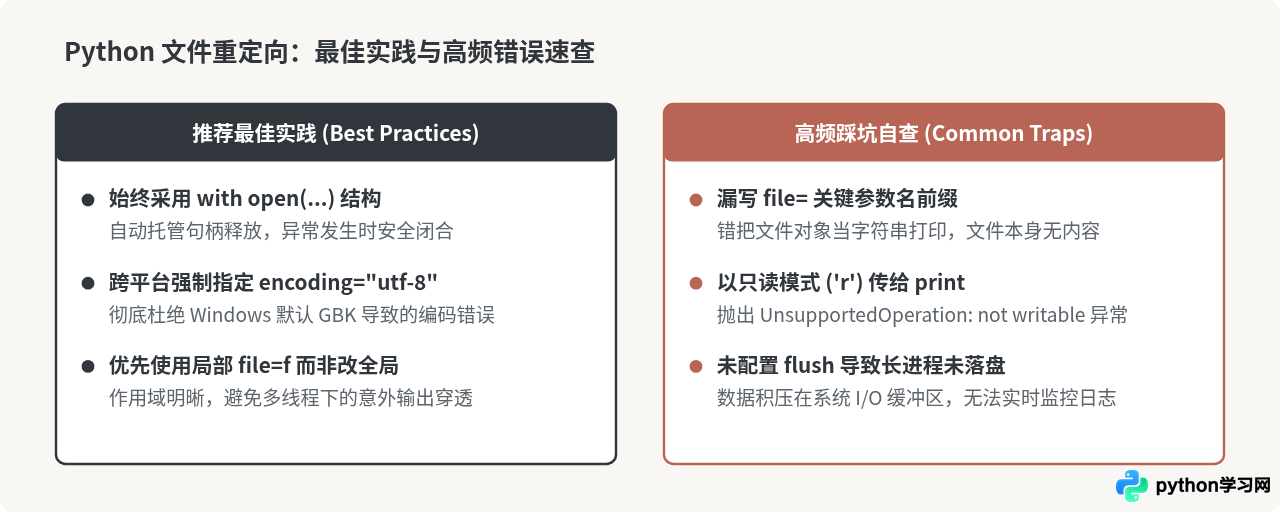
sys.stdout 会产生全局影响。如果在多线程环境或复杂应用中操作,其他线程在此期间执行的 print() 也会被一同拦截进该文件中。因此,只要条件允许,优先使用针对单次调用的 print(..., file=f)。
五、常见错误与排查清单
在日常使用 print 输出到文件时,容易遇到以下典型问题:
- 遗漏
file=关键字前缀:写成print("信息", f)。此时f会被视为待打印的第二个位置参数,print只会在屏幕上打出类似信息 <_io.TextIOWrapper name='test.txt' mode='w' encoding='utf-8'>,而目标文件依然空空如也。 - 使用了错误的读取模式('r'):写成
open("data.txt", "r")并将其传给file。由于该文件对象是只读的,print()会抛出io.UnsupportedOperation: not writable。 - 未正常关闭导致文件为空:在不使用
with的情况下,仅执行了f = open(...)和print(..., file=f),但脚本在未调用f.close()时异常退出。此时缓冲区内容尚未落盘,造成文件丢失内容。
六、总结
使用 Python 的 print() 将内容输出到文件,核心就是理解并运用 file 关键字参数。通过 with open("文件名", "模式", encoding="utf-8") as f: 结合 print(内容, file=f),开发者不仅能保留 print() 自动格式化和连接多个参数的便利特性,还能确保文件操作的安全高效。在实际应用中,根据需要选用 "w" 覆盖或 "a" 追加,并在需要实时查看日志输出的场景添加 flush=True,即可满足绝大多数轻量级文本与日志导出的业务需求。
免责声明:本文内容仅供参考,不代表本站观点。转载或引用请注明出处。









