

Eclipse怎么用PyDev写python

本文详细介绍在Eclipse中通过PyDev插件编写Python的完整操作流程,涵盖插件安装、解释器配置、项目与模块创建、代码编写、运行调试以及常见导入错误的排查方法。
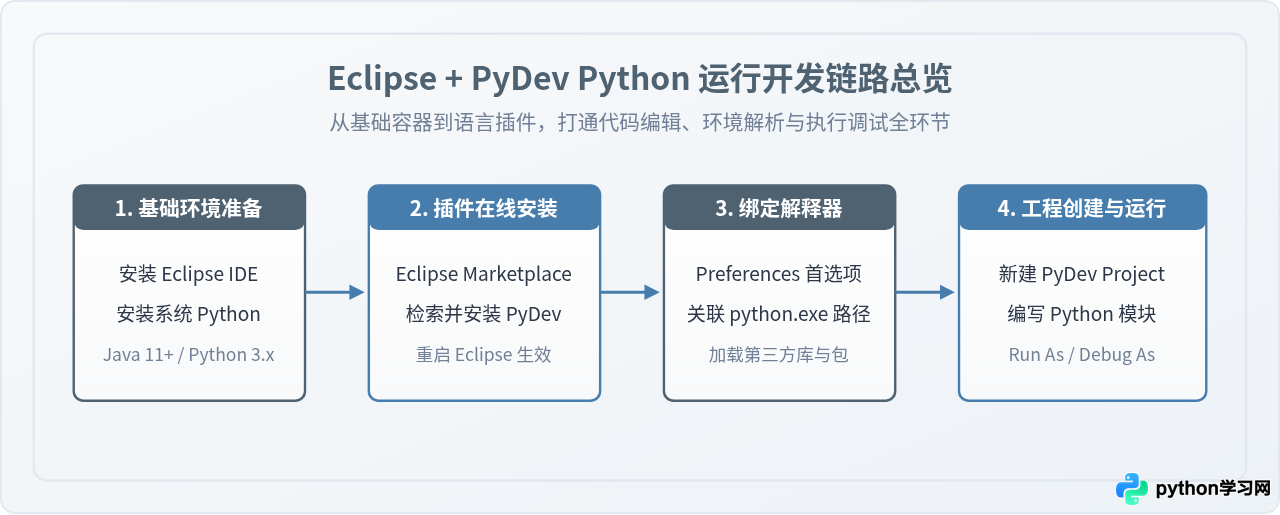
Eclipse 是广为人知的通用集成开发环境(IDE),通过安装专属的 PyDev 插件,可以让 Eclipse 具备智能代码补全、语法高亮、解释器环境关联、单步断点调试以及项目管理等完整的 Python 开发能力。在 Eclipse 中用 PyDev 编写 Python 的核心操作路径清晰明确:首先确认本地已安装 Python 并安装 PyDev 插件,随后在首选项中将 Python 解释器路径绑定至 PyDev,接着新建 PyDev Project 与 Python 模块,即可直接编写与运行 Python 脚本。
一、准备工作:确认基础软件环境
在开始配置前,计算机上需要具备两项基础软件:
- Eclipse 客户端:可以是 Eclipse IDE for Java Developers、Eclipse Classic 或其他官方打包版本。较新的 PyDev 版本通常要求 Eclipse 运行在 Java 11 或更高版本的 JVM 上。
- Python 解释器:PyDev 本身只提供代码解析、补全和开发交互界面,并不内置 Python 解释器。读者需要预先在系统安装好官方 Python(如 Python 3.8 至 3.12+)或 Anaconda/Miniconda 环境,并记住其安装路径。
验证本地 Python 是否可用:在命令行(Windows cmd 或 macOS/Linux Terminal)输入 python --version 或 python3 --version,若能正确显示版本号,即说明基础运行环境已就绪。
二、在 Eclipse 中安装 PyDev 插件
安装 PyDev 主要有两种途径:最推荐的方式是通过 Eclipse Marketplace(应用市场) 在线获取;若网络受限或公司内网无法访问市场,则可通过 Install New Software 手动指定更新源。
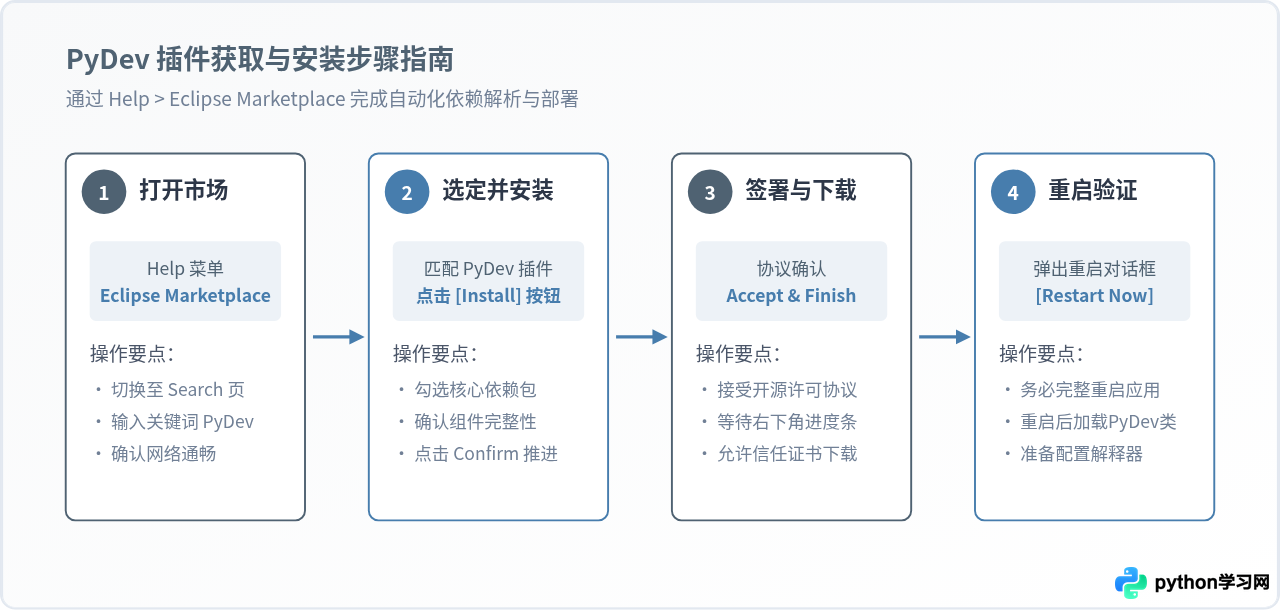
方法 1:通过 Eclipse Marketplace 安装(推荐)
- 启动 Eclipse,点击顶部菜单栏的
Help>Eclipse Marketplace...。 - 在弹出的对话框中,定位到
Search选项卡,在Find搜索框中输入PyDev,点击右侧的Go按钮。 - 在搜索结果中找到 PyDev for Eclipse,点击其卡片右下角的
Install按钮。 - 系统会列出 PyDev 的安装组件清单(通常包括 PyDev for Eclipse 和 PyDev Mylyn Integration 等),默认保持全部勾选,点击
Confirm。 - 阅读许可协议,选中
I accept the terms of the license agreements,然后点击Finish。 - Eclipse 右下角会显示后台下载进度。安装完成后,会弹出重启提示对话框,点击
Restart Now重启 Eclipse。
方法 2:通过 Update Site 手动安装
若无法打开 Marketplace,可点击 Help > Install New Software...,在 Work with 输入框粘贴 PyDev 官方更新地址 https://www.pydev.org/updates 并回车。等待列表加载出 PyDev 节点后,全选并按指引点击 Next 完成下载与重启。
三、配置 Python 解释器(Python Interpreter)
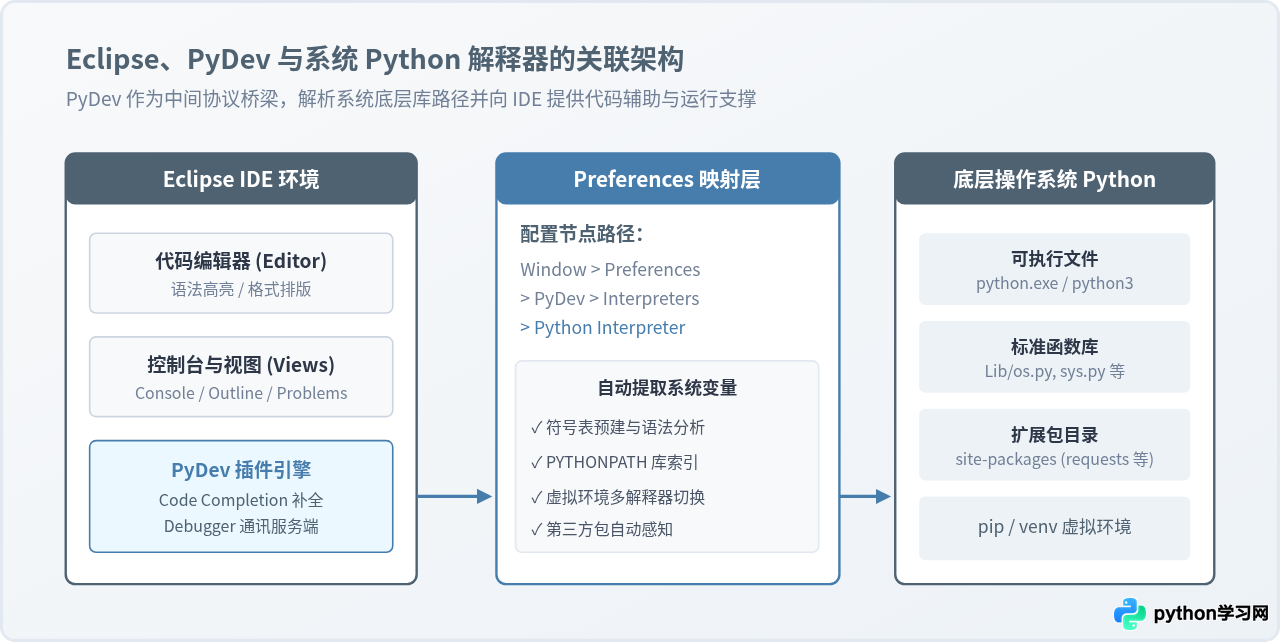
很多初学者在安装好 PyDev 后直接新建工程,结果提示找不到编译器或语法错误。原因在于 PyDev 必须明确知晓系统中的 python 可执行程序所在位置,并据此分析该环境下的标准库与 site-packages 路径。
- 打开设置窗口:Windows/Linux 用户点击菜单栏
Window>Preferences(macOS 用户点击左上角Eclipse>Settings...或Preferences...)。 - 在左侧目录树依次展开:
PyDev>Interpreters>Python Interpreter。 - 在右侧上方区域,点击
Choose from PATH或Browse for python/pypy exe按钮:- Choose from PATH:若系统已正确配置 Python 环境变量,PyDev 会自动列出已侦测到的解释器,直接选中即可;
- Browse for python/pypy exe:可手动定位文件。Windows 系统通常选择
C:\Python39\python.exe或C:\Users\用户名\AppData\Local\Programs\Python\Python3xx\python.exe;macOS/Linux 通常选择/usr/local/bin/python3或/usr/bin/python3。
- 在弹出的
Select Paths窗口中,PyDev 会自动分析出该解释器对应的根目录、DLLs、Lib、site-packages 等系统搜索路径,保持全选,点击OK。 - 点击首选项窗口右下角的
Apply and Close。系统会花费数秒建立语法索引,等待进度条走完即完成配置。
四、创建 PyDev 项目与编写代码
完成解释器绑定后,即可建立 Python 专用项目并编写源码。
1. 新建 PyDev 项目
- 点击菜单
File>New>Project...。 - 在向导对话框中展开
PyDev目录,选中 PyDev Project,点击Next。 - 设置项目属性:
- Project name:输入项目名称(例如
DemoPythonProject)。 - Grammar Version:根据安装的 Python 版本选择,通常选择当前主流的
python 3.x。 - Interpreter:保持默认的
Default(即刚才配置好的全局解释器),若配置了多个 Python 版本亦可手动指定。 - Create 'src' folder and add it to the PYTHONPATH:建议保持勾选,遵循规范的代码组织结构。
- Project name:输入项目名称(例如
- 点击
Finish。若弹出询问是否切换到 PyDev 透视图(Perspective) 的提示框,点击Open Perspective(切换后界面布局会更契合 Python 开发)。
2. 创建 Python 模块与编写代码
- 在左侧
PyDev Package Explorer视图中,展开刚创建的项目,右键点击src目录。 - 选择
New>PyDev Module。 - 在
Name输入框中填入模块名(例如main_app,无需手动输入 .py 后缀),Package留空代表放在根包下,点击Finish。 - 在弹出的
Template窗口中选择<Empty>或Module: Main,点击OK。 - 编辑器随即打开
main_app.py文件。在其中输入测试代码:
# -*- coding: utf-8 -*-
"""
Eclipse + PyDev 示例模块
功能:演示基本的输入输出、循环与函数调用
"""

def calculate_stats(numbers):
    total = sum(numbers)
    avg = total / len(numbers) if numbers else 0
    return total, avg

def main():
    dataset = [12, 45, 68, 23, 89, 34]
    total_val, avg_val = calculate_stats(dataset)

    print("=" * 40)
    print("欢迎在 Eclipse 中使用 PyDev 编写 Python!")
    print(f"数据列表: {dataset}")
    print(f"求和结果: {total_val}")
    print(f"平均数值: {avg_val:.2f}")
    print("=" * 40)

if __name__ == '__main__':
    main()
Alt + /(macOS 为 Option + / 或根据快捷键绑定)调出 PyDev 的智能代码补全提示。
五、运行与调试 Python 程序
编写好代码后,Eclipse 提供了与原生 Java 类似的一键运行和断点单步调试体验。
1. 常规执行(Python Run)
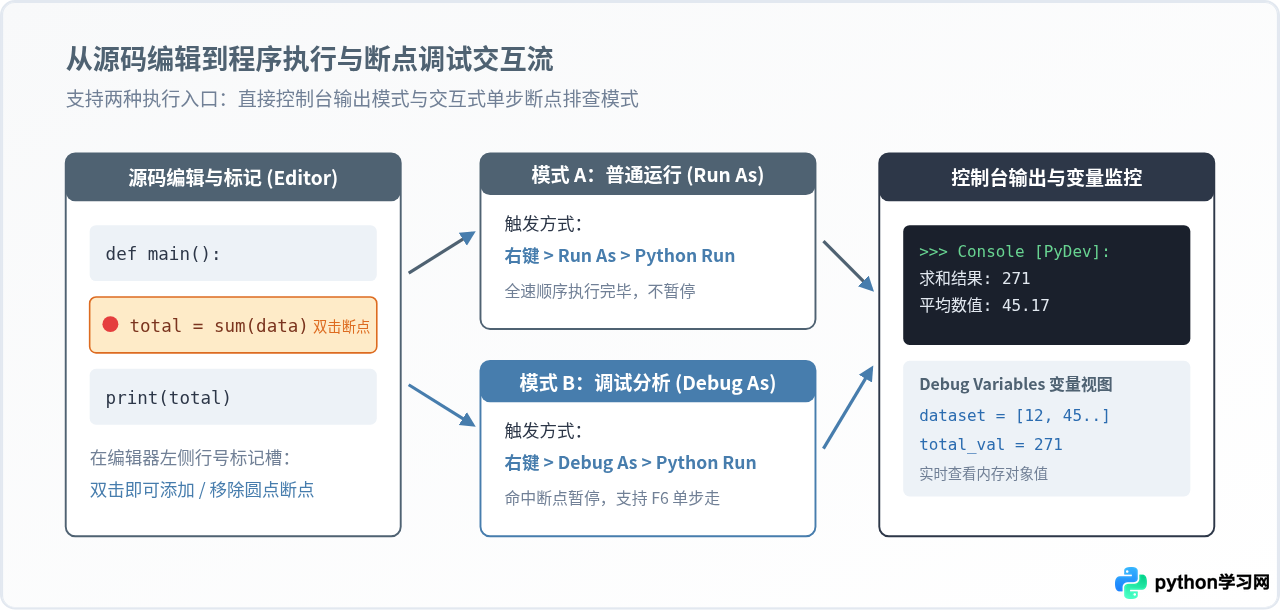
在编辑器空白处或左侧 main_app.py 文件上点击鼠标右键,依次选择 Run As > Python Run。下方 Console(控制台)视图会立即弹出,并输出脚本打印的文本。后续若重复运行该文件,直接点击顶部工具栏绿色的圆形“播放”运行按钮即可。
2. 断点与单步调试(Python Debug)
排查代码逻辑时,可在代码行左侧的浅蓝色垂直边缘槽内鼠标双击,该行会出现一个深色圆形断点标记。
- 在文件上右键选择
Debug As>Python Run。 - 程序启动并在断点行自动挂起,Eclipse 会提示切换至
Debug Perspective(调试透视图)。 - 在此透视图中,右上角 Variables 视图 会实时列出当前作用域内所有局部变量与全局对象的值;
- 按
F6键可单步跳过(Step Over),按F5键可进入函数内部(Step Into),按F8键恢复执行至下一个断点。
六、常见问题与排错指南
在初次使用 Eclipse 和 PyDev 时,读者常遇到以下几类典型问题:
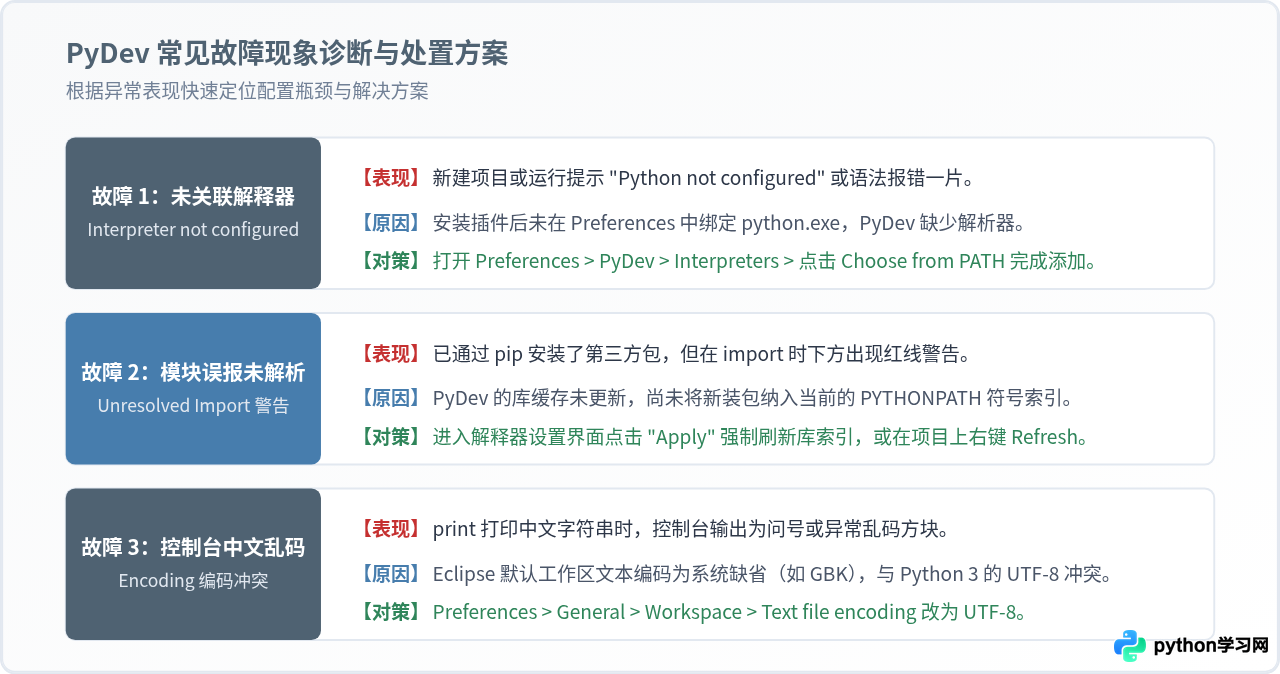
1. 为什么已用 pip 安装了包,PyDev 却报错“Unresolved import”?
在外部终端通过 pip install 安装新库后,Eclipse 内部的 PyDev 缓存并未即时感知。解决方法:打开 Preferences > PyDev > Interpreters > Python Interpreter,点击右侧的 Apply 按钮,系统会重新扫描 site-packages 目录,完成后红线警告即可消除。
2. 如何在 PyDev 中使用虚拟环境(venv / conda)?
若项目依赖特定虚拟环境,可以在 Python Interpreter 首选项中点击 New...,将路径指向该虚拟环境下的解释器(例如 my_project_env/Scripts/python.exe 或 bin/python),并起名为该环境专属名称。随后在项目的 Properties > PyDev - Interpreter/Grammar 中将解释器单独切换为该虚拟环境即可,不会对其他项目产生干扰。
七、总结与配置清单
利用 Eclipse 和 PyDev 编写 Python 具备统一的工程视图、严密的调试工具链以及与 Java/C++ 等多语言混合开发协作的便利。只要把握好“插件安装”、“解释器关联”、“工程创建”三个核心节点,就能建立起稳定高效的开发工作流。
| 操作阶段 | 关键路径 / 菜单入口 | 核心目标 | 验证成功标志 |
|---|---|---|---|
| 插件部署 | Help > Eclipse Marketplace > 搜索 PyDev | 为 Eclipse 扩展 Python 语言感知支持 | 重启后 Preferences 中出现 PyDev 节点 |
| 解释器绑定 | Preferences > PyDev > Interpreters > Python Interpreter | 将系统 Python 与 PyDev 索引库绑定 | System PYTHONPATH 列表自动加载系统库 |
| 工程初始化 | File > New > PyDev Project > 选定 Python 3.x | 建立符合规范的 Python 代码结构容器 | Package Explorer 显示工程与 src 目录 |
| 编写与运行 | 右键模块 > Run As > Python Run / Debug As | 执行脚本逻辑或开启断点单步跟踪 | Console 视图正确打印输出结果 |
免责声明:本文内容仅供参考,不代表本站观点。转载或引用请注明出处。









