

Thonny和IDLE新手学python选哪个

针对Python零基础初学者的开发工具选型指南,深入对比Thonny与IDLE在学习成本、调试支持、变量观察及第三方库管理上的关键差异,提供清晰的操作步骤与场景决策建议。
核心结论:对于刚开始接触 Python 编程的零基础自学者与初学者,优先推荐选择 Thonny。Thonny 自带独立运行环境、拥有直观的实时变量监视器和能够细致拆解运算过程的单步调试机制,能帮助初学者真正建立起代码执行的心智模型;而 IDLE 则推荐作为计算机等级考试(NCRE 二级)的备考专用工具,或者用于临时验证几行代码的极简测试环境。
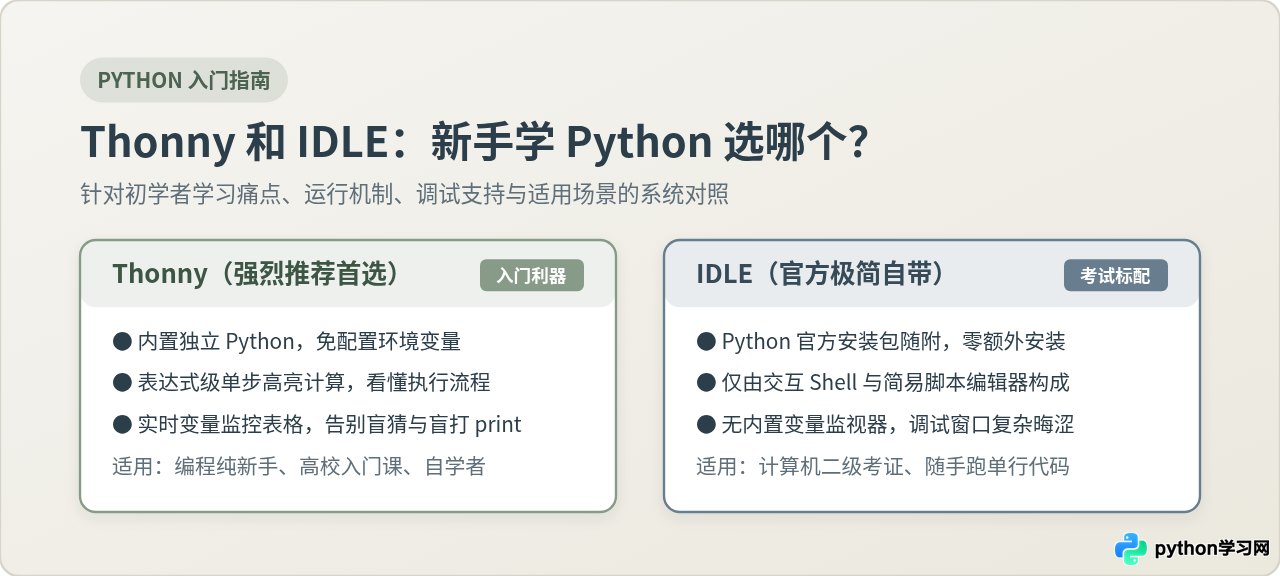
一、为什么选对入门工具对新手至关重要
很多初学者在刚开始学 Python 时,容易直接去下载专业开发者使用的 PyCharm、VS Code,或者直接打开 Python 官方安装包里自带的 IDLE。但很快就会遇到两类极具挫败感的问题:
一方面,重型工业级编辑器需要配置 Python 解释器路径、虚拟环境、终端编码以及各种插件,新手往往连第一行代码都还没跑通,就先陷入了“环境配置失败”的泥潭;另一方面,使用 Python 官方自带的 IDLE 时,代码执行是一个黑盒,一旦变量值在循环或分支中算错,新手只能在代码里到处写 print(),根本不知道程序在后台究竟是如何一步步计算的。
因此,入门期工具的核心评价标准只有三条:是否免去繁琐的环境配置、能否直观看到变量的实时状态、是否拥有便于理解执行逻辑的调试辅助。围绕这三点,我们对 IDLE 与 Thonny 展开深度解析。
二、IDLE 与 Thonny 的核心机制与界面布局差异
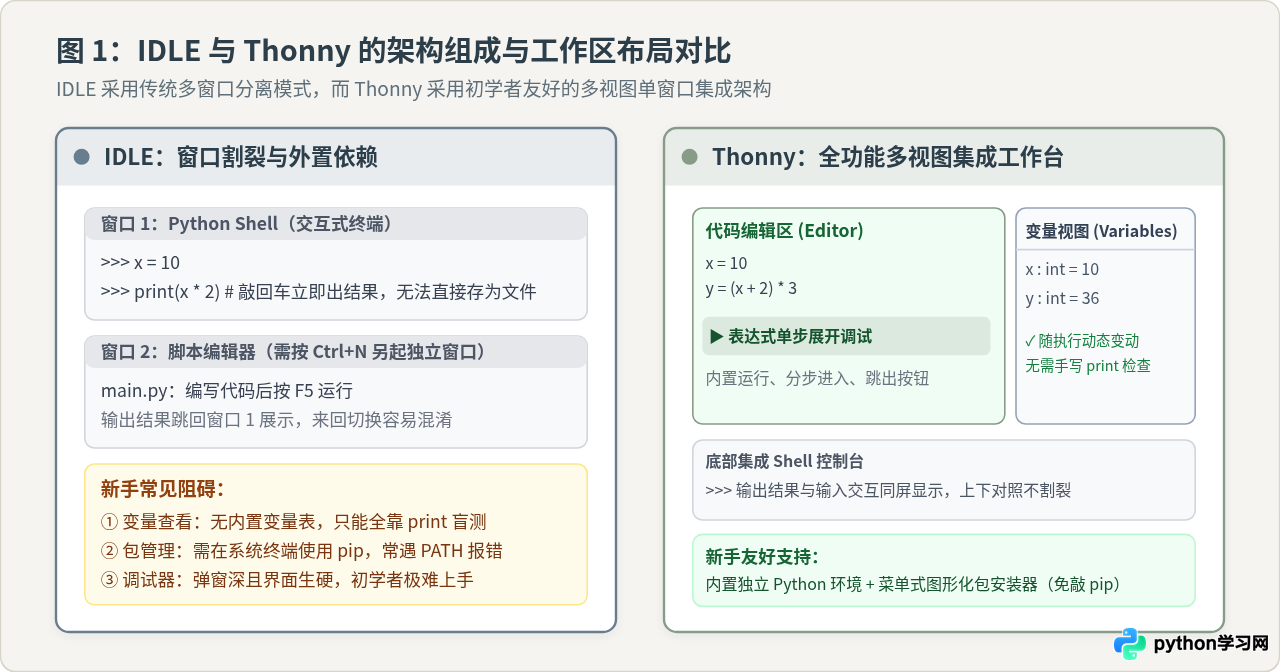
理解两款工具的架构差异,是做明智选择的前提。两款软件在工作区布局、运行交互与辅助功能的设计哲学上截然不同。
1. IDLE:极简的多窗口分离模式
IDLE 是 Python 官方安装包内嵌的集成开发与学习环境(Integrated Development and Learning Environment)。它的核心特点是轻量和零额外安装:
- 双独立窗口运作:启动 IDLE 后首先看到的是交互式 Shell 窗口(标有
>>>提示符)。如果要编写多行程序,需要点击File -> New File另起一个独立的脚本编辑窗口,按F5运行后,结果再跳回 Shell 窗口展示。 - 无原生状态监视:IDLE 界面仅包含菜单栏与文本输入区域,没有内置的变量面板或对象浏览器。
- 依赖外部系统终端:如果学习过程中需要安装第三方扩展库(如
requests或pygame),IDLE 内部无法完成,必须退出到 Windows 命令提示符(CMD)或 macOS 终端使用pip安装,初学者常因系统 PATH 环境变量未配置而遭遇“命令未找到”报错。
2. Thonny:专为初学者打造的教学型 IDE
Thonny 由爱沙尼亚塔尔图大学开发,专门针对编程教学过程中的认知障碍进行了深度设计:
- 现代化单窗口集成工作区:代码编辑区、终端 Shell 控制台、变量表格以及文件目录全部整合在同一个窗口内,无需在桌面各个凌乱的弹窗之间反复切换。
- 内置开箱即用的独立 Python:Thonny 安装包自带了隔离完整的 Python 解释器。新手即便电脑之前从未配置过 Python 环境变量,直接安装 Thonny 就能立即开始编写和运行程序。
- 菜单式图形化包管理:在顶部菜单点击
工具 -> 管理包,就能直接搜索并一键安装第三方库,彻底免去新手在命令行打pip install遭遇的权限、镜像源与环境路径困扰。
三、调试机制对比:为什么 Thonny 能帮新手看懂代码
很多新手学不会循环(for / while)、条件分支(if / else)和函数调用,核心原因在于“看不见程序的运行时内存”。下文通过具体的执行过程说明两者的本质差距。
假设我们编写了如下一段包含复合运算的基础代码:
# 示例代码:复合运算与状态流转
price = 15
discount = 0.8
final_price = (price - 5) * discount
print("最终价格为:", final_price)
1. 在 IDLE 中的体验:盲打与盲猜
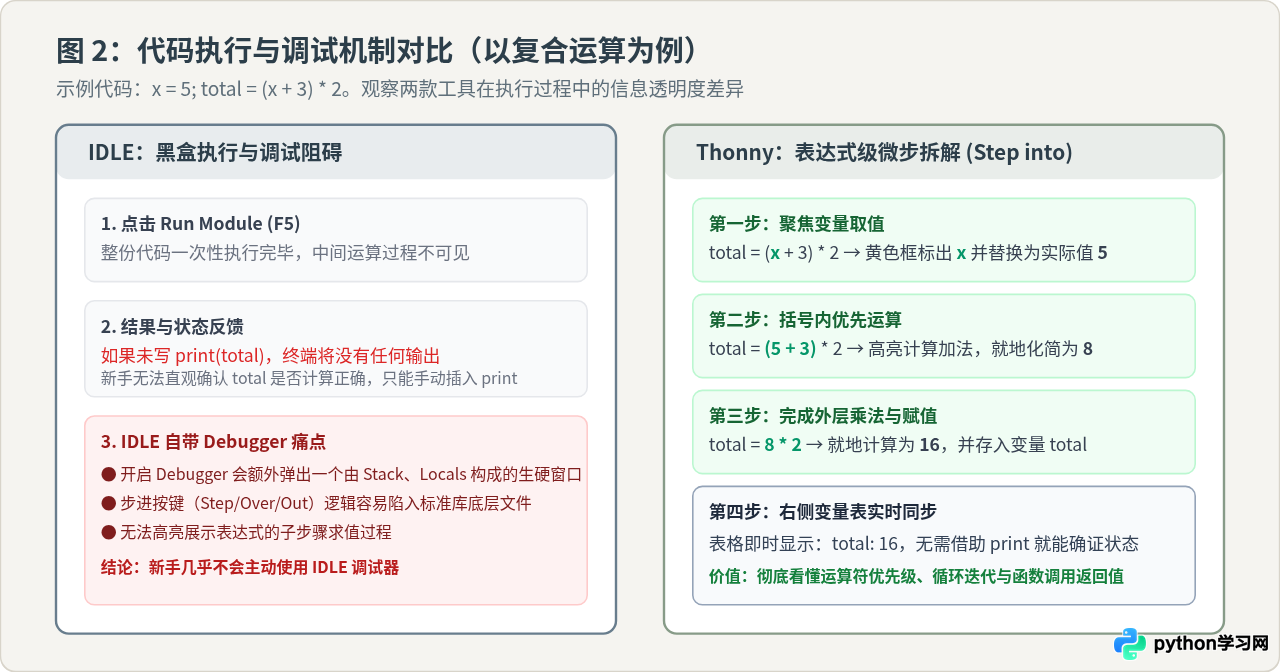
在 IDLE 编辑器中按下 F5 后,程序以极快的速度在后台执行完毕,Shell 窗口直接吐出结果 最终价格为: 8.0。如果中间把减法或乘法逻辑写错,IDLE 无法提供任何直观的过程回溯。虽然 IDLE 菜单中自带了一个 Debug -> Debugger 选项,但一旦勾选,会弹出一个包含 Stack、Locals、Source 按钮的灰色生硬小窗口,单步进入时经常直接陷入 Python 底层引导代码,非计算机专业的新手几乎无法理解其中的报错与调用堆栈。
2. 在 Thonny 中的体验:表达式级逐步求值
在 Thonny 中,除了普通的“运行”按钮外,还有两个标志性的调试按钮:“调试当前脚本(Ctrl+F5)”与“单步步入(F7)”:
- 黄色高亮提示框:当按下
F7进入(price - 5) * discount时,Thonny 会用小黄色框圈出price,按下一步将其就地替换为15;再按下一步,将(15 - 5)就地计算并替换为10;再下一步圈出discount替换为0.8,最后计算出8.0。 - 直观理解优先级:初学者可以亲眼目睹括号是如何改变求值顺序的、函数参数是如何传递的、循环中的计数器
i是如何逐次累加的。 - 变量面板即时同步:代码执行每一步,右侧“变量”窗口中的表格都会实时刷新变量当前的值与数据类型,不需要手动写数十个
print()去探查变量变化。
四、两款工具的新手初始配置与操作流程
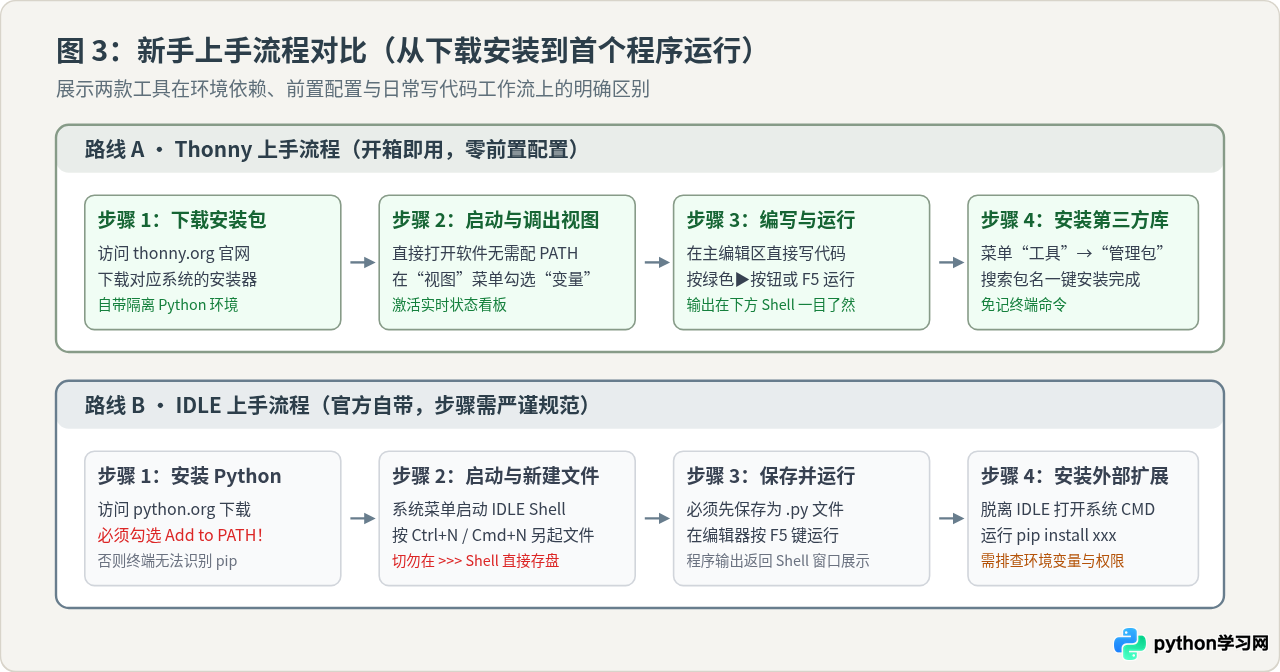
为了让读者在实际动手时少走弯路,这里分别列出从下载、配置到运行首个程序的标准化操作步骤。
1. Thonny 的安装与上手步骤
- 获取软件:访问 Thonny 官方网站(thonny.org),在页面右上角根据自己的操作系统(Windows 或 macOS)点击下载安装包。
- 完成安装:按照默认提示一路点击“Next”即可完成安装。安装包已自带 Python 运行环境,无需单独配置环境变量。
- 调出核心教学视图:启动 Thonny,点击顶部菜单栏的
视图 (View),勾选变量 (Variables)和助手 (Assistant)。此时右侧将出现变量监视看板,下方保留 Shell 交互区。 - 运行与调试首个脚本:在主编辑区输入
name = "Python",换行输入print("Hello", name),点击工具栏的绿色圆形运行按钮(或快捷键F5),底部控制台即可输出结果,右侧变量表也会立即记录name: 'Python'。
避坑提示:在 Thonny 中遇到代码语法错误时,勾选的“助手(Assistant)”视图会用通俗的语言解释错误原因(例如提示“你漏掉了行尾的冒号”或“缩进空格数量不一致”),比原始报错信息更加直观。
2. IDLE 的规范安装与使用步骤
- 安装官方 Python:访问 python.org 下载官方安装包。注意:在 Windows 安装首个界面上,务必勾选底部的“Add python.exe to PATH”复选框,否则后续在终端中无法直接使用 Python 相关工具。
- 打开 IDLE:在系统的开始菜单或启动台搜索“IDLE”,点击打开进入
Python Shell交互窗口。 - 新建脚本文件:不要在带有
>>>的 Shell 窗口中编写长篇程序。必须点击菜单栏File -> New File(快捷键Ctrl+N/Cmd+N),在弹出的新空白窗口中编写代码。 - 保存并运行:代码写完后,点击
File -> Save,保存为带有.py后缀的文件(例如hello.py)。随后在编辑器窗口按快捷键F5(或点击Run -> Run Module),系统会自动切回 Shell 窗口展示执行输出。
五、选型决策:对号入座选择适合你的工具
并没有绝对优劣的单一工具,只有与特定学习阶段、应用场景相匹配的合理选择。通过下面的对比矩阵与决策树,你可以快速确立适合自己的方案。
| 对比维度 | Thonny | IDLE |
|---|---|---|
| 前置安装成本 | 极低(自带独立完整 Python 环境,开箱即用) | 低(随官方 Python 一起安装,需手动留意 PATH 配置) |
| 窗口布局 | 单窗口集成(编辑区、Shell、变量表一体化) | 多窗口分散(Shell 交互窗口与代码编辑窗口相互独立) |
| 变量状态观察 | 自带实时“变量”视图看板,每步执行动态更新 | 无内置变量看板,必须借助 print() 手动打印 |
| 单步调试能力 | 表达式级微步求值(Step into),高亮直观拆解 | 传统调用栈弹窗调试器,界面晦涩且容易进入底层库 |
| 第三方包管理 | 内置可视化搜索与一键安装,免敲命令行 | 无内置支持,必须在操作系统命令行终端使用 pip |
| 硬件/微控制器扩展 | 原生支持 MicroPython / 树莓派 Pico 一键烧录连接 | 不支持 |
| 主流考试兼容性 | 考试机房通常未安装 | 全国计算机等级考试(NCRE 二级)官方标配指定环境 |
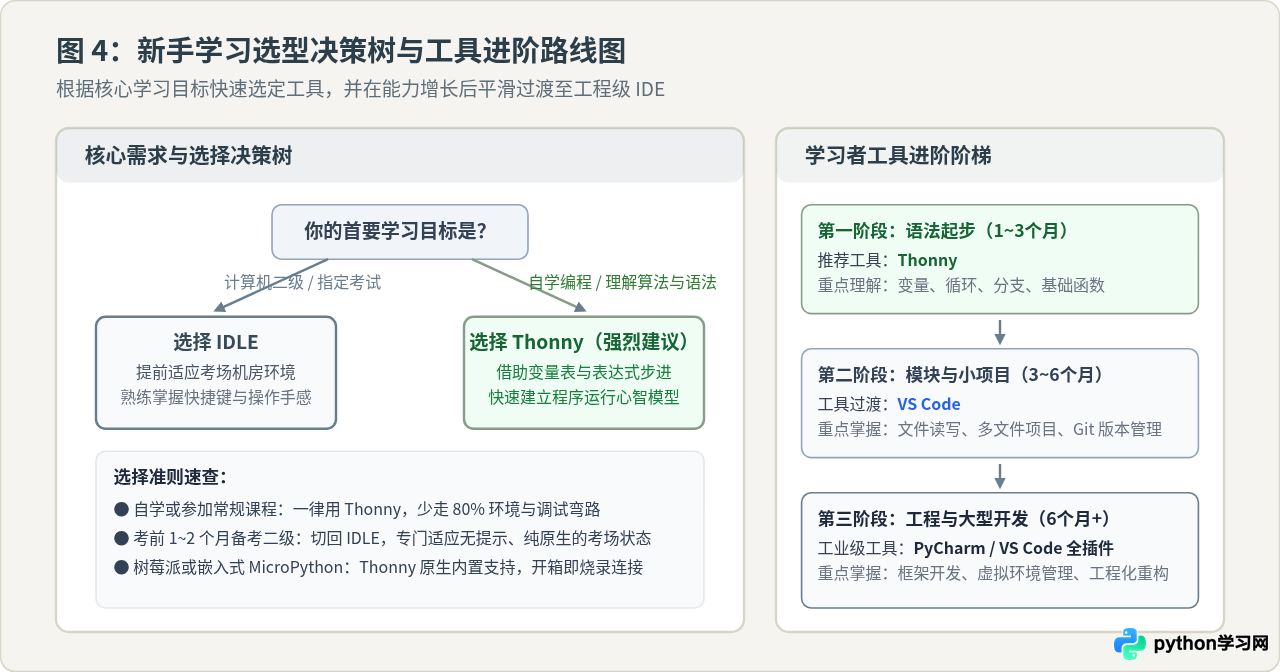
明确的场景选择建议
- 场景 1:零基础自学、高校通识课或中小学编程普及:
坚定选择 Thonny。在入门的前 1~3 个月,学习的核心任务是建立对数据结构(列表、字典)、流程控制和函数执行原理的直观感觉。Thonny 的可视化求值与变量面板能节省大量无效排错时间,避免因环境配置和黑盒运行挫伤学习信心。
- 场景 2:备考全国计算机等级考试(NCRE 二级 Python):
必须选择 IDLE。全国计算机等级考试的机房环境统一提供官方标准 Python 软件包与原生 IDLE。考场中没有 Thonny,也没有语法自动补全或实时变量视图。如果你的首要目的是拿证,考前 1~2 个月必须在纯 IDLE 环境下进行全真刷题,适应
Ctrl+N另起文件、按F5运行和在纯白背景下手动查错的手感。 - 场景 3:硬件创客与树莓派 MicroPython 开发:
选择 Thonny。Thonny 是 Raspberry Pi 官方推荐的教学工具,对 ESP32、Raspberry Pi Pico 等微控制器的固件烧录、REPL 交互具有一流的原生支持。
六、初学者常见误区与避坑指南
在开始写代码之前,了解以下几点典型注意事项,能够帮助你避开初学者常犯的操作失误:
- 误区一:混淆 Shell 提示符与脚本文件。在 IDLE 中,许多新手直接在
>>>提示符后面敲好几十行代码,一关闭窗口所有写过的代码全部丢失。记住原则:交互式 Shell 仅用于即时测试单行运算;只要是完整的作业或练习题,必须在独立文件编辑器(.py脚本)中写完并保存。 - 误区二:盲目一步到位安装大型 IDE。很多初学者听到他人推荐 VS Code 或 PyCharm 专业版,便花整天时间去配置插件、解决中文乱码与虚拟环境冲突,反而磨灭了学习热情。先用 Thonny 将基础语法与逻辑练熟,当项目代码超过 300 行、需要分模块开发或团队协作时,再平滑切换到 VS Code,才是最稳妥的学习节奏。
- 误区三:安装多个 Python 导致包找不到。如果电脑上同时安装了官方 Python 和 Thonny,注意系统终端里的
pip装好的库默认在系统 Python 下,而 Thonny 默认使用自带的隔离环境。若在 Thonny 里写代码报错ModuleNotFoundError,请直接在 Thonny 菜单中通过工具 -> 管理包进行安装,保持环境统一。
总结:编程的核心是逻辑与思考,工具的价值在于扫清理解障碍。初学阶段,选择把代码内部运行过程“透明化”展现给你的 Thonny,是建立信心与扎实基础的明智之举;而在面临指定环境的标准化考试时,专心回归 IDLE 原生手感,便能兼顾理解效率与应试需求。
免责声明:本文内容仅供参考,不代表本站观点。转载或引用请注明出处。









