

Jupyter Lab怎么安装?基于Python环境的详细配置指南

基于Python环境的Jupyter Lab完整安装与配置指南。从Python环境核验、虚拟环境搭建、pip安装到服务启动、安全密码设置及常见报错排查,提供系统化实践指引。
一、安装前置依赖核验(Python 与 pip)
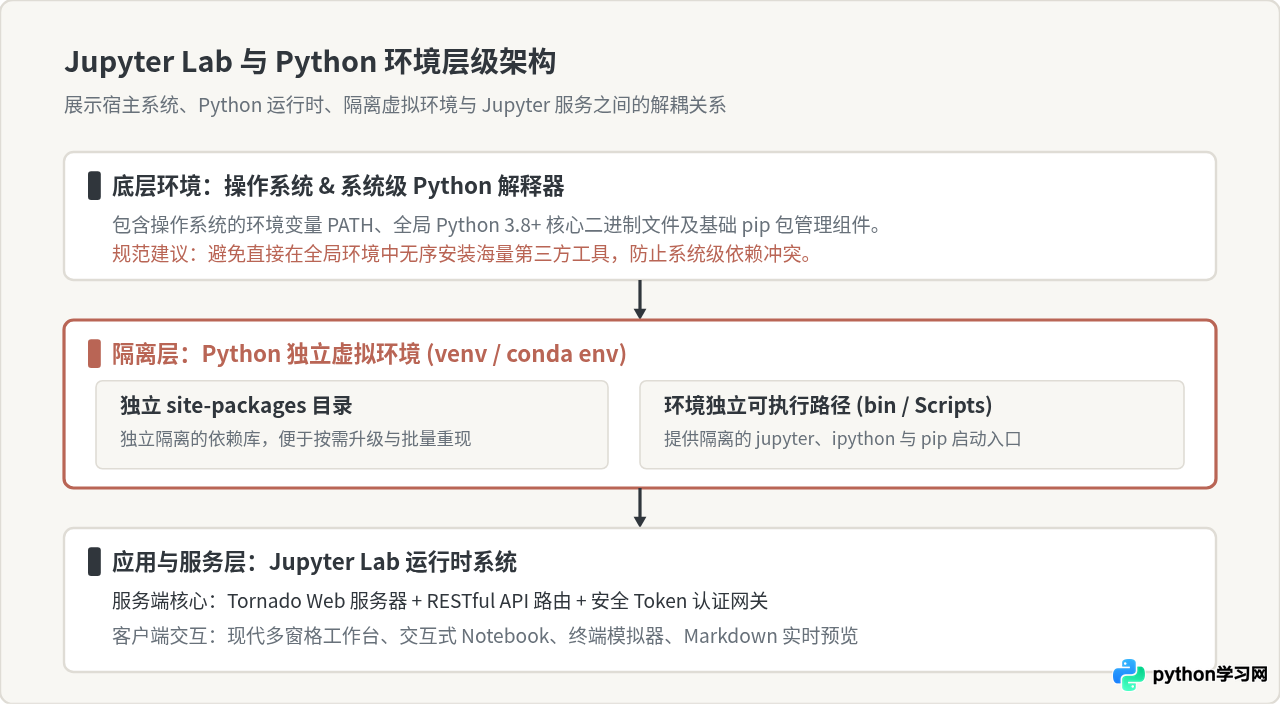
Jupyter Lab 本质上是一个运行在 Python 解释器之上的现代 Web 交互式应用程序。在执行安装之前,首要任务是在本地终端核实宿主系统是否已正确配置 Python 3 解释器及对应的官方包管理工具 pip。
打开系统终端(macOS / Linux 用户使用 Terminal,Windows 用户建议使用 PowerShell 或 Windows Terminal),输入以下命令检查基础环境版本:
# 检查 Python 解释器版本
python3 --version
# 在部分 Windows 系统中若别名未配置 python3,可执行:
python --version

# 检查 pip 包管理器版本
python3 -m pip --versionPython 3.10.12
pip 23.2.1 from /usr/lib/python3/dist-packages/pip (python 3.10)
Jupyter Lab 现行主流稳定版本(v4.x)要求 Python 运行版本不低于 Python 3.8。若命令报错提示 command not found 或系统仅识别已被废弃的 Python 2.x,需要先行在 Python 官方网站完成环境安装,并确保将可执行二进制文件目录挂载至系统的 PATH 环境变量中。
二、创建与激活独立虚拟环境(venv)
直接在操作系统全局环境执行 pip install jupyterlab 虽然能快速完成安装,但在长线维护中存在极高的隐患:Jupyter Lab 自身携带大量前端扩展及底层依赖包(如 Tornado、Jinja2、Pydantic、pyzmq 等),直接全局混装极易导致不同开发工程间的底层版本污染。
标准工程规范是为 Jupyter 工作区或特定项目构建独立的虚拟沙箱环境。Python 3 内置的 venv 模块无需额外安装,可直接用来完成隔离。
1. 新建工程目录并初始化环境
在磁盘合适位置创建用于存放 Notebook 文件的工作空间,并在该路径下创建专属虚拟环境:
# 创建并进入工作主目录
mkdir -p ~/jupyter_workspace
cd ~/jupyter_workspace

# 使用内置 venv 模块创建名为 jlab_env 的虚拟环境
python3 -m venv jlab_env
2. 激活虚拟环境
根据操作系统的差异,执行对应的激活脚本。激活成功后,终端前缀会出现 (jlab_env) 标识符,表明当前命令执行上下文已被定向至该沙箱内。
# macOS / Linux 平台执行:
source jlab_env/bin/activate

# Windows 平台(PowerShell)执行:
.\jlab_env\Scripts\Activate.ps1

# Windows 平台(CMD)执行:
.\jlab_env\Scripts\activate.batexecution of scripts is disabled on this system 报错,原因在于 PowerShell 默认的安全策略限制。可使用管理员身份打开 PowerShell 执行 Set-ExecutionPolicy RemoteSigned -Scope CurrentUser 授权当前用户运行本地脚本。
三、执行核心包安装与启动服务
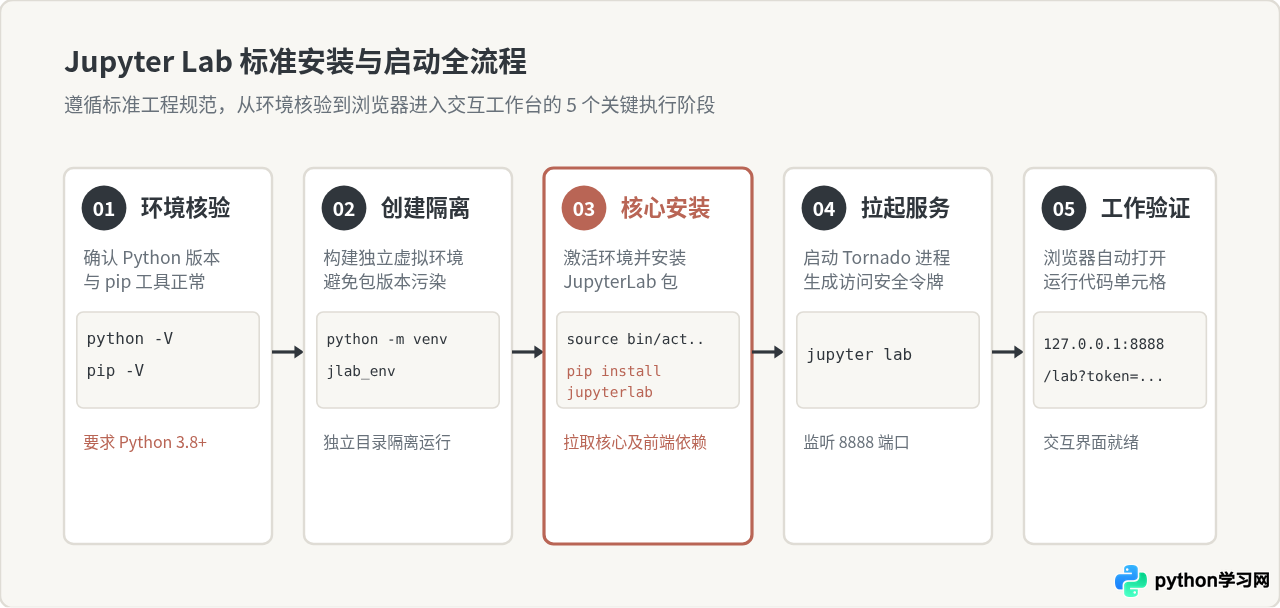
完成虚拟环境激活后,建议首先更新虚拟环境内部的 pip 版本,避免因包索引缓存或过旧的打包解析器导致依赖构建失败。
# 升级当前虚拟环境内的 pip 工具
python -m pip install --upgrade pip

# 安装最新官方稳定版 Jupyter Lab
pip install jupyterlab
pip 会自动解析依赖并下载预编译的 wheel 轮子文件,安装流程通常需要 1 到 3 分钟。安装完毕后,执行以下命令即可在本地启动服务:
# 启动 Jupyter Lab 本地服务
jupyter lab[I 2026-10-17 15:58:32.102 ServerApp] JupyterLab extension loaded from /Users/.../jlab_env/lib/python3.10/site-packages/jupyterlab
[I 2026-10-17 15:58:32.103 ServerApp] Serving notebooks from local directory: /Users/.../jupyter_workspace
[I 2026-10-17 15:58:32.103 ServerApp] Jupyter Server is running at:
[I 2026-10-17 15:58:32.103 ServerApp] http://localhost:8888/lab?token=4a78c92f1b80d32e56...
[I 2026-10-17 15:58:32.104 ServerApp] Use Control-C to stop this server and shut down all kernels (twice to skip confirmation).
四、服务运行机制与核心功能验证
当执行 jupyter lab 命令后,系统默认会自动唤起本地默认浏览器并导航至携带一次性认证 Token 的 URL(例如 http://localhost:8888/lab?token=...)。
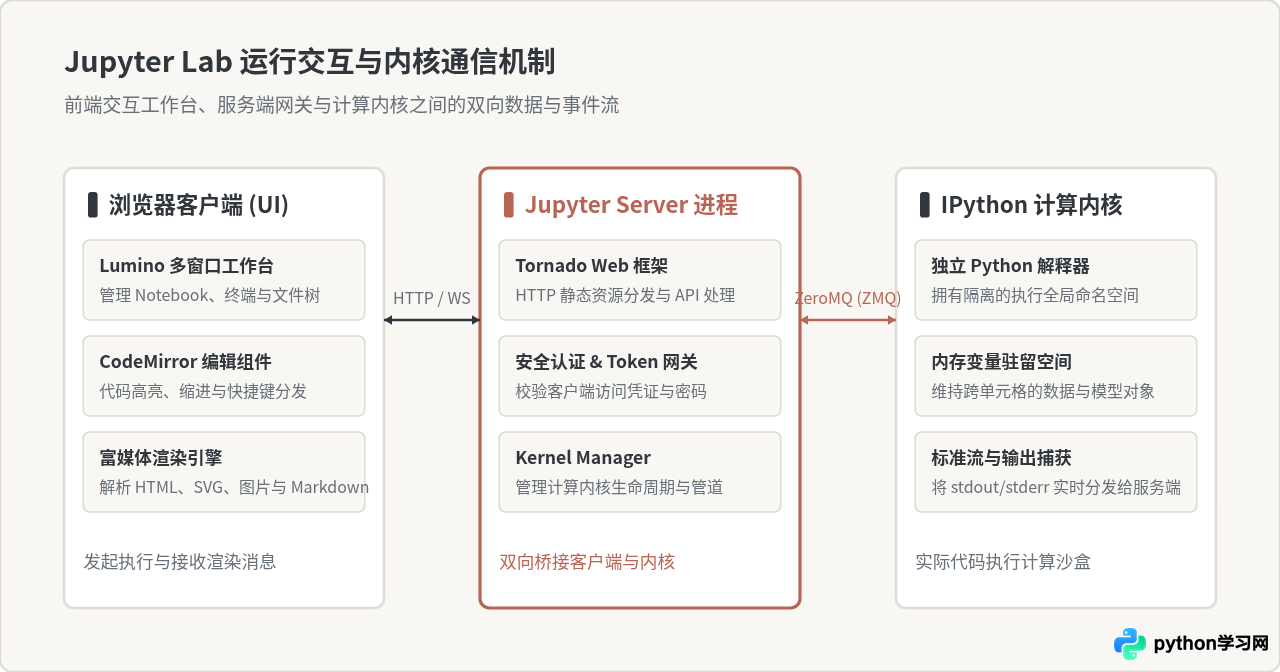
Jupyter Lab 之所以能够在浏览器中提供流畅的代码执行与交互反馈,归功于其“前端工作台 - 服务端代理 - 独立执行内核”的三层通信体系:
- 前端 Web 界面: 基于现代前端架构构建,负责管理代码编辑器、标签页拖拽停靠,并将用户的执行动作打包成结构化 JSON 消息。
- Tornado 服务端: 在本地后台充当消息路由网关,通过 WebSocket 维护与前端的持久化全双工链路。
- IPython 计算内核(Kernel): 这是一个独立的后台 Python 进程,负责实际加载内存变量、执行业务代码,并通过 ZeroMQ 协议将计算结果或绘图流式传回服务端。
执行功能验证步骤
- 在浏览器打开的 Launcher(启动器)页面中,点击 Notebook 下的 Python 3 (ipykernel) 图标新建笔记本。
- 在第一个代码单元格(Cell)中输入测试代码:
import sys print(f"Jupyter 运行 Python 解释器位置: {sys.executable}") print("环境配置验证成功!") - 按下组合键
Shift + Enter提交执行。若单元格下方成功打印包含虚拟环境路径的字符信息,并且左侧方括号内出现自增序号[1],则确认 Jupyter Lab 环境搭建成功。
五、生产化进阶配置指南
每次启动服务都依赖临时 Token 或在随机目录下启动,并不利于日常高频使用。通过生成定制配置文件,可以永久固定根工作目录、设置固定登录密码,并开启必要的局域网或远程访问支持。
1. 生成服务配置文件
在虚拟环境中执行以下命令,Jupyter 会在当前用户的家目录下生成标准配置文件:
# 生成基础配置文件
jupyter lab --generate-config
命令执行后将提示生成文件的存储路径:
- macOS / Linux:
~/.jupyter/jupyter_lab_config.py - Windows:
C:\Users\<用户名>\.jupyter\jupyter_lab_config.py
2. 设置固定访问密码(替代随机 Token)
无需手动编写哈希算法,直接调用官方密码生成工具,即可自动向配置文件中写入经由 Argon2 加密的安全凭证:
# 交互式设定持久登录密码
jupyter lab password
连续输入两次密码后,终端会更新 jupyter_server_config.json 文件。此后重新启动服务时,访问页面直接输入该密码即可登入,不再要求每次翻看终端日志复制 Token。
3. 核心配置选项说明
使用文本编辑器打开 jupyter_lab_config.py,检索并取消对应字段的注释即可实现精细控制:
| 配置项名称 | 推荐设置值 | 功能与业务作用 |
|---|---|---|
c.ServerApp.ip |
'0.0.0.0' 或 '127.0.0.1' |
设置为 '0.0.0.0' 允许局域网或服务器公网访问;默认 '127.0.0.1' 仅限本机。 |
c.ServerApp.port |
8888 |
自定义监听端口。若端口已被其它应用占用,可调整为 8889 或其他空闲端口。 |
c.ServerApp.open_browser |
False |
在服务器无桌面环境或 SSH 远程开发时,设置为 False 禁止拉起本地无头浏览器。 |
c.ServerApp.root_dir |
'/path/to/my_projects' |
固定 Jupyter 启动后的文件树根目录,避免每次以启动命令所在的随机路径为根。 |
六、高频故障排查与自查矩阵
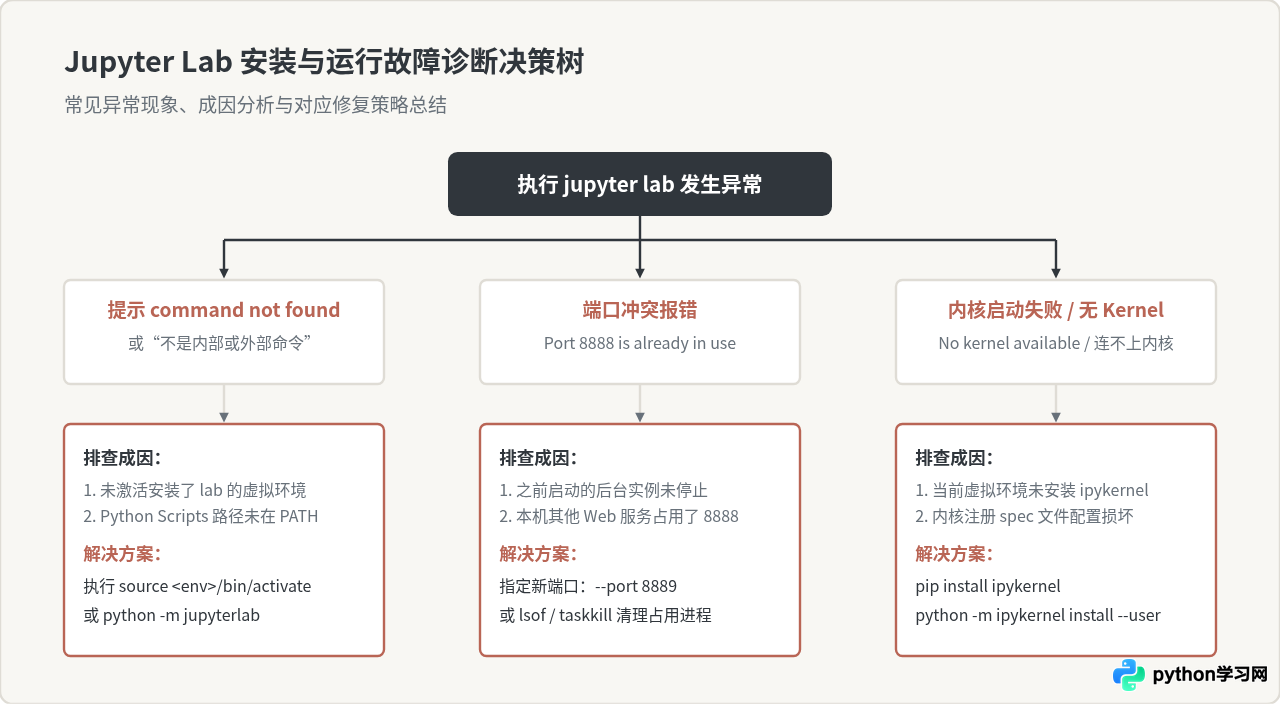
在不同机器与网络环境下配置 Jupyter Lab 时,初学者常会遭遇命令未识别、端口冲突或内核丢失等问题。以下整理了对应成因与标准处置流程:
1. 如何将其它虚拟环境挂载到同一个 Jupyter Lab?
在实际数据分析与模型训练中,经常需要在同一个 Jupyter Lab 界面中切换调用不同的 Python 虚拟环境(例如一个专用于 PyTorch 2.0,另一个专用于传统统计学分析)。无需在每个环境中都安装一遍庞大的 Jupyter Lab,只需向目标环境安装 ipykernel 并将其注册到系统中即可:
# 激活需要被调用的目标虚拟环境
source ~/other_env/bin/activate

# 安装内核桥接组件
pip install ipykernel

# 将该环境的解释器挂载到全局 Jupyter 识别列表,指定展示别名
python -m ipykernel install --user --name other_env --display-name "Python (OtherEnv-PyTorch)"
注册完成后,刷新 Jupyter Lab 网页界面,在右上角的 Kernel 切换列表中即可即时看到新注册的计算内核,点击即可直接切换执行上下文。
2. 安全关闭与服务退出
Jupyter Lab 服务在终端前台保持事件监听。若需停止服务,切勿直接强行关闭终端窗口(容易导致孤儿进程持续霸占 8888 端口)。标准优雅停机方式为:
- 在运行 Jupyter Lab 的终端窗口中,连续按下两次
Ctrl + C; - 终端将触发内部清理流程,主动终止全部运行中的 IPython Kernel 计算进程并释放绑定的网络端口。
免责声明:本文内容仅供参考,不代表本站观点。转载或引用请注明出处。









