

JupyterNotebook怎么执行python代码块

详细讲解Jupyter Notebook中执行Python代码块的多种操作方法、核心快捷键行为差异、单元格执行状态与内核内存机制,以及卡顿报错的排查技巧。
In [ ] 变为星号 In [*] 表示内核正在计算,计算完成后变为数字序号 In [1] 并展示执行结果。
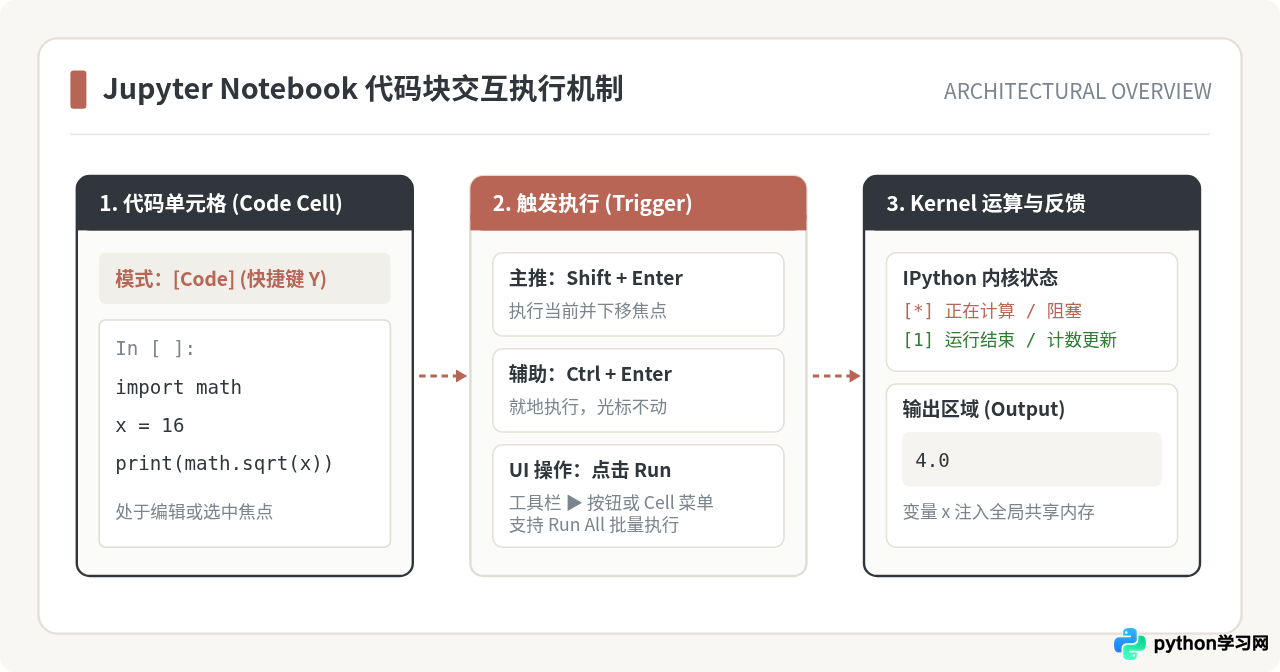
一、执行代码块的前提:确认单元格为 Code(代码)模式
Jupyter Notebook 的笔记本由多种不同用途的“单元格(Cell)”纵向拼接而成,其中最主要的两种是 Code(代码块) 和 Markdown(文档块)。只有在 Code 模式下,Jupyter 才会将内容交由后台的 Python 解释器(Kernel)编译运行;如果在 Markdown 模式下执行,系统只会将文字渲染为排版网页,而不会运行任何代码。
判断当前单元格是否为代码模式非常直观:
- 观察左侧标签:代码单元格左侧必定带有
In [ ]:前缀标志,而 Markdown 单元格在未渲染时左侧无此标志。 - 观察顶部工具栏下拉框:点击单元格后,查看页面顶部工具栏中的类型选择框,确保当前显示为 Code(中文界面一般显示为“代码”)。
如果当前单元格不慎被切换成了 Markdown 模式,可以通过以下两种方式切回代码模式:
- 快捷键方式:点击单元格左侧边缘或按 Esc 键进入命令模式(单元格左侧高亮细条通常变为蓝色),随后直接按下字母键 Y,即可瞬间转为代码单元格。
- 菜单方式:直接点击页面上方工具栏中的格式下拉框,在弹出的列表中将“Markdown”改为“Code”。
二、执行 Python 代码块的具体步骤与操作方式
完成 Python 代码编写后,有三种主流途径可以触发该代码块的执行:
1. 键盘快捷键执行(推荐标准工作流)
键盘快捷键是日常编写与数据分析中最流畅的方式。在单元格内输入 Python 代码后,无需退出编辑状态,直接在键盘上按下组合键:
Shift + Enter
此时内核会立即接管当前单元格并执行。如果下方已有其他单元格,光标会自动跳转并选中下一块;如果当前单元格已是笔记本的最后一块,Jupyter 会贴心地在下方自动生成一个全新的空代码块,方便继续书写。
2. 点击顶部工具栏的“Run”按钮
如果你更偏好鼠标操作,可以在选中目标代码块后,点击顶部工具栏中的 “Run” 按钮(经典 Jupyter Notebook 中通常标有小三角形播放图标 ▶ Run)。它的功能等价于按下 Shift + Enter。
3. 通过顶部导航菜单批量运行
当需要连续执行多个单元格、或者重新验证整篇笔记时,逐个按快捷键效率较低。此时可以使用页面顶部菜单栏:
- Cell -> Run All:从头到尾按顺序依次执行笔记本中的全部代码块。
- Cell -> Run All Above:执行当前激活单元格上方所有的代码块,常用于恢复前置上下文依赖。
- Cell -> Run All Below:从当前代码块开始一直执行到底部。
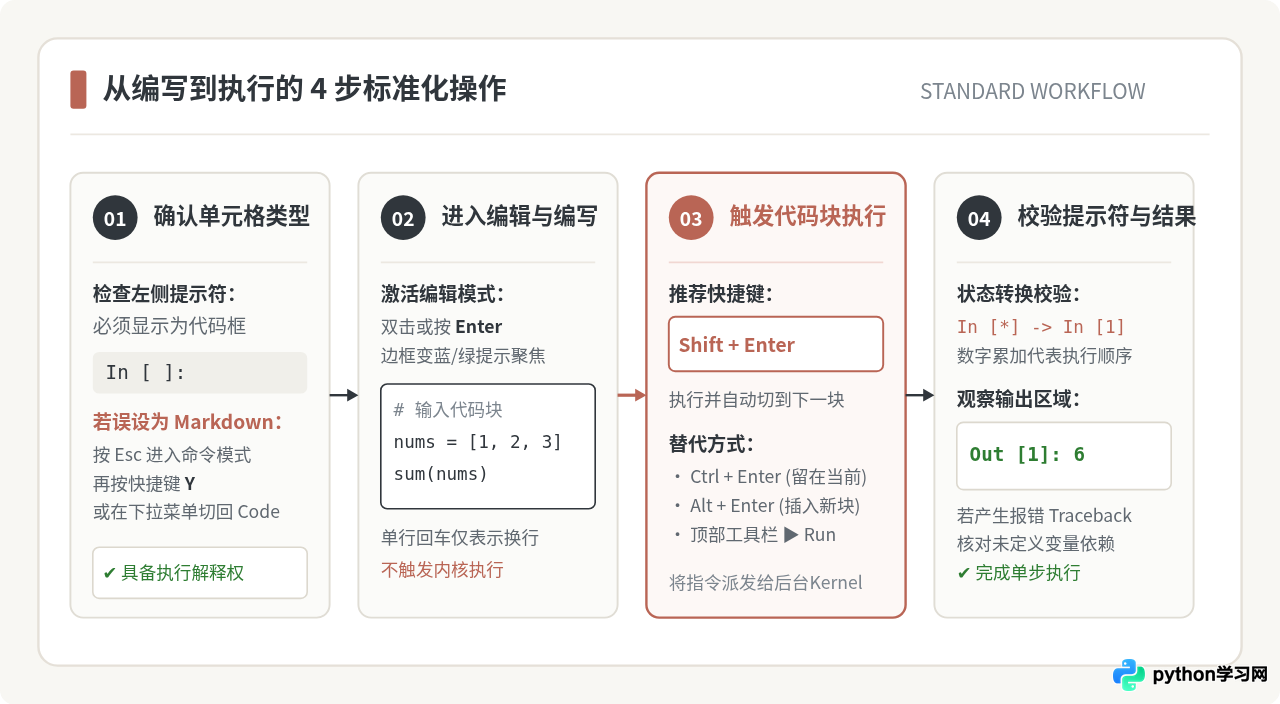
示例:一段基础代码的执行与结果呈现
在代码单元格中输入以下计算圆面积的 Python 代码:
# 示例代码:计算半径为 5 的圆面积
radius = 5
pi = 3.1415926
area = pi * (radius ** 2)
print("计算完成,圆面积为:", area)
area
按下 Shift + Enter 执行后,单元格下方将紧接着出现标准输出(print)与表达式求值(Out 区域):
计算完成,圆面积为: 78.539815
Out [1]: 78.539815三、必须掌握的三组执行快捷键对比
在日常使用中,除了最常用的 Shift + Enter 之外,Jupyter Notebook 还设计了另外两组快捷键,用以满足局部调试和临时插桩的需求。熟练区分这三者能够大幅提升编写代码的敏捷度。
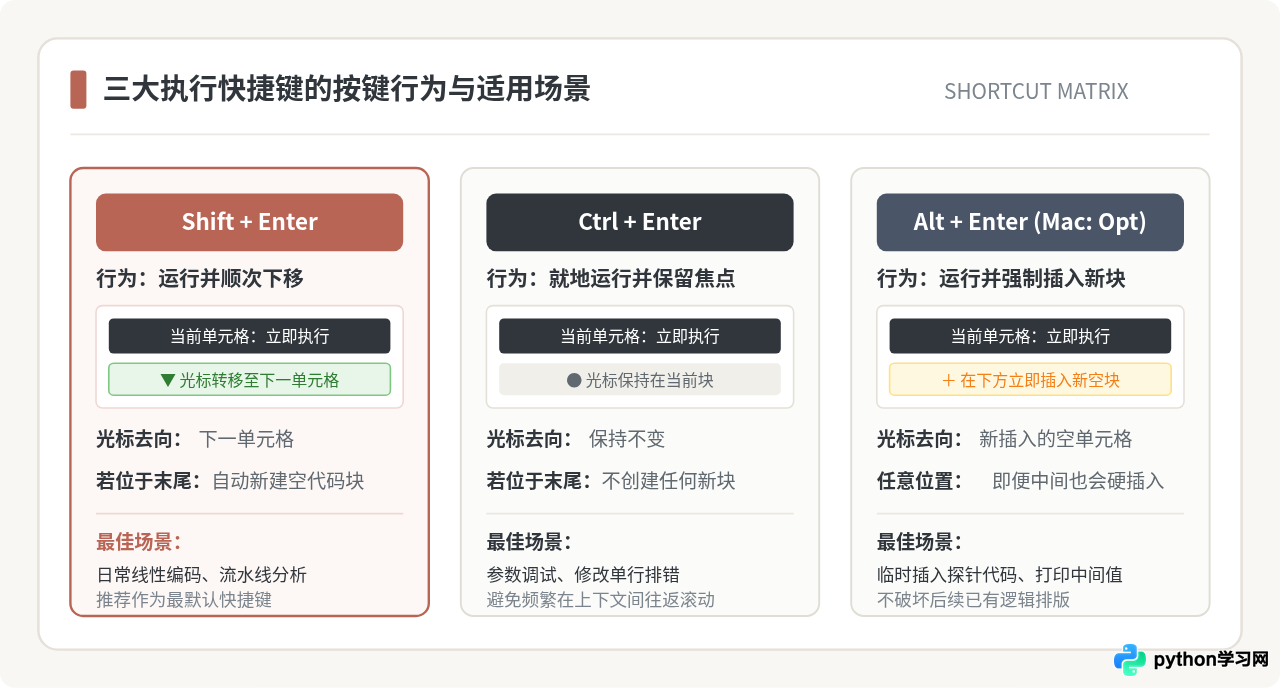
| 快捷键 (Windows/Linux) | 快捷键 (macOS) | 执行后光标位置 | 是否插入新块 | 典型适用场景 |
|---|---|---|---|---|
| Shift + Enter | Shift + Return | 跳转到下一单元格 | 若在文档末尾则自动新建 | 最常规工作流,用于按顺序持续推进代码 |
| Ctrl + Enter | Control + Return | 保持停留在当前单元格 | 不插入任何新块 | 就地排错、修改临时参数或反复验证同一段逻辑 |
| Alt + Enter | Option + Return | 跳转到新插入的空单元格 | 无论处于何处均在下方强行插入 | 临时插入探针代码、查看某个变量分布,不破坏原有排版 |
四、代码块状态标志与 Kernel 运行机制
执行代码时,每个代码单元格左侧的括号 In [ ] 会经历不同的生命周期状态。理解这些状态对于掌握代码运行进度和避免死锁至关重要。
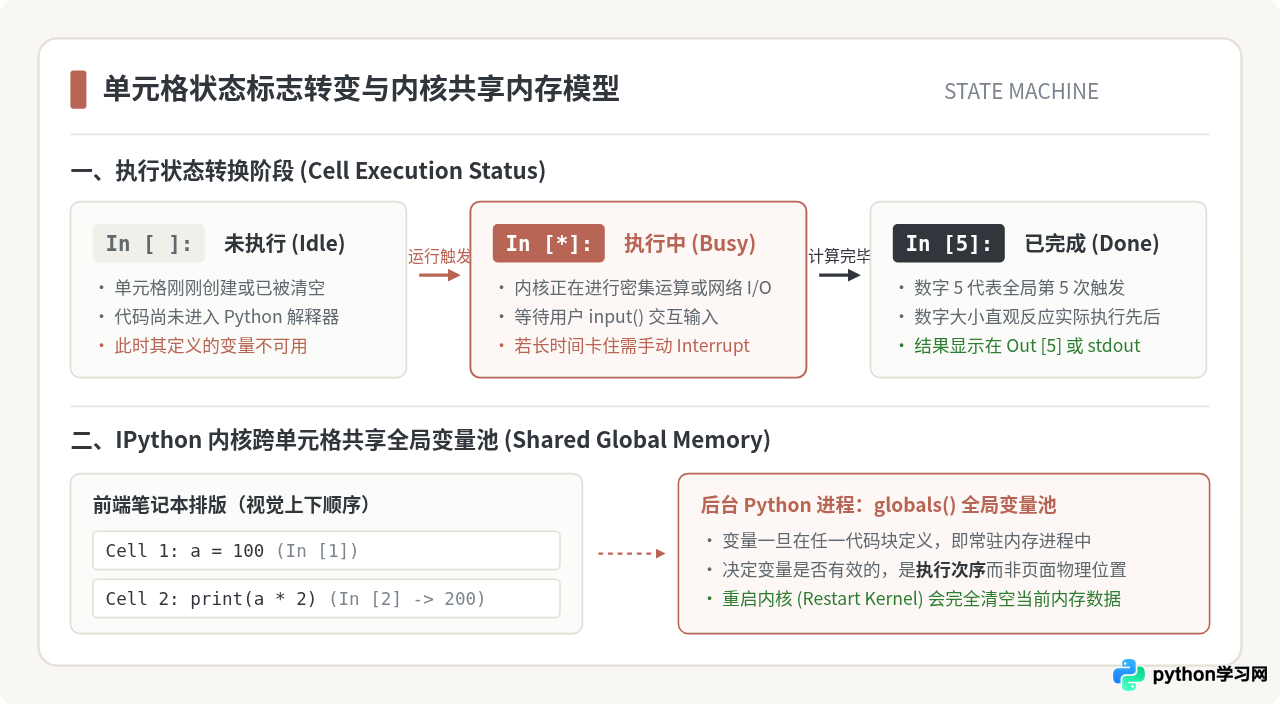
1. 三种状态提示符的含义
In [ ]:(空白):代表该单元格自当前内核启动以来,尚未被执行过。其内部定义的函数、变量在内存中均不存在。In [*]:(星号):代表后台的 Python Kernel 正在执行当前单元格的代码。此时内核处于忙碌(Busy)状态;或者代码遇到了input()等待键盘输入,抑或发生了死循环。In [N]:(数字):代表当前单元格已经执行完成。其中的数字N代表在本次 Kernel 会话中累计第几次执行。例如In [14]表示这是当前会话中第 14 次被触发的代码块。
2. 核心原理:单元格跨区域共享内存
很多新手容易误以为 Jupyter 的每个单元格是相互隔离的独立脚本,实则不然。在同一个 Notebook 页面中,所有代码单元格共享同一个后台 Python 进程与全局变量池(globals)。
这意味着:在上方代码块定义的变量 user_id = 1001,在下方的任何代码块中都可以直接调用;反之,若在下方代码块中重新为 user_id 赋了新值,上面代码块如果再次执行,读取到的也会是最新值。
特别需要强调的是:决定变量是否存在与最新数值的,是实际的“执行先后顺序(以提示符数字大小为准)”,而不是单元格在网页上下排列的“视觉几何位置”。如果你跳着执行,很容易导致上下文错乱。
五、执行异常与卡死的高频排查指南
在实际执行代码时,偶发性卡死或报错往往集中在几个典型场景中,按照以下策略即可快速定位并修复:
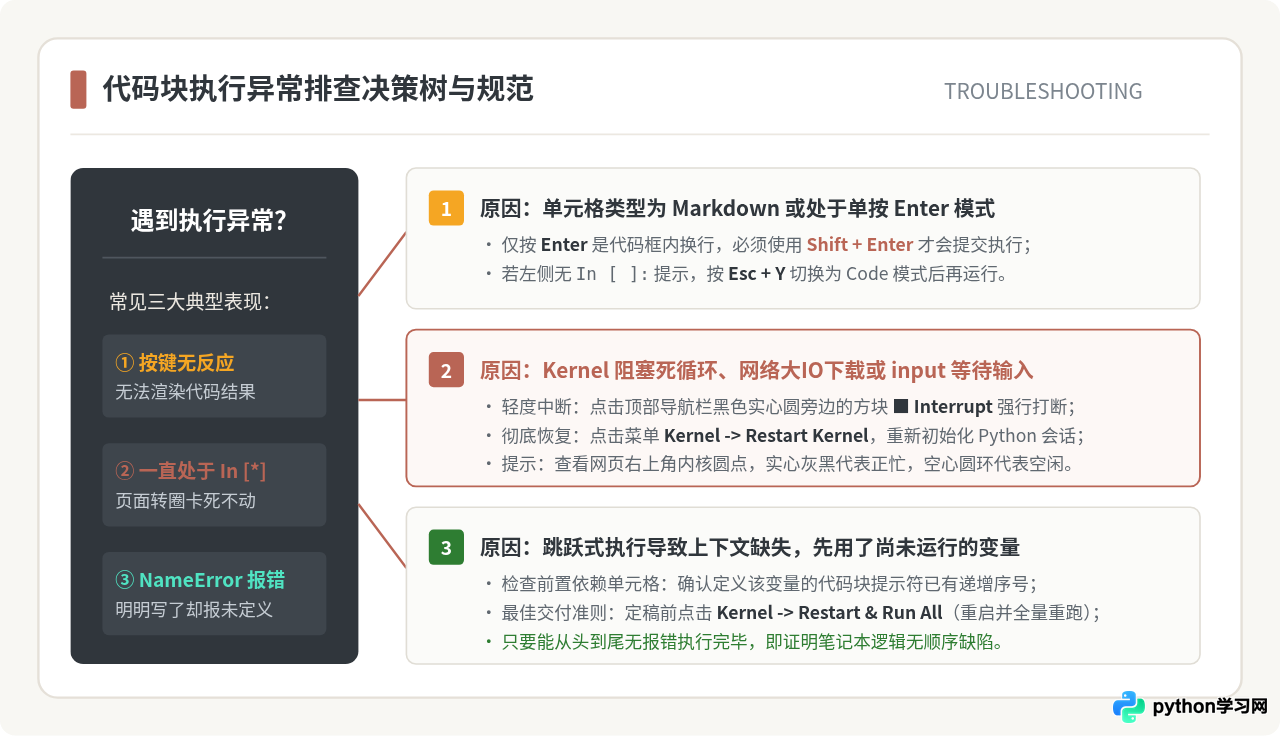
1. 单元格一直显示 In [*] 卡死不动
表现为页面右上角的小圆圈变成实心黑点(表示 Kernel Busy),等待很久都不结束。常见原因包括:
- 死循环或耗时计算:代码中存在没有退出条件的
while True,或者正在下载超大网络数据。 - 阻塞式输入未响应:代码中调用了
input("请输入"),但输入框位于页面下方未被发现。
解决方法:
- 点击顶部工具栏的黑色实心方块按钮(■ Interrupt Kernel),强行中断当前代码执行(相当于终端里的 Ctrl+C),控制台通常会抛出
KeyboardInterrupt,状态恢复正常。 - 如果中断无效、内核已经彻底死锁,点击菜单栏中的 Kernel -> Restart Kernel(重启内核)。注意:重启内核会重置所有变量与内存数据。
2. 报错 NameError: name 'xxx' is not defined
明明在笔记里写了该变量,运行却提示未定义。原因几乎都是跳跃执行导致的前置缺失:你在运行当前块之前,尚未执行定义该变量的前置单元格(或者重启内核后未重新运行前置单元格)。
解决方法:检查前置单元格左侧的 In [ ] 是否为空白;或者直接点击 Cell -> Run All Above 批量补跑上方所有依赖。
3. 按下按键毫无反应或仅在代码框中换行
检查单元格左侧边缘颜色。如果是蓝色,表示处于“命令模式”,此时直接输入字母可能会误触发快捷键;按 Enter 重新激活编辑状态(变为绿色或高亮光标),然后再按下 Shift + Enter 执行。
六、高效使用总结与良好习惯
为了保障 Notebook 逻辑的严谨与可复现性,建议在日常编码中遵循以下良好规范:
- 保持从上到下的线性执行流:尽量不要反复在上下单元格间来回跳转执行,避免由于历史残留变量导致虚假的结果正确。
- 交付或归档前的终极自测:在完成整个分析项目后,务必执行一次 Kernel -> Restart & Run All(重启并全量重跑)。如果笔记本能从头到尾流畅运行至最后一个单元格且没有报错,即可百分之百确信代码的完整性和复现性。
- 善用中断快捷键:在命令模式(按 Esc)下,连续按两次字母键 I(即 I, I)可快速中断内核;连续按两次字母键 0(即 0, 0)可快速重启内核。
免责声明:本文内容仅供参考,不代表本站观点。转载或引用请注明出处。









