

AWS云服务器怎么执行python脚本

全面讲解在AWS EC2云服务器上执行Python脚本的完整步骤。涵盖SSH安全连接、虚拟环境隔离、代码上传部署、前台测试、nohup离线运行、tmux会话管理以及systemd系统级守护的实战操作与排错指南。
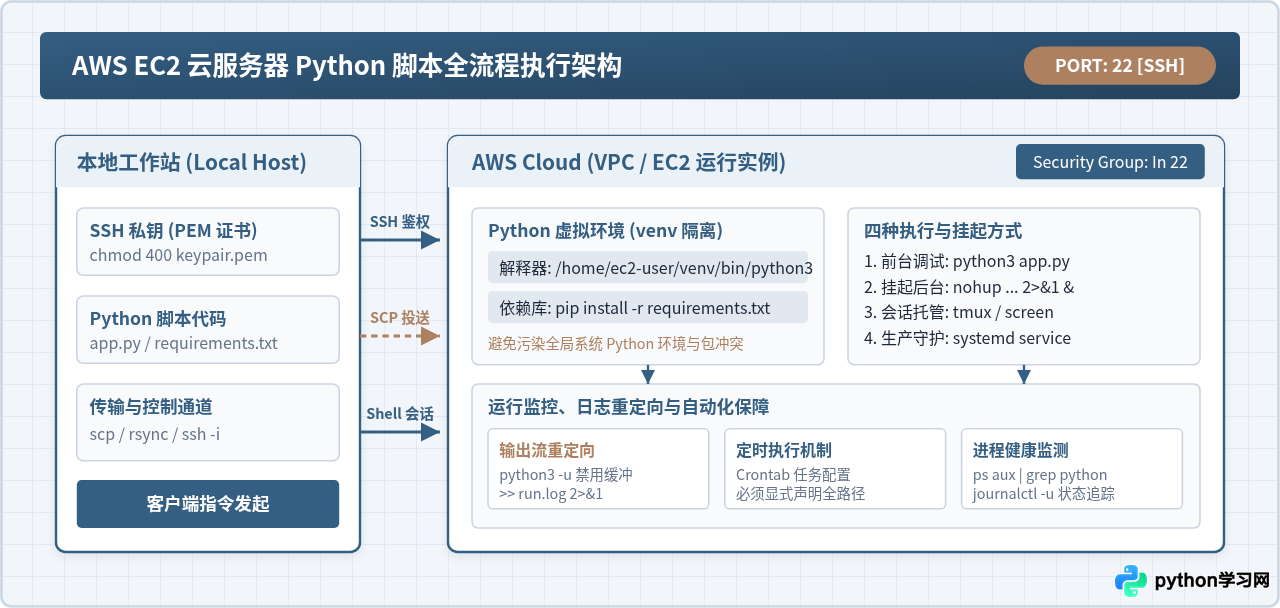
一、前期准备:安全连接到 AWS EC2 实例
执行 Python 脚本的第一步是与 AWS 云服务器建立远程管理通道。在 AWS EC2 控制台创建虚拟机实例时,系统会提示创建或选择一个 .pem 私钥文件。该私钥是远程登录云服务器的唯一身份凭证。
1. 本地私钥权限收紧
OpenSSH 客户端对密钥权限有强制性安全检查。如果密钥文件的权限过宽(例如其他用户有读取权限),SSH 客户端会直接拒绝连接并抛出 UNPROTECTED PRIVATE KEY FILE 报警。在发起连接前,必须在本地终端收紧权限:
chmod 400 my-keypair.pem2. 通过 SSH 登录实例
登录云服务器需要指定实例的公网 IPv4 地址(或弹性 IP)以及默认登录用户名。不同 Linux 发行版的默认用户名有所区别:
- Amazon Linux 2023 / Amazon Linux 2:默认用户名为
ec2-user - Ubuntu Server 22.04 / 24.04 LTS:默认用户名为
ubuntu - Debian:默认用户名为
admin
以 Amazon Linux 2023 实例为例,执行标准 SSH 登录指令:
ssh -i "my-keypair.pem" ec2-user@54.223.45.67Connection timed out,请前往 AWS EC2 控制台检查实例绑定的安全组(Security Groups)入站规则(Inbound Rules),确保已开放源 IP 对 TCP 22 端口的访问。
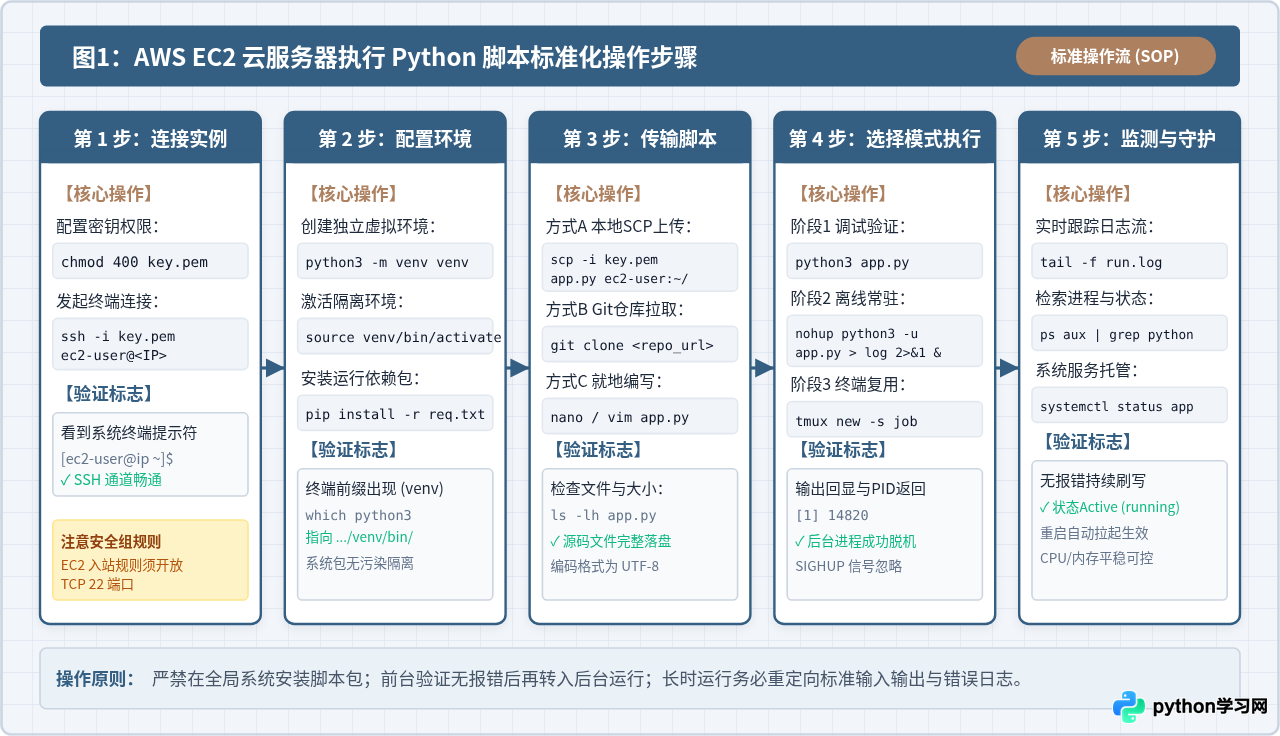
二、环境配置:创建隔离的 Python 虚拟环境
多数现代 Linux 发行版(如 Amazon Linux 2023 和 Ubuntu 22.04+)已预装 Python 3,但直接在全局环境执行 pip install 会破坏系统软件包管理机制,在 Ubuntu 23.04 及后续版本中更会触发 externally-managed-environment 阻断报错。因此,在云端运行 Python 脚本必须建立项目专属虚拟环境(Virtual Environment)。
1. 检查 Python 版本与包管理工具
登录服务器后,首先确认系统解释器及构建工具链是否齐备:
python3 --version
# 若系统提示缺少 pip 或 venv 模块,按系统类型安装:
# Amazon Linux 2023:
sudo dnf install -y python3-pip python3-devel
# Ubuntu / Debian:
sudo apt update && sudo apt install -y python3-pip python3-venv build-essential
2. 创建并激活虚拟环境
在用户主目录下为当前项目建立专用运行沙箱:
# 创建名为 myenv 的虚拟环境
python3 -m venv myenv

# 激活虚拟环境
source myenv/bin/activate
激活成功后,命令行提示符左侧会出现 (myenv) 标识。此时使用 which python3 验证,会明确指向虚拟环境路径:
3. 安装脚本第三方依赖
在激活的虚拟环境中,可以使用 pip 安装代码所需的外部模块:
pip install --upgrade pip
pip install requests boto3 pandas
如果本地已导出依赖清单文件 requirements.txt,可批量安装:
pip install -r requirements.txt三、代码就绪:将 Python 脚本放至云服务器
根据脚本规模与管理方式,通常有三种方式将 Python 代码置于 AWS 服务器:
方式 1:使用 SCP / SFTP 从本地上传
在本地电脑的终端中(注意不是在 EC2 服务器内部),使用 scp 命令结合私钥文件将单个脚本或文件夹上传至实例主目录:
# 本地终端执行:
scp -i "my-keypair.pem" task_runner.py ec2-user@54.223.45.67:/home/ec2-user/
方式 2:通过 Git 仓库克隆
如果代码托管在 GitHub、GitLab 或 AWS CodeCommit,直接在 EC2 终端克隆:
sudo dnf install -y git   # 安装 Git
git clone https://github.com/your-username/your-python-repo.git
cd your-python-repo
方式 3:就地编写轻量测试脚本
若需快速验证运行通道,可以直接使用 nano 或 vim 新建一个具有代表性的长时运行脚本 task_runner.py:
nano task_runner.py写入以下测试代码:
import time
import datetime
import os

print(f"[INIT] 脚本启动,当前进程 PID: {os.getpid()}", flush=True)

count = 1
while True:
    now_str = datetime.datetime.now().strftime("%Y-%m-%d %H:%M:%S")
    print(f"[RUNNING] 第 {count} 次心跳检查 - {now_str}", flush=True)
    count += 1
    time.sleep(10)
保存并退出(在 nano 中按 Ctrl+O 保存,回车确认,再按 Ctrl+X 退出)。
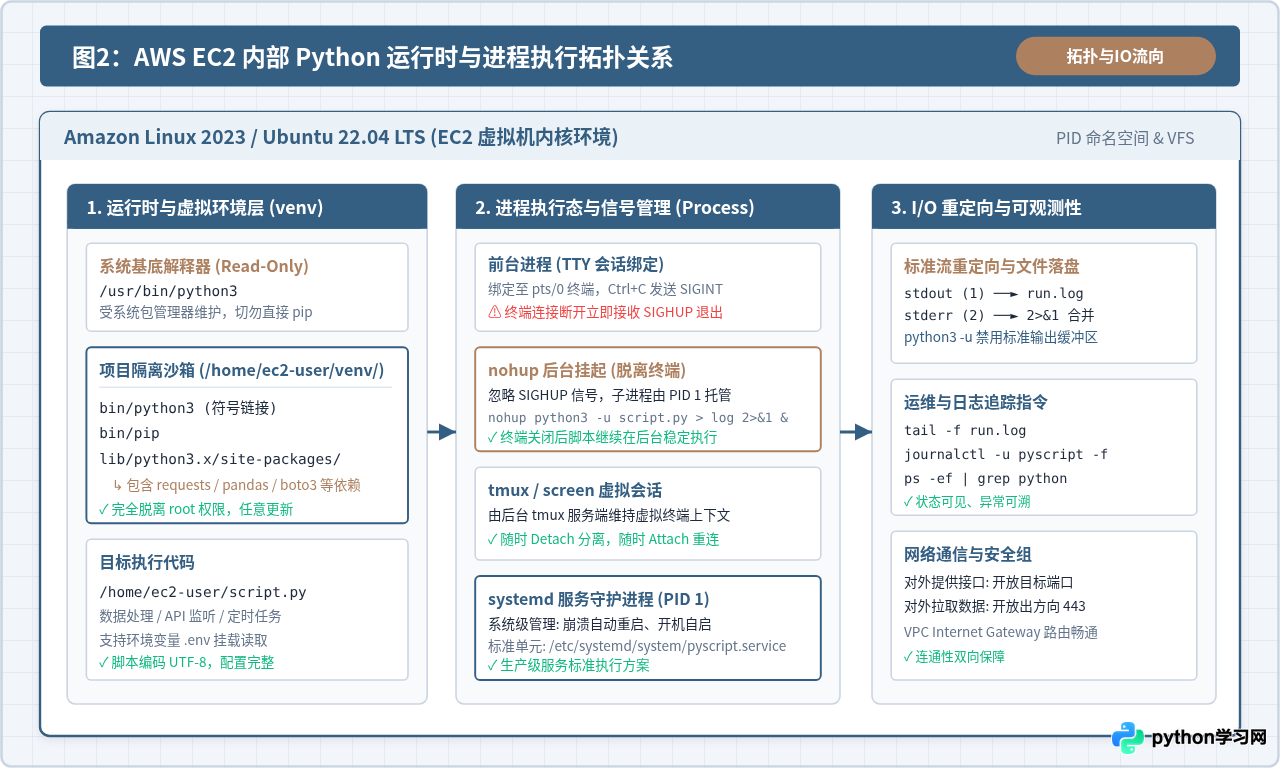
四、脚本执行:从前台测试到后台守护的四种方案
在云服务器上执行 Python 脚本,绝不能只停留在简单的命令行回车。一旦关闭电脑或断开 SSH 连接,与该终端绑定的前台进程会立刻收到 SIGHUP(挂起信号)而被操作系统内核销毁。必须根据任务周期选择合适的运行方案。
方案一:前台直接交互执行(适用于代码调试)
在已激活虚拟环境的终端中直接运行:
python3 task_runner.py前台执行的输出会直接打印在屏幕上。按 Ctrl+C 可以主动发送 SIGINT 终止脚本。此方式主要用于验证代码逻辑无语法错误、依赖库导入正常。确认无误后,应当结束前台运行,转入后台方案。
方案二:使用 nohup 挂起后台执行(轻量级离线任务首选)
nohup(no hang up)命令可以让进程忽略所有挂起信号。结合输出重定向和后台运行符 &,即使关闭 SSH 窗口,脚本依然能在云服务器上稳定运行。
nohup python3 -u task_runner.py > run.log 2>&1 &关键参数逐项解析:
nohup:阻断 SIGHUP 信号,保护进程免受终端断开影响;-u:强制 Python 标准输出和错误流处于无缓冲模式(unbuffered)。若不加-u,Python 会将 print 输出缓存在内存缓冲区中,导致在日志文件中长时间看不到任何输出;> run.log:将标准输出(stdout)重定向写入指定的run.log文件中;2>&1:将标准错误(stderr, 文件描述符 2)重定向至标准输出(stdout, 文件描述符 1),实现报错信息与日志合并存储;&:将整条命令放入 Linux 后台异步执行,并立即交还终端控制权。
操作验证与日志追踪:
# 1. 实时跟踪脚本输出日志:
tail -f run.log

# 2. 查看当前脚本运行状态与进程 PID:
ps aux | grep task_runner.py

# 3. 需停止脚本时,通过 PID 终止:
kill 14820
方案三:使用 tmux 终端复用器(长周期交互任务首选)
如果你在运行耗时较长的脚本(如批量爬虫、深度学习训练等),既希望断开网络时不中断脚本,又希望重连后能回到原来的交互终端查看打印界面,tmux 是最佳选择。
# 1. 安装 tmux
# Amazon Linux 2023:
sudo dnf install -y tmux
# Ubuntu:
sudo apt install -y tmux

# 2. 创建并进入名为 pyjob 的会话
tmux new -s pyjob

# 3. 在 tmux 会话内激活虚拟环境并执行脚本
source ~/myenv/bin/activate
python3 task_runner.py
此时即使脚本正在刷屏,你可以按下组合键 Ctrl + B,松开后再按 D 键,即可分离(Detach)该会话回到普通终端。即便关闭电脑,脚本仍在 tmux 虚拟窗口中运行。
# 重新登录服务器后,恢复进入该会话:
tmux attach -t pyjob

# 列出所有活跃的 tmux 会话:
tmux ls

# 脚本运行完毕后,在会话中输入 exit 即可彻底关闭该会话。
方案四:配置 systemd 系统服务(生产环境与常驻应用首选)
如果是长期对外提供接口的 Web 应用(如 FastAPI、Flask)或 7×24 小时监听消息队列的常驻脚本,推荐使用 Linux 标准的 systemd 进行托管。它能提供崩溃自动拉起、开机自启、标准日志归档等工业级特性。
创建一个名为 pyscript.service 的服务文件:
sudo nano /etc/systemd/system/pyscript.service填入标准服务定义内容(注意:必须使用解释器和脚本的绝对物理路径):
[Unit]
Description=AWS EC2 Python Task Runner Service
After=network.target

[Service]
Type=simple
User=ec2-user
WorkingDirectory=/home/ec2-user
ExecStart=/home/ec2-user/myenv/bin/python3 -u /home/ec2-user/task_runner.py
Restart=always
RestartSec=5
StandardOutput=append:/home/ec2-user/pyscript.log
StandardError=append:/home/ec2-user/pyscript.log

[Install]
WantedBy=multi-user.target
加载并启动该系统服务:
# 重载 systemd 守护进程以识别新文件
sudo systemctl daemon-reload

# 启动服务
sudo systemctl start pyscript

# 设置开机自启动
sudo systemctl enable pyscript

# 检查服务运行状态
sudo systemctl status pyscript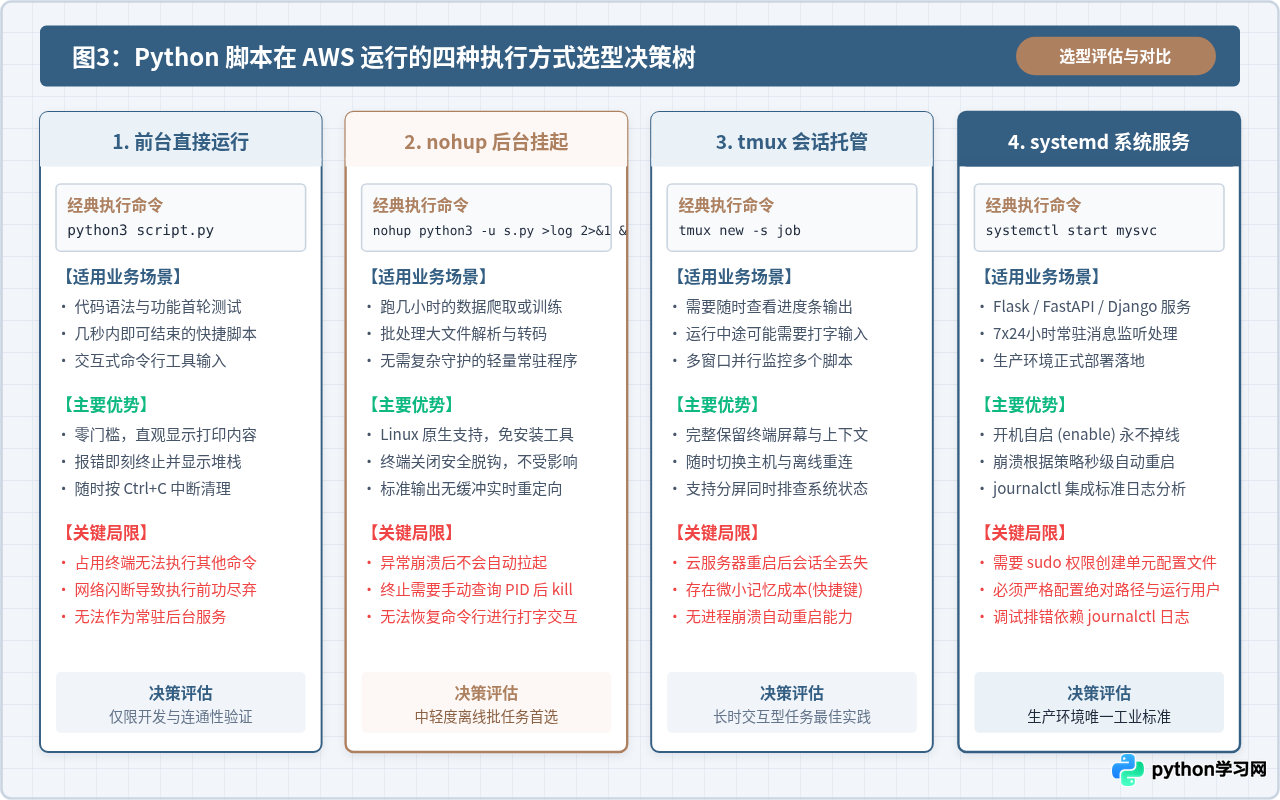
五、周期调度:使用 Crontab 实现定时自动执行
如果 Python 脚本需要每天固定时间备份数据库、抓取数据或生成报表,应使用 Linux 自带的 crontab 进行定时调度。
~/.bashrc 中的虚拟环境。因此,在 Crontab 中配置命令时,必须将 Python 解释器路径和脚本路径全部显式书写为绝对路径。
编辑当前用户的计划任务表:
crontab -e例如,设置脚本在每天凌晨 02:30 自动执行一次,并将执行结果追加到日志文件:
30 2 * * * /home/ec2-user/myenv/bin/python3 -u /home/ec2-user/task_runner.py >> /home/ec2-user/cron_run.log 2>&1保存后执行 crontab -l 可验证配置已生效。
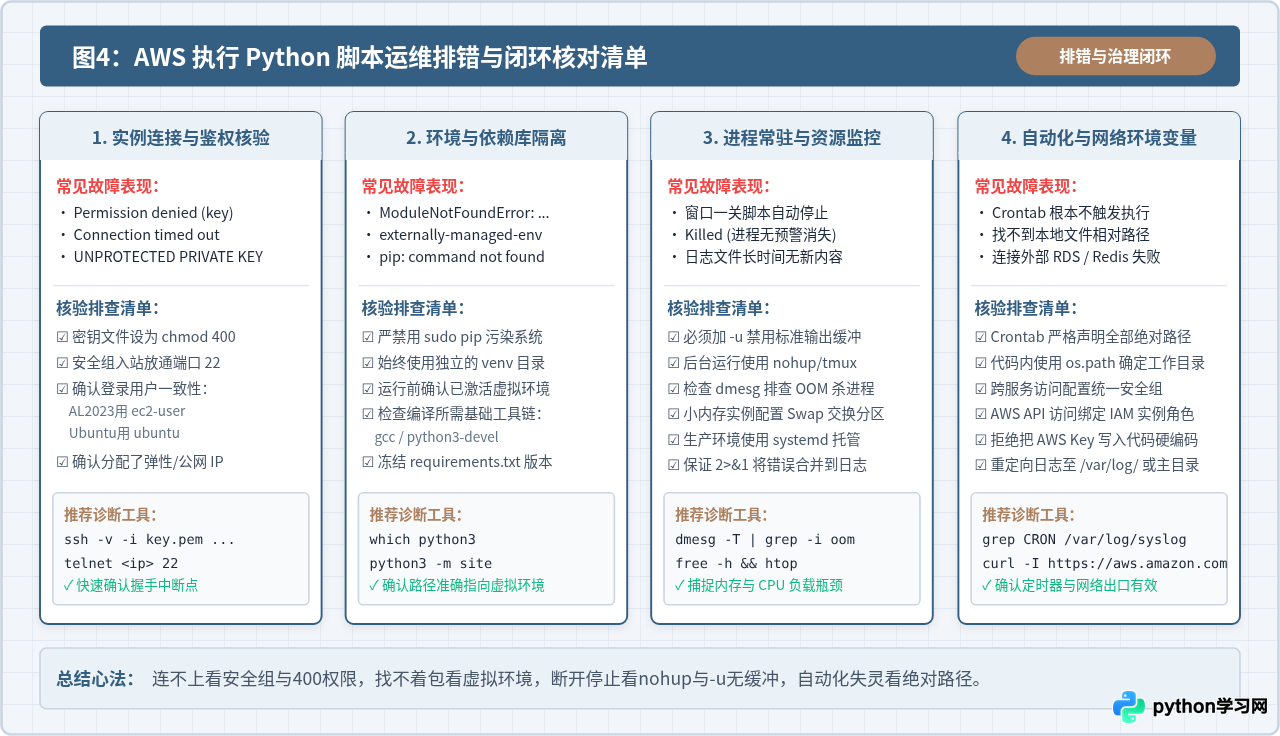
六、常见问题排查与关键避坑清单
| 故障现象 | 根本原因 | 精准解决方法 |
|---|---|---|
| SSH 无法连接 (Connection timed out) | EC2 安全组未放通入站规则,或公网 IP 变更 | 检查 EC2 安全组入站规则中是否开放 TCP 22 端口;生产环境绑定 Elastic IP (EIP)。 |
| ModuleNotFoundError: No module named 'xxx' | 执行命令使用了系统全局 Python,未指向虚拟环境 | 执行 which python3 确认是否处于虚拟环境,启动时指明绝对路径 /home/ec2-user/myenv/bin/python3。 |
| 关闭本地终端后,云端后台脚本自动终止 | 直接在前台运行,终端断开时收到 SIGHUP 信号销毁 | 使用 nohup python3 -u ... & 或配置 systemd 服务管理。 |
| 日志文件长时间为空,无打印内容 | Python 标准输出处于缓冲区满才刷盘的机制 | 运行命令必须追加 -u 参数(即 python3 -u),或代码内部 print() 显式指定 flush=True。 |
| 进程突然消失且无 Python 报错 (Killed) | 实例内存耗尽,触发 Linux 内核 OOM Killer 强杀 | 执行 dmesg -T | grep -i oom 确认。为小规格实例(如 t2.micro / t3.micro)配置 2GB Swap 交换文件。 |
七、全流程总结与工程最佳实践
在 AWS 云服务器上执行 Python 脚本,并不是单纯敲击运行命令,而是一套贯穿环境隔离、进程解耦、输出可观测与自动容灾的工程标准。梳理总结为以下四条黄金规范:
- 环境绝不混用:永远不要使用
sudo pip install污染云服务器的全局 Linux 解释器,必须在项目专属venv目录下安装依赖。 - 路径绝不相对:脱离终端的自动化执行(无论 nohup、crontab 还是 systemd)均脱离了原本的执行上下文,必须使用完整绝对路径(如
/home/ec2-user/myenv/bin/python3)。 - 输出绝不丢失:后台运行必须配置
-u禁用输出缓冲,并使用2>&1合并错误流,确保日志能够被实时检索与追溯。 - 服务必须托管:核心生产任务放弃手动的 nohup,统一采用
systemd编写单元文件,借助操作系统底层能力实现开机自启与异常自愈。
免责声明:本文内容仅供参考,不代表本站观点。转载或引用请注明出处。









