

SublimeText怎么配置python运行环境

详细介绍在 Sublime Text 中配置 Python 运行环境的完整步骤,涵盖解释器路径检测、自定义 sublime-build 构建系统、Terminus 交互式运行配置及常见报错排查。
在 Sublime Text 中配置 Python 运行环境的核心目标,是让编辑器能够定位系统中的 Python 解释器,并将当前编写的脚本作为参数传递给解释器执行。配置路径主要分为两步:基础场景通过新建 .sublime-build 构建系统实现快捷键一键运行并输出到控制台;若程序涉及 input() 交互输入,则结合 Terminus 插件调出完整终端以解决输入挂起问题。
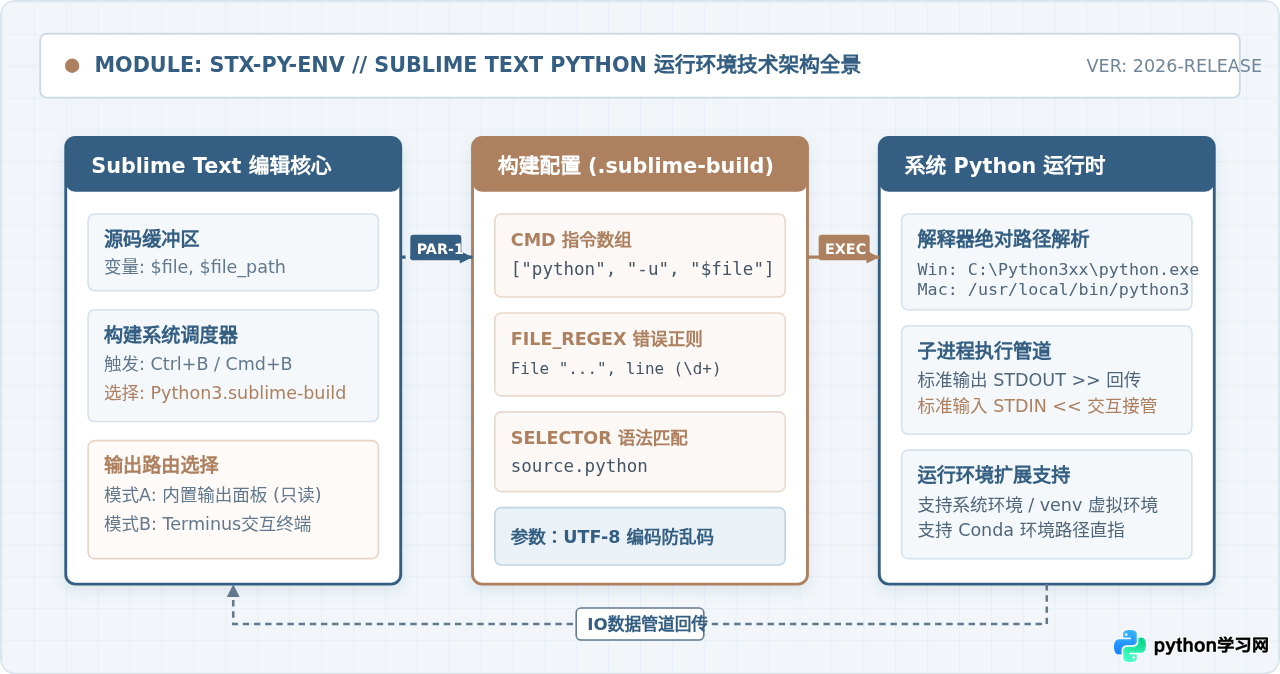
一、准备工作:获取 Python 解释器的真实绝对路径
配置失败的常见原因,往往是系统环境变量 PATH 中缺少 Python 路径,或者 Sublime Text 调用的并不是你期望的 Python 版本。在动手配置前,必须先在终端中查明当前使用的 Python 绝对路径。
打开系统自带的终端(Windows 使用 PowerShell 或 CMD,macOS/Linux 使用 Terminal),执行查询命令:
# Windows 命令行
where python

# macOS 或 Linux 终端
which python3C:\Windows\py.exe
如果命令返回了多行路径,通常首行就是当前终端默认执行的解释器。复制此路径,后续配置将直接指向它。如果提示“未找到命令”或不是内部命令,说明系统尚未正确安装 Python 或未勾选将 Python 添加到系统 PATH,需要先完成 Python 安装。
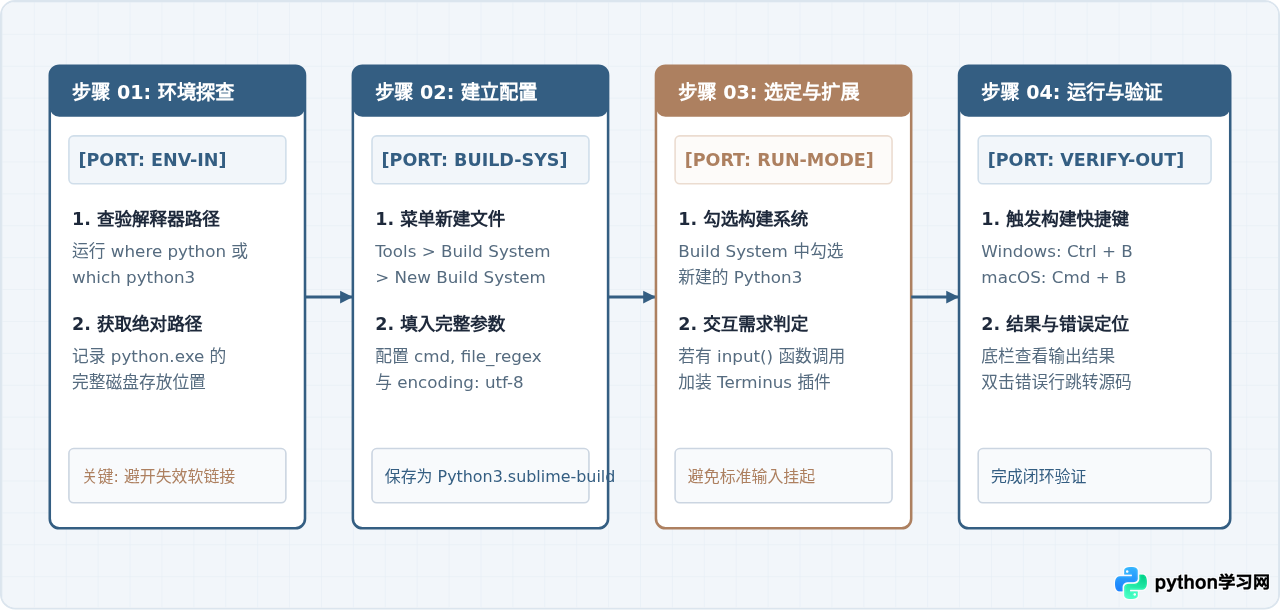
二、方案一:通过自定义 Build System 配置基础运行环境
Sublime Text 内置了默认的 Python 构建系统,但它往往只调用系统的 python 命令。在很多同时存在 Python 2 和 Python 3、或安装了多个虚拟环境的机器上,默认配置经常指向错误的版本或报错。因此,最佳做法是创建属于自己的 .sublime-build 配置文件。
1. 新建构建系统文件
在 Sublime Text 顶部菜单栏依次点击:Tools > Build System > New Build System...。
此时编辑器会自动打开一个名为 untitled.sublime-build 的未命名 JSON 文件,内容只有一对默认的大括号。
2. 编写构建系统配置代码
清空文件中的初始内容,根据你所使用的操作系统,将下方对应的 JSON 配置复制进去。
Windows 系统配置模板:
{
    "cmd": ["C:/Users/Admin/AppData/Local/Programs/Python/Python311/python.exe", "-u", "$file"],
    "file_regex": "^[ ]*File \"(...*?)\", line ([0-9]*)",
    "selector": "source.python",
    "encoding": "utf-8"
}在 JSON 中,反斜杠
\ 是转义字符。请将 Windows 路径中的 \ 全部替换为正斜杠 /(如 C:/Python311/python.exe),或者写成双反斜杠 C:\\Python311\\python.exe。如果不指定完整绝对路径,也可以直接写 "python",前提是系统的环境变量已配置好。
macOS 与 Linux 系统配置模板:
{
    "cmd": ["/usr/local/bin/python3", "-u", "$file"],
    "file_regex": "^[ ]*File \"(...*?)\", line ([0-9]*)",
    "selector": "source.python",
    "env": {"LANG": "zh_CN.UTF-8"},
    "encoding": "utf-8"
}
3. 配置参数解析
cmd:执行命令的数组。第一个参数是 Python 解释器的执行程序,第二个参数-u表示禁用标准输出缓冲(force stdout and stderr to be unbuffered),这样print()的输出才会实时刷新到面板上,不会因为缓冲延迟而卡住;第三个参数$file代表当前正在编辑的文件绝对路径。file_regex:捕获 Python 报错栈中的文件名和行号正则。配置此项后,当脚本执行出错时,双击控制台里的报错行就能直接定位并跳转到对应代码行。selector:语法选择器。设置为source.python时,当构建系统选为Automatic,Sublime Text 遇到.py文件便会自动应用本配置。encoding:控制输出流的字符编码,统一设置为utf-8,有效规避中文字符打印乱码。
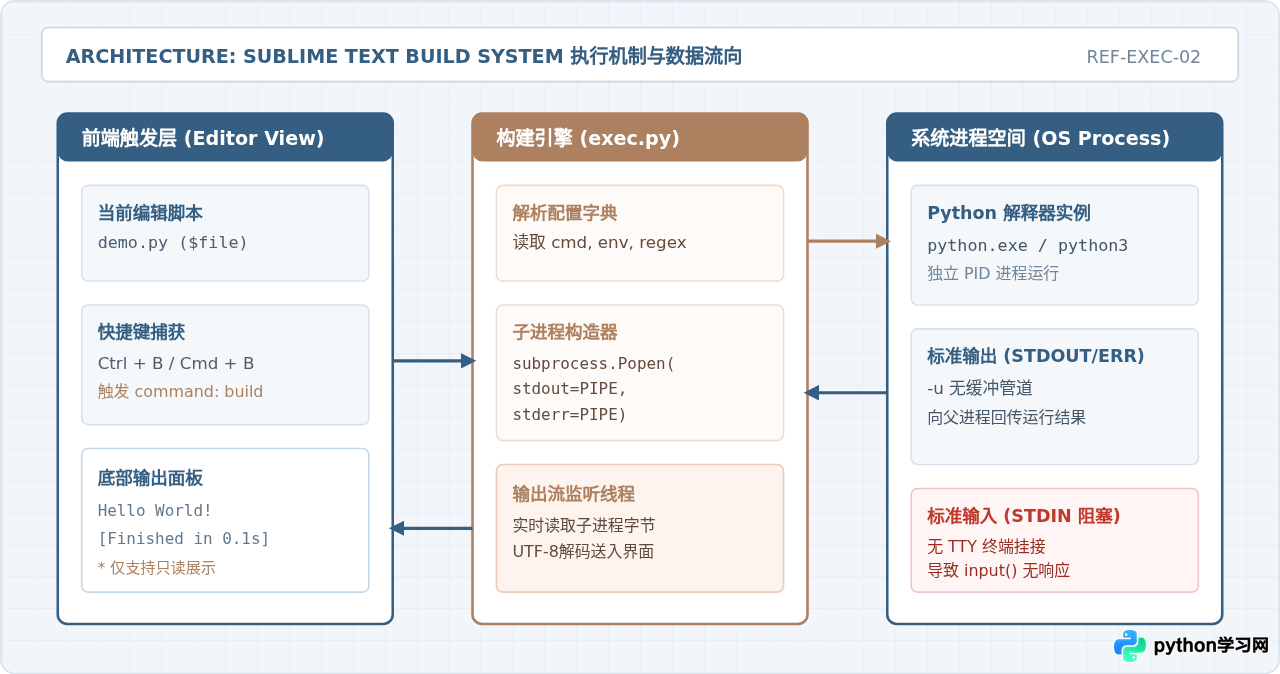
4. 保存构建系统配置文件
按下 Ctrl + S(macOS 为 Cmd + S)保存文件。此时 Sublime Text 会默认定位到用户的自定义包目录(User 目录):
- Windows 路径通常为:
AppData/Roaming/Sublime Text/Packages/User/ - macOS 路径通常为:
~/Library/Application Support/Sublime Text/Packages/User/
将文件名命名为 Python3.sublime-build 并确认保存。请务必保留 .sublime-build 后缀名不变。
5. 激活并执行测试
保存后,在顶部菜单中点击 Tools > Build System,在展开的列表中找到刚刚保存的 Python3 并点击勾选(或者保持选择 Automatic)。
现在在编辑器中新建一个 test.py 文件,输入简单的输出代码:
import sys

print("Python 版本:", sys.version)
print("环境配置成功!")
按快捷键 Ctrl + B(macOS 为 Cmd + B)。编辑器下方会立即滑出控制台面板,显示脚本输出内容以及耗时信息 [Finished in 0.1s],代表基础运行环境已配置生效。
三、方案二:配置交互式终端(解决 input 无法输入的问题)
如果你在原生构建系统的控制台中运行包含 input() 的代码,例如 name = input("请输入你的名字:"),会发现程序运行到这一行时就停住,底栏控制台无法敲击回车发送内容,造成程序看似“卡死”。
这是因为 Sublime Text 内置的 Build 结果面板本质上只是一个只读的输出日志捕获框,没有挂载系统伪终端(TTY),无法接收键盘的标准输入(stdin)。解决这个问题的成熟方案是安装 Terminus 插件。
1. 安装 Package Control 与 Terminus
- 如果编辑器尚未安装包管理器,按下快捷键
Ctrl + Shift + P(macOS 为Cmd + Shift + P)调出命令面板。 - 输入
Install Package Control并回车,等待右下角提示安装完成。 - 再次按下
Ctrl + Shift + P(或Cmd + Shift + P),输入Package Control: Install Package并回车。 - 在弹出的插件搜索框中输入
Terminus,回车进行安装。安装完成后左下角状态栏会显示成功提示。
2. 创建支持交互的 Terminus 构建系统
点击菜单栏 Tools > Build System > New Build System...,将内容替换为支持在 Terminus 底部面板运行的配置:
{
    "target": "terminus_exec",
    "cancel": "terminus_cancel_build",
    "focus": true,
    "cmd": ["python", "-u", "$file"],
    "file_regex": "^[ ]*File \"(...*?)\", line ([0-9]*)",
    "selector": "source.python",
    "encoding": "utf-8"
}
如果需要指定解释器绝对路径,直接将 "python" 替换为第一步中获取的完整路径即可。
按下 Ctrl + S,将该文件保存为 PythonInteractive.sublime-build。
3. 测试交互式执行
在 Tools > Build System 中切换选为 PythonInteractive。编写一段需要交互的测试脚本:
name = input("请输入你的名字: ")
age = input("请输入你的年龄: ")
print(f"你好, {name}! 明年你将 {int(age) + 1} 岁。")
按下 Ctrl + B 运行,此时底部弹出的不再是只读文本框,而是一个完整的虚拟终端。你可以直接在终端中敲入文字、回车与程序进行实时交互。
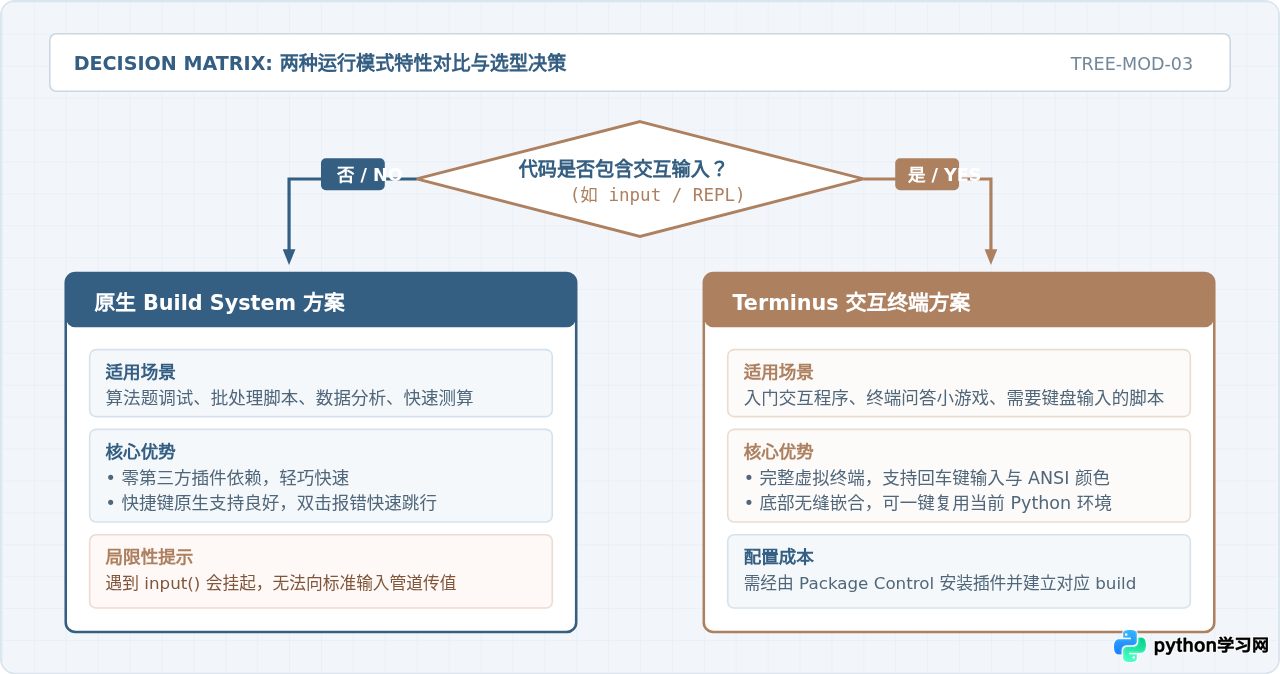
四、两种运行方式核心参数与特性比对
为了帮助读者更直观地选择适合当前代码的运行方式,下表归纳了原生 Build 与 Terminus 方案的核心差异:
| 对比维度 | 原生 Build System | Terminus 交互终端 |
|---|---|---|
| 安装准备 | 开箱即用,无需额外扩展 | 需安装 Terminus 插件 |
| 触发快捷键 | Ctrl + B / Cmd + B |
Ctrl + B(绑定 target)或命令面板打开 |
| 标准输入支持 (input) | 不支持,程序会挂起无响应 | 完整支持,直接在输入行键入并回车 |
| ANSI 颜色与富文本 | 不支持颜色转义序列 | 原生支持彩色日志与格式化输出 |
| 报错快速跳转 | 原生支持(双击报错行直达代码) | 依赖 Terminus 的超链接匹配功能 |
| 资源占用 | 极低,纯只读日志捕获 | 极低,轻量级 PTY 终端模拟器 |
五、常见问题排查与注意事项
1. 提示 [WinError 2] 系统找不到指定的文件
原因排查:Sublime Text 无法在系统环境变量 PATH 中找到名为 python 的可执行文件,或者构建系统中的路径拼写有误。
解决办法:打开 .sublime-build 文件,将 "cmd" 数组中的第一项改为第一步获取到的绝对路径,例如 "C:/Python311/python.exe"。注意路径分隔符使用正斜杠 /。
2. 中文输出显示乱码或报错 UnicodeEncodeError
原因排查:Windows 默认代码页可能为 GBK,而 Python 脚本或 Sublime Text 采用 UTF-8 编码,两者在标准输出握手时产生编码不匹配。
解决办法:在 .sublime-build 配置中显式加入环境变量配置与编码声明:
"env": {"PYTHONIOENCODING": "utf-8"},
"encoding": "utf-8"
3. 程序陷入死循环或长时间未结束,如何强制中断?
如果在测试脚本时不小心写了 while True 导致控制台持续占用:
- 原生构建系统:点击顶部菜单
Tools>Cancel Build,或按下快捷键Ctrl + Break(Windows) /Ctrl + C(macOS)。 - Terminus 终端:直接在终端焦点状态下按下
Ctrl + C发送中断信号,或点击终端标签页右侧的关闭按钮。
4. 路径中包含空格导致构建报错
如果你的 Python 安装路径或当前 .py 脚本保存的目录名称中包含空格(如 C:/Program Files/Python/ 或 My Project/test.py),切勿使用纯字符串拼接命令,必须使用 JSON 数组形式传递参数。Sublime Text 会将 ["python", "-u", "$file"] 数组中的每个元素安全传递给操作系统的 exec 函数,自动处理空格转义。
六、总结
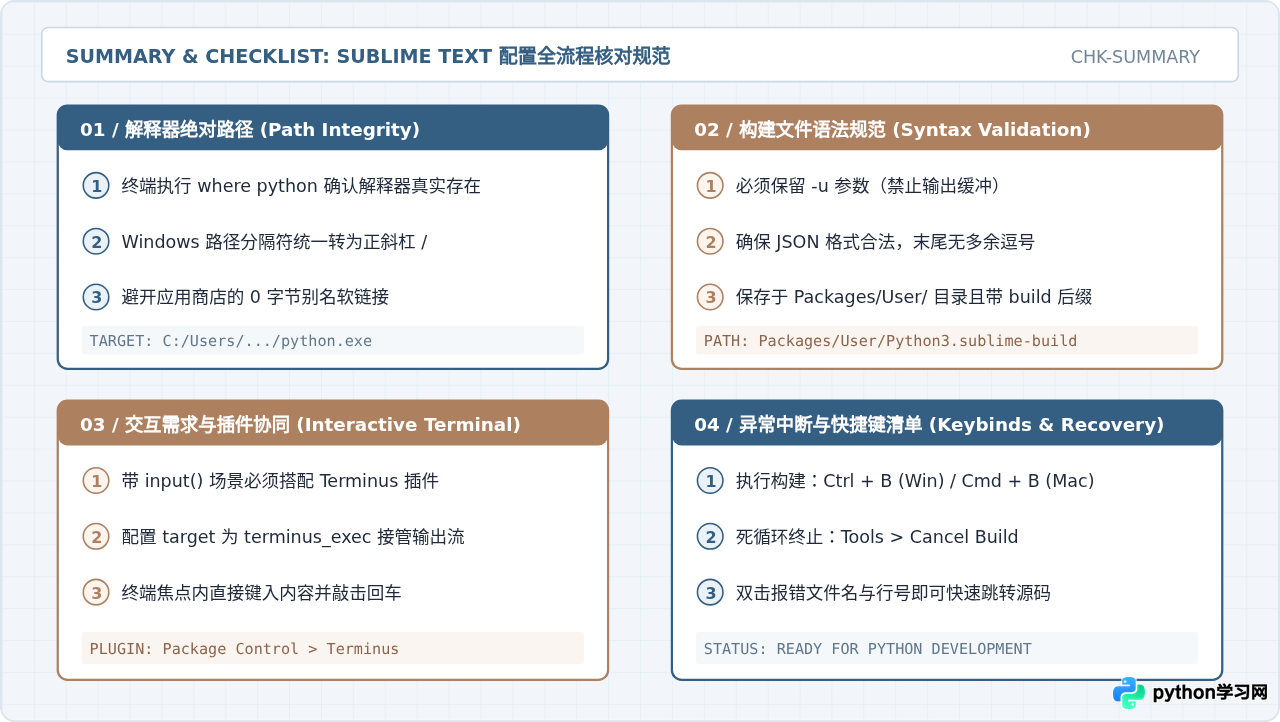
配置 Sublime Text 的 Python 运行环境本质上是一个非常轻量且可控的过程。不需要安装庞大臃肿的集成包,只需完成两项关键确认:一是搞清目标 Python 解释器的具体物理路径,二是在 Packages/User/ 中编写一份规范的 .sublime-build 描述文件。对于日常数据处理和纯输出型脚本,原生的构建面板凭借零延迟与双击跳错功能即可提供出色的开发体验;而遇到标准输入交互时,借助 Terminus 插件即可补齐终端能力,兼顾了 Sublime Text 的轻快响应与完整执行能力。
免责声明:本文内容仅供参考,不代表本站观点。转载或引用请注明出处。









