

Python Web框架环境搭建常见错误与解决方法

系统梳理Python Web框架(Django、Flask、FastAPI等)在开发环境搭建过程中常见的环境隔离、包依赖、系统C扩展编译、网络监听与WSGI/ASGI服务器配置报错,提供排查路径与针对性解决方法。
搭建 Python Web 框架(如 Django、Flask、FastAPI)的运行环境时,开发者最常遭遇的并不是框架本身的代码逻辑错误,而是来自解释器层级错位、依赖包兼容性冲突、底层 C 扩展编译缺失以及端口或网络协议绑定异常等基础环境问题。解决这些问题的核心路径是:建立清晰的隔离虚拟环境、严格对齐 Python 解释器与二进制依赖版本,并理清从本地服务启动到 WSGI/ASGI 应用网关的链路对应关系。
一、排查路径:从入口到运行的定位模型
当执行启动命令出现报错时,很多初学者容易盲目重装 Python 或反复执行 pip install,这往往导致全局环境更加混乱。合理的方法是按照“解释器识别 → 包依赖解析 → 外部驱动构建 → 服务监听”的四级阶段自底向上排查。
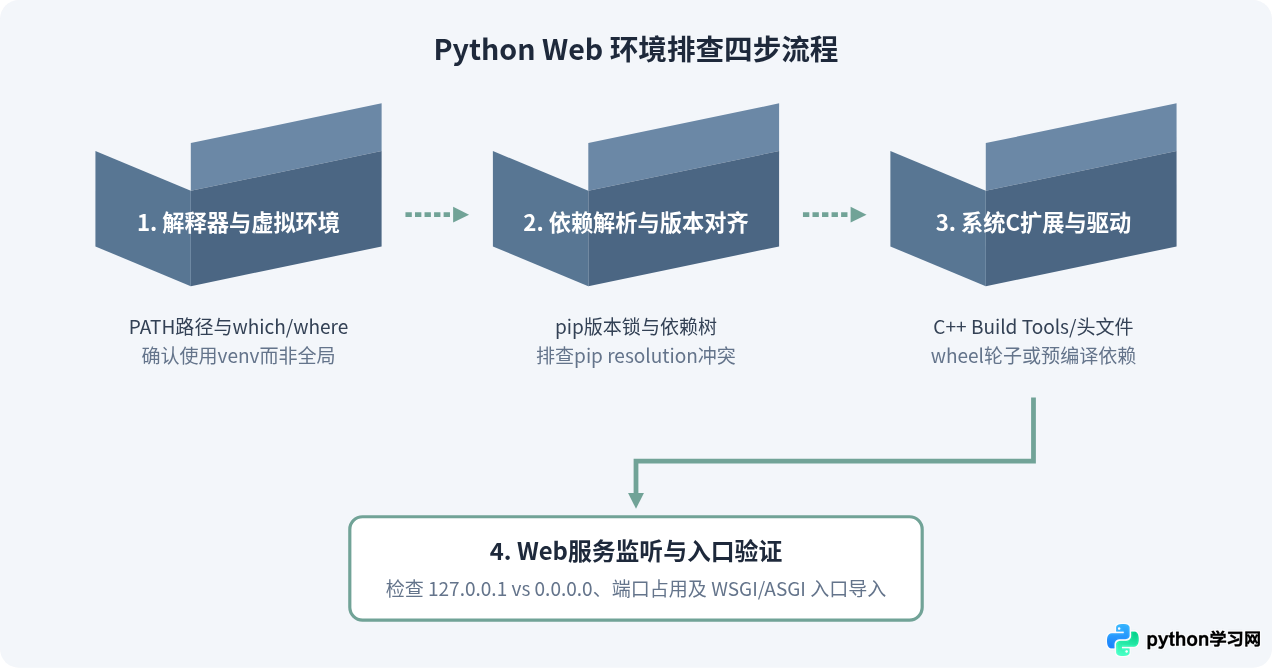
二、常见错误一:虚拟环境未激活与解释器混淆
典型表现:终端中运行 pip list 显示已经安装了 django 或 fastapi,但运行项目入口脚本时却抛出:
ModuleNotFoundError: No module named 'django'或者在编辑器(如 VS Code 或 PyCharm)中提示包不存在,终端运行却正常,反之亦然。
原因剖析
操作系统中往往存在多个 Python 解释器(系统自带 Python、全局安装的 Python 3.x、Homebrew 安装或 Conda base 环境)。当在终端中未激活项目专属的虚拟环境直接执行 pip install 时,依赖被写入了全局目录;而在 IDE 或特定脚本中调用的是另一个解释器,导致寻找模块的 sys.path 不一致。
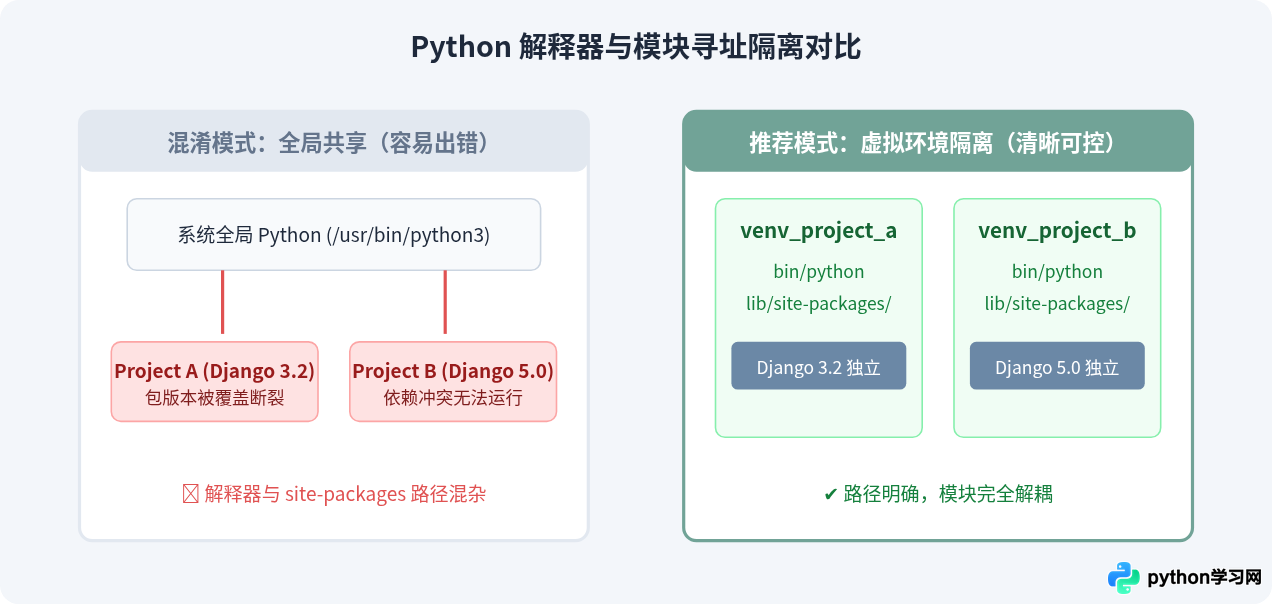
排查与解决步骤
- 确认当前生效的 Python 解释器路径:
在终端中执行以下命令查看当前调用的具体文件位置:
# Linux / macOS
which python
which pip

# Windows (PowerShell)
Get-Command python
Get-Command pip
示例输出:
/usr/local/bin/python3 # 若输出包含系统目录而非当前项目的 .venv 目录,说明未激活虚拟环境 - 创建并正确激活隔离环境:
进入项目根目录,使用内置的
venv模块创建独立虚拟环境:# 创建名为 .venv 的虚拟环境 python3 -m venv .venv # 激活环境 (Linux / macOS) source .venv/bin/activate # 激活环境 (Windows cmd / PowerShell) .venv\Scripts\activate.bat # CMD .venv\Scripts\Activate.ps1 # PowerShell - 使用模块语法执行安装,避免 pip 软链接错位:
直接调用
python -m pip install <package>可以百分之百保证将包安装到当前python指向的环境中,杜绝因别名或软链接导致的误装:python -m pip install --upgrade pip python -m pip install django
三、常见错误二:底层 C 扩展与系统库缺失导致编译失败
典型表现:在安装诸如 psycopg2(PostgreSQL 驱动)、mysqlclient、cryptography 或 gevent 等涉及原生编译的包时,安装进程中断并输出大量红色错误:
error: command 'gcc' failed: No such file or directory
# 或者
fatal error: Python.h: No such file or directory
# 或者 Windows 下
error: Microsoft Visual C++ 14.0 or greater is required. Get it with "Microsoft C++ Build Tools"
原因剖析
很多高性能 Python Web 组件内部包含 C 或 C++ 编写的底层扩展。在通过 pip 安装时,如果官方源上没有为当前操作系统平台和 Python 版本提供预编译的 Wheel 二进制包(.whl),pip 将自动下载源码包(.tar.gz)并在本地尝试编译。本地编译必须依赖三样基础工具:C/C++ 编译器(如 GCC/Clang/MSVC)、Python 头文件(开发包)以及目标第三方库的头文件与动态库。
排查与解决步骤
- 优先使用预编译二进制包(推荐):
多数数据库驱动都提供了打包好动态链接库的二进制版本。例如将
psycopg2替换为psycopg2-binary:python -m pip install psycopg2-binary注意:
psycopg2-binary专为开发和简单测试设计,生产环境如需极高吞吐或针对系统 OpenSSL 调优,仍建议安装系统依赖后从源码编译。 - 补充系统级编译工具链与开发头文件:
若必须从源码编译,需根据操作系统补充依赖工具:
# Ubuntu / Debian sudo apt update sudo apt install -y build-essential python3-dev libpq-dev default-libmysqlclient-dev # CentOS / RHEL / Fedora sudo yum install -y gcc python3-devel postgresql-devel mysql-devel # macOS (Homebrew) xcode-select --install brew install postgresql mysql-client - Windows 环境解决方案:
若提示缺少 MSVC,访问微软官方网站下载安装“Visual Studio 构建工具(Build Tools for Visual Studio)”,在安装面板中勾选“使用 C++ 的桌面开发”组件即可满足编译需求。
四、常见错误三:服务监听地址错误与端口冲突
典型表现:框架成功启动并在控制台打印类似 Running on http://127.0.0.1:8000/ 的日志,但在宿主机浏览器、局域网移动端设备或 Docker 外部访问时提示“连接已重置”或“无法访问此网站”;另一种常见表现是启动时直接报错退出:
OSError: [Errno 98] Address already in use
# Windows 表现为
OSError: [WinError 10048] 通常每个套接字地址(协议/网络地址/端口)只允许使用一次。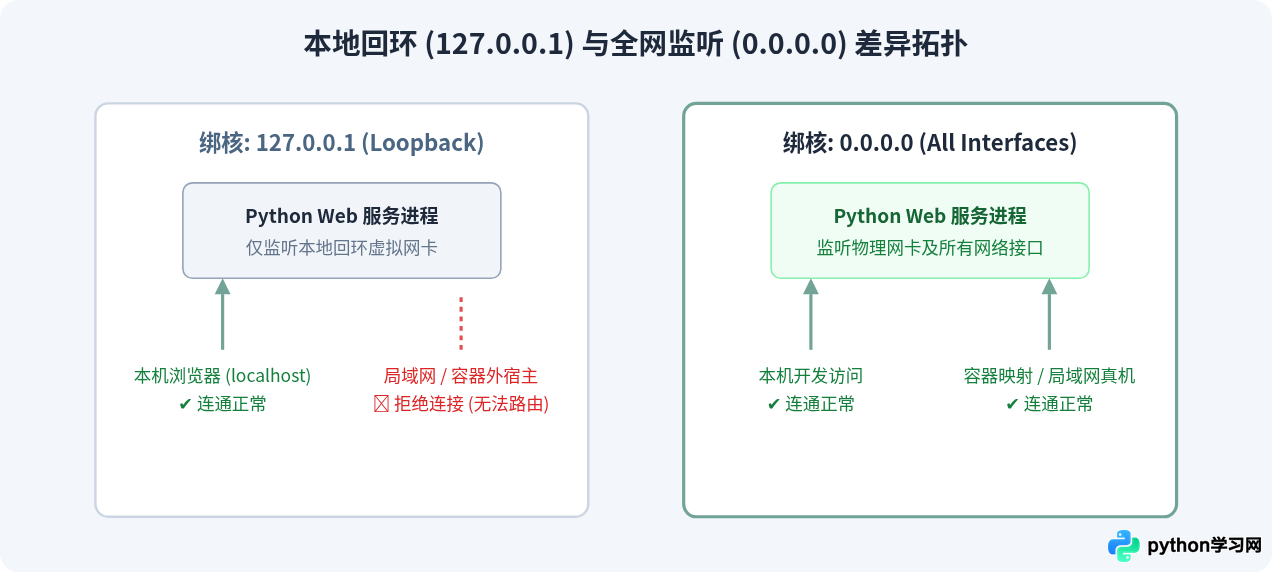
排查与解决步骤
- 排查并释放被占用的端口:
若遇到
Address already in use,说明该端口已被遗留的后台进程占用。需要通过网络状态命令找出占用进程的 PID 并终止:# Linux / macOS lsof -i :8000 # 示例输出: # COMMAND PID USER FD TYPE DEVICE SIZE/OFF NODE NAME # Python 34521 user 3u IPv4 0x1234 0t0 TCP *:8000 (LISTEN) kill -9 34521 # Windows netstat -ano | findstr :8000 # 得到最后一列的 PID 后执行: taskkill /PID 34521 /F - 明确监听地址参数:
当在 Docker 容器内运行、或需要其他设备访问本机开发服务时,必须明确将 host 设定为
0.0.0.0:# Django python manage.py runserver 0.0.0.0:8000 # Flask flask run --host=0.0.0.0 --port=5000 # FastAPI (Uvicorn) uvicorn main:app --host 0.0.0.0 --port 8000 --reload
五、常见错误四:WSGI 与 ASGI 应用入口配置失误
典型表现:在使用生产级网关或异步开发服务器(如 Gunicorn、Uvicorn)启动项目时,产生如下报错:
ValueError: Attribute "app" not found in module "main".
# 或者
ImportError: No module named 'myproject.wsgi'
原因剖析
传统的同步框架(Flask、早期 Django)采用 WSGI 规范,而现代异步框架(FastAPI、Sanic、Django Channels)基于 ASGI 规范。运行网关(如 Gunicorn、Uvicorn)依赖于 模块名:变量名 的导入语法定位框架实例化对象。如果命令中的工作目录不是包含入口 .py 文件的路径,或者变量名写错,Python 导入机制就会失效。
规范配置示例
以 FastAPI 和 Flask 为例,必须保持文件名与代码中的应用实例名称完全一致:
# 文件名:app.py
from fastapi import FastAPI

application = FastAPI()  # 实例名为 application
启动该应用时的正确指令应为:
# 格式:[文件名不含.py]:[实例变量名]
uvicorn app:application --reload
若写成了 uvicorn app:app,则会立即触发 Attribute "app" not found 错误。
六、环境搭建验证与规范落地总结
搭建一个干净、可复现的 Python Web 环境是项目稳定迭代的基础。为了避免“在我的机器上能跑,换台电脑就崩溃”的问题,建议在环境初始化完成后执行完整的验证清单:
- 使用锁定版本文件:避免仅仅记录包名,使用
pip freeze > requirements.txt或采用Poetry、Pipenv生成包含校验哈希的 lock 文件。 - 环境变量显式解耦:密钥、数据库连接串、DEBUG 开关均通过
.env文件与python-dotenv读取,避免代码硬编码造成跨环境运行异常。 - 运行基准健康检查脚本:在项目根目录运行以下简易命令,确认环境健康度:
python -c "import sys; print('解释器版本:', sys.version); print('可执行文件路径:', sys.executable)"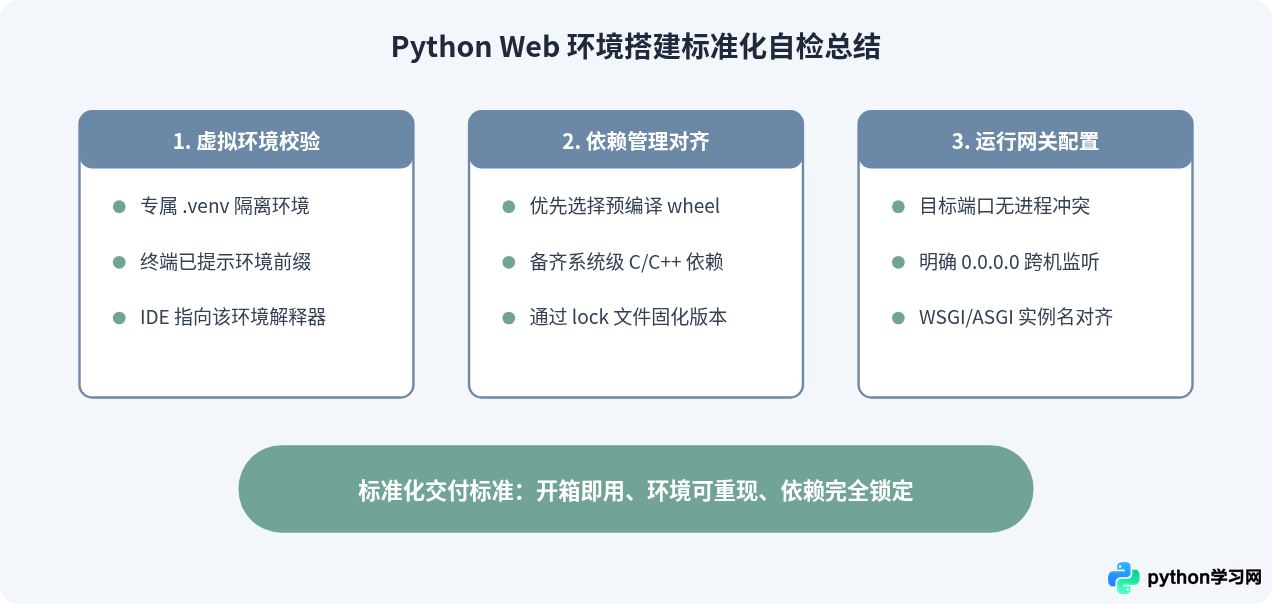
免责声明:本文内容仅供参考,不代表本站观点。转载或引用请注明出处。









