

Python安装时勾选Add to PATH是什么意思

详细解析在Windows安装Python时勾选'Add to PATH'的具体含义、底层原理、未勾选的后果及手动添加环境变量的补救步骤。
在 Windows 系统中运行 Python 官方安装程序时,向导界面的底部通常包含一个容易被忽略但至关重要的复选框:“Add python.exe to PATH”(旧版本常写作“Add Python 3.x to PATH”)。简单来说,勾选这一项的意思是:让安装程序自动把 Python 主程序和常用工具所在的文件夹路径,登记到 Windows 系统的全局环境变量 PATH 中。这样一来,无论你以后在电脑的哪个文件夹下打开命令提示符(CMD)或 PowerShell,只要输入 python 或 pip,操作系统都能立刻认出并启动它们,而不需要你每次都手动输入冗长具体的文件安装路径。
一、什么是 PATH 环境变量?
为了理解这个选项,我们需要先了解操作系统是如何寻找程序的。平时我们双击桌面上的图标启动软件,是因为快捷方式内部已经记录了软件的具体存储位置(例如 C:\Program Files\...\app.exe)。但在终端控制台(命令行)中,使用方式是通过键盘输入命令名字。
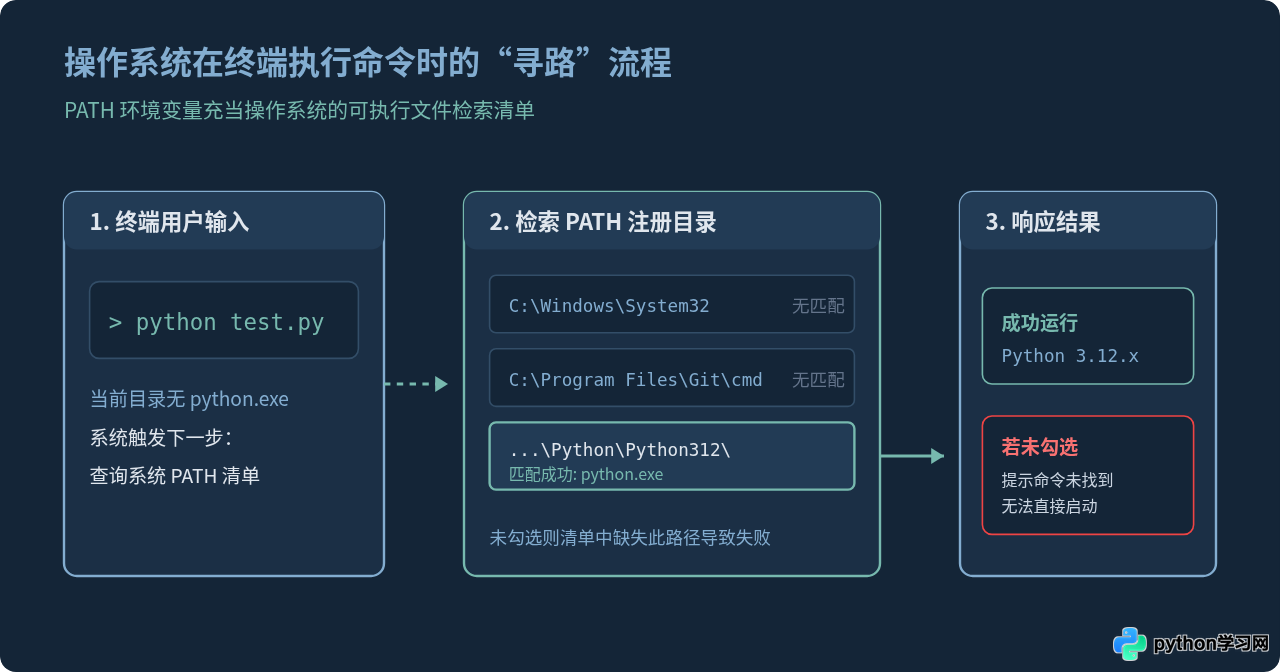
假设你在命令提示符中输入了 python main.py 并回车,操作系统必须先找到 python.exe 这个可执行文件究竟存放在硬盘的哪个角落。然而,操作系统并不会花费大量时间去全盘扫描几百 GB 甚至几 TB 的硬盘,而是采取了一种极其高效的寻路机制:
- 第一步:检查当前目录。查看你当前终端所在的文件路径下,是否有叫
python.exe的文件。 - 第二步:查阅 PATH 通讯录。如果在当前目录找不到,操作系统就会去查阅一个预先登记好的目录清单——这就是名为 PATH 的环境变量。
- 第三步:按顺序逐一核对。系统会按顺序检索 PATH 列表里的每一个文件夹。一旦在某个文件夹内找到了
python.exe,就立即加载运行它;如果查遍了清单依然一无所获,系统就会终止查找并抛出错误提示。
二、勾选与不勾选的直观差异
为了让读者更清楚直观地看到差异,我们来看看两种情况下的实际命令行体验:
1. 勾选了“Add python.exe to PATH”
安装完成后,你可以随时按下快捷键 Win + R,输入 cmd 打开命令提示符,接着直接运行验证命令:
C:\Users\username> python --version
Python 3.12.4

C:\Users\username> pip --version
pip 24.0 from C:\Users\username\AppData\Local\Programs\Python\Python312\Lib\site-packages\pip (python 3.12)
不仅能随时随地使用 python 命令执行脚本,安装扩展包也只需要直接敲入 pip install requests,非常顺畅。
2. 未勾选“Add python.exe to PATH”
如果跳过了这一步,在同一窗口中敲入 python,系统便会直接报错:
C:\Users\username> python
'python' 不是内部或外部命令,也不是可运行的程序或批处理文件。
此时若想运行 Python,你必须手动敲出它完整的绝对路径,这在日常使用中显然极为繁琐且不现实:
C:\Users\username> "C:\Users\username\AppData\Local\Programs\Python\Python312\python.exe" main.py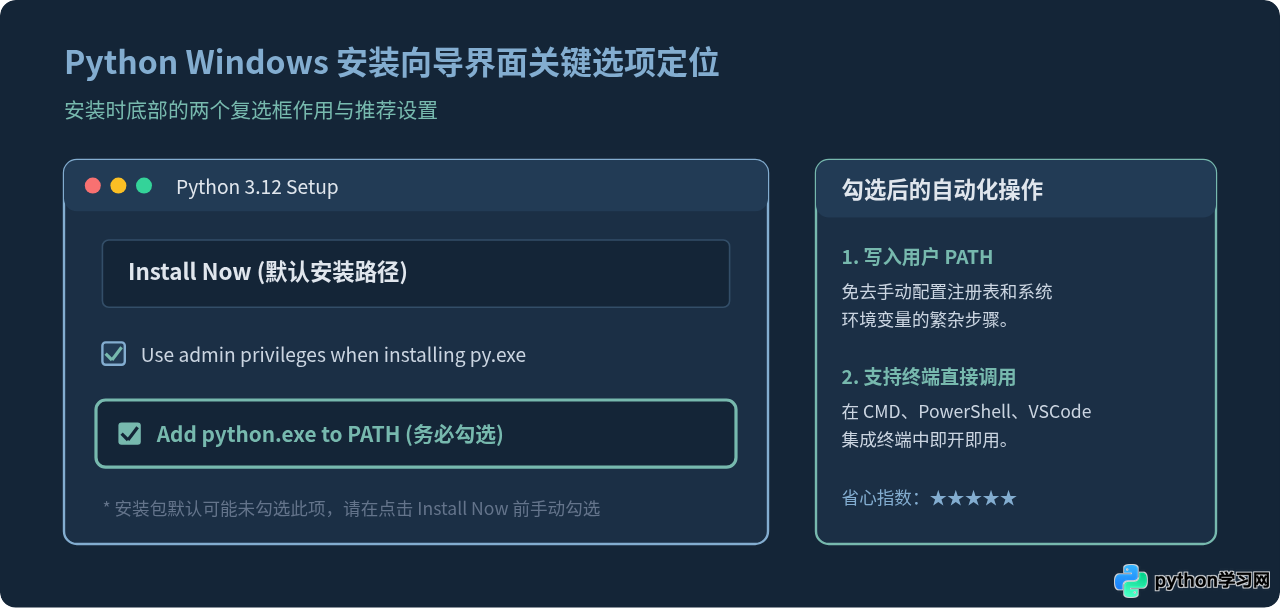
三、勾选后,系统具体增加了哪些路径?
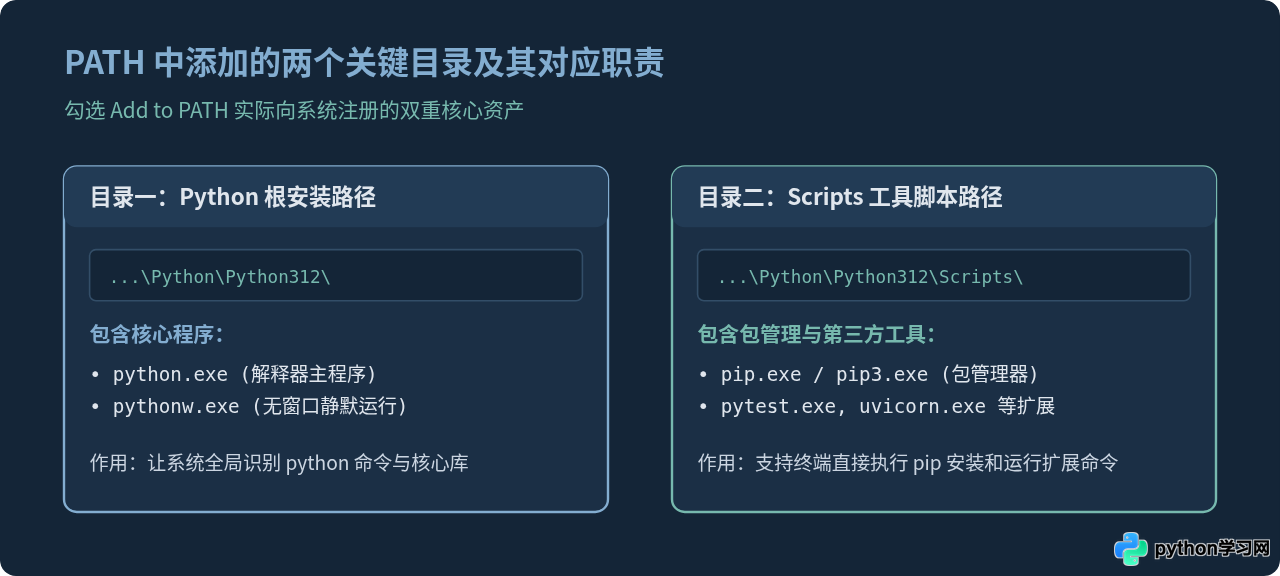
勾选这一选项时,安装程序并不是只把一个文件夹塞进系统,而是会同时向 PATH 列表中追加两个关键目录:
- 主程序目录(例如:
C:\Users\用户名\AppData\Local\Programs\Python\Python312\):这个文件夹下存放着python.exe和pythonw.exe。它的加入,保证了你在命令行敲入python时能够启动交互式环境或执行脚本。 - Scripts 脚本目录(例如:
C:\Users\用户名\AppData\Local\Programs\Python\Python312\Scripts\):这个文件夹存放着pip.exe、wheel.exe以及后续通过 pip 安装的各种第三方工具命令(如pytest.exe、flake8.exe、black.exe等)。
四、如果安装时忘了勾选,该如何补救?
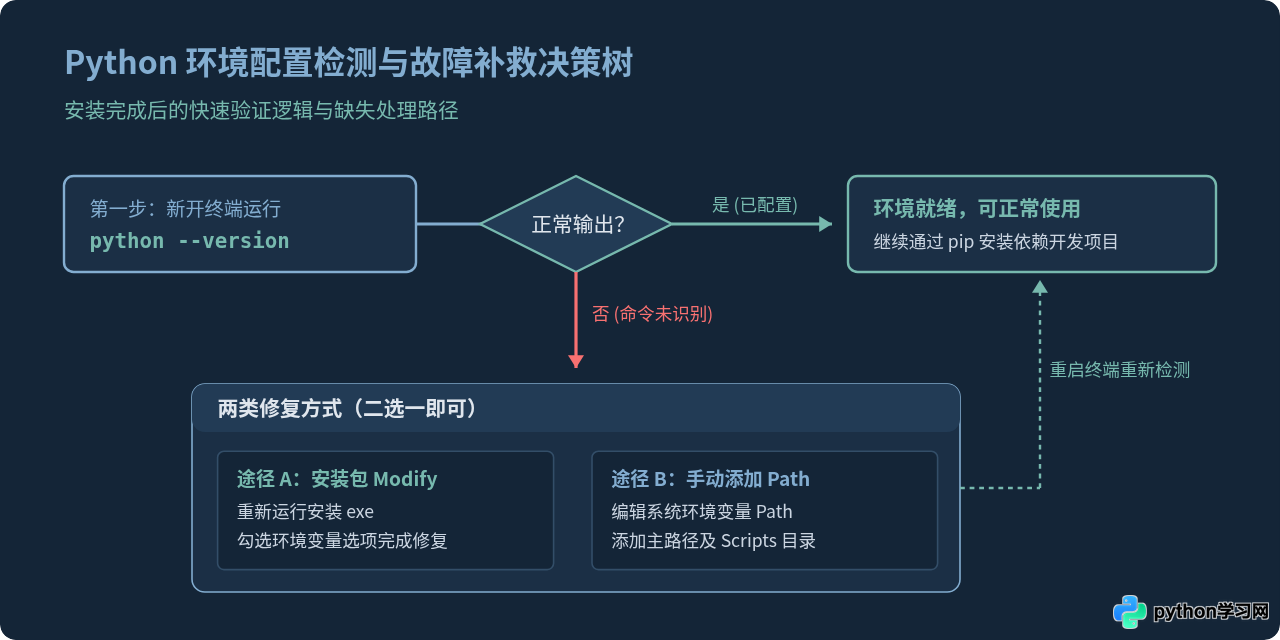
如果你之前安装 Python 时没有勾选,也不必卸载重装。目前有两种简单快捷的修复方法:
方法一:重新运行安装包进行“Modify”(最省心)
- 找到你当时下载的 Python 安装程序(例如
python-3.12.x-amd64.exe),再次双击运行。 - 安装程序会检测到已存在 Python,并弹出三个选项:Modify(修改)、Repair(修复)、Uninstall(卸载)。
- 点击 Modify,连续点击“Next”进入“Advanced Options”界面。
- 勾选 “Add Python to environment variables”,然后点击 Install 完成修改。
方法二:手动添加系统环境变量
如果你找不到原来的安装包,可以通过 Windows 系统设置手动添加路径:
- 按下快捷键 Win + S 打开系统搜索,输入
环境变量,点击打开“编辑系统环境变量”。 - 在弹出的“系统属性”窗口右下角,点击 “环境变量” 按钮。
- 在“用户变量”或“系统变量”区域中找到名为
Path的变量,选中它并点击 “编辑”。 - 在编辑窗口中点击 “新建”,分别把你的 Python 安装路径与 Scripts 路径粘贴进去:
C:\Users\你的用户名\AppData\Local\Programs\Python\Python312\ C:\Users\你的用户名\AppData\Local\Programs\Python\Python312\Scripts\ - 一路点击“确定”保存退出。
五、为什么官方默认不总是勾选?
很多初学者会疑惑:既然勾选它这么方便,为什么 Python 安装包没有将其默认强制开启?主要原因在于多版本管理与隔离:
部分企业级开发者或高级用户可能会在同一台电脑上安装多个不同版本的 Python(例如 Python 3.9、3.11 和 3.12)。当多个版本的路径同时出现在 PATH 中时,系统只会执行顺序最靠前的那一个。为了避免覆盖或干扰资深开发者现有的开发环境,安装器将这一选择权交给了用户自己。
此外,Windows 上还提供了一个轻量级的启动器工具 py.exe(即安装界面上方那项“Use admin privileges when installing py.exe”相关工具)。即使未勾选 PATH,终端输入 py -3.11 或 py -3.12 也可以精准唤醒不同版本。不过对于绝大多数日常学习、数据分析或单版本开发需求而言,直接勾选“Add python.exe to PATH”依然是体验最好、最简单省心的方案。
免责声明:本文内容仅供参考,不代表本站观点。转载或引用请注明出处。









