

Windows下Python安装pip及确认tkinter可用的步骤

在 Windows 环境下部署 Python 开发工作流时,pip 包管理工具与 tkinter 图形界面库是两项基础核心组件。尽管官方标准安装包默认包含这两者,但在自定义精简安装、网络受限、未勾选全局路径或使用特定嵌入式发行版时,经常会出现 pip 无法执行以及 tkinter 提示底层 C 扩展缺失的报错。本文将完整介绍在 Windows 下排查与安装 pip 的标准路径,以及确认和补全 tkinter 可用性的具体操作与排错逻辑。
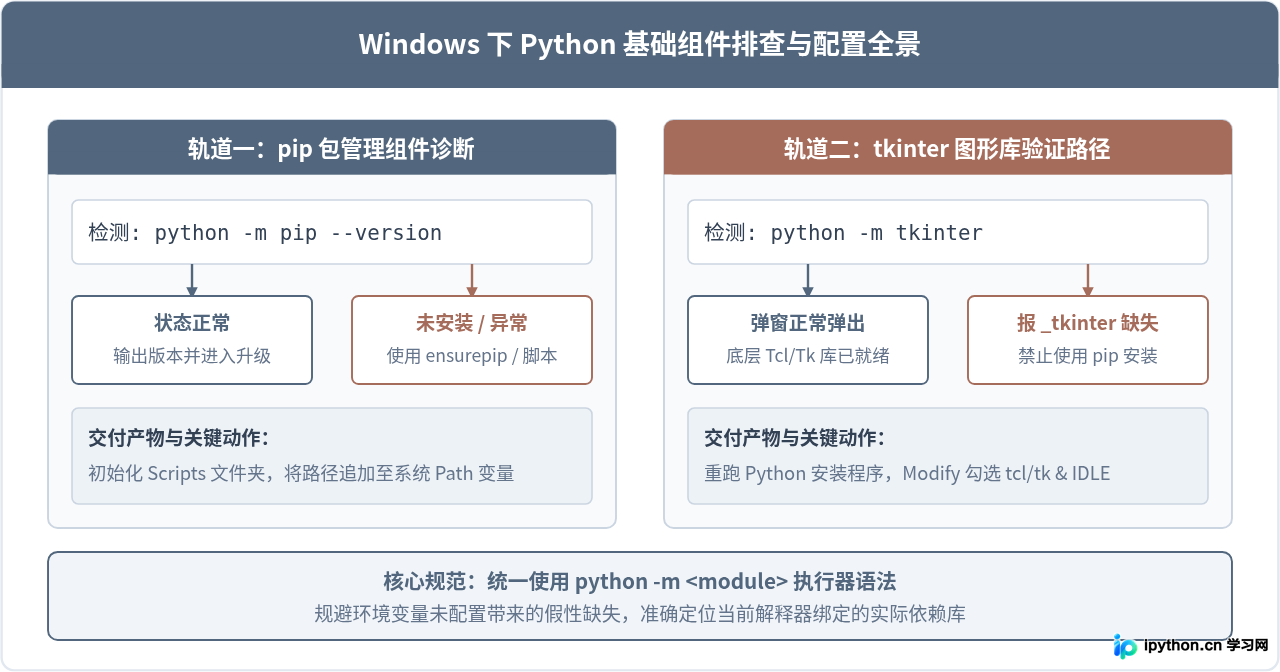
一、Windows 环境下 pip 的状态排查与安装修复
在 Windows 命令提示符(CMD)或 PowerShell 中,直接输入 pip 可能会触发“'pip' 不是内部或外部命令,也不是可运行的程序”提示。出现该提示并不意味着 Python 环境中完全没有安装 pip,极有可能是因为包含 pip.exe 的 Scripts 目录未加入系统环境变量 Path。因此,准确判定 pip 的真实安装状态是后续操作的前提。
1. 确认当前 Python 解释器与 pip 状态
为了不受系统环境变量混乱或多版本 Python 冲突的干扰,推荐始终通过指定的 Python 解释器调用其内置模块管理器。请在终端执行以下检查命令:
python --version
python -m pip --version
若 pip 已经存在,终端会返回对应的版本号以及所在的文件系统路径,例如:
如果输出提示 No module named pip,则确认当前 Python 环境中确实缺失 pip 模块,需要执行安装修复。
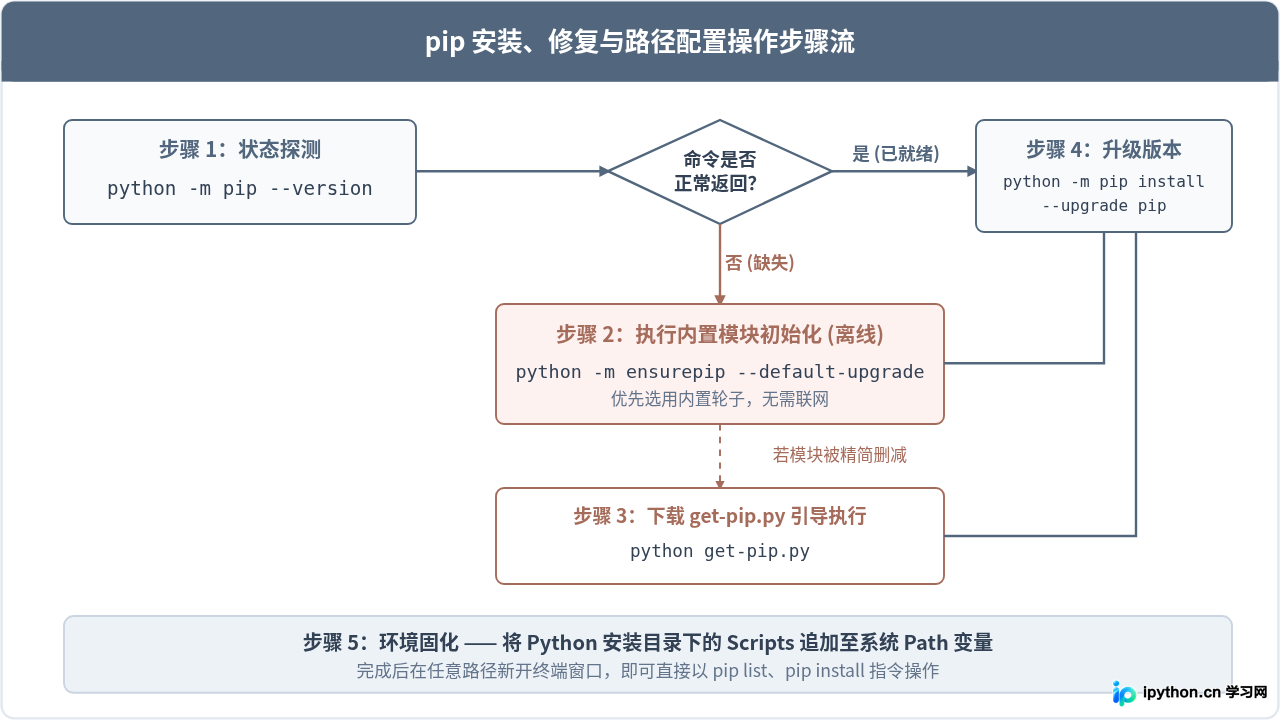
2. 方法一:通过内置 ensurepip 模块初始化(官方离线首选)
现代 Python 官方安装包内嵌了 ensurepip 模块,该模块在本地预存了 pip 及其核心依赖的 wheel 文件。即使在完全离线或无外网连接的局域网机器上,也能直接完成 pip 的安装与初始化。在终端中执行以下命令:
python -m ensurepip --default-upgrade参数 --default-upgrade 能够确保即使系统中存在过时或损坏的包描述,也会同步完成恢复。初始化完成后,若机器已接入互联网,建议立即将其升级至最新稳定版本:
python -m pip install --upgrade pip3. 方法二:使用官方 get-pip.py 引导脚本(备选方案)
如果使用的 Python 来自精简版制作包(如某些嵌入式发布包或手动解压包),其中可能剔除了 ensurepip 模块,执行上述命令会报错。此时可使用 Python 官方维护的独立引导脚本 get-pip.py。
- 使用浏览器访问官方下载链接
https://bootstrap.pypa.io/get-pip.py,按快捷键Ctrl + S将其保存为本地文件get-pip.py;或在终端使用 curl 工具下载:
curl -O https://bootstrap.pypa.io/get-pip.py- 切换至脚本保存的目录,使用目标 Python 解释器执行该脚本:
python get-pip.py4. 配置 Windows 环境变量 Path
安装完成后,pip.exe 会存放在 Python 安装目录下的 Scripts 文件夹中。若希望在任意终端直接运行 pip 而非每次输入 python -m pip,需要将该目录加入系统的 Path 环境变量。
- 标准安装路径参考:
C:\Users\您的用户名\AppData\Local\Programs\Python\Python312\Scripts - 全用户安装路径参考:
C:\Program Files\Python312\Scripts
配置步骤:按下 Win + R,输入 sysdm.cpl 打开系统属性,依次点击“高级” -> “环境变量”,在“系统变量”或“用户变量”中找到 Path,点击“编辑”并“新建”,将上述 Scripts 完整路径粘贴进去,依次确认保存后重启终端即可生效。
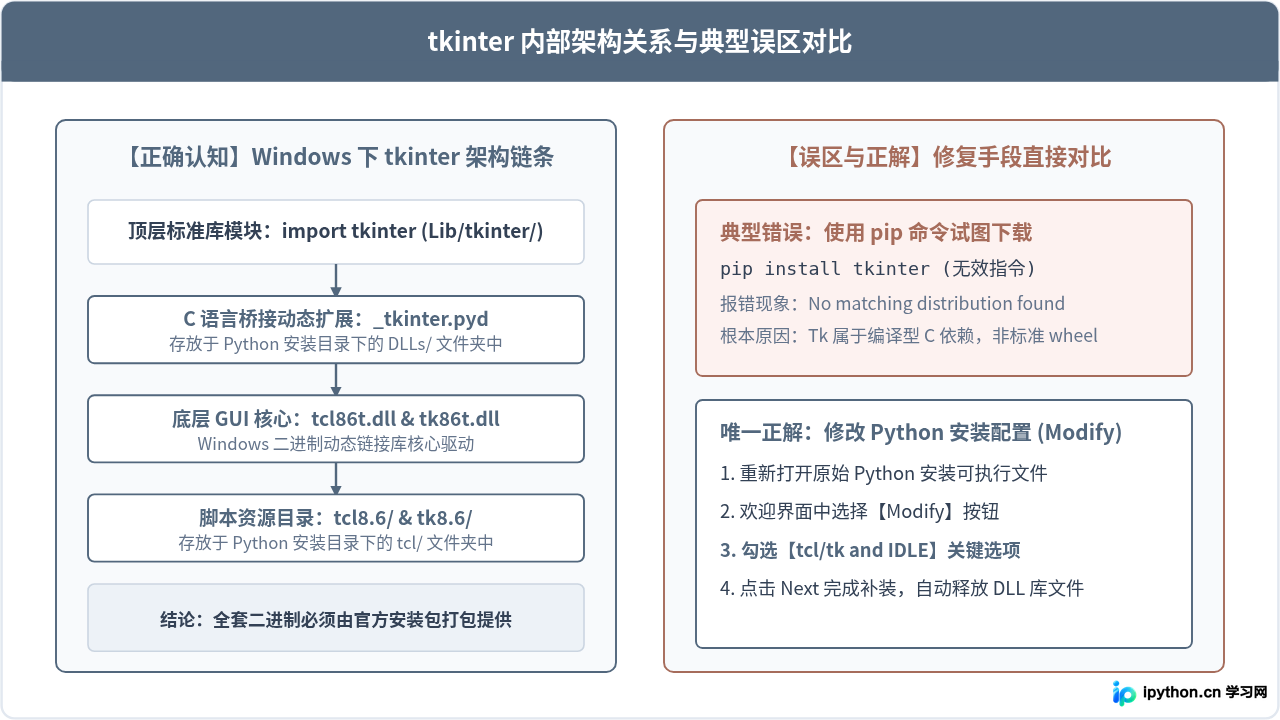
二、确认与修复 tkinter 可用性的核心步骤
与绝大部分通过 pip 自由分发安装的第三方纯 Python 库不同,tkinter 属于 Python 标准库中的特种组件。它本质上是 Python 与底层跨平台窗口系统 Tcl/Tk 之间的 C 语言接口封装。这一特殊属性导致了 Windows 初学者最常见的认知误区与排错困境。
很多开发者在代码报错 No module named 'tkinter' 时,第一反应是在终端执行 pip install tkinter 或 pip install tk。在 Windows 官方生态中,PyPI 上并不存在官方的独立 tkinter 分发包,该命令只会返回“ERROR: No matching distribution found for tkinter”,或者安装完全不相关的第三方垃圾包,无法解决底层 GUI 缺失问题。
1. 步骤一:通过 Python 内置交互模块进行即时验证
判断 tkinter 是否处于可用状态,最快捷且最权威的方式是在命令行中直接调用 Python 内置的验证模块:
python -m tkinter预期现象:如果 Windows 系统的 Python 环境配置正常,屏幕上会立即弹出一个小巧的原生演示视窗。视窗内部会包含两行关于 Tcl/Tk 版本的说明文本(例如 This is Tcl/Tk version 8.6.13),以及一个用于测试事件循环的 Click me! 按钮和一个 QUIT 退出按钮。点击 Click me! 按钮后数字会递增,点击 QUIT 视窗关闭并退出程序。
只要该演示窗口能够正常渲染并响应点击,即确凿证明底层 _tkinter.pyd 动态库、tcl86t.dll、tk86t.dll 以及 Tcl 资源脚本全量完好,GUI 运行环境 100% 可用。
2. 步骤二:通过 Python 脚本进行自动化检测
在持续集成(CI)或需要在自动化脚本中检测当前运行环境是否支持 GUI 时,弹窗操作会阻塞程序继续执行。此时可以通过以下无界面脚本打印 Tk 引擎版本号,以此实现程序化验证:
import sys

try:
    import tkinter as tk
    root = tk.Tk()
    root.withdraw()  # 隐藏主视窗,避免阻碍自动化流程
    tcl_version = root.tk.call("info", "patchlevel")
    print(f"tkinter 校验通过!当前检测到的 Tcl/Tk 核心版本: {tcl_version}")
    root.destroy()
except ImportError as err:
    print(f"tkinter 模块导入失败: {err}", file=sys.stderr)
    sys.exit(1)
except Exception as err:
    print(f"底层图形系统初始化异常: {err}", file=sys.stderr)
    sys.exit(1)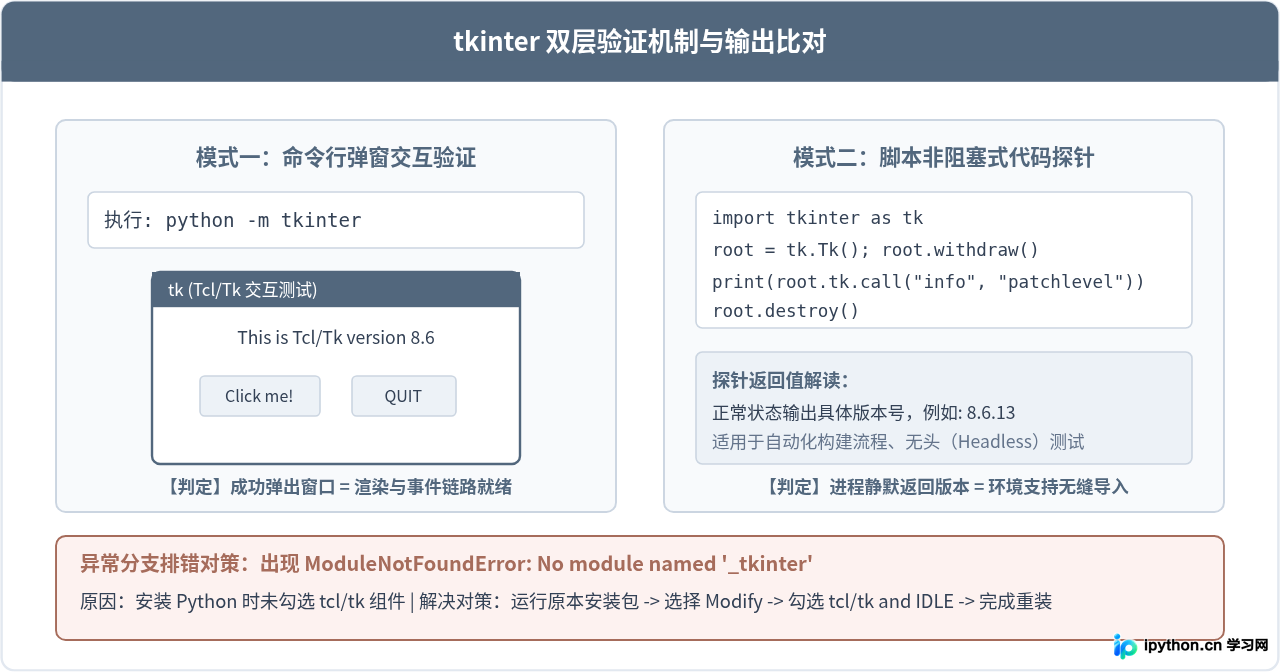
3. 步骤三:遇到 ModuleNotFoundError: No module named '_tkinter' 时的修复流程
如果在执行上述两项测试时,终端抛出如下典型错误栈:
这说明 Python 标准库目录中虽然存在 Python 胶水源码(tkinter/__init__.py),但在加载 DLLs/_tkinter.pyd 时发生缺失。请严格按照以下步骤完成无损修复:
- 在本地“下载”目录中找到最初安装 Python 时使用的安装包文件(例如
python-3.12.3-amd64.exe);如果已删除,前往官方网站python.org下载与当前小版本完全一致的 Windows 安装程序。 - 双击运行安装程序。检测到系统已安装该版本时,安装器不会展示初次安装界面,而是显示三个维护选项:Modify(修改)、Repair(修复)、Uninstall(卸载)。
- 点击 Modify(修改) 进入功能选择页面(Optional Features)。
- 在此页面中,确保勾选 tcl/tk and IDLE 复选框(同时建议保持
pip处于勾选状态)。 - 点击 Next,在随后的高级选项(Advanced Options)中维持原有路径不变,点击 Install 开始安装。
- 安装器会自动将缺失的
_tkinter.pyd、Tcl/Tk 动态库及配套脚本资源写入对应目录,耗时通常在 30 秒以内。完成后重新打开终端运行python -m tkinter即可成功启动。
三、Windows 环境综合运维建议与排错清单
在日常使用与长期维护中,以下几项常见边界问题同样值得特别关注:
1. 权限拒绝问题(Access Denied)
若 Python 安装在 C:\Program Files\PythonXX 等系统全局目录中,直接执行 pip install <package> 时可能会因为普通用户权限不足而报 PermissionError: [WinError 5] 拒绝访问。解决方案有两种:
- 方案 A(推荐):追加
--user参数,将第三方库安装到当前用户的 LocalAppData 目录下:python -m pip install --user <package> - 方案 B:以管理员身份运行 CMD 或 PowerShell,再执行安装操作。
2. 多版本 Python 共存时的调度准则
Windows 官方安装包默认会部署 py(Python Launcher)启动器。在机器安装了多个 Python 版本(如 3.10 与 3.12)时,直接调用 python 容易发生混淆。推荐使用 py 精确指定版本调度:
py -3.12 -m pip --version
py -3.12 -m tkinter
3. 虚拟环境(venv)中的继承机制
使用 python -m venv myenv 创建虚拟环境时,虚拟环境的 Lib/site-packages 会拥有独立的 pip 实例,但 tkinter 并不会在虚拟环境中复制一份底层二进制文件,而是直接透明继承外层全局解释器的 _tkinter.pyd 与 Tcl/Tk 运行时。因此只要全局环境中的 tkinter 验证可用,进入虚拟环境后即可直接 import tkinter,无需也不可能在虚拟环境中重复“安装”它。
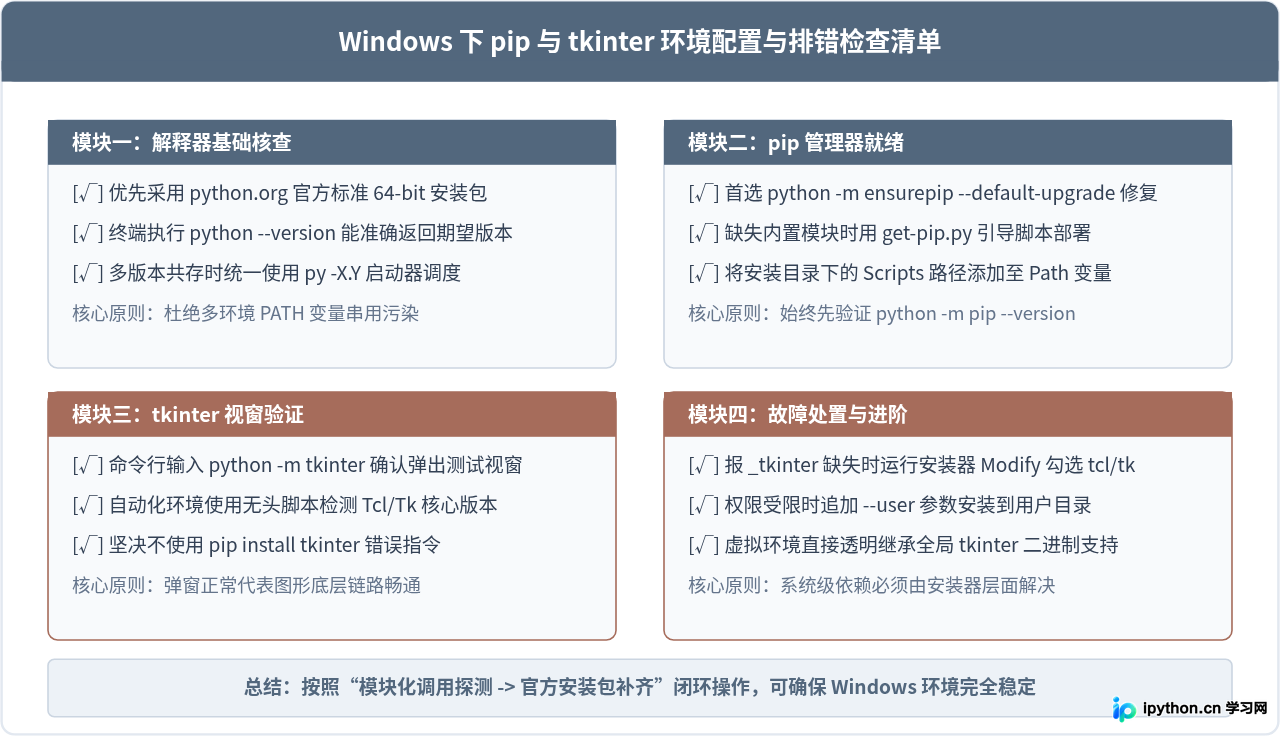
总结
在 Windows 环境下解决 pip 与 tkinter 的可用性问题,关键在于理清两者的分发层级差异。pip 作为包管理器,可通过解释器自带的 ensurepip 模块或官方 get-pip.py 脚本无缝初始化并升级,最后通过将 Scripts 目录录入 Path 环境变量实现全局可用;而 tkinter 则是强依赖底层的 C 语言与系统级 Tcl/Tk 动态库的组件,必须通过 Python 安装程序的 Modify 功能勾选 tcl/tk and IDLE 进行完整补装,切勿通过 pip 盲目搜索下载。遵循上述标准诊断流程与操作规范,即可高效、稳妥地恢复 Windows 下健全的 Python 运行环境。
免责声明:本文内容仅供参考,不代表本站观点。转载或引用请注明出处。









