

Linux怎么同时装多个python不冲突

在Linux中同时安装多个Python版本而不发生冲突的核心是解耦系统环境与用户开发环境。本文详细讲解冲突根源、主流多版本管理方案对比、基于pyenv的用户态多版本部署与venv虚拟环境实战及安全防坑准则。
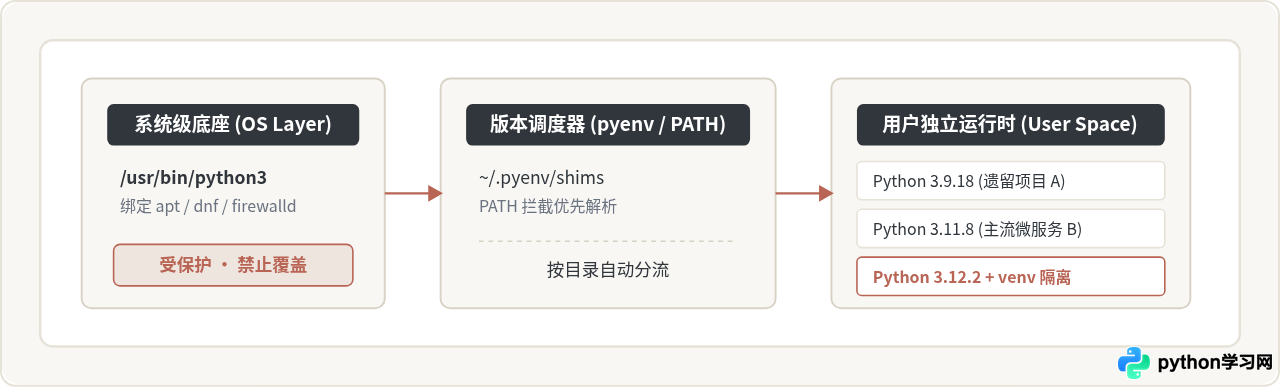
/usr/bin/python3,而是通过在独立的用户主目录下安装不同版本的 Python 解释器(推荐使用 pyenv),再借助 PATH 环境变量的优先级机制或项目专属虚拟环境(venv),实现不同工程对应不同 Python 版本的丝滑切换与零冲突共存。
一、冲突根源:为什么在 Linux 随便装 Python 会出事
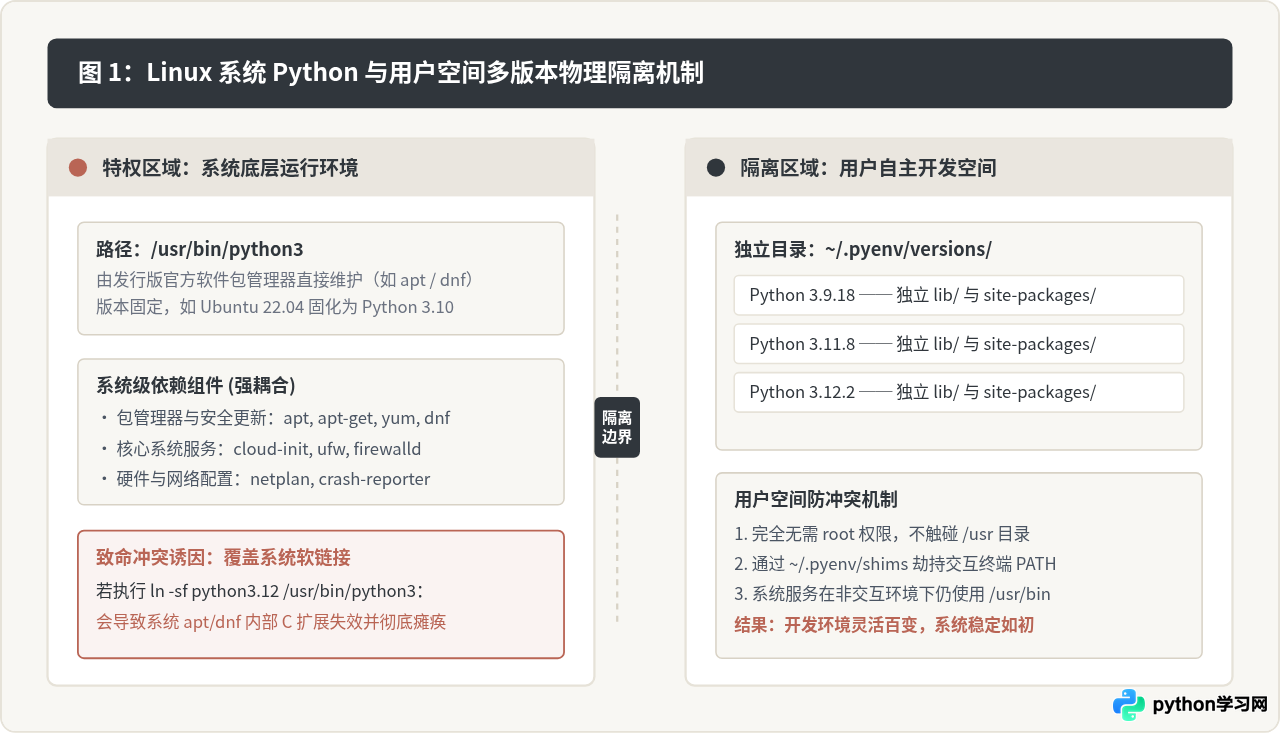
很多开发者在初次尝试安装新版 Python 时,习惯直接去改动 /usr/bin/python 或 /usr/bin/python3 的软链接,或者直接以 sudo 权限运行 pip install --upgrade。这种做法往往会在短时间内造成操作系统工具的大面积瘫痪。
在现代 Linux 发行版中,Python 并不是单纯供用户编写脚本的开发工具,而是操作系统核心构件的基础运行依赖:
- 系统包管理器强绑定:Debian/Ubuntu 系统中的
apt、apt-get,以及 RedHat/CentOS/Rocky Linux 中的dnf、yum,其核心模块均深度依赖特定版本的 Python 解释器及其预编译的 C 扩展模块。 - 系统级常驻服务依赖:云服务器初始化服务(如
cloud-init)、防火墙管理工具(如firewalld、ufw)以及网络配置服务(如netplan)的底层脚本通常显式指定了系统 Python 路径。 - C 扩展二进制不兼容:系统自带 Python 的第三方扩展库安装在
/usr/lib/python3/dist-packages/。一旦人为将python3指向更高版本的 Python,旧版本编译的.so文件无法被高版本解释器识别,进而直接触发ModuleNotFoundError: No module named 'apt_pkg'等严重系统级故障。
因此,要做到“多版本同时安装且不冲突”,首要前提就是严禁侵入操作系统受保护的系统目录,所有新增版本必须存放在独立的用户空间。
二、常见多版本方案对比与技术决策
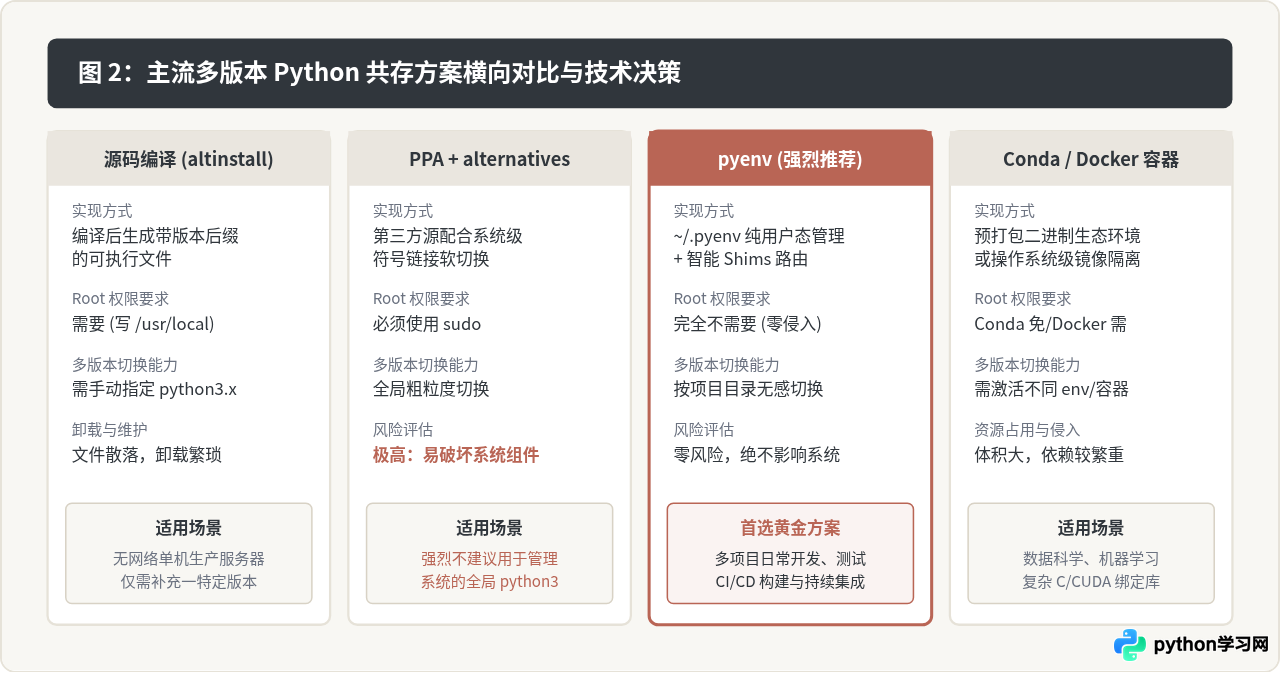
在 Linux 社区中,实现多版本 Python 共存主要有四种途径。不同方案在隔离度、操作复杂度以及系统安全性上存在本质区别:
-
源码编译配合
make altinstall: 下载官方源码包进行编译,但在最后一步安装时不使用常规的make install,而是执行make altinstall。它会在/usr/local/bin/下生成带有小版本号的执行程序(如python3.11),而不会生成通用的python3或python软链接,从而避免覆盖系统文件。缺点是多版本管理全部依赖手动,升级和彻底卸载较为繁琐。 -
第三方源配合
update-alternatives(不推荐用于全局): 在 Ubuntu 上通过 DeadSnakes PPA 安装多个小版本,再用update-alternatives切换python3指向。该方案最大的隐患在于它是全局生效的,一旦切换同样会影响依赖系统 Python 的底层脚本,容错率极低。 -
纯用户态多版本管理工具
pyenv(强烈推荐):pyenv完全工作在用户家目录(~/.pyenv),不需要任何root权限。它通过在环境变量PATH的最前端插入垫片目录(Shims),根据当前所在的文件夹自动寻找对应的 Python 解释器。既能安装数十个不同版本,又与系统 Python 彻底隔离。 - Conda 或 Docker 容器: Conda 为数据分析提供了完整的预编译二进制包体系,Docker 则实现了最彻底的操作系统级隔离。但如果日常开发只是需要管理 Python 自身的多个版本,这两者对于轻量开发场景来说资源开销相对偏重。
三、基于 pyenv 的无冲突共存实战步骤
下面以 Ubuntu / Debian 系统为例,完整演示如何通过 pyenv 在单台 Linux 主机上同时安装 Python 3.9、3.11 和 3.12 并实现无缝切换。对于 CentOS / Rocky Linux 用户,除前置包管理器命令替换外,后续步骤完全一致。
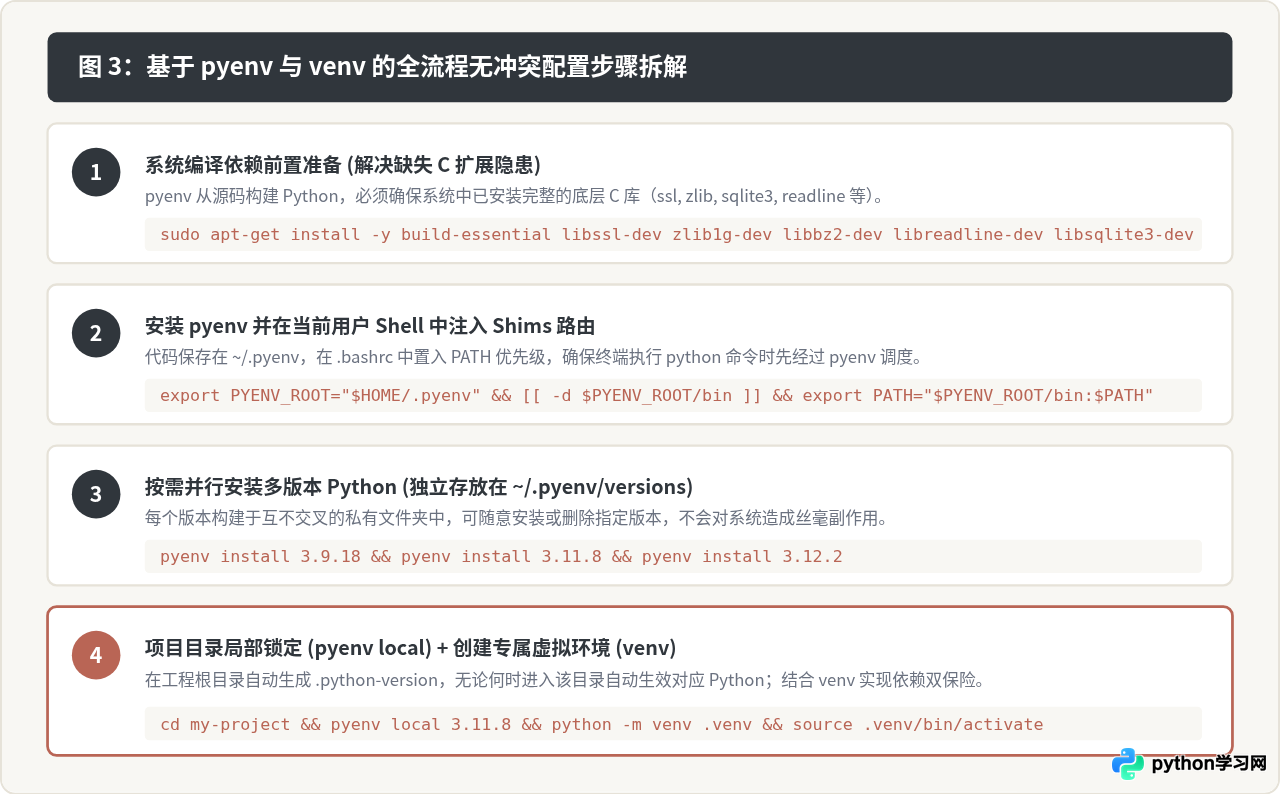
第 1 步:安装底层构建编译依赖
因为 pyenv 在安装指定 Python 版本时会在本机从官方源码编译,所以必须先补齐构建 Python 所需的 C 编译器及底层功能库(如 SSL 证书验证、压缩算法库、交互式终端组件等)。如果缺失这些依赖,安装后的 Python 在使用 pip 或处理 sqlite 时会出现扩展缺失报错。
Ubuntu / Debian 执行:
sudo apt-get update
sudo apt-get install -y build-essential libssl-dev zlib1g-dev libbz2-dev libreadline-dev libsqlite3-dev curl git libncursesw5-dev xz-utils tk-dev libxml2-dev libxmlsec1-dev libffi-dev liblzma-dev
CentOS / Rocky Linux / RHEL 执行:
sudo dnf groupinstall -y "Development Tools"
sudo dnf install -y openssl-devel bzip2-devel libffi-devel readline-devel sqlite-devel zlib-devel xz-devel tk-devel
第 2 步:安装 pyenv 并配置环境变量
直接从官方 GitHub 仓库克隆 pyenv 到当前用户的家目录下,完全无需 sudo 权限:
git clone https://github.com/pyenv/pyenv.git ~/.pyenv
接着,将 pyenv 的执行路径和环境变量写入当前用户的 Shell 配置文件。以常用的 Bash 为例(如果是 Zsh 则编辑 ~/.zshrc):
# 写入环境变量配置
echo 'export PYENV_ROOT="$HOME/.pyenv"' >> ~/.bashrc
echo '[[ -d $PYENV_ROOT/bin ]] && export PATH="$PYENV_ROOT/bin:$PATH"' >> ~/.bashrc
echo 'eval "$(pyenv init - bash)"' >> ~/.bashrc

# 使配置在当前终端立即生效
source ~/.bashrc
为什么这步不会与系统冲突?
eval "$(pyenv init -)" 的核心逻辑是将 ~/.pyenv/shims 插入到 $PATH 的最前列。当你在终端输入 python 时,系统优先找到的是 pyenv 的调度脚本,而操作系统的后台服务并不会加载你的交互式环境变量,依然安稳地调用 /usr/bin/python3。
第 3 步:下载并安装多个目标 Python 版本
配置完成后,即可按需安装任意多个不同的官方 Python 版本:
# 查看官方所有可供下载编译的版本列表
pyenv install --list | grep "^  3\."

# 安装老项目所需的 Python 3.9.18
pyenv install 3.9.18

# 安装当前主流微服务常用的 Python 3.11.8
pyenv install 3.11.8

# 安装最新特性的 Python 3.12.2
pyenv install 3.12.2
编译完成后,查看本地已安装的所有版本:
pyenv versions示例输出:
* system (set by /home/user/.pyenv/version)
  3.9.18
  3.11.8
  3.12.2
其中的 system 就代表系统原装自带的 Python,说明原版 Python 始终完好存在。
第 4 步:按需灵活切换 Python 版本
pyenv 提供了三种颗粒度的版本控制机制:
-
全局默认版本(Global):在没有特殊配置的所有普通目录中生效。
pyenv global 3.11.8 -
目录局部版本(Local,最常用):仅在当前项目目录及其子目录生效。进入目录自动切换,离开目录自动恢复。
mkdir -p ~/projects/legacy-app && cd ~/projects/legacy-app
pyenv local 3.9.18
python --version   # 显示 Python 3.9.18

cd ~
python --version   # 恢复为全局设定的 Python 3.11.8
pyenv local的原理是在该目录下生成一个名为.python-version的隐藏文本文件,里面只记录版本号字符串。 -
当前 Shell 会话临时版本(Shell):仅在当前打开的终端窗口生效,关闭终端即失效。
pyenv shell 3.12.2
四、关键补充:多版本之上,务必搭配项目虚拟环境 (venv)
许多开发者有一个误区:以为同时装了多个 Python 就万事大吉了。其实,如果所有基于 Python 3.11 的项目都直接往 ~/.pyenv/versions/3.11.8/lib/python3.11/site-packages 里面 pip install,那么当项目 A 需要 Django==3.2 而项目 B 需要 Django==5.0 时,依赖冲突依然会在同一个 Python 版本内部爆发。
因此,标准工作流是在选定了目录的 Python 版本之后,为每个项目创建属于它自己的独立 venv:
cd ~/projects/my-api-service

# 1. 绑定项目的 Python 基准版本
pyenv local 3.11.8

# 2. 在项目根目录下创建专有虚拟环境目录 .venv
python -m venv .venv

# 3. 激活虚拟环境
source .venv/bin/activate

# 此时提示符前会出现 (.venv),说明环境已激活
# 在这里安装的所有第三方库,都只保存在当前项目的 .venv 文件夹内
pip install fastapi uvicorn requests

# 4. 退出虚拟环境
deactivate
通过这种“版本解释器由 pyenv 调度,项目依赖由 venv 封闭”的双层设计,无论是 Python 解释器本身,还是项目各自引用的第三方轮子,都能做到 100% 独立,互不影响。
五、防冲突避坑指南与核心安全准则
为了长期维持 Linux 系统及开发环境的清爽与稳定,以下几条准则是必须坚守的底线:
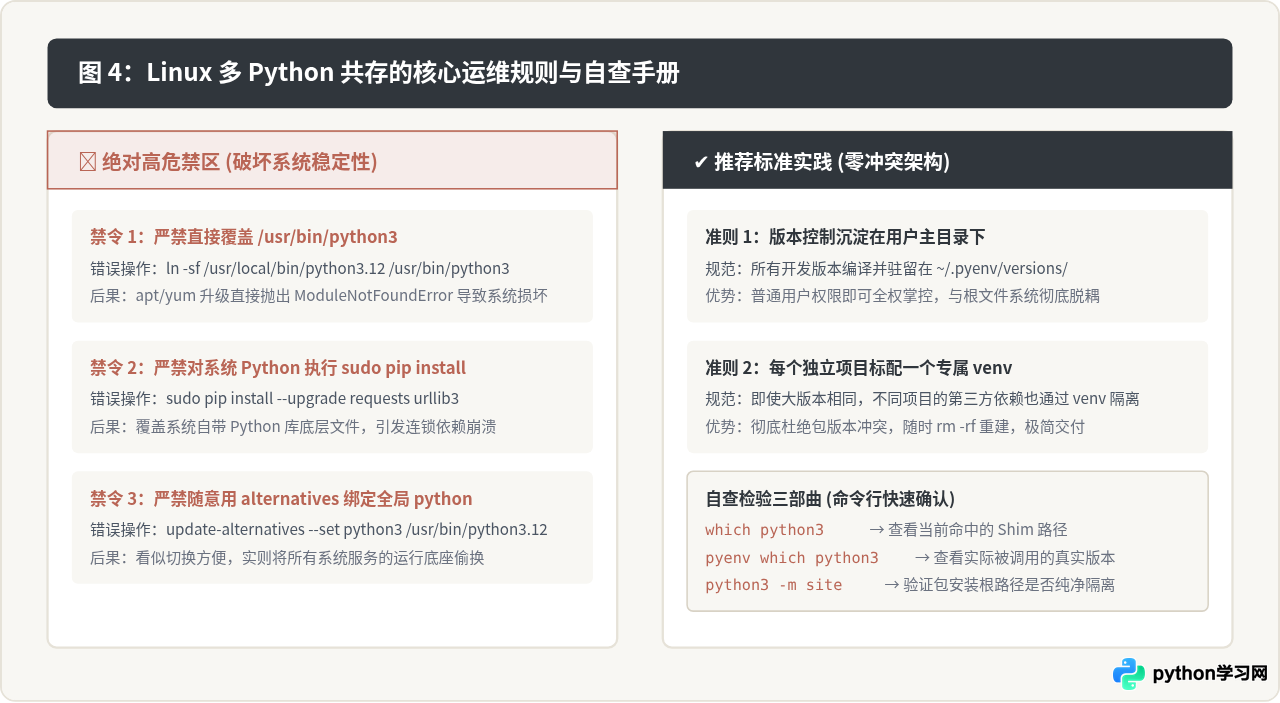
1. 绝不以 sudo 权限使用 pyenv 下的 pip
当你在终端处于 pyenv 环境时,输入 sudo pip install xxx 会直接穿透你的用户环境变量,退回到 root 用户的 PATH 中,最终把包安装到操作系统的系统目录里,既污染了系统又可能破坏文件权限。记住:用户态开发环境下的包安装,永远不要加 sudo。
2. 编写脚本时 Shebang 的最佳实践
在编写需要独立执行的 .py 脚本时,首行第一行(Shebang)应当如何指定?
-
推荐写法:
#!/usr/bin/env python3
这利用了env命令在当前环境的PATH中动态寻址。如果在虚拟环境或 pyenv 项目目录中运行,它会自动调用当前激活的 Python 版本。 -
系统维护脚本专用写法:
#!/usr/bin/python3
只有那些写给操作系统守护进程、定时任务(cron)使用的系统级运维脚本,才应该明确写死为/usr/bin/python3,以保证不受任何用户环境变化的影响。
3. 遇到冲突时的三步排查法
如果你怀疑当前的 Python 路径或包引用出现了混乱,可以在终端中运行以下三行命令,快速定位当前究竟调用了哪个解释器:
# 1. 查看当前终端首先命中的 python 可执行文件路径
which python3

# 2. 如果使用 pyenv,查看该命令映射到的底层真实版本
pyenv which python3

# 3. 查看当前解释器的模块搜索路径列表
python3 -c "import sys; print(sys.executable); print(sys.path)"
如果 sys.executable 指向的是 /home/用户名/.pyenv/... 或 .../.venv/...,说明隔离彻底生效;如果意外显示为 /usr/bin/python3,则只需检查当前目录的 .python-version 设置或 ~/.bashrc 中的 PATH 配置即可。
六、总结
在 Linux 上实现多个 Python 版本无冲突共存,并不是一项复杂的技术挑战,而是一种合理的规范选择:
- 敬畏系统 Python:不动
/usr/bin/python3,不破坏发行版自带的依赖链条。 - 用户态归集管理:把所有自主需要的 Python 版本收拢在
~/.pyenv下统一构建与存放。 - 微观精细隔离:结合目录级
pyenv local与微型虚拟环境venv,让依赖生命周期随项目走。
遵循这套规范,不论后续需要开发 Python 2.7 遗留工程、维护 Python 3.9 生产服务,还是尝鲜 Python 3.12 新特性,都能在一台主机上稳定高效地从容共处。
免责声明:本文内容仅供参考,不代表本站观点。转载或引用请注明出处。









