

升级uv0.13后旧的venv怎么干净卸载重装?

升级uv0.13后旧的虚拟环境出现解释器失效或依赖报错?本文详解彻底卸载旧venv的物理清理步骤、原理机制、多平台操作命令以及使用新版uv进行原子化重装与验证的完整实践指南。
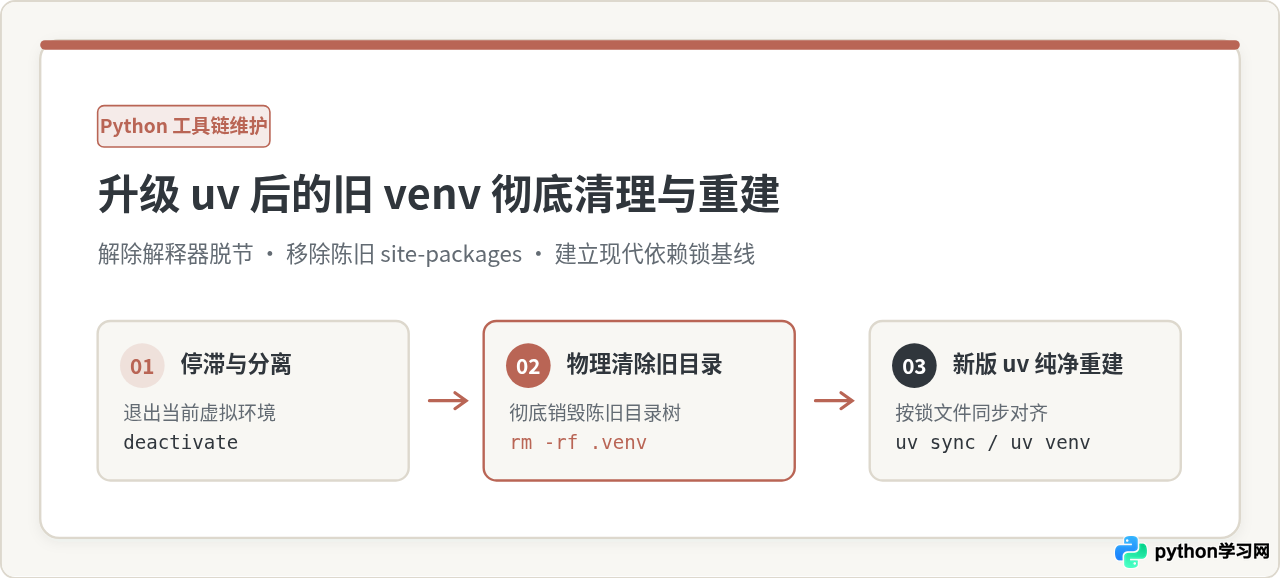
.venv)出现 Python 解释器路径失效、C 扩展动态库加载报错或依赖版本混淆,最干净有效的解决方式不是在旧目录上重复覆盖,而是彻底销毁旧虚拟环境后基于新版 uv 重建。核心操作只有三步:先退出当前环境并解除进程占用,再直接递归删除 .venv 物理目录,最后根据你的项目形态使用 uv sync(项目管理模式)或 uv venv 配合 uv pip install(标准独立环境)重新生成环境。
一、为什么必须彻底物理删除,而不是就地覆盖?
很多开发者在升级 uv 之后,习惯性地直接在现有项目根目录下再次执行 uv venv 或 uv pip install,以为这样就能“自动平滑升级”原有的虚拟环境。然而,这种就地覆盖的做法在实际开发中极易埋下难以定位的隐患。
Python 虚拟环境(Virtual Environment)本质上并不是一个真正的沙箱隔离系统,而是一个基于配置文件与符号链接(Symlinks)构成的目录结构。它的核心支柱包含三部分:
- 配置文件
pyvenv.cfg: 记录了底层 Python 可执行文件的物理绝对路径(home属性)与基础版本号。 - 二进制入口(
bin/python或Scripts\python.exe): 通常是指向系统 Python 解释器或 uv 托管 Python 解释器的符号链接或专用启动桩(Shim)。 - 第三方包目录
site-packages: 存放已解压安装的源码包以及编译后的二进制动态链接库(如.so、.pyd、.dylib)。
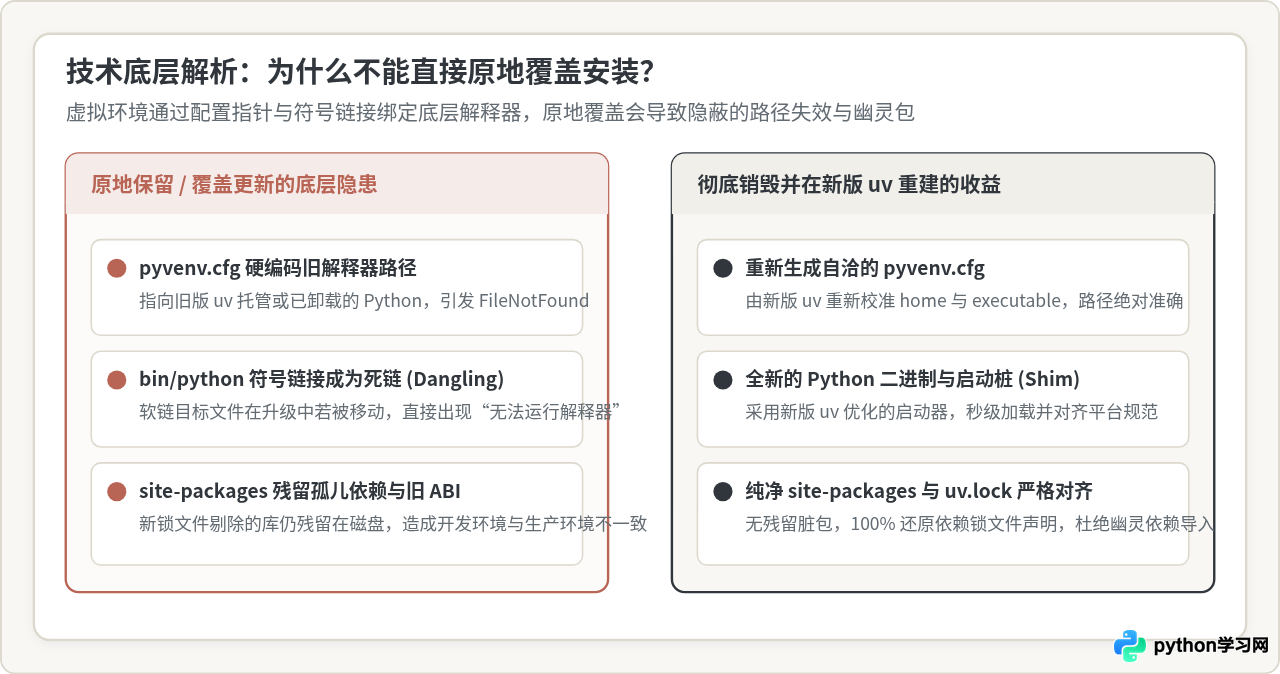
当升级 uv 后,如果底层托管的 Python 解释器版本、小版本路径或者 uv 内部构建启动桩的逻辑发生了演进,原地保留的旧 .venv 就会产生如下三类典型故障:
- 解释器死链(Dangling Symlink): 旧环境的
bin/python依然指向过去的解释器物理地址。一旦原解释器因更新被清理或重命名,终端会直接报出No such file or directory,甚至导致任何 Python 命令均无法启动。 - 幽灵依赖与孤儿文件(Orphan Packages): 在旧环境中安装过的历史包,如果在新项目的依赖声明中已被移除或重构,覆盖安装并不会自动将这些历史文件清扫干净。这些“幽灵包”残留在
site-packages中,容易导致本地运行测试正常、一旦上云或部署到干净容器却报错“缺少模块”。 - 二进制 ABI 不匹配(ABI Mismatch): 涉及 numpy、pandas、torch 等含有 C/Rust 扩展的库,它们与 Python 内部的 C-API 版本严格绑定。若解释器底层微版本发生变动而未重编译,运行时会抛出经典的
ImportError: dynamic module does not define module export function。
因此,最干净、最稳妥且耗时最短的策略永远是:物理彻底删除 .venv 目录,再由新版 uv 全新生成。
二、干净卸载旧虚拟环境的执行步骤
执行卸载前,务必确保虚拟环境未处于被占用状态。按照以下四个标准步骤进行排查与清理:
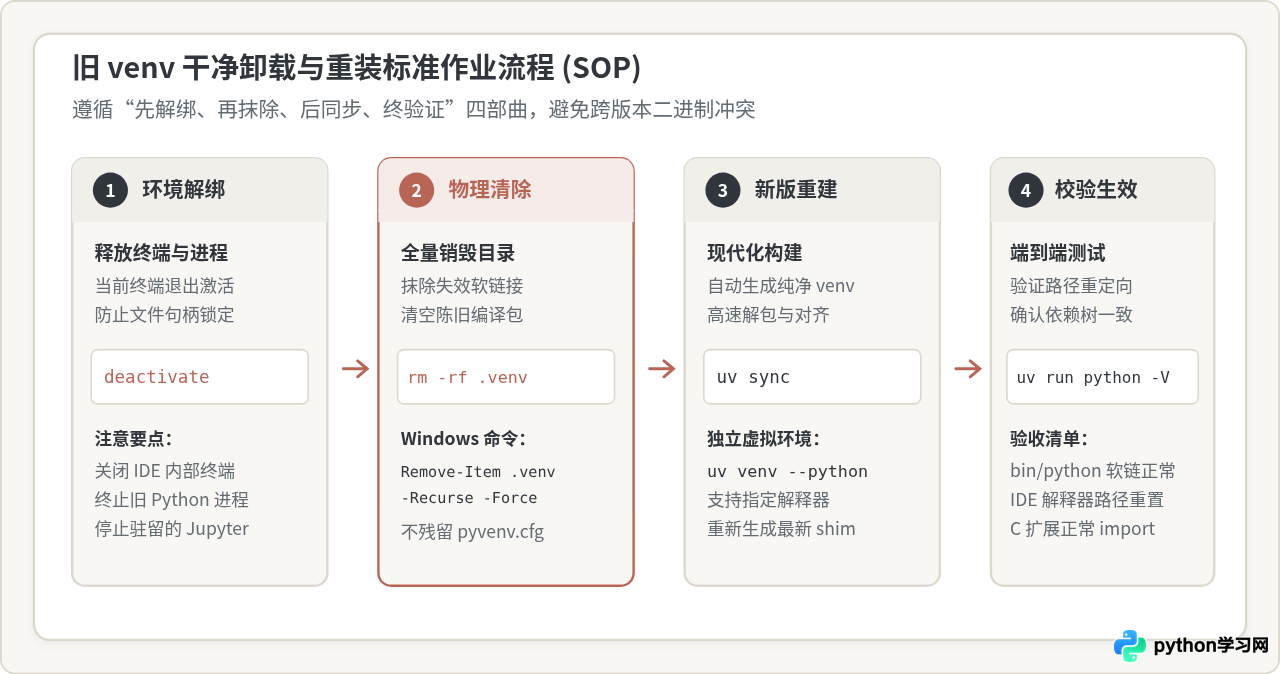
第 1 步:退出激活状态并释放文件占用
如果当前终端提示符前带有 (.venv) 标记,说明当前 Shell 处于激活状态。首先在终端运行:
deactivate
运行后,终端提示符前的环境前缀会消失,环境变量 PATH 和 VIRTUAL_ENV 会恢复到宿主默认状态。
[WinError 5] 拒绝访问。请务必提前关闭相关 IDE 终端或在任务管理器中终止相关的 python.exe 进程。
第 2 步:彻底删除虚拟环境目录
退出激活后,直接定位到项目根目录,使用系统原生命令递归删除 .venv 文件夹:
# 进入你的项目目录
cd /path/to/your-project

# 强制递归删除 .venv 目录
rm -rf .venv# 如果在 Windows PowerShell 中执行
Remove-Item -Recurse -Force .\.venv# 如果在传统 CMD 命令行中执行
rmdir /s /q .venv
执行完毕后,可通过 ls -la(Linux/macOS)或 dir /a(Windows)确认该目录下已经不存在 .venv。
第 3 步(可选):清理陈旧的 uv 构建与元数据缓存
在极少数情况下,旧版本 uv 缓存的 wheel 或临时编译文件可能损坏。如果你在重建环境时依旧遭遇奇怪的解包错误,可以主动调用 uv 提供的缓存清理命令:
# 查看当前 uv 缓存占用的磁盘空间
uv cache dir

# 清除所有陈旧或损坏的构建缓存
uv cache clean
该命令只会清理全局下载缓存和预构建轮子,不会修改你的项目源码或依赖配置文件。
三、基于新版 uv 重建与恢复依赖
彻底删除旧环境后,下一步是基于新版 uv 的标准流程重新生成纯净环境。现代 uv 提供了两种截然不同的工作模式,请根据你的项目类型选择对应的重装方案:
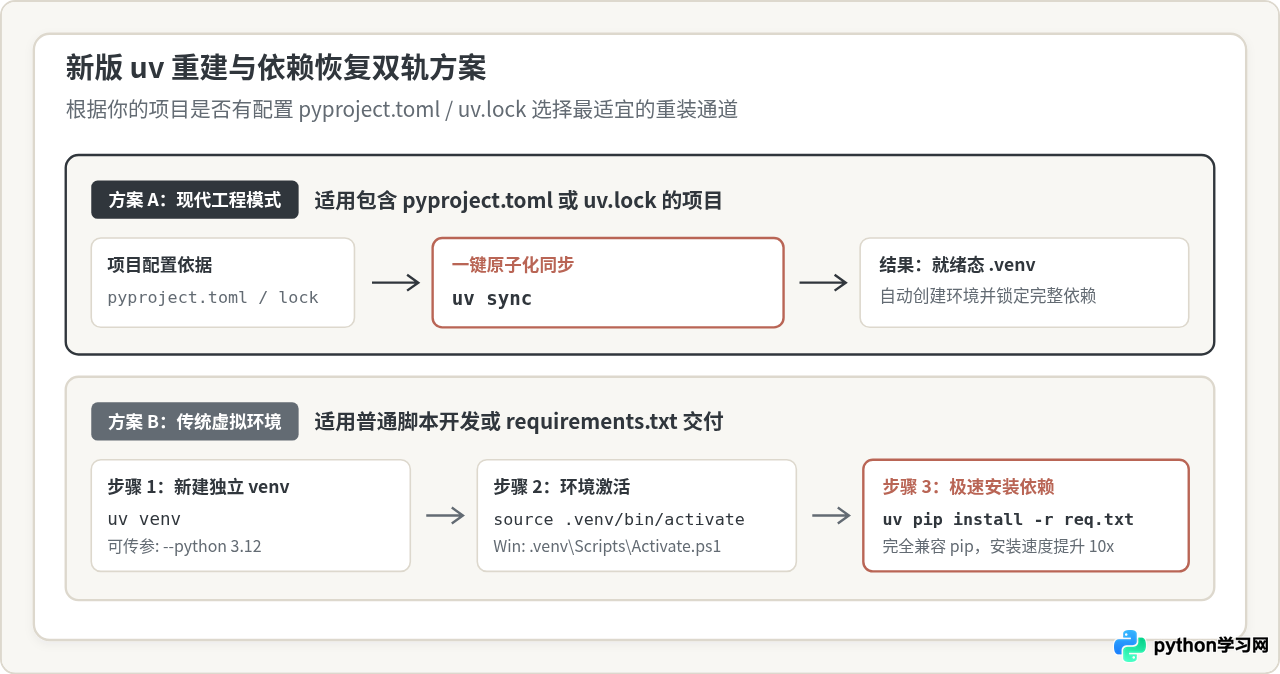
方案 A:现代工程项目模式(推荐,使用 uv sync)
如果你的项目已经采用了现代 Python 工程规范,项目根目录下存在 pyproject.toml 以及 uv.lock 文件,那么你完全不需要手动执行 uv venv。
直接在项目根目录下执行:
uv sync这一条命令背后自动完成了完整的流水线:
- 检测到当前项目缺失
.venv,自动按配置下载或选用最匹配的 Python 解释器; - 采用新版 uv 最新格式生成规范的
.venv目录、pyvenv.cfg和二进制启动桩; - 严格读取
uv.lock中固定锁定的版本与哈希,以秒级并发完成依赖解包与符号链接; - 将开发依赖或可选依赖按照参数精准同步,保证环境绝对干净可复现。
如果需要切换或指定特定 Python 版本重建,只需在命令中增加参数:
# 指定使用 Python 3.12 重新构建环境并同步
uv sync --python 3.12
方案 B:传统虚拟环境模式(基于 requirements.txt)
如果你的项目是轻量级独立脚本,或者依赖列表仍由 requirements.txt 维护,则可以采用经典的“建环境 + 装依赖”两步法:
# 在当前目录下创建纯净的 .venv
uv venv

# 或者显式指定 Python 解释器版本创建
uv venv --python 3.11
执行后,uv 会在不到 0.1 秒内生成全新的 .venv 目录。
# macOS / Linux 激活环境
source .venv/bin/activate

# Windows PowerShell 激活环境
# .\.venv\Scripts\Activate.ps1

# 使用 uv pip 高速恢复依赖(相比标准 pip 速度提升约 10~50 倍)
uv pip install -r requirements.txt
注:如果你正在开发可安装包,也可以在虚拟环境中运行 uv pip install -e . 来安装可编辑(editable)开发模式。
四、重装后的验证清单与常见故障排除
环境重建完成后,不要立刻投入长时间的运算或测试。建议按照以下矩阵逐项核对,确保虚拟环境真实生效:
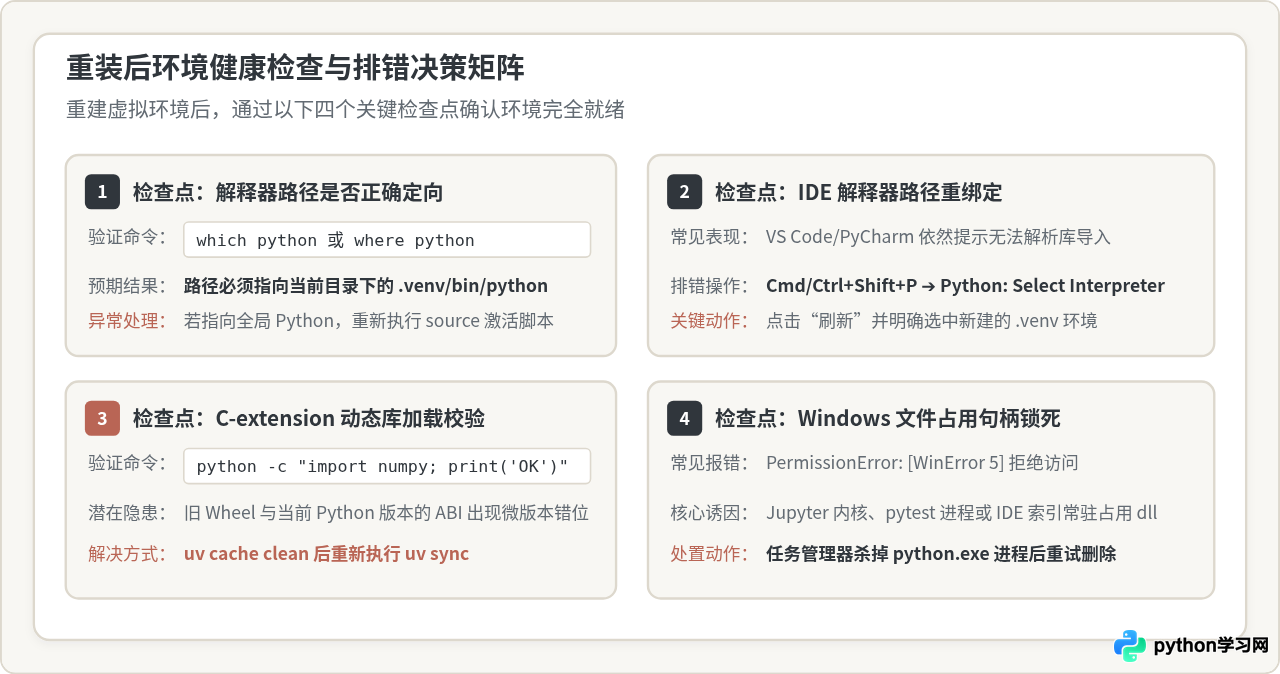
1. 验证终端中的 Python 解释器归属
在激活环境后,检查当前使用的 python 命令绝对路径:
# macOS / Linux
which python

# Windows PowerShell
Get-Command python | Select-Object -ExpandProperty Source
正确输出示例: 输出路径必须位于当前项目的 .venv 内部(例如 /Users/name/my-project/.venv/bin/python 或 D:\my-project\.venv\Scripts\python.exe)。若路径显示为系统全局 Python(如 /usr/bin/python3 或 C:\Python312\python.exe),说明尚未正确激活或环境变量存在竞争。
2. 利用 uv run 实现免手动激活的确定性执行
新版 uv 提倡一种更加确定、不易出错的运行方式:不依赖终端的手动 activate,而是统一通过 uv run 来调用工具。
# 查看当前项目绑定的 Python 版本
uv run python --version

# 直接运行项目脚本,uv 会自动寻找并挂载当前项目的 .venv
uv run python main.py

# 运行 pytest 测试套件
uv run pytest
这种方式能从根本上避免因为忘记 source 或多个终端切换时误用系统全局环境的问题。
3. IDE(VS Code / PyCharm)解释器失效修复
因为我们物理删除了 .venv 文件夹,现代 IDE 往往仍保留着旧的内存缓存,导致代码编辑器中大量报错“找不到已安装模块”。请做如下刷新:
- VS Code: 按快捷键
Ctrl+Shift+P(macOS 为Cmd+Shift+P),输入Python: Select Interpreter,点击刷新图标,重新点选带('.venv': poetry/venv)标记的解释器路径。 - PyCharm: 进入
Settings -> Project -> Python Interpreter,如果旧环境显示为红色的“Invalid”,点击齿轮选择Add Local Interpreter,指定当前项目下的.venv即可恢复索引。
4. 常见排查速查表
| 异常表现 | 可能诱因 | 针对性解决对策 |
|---|---|---|
zsh: no such file or directory: .../bin/python |
旧终端残留已删除环境的 PATH 缓存 | 在终端执行 hash -r(bash/zsh)或直接开启一个全新的终端标签页。 |
PermissionError: [WinError 5] |
Windows 系统下文件被后台进程锁定 | 关闭驻留的 IDE 终端,任务管理器结束残留的 python.exe 进程后重新删除。 |
uv sync 提示与 uv.lock 不一致 |
升级后依赖解析规则更新或 pyproject.toml 有改动 |
运行 uv lock --upgrade 重新刷新依赖锁文件,然后再执行 uv sync。 |
C 扩展库报错 symbol not found |
底层 Python 大小版本不一致导致二进制 ABI 损坏 | 执行 uv cache clean,并指定精确版本重建:uv venv --python 3.12。 |
五、结语
升级 uv 之后处理旧虚拟环境的黄金法则非常简单:不要在充满未知残留的旧目录上修修补补,果断退出激活、物理删除 .venv,随后通过 uv sync 或 uv venv 进行全新的原子化重建。 得益于 uv 极致的并发性能与硬链接/反射解包架构,从零重建并恢复一个包含数十个依赖的大型虚拟环境通常只需数秒时间。这种彻底清理的习惯不仅能消灭 99% 的路径死链与 ABI 冲突,也能让本地开发环境始终保持与锁文件高度自洽的纯净状态。
免责声明:本文内容仅供参考,不代表本站观点。转载或引用请注明出处。









