

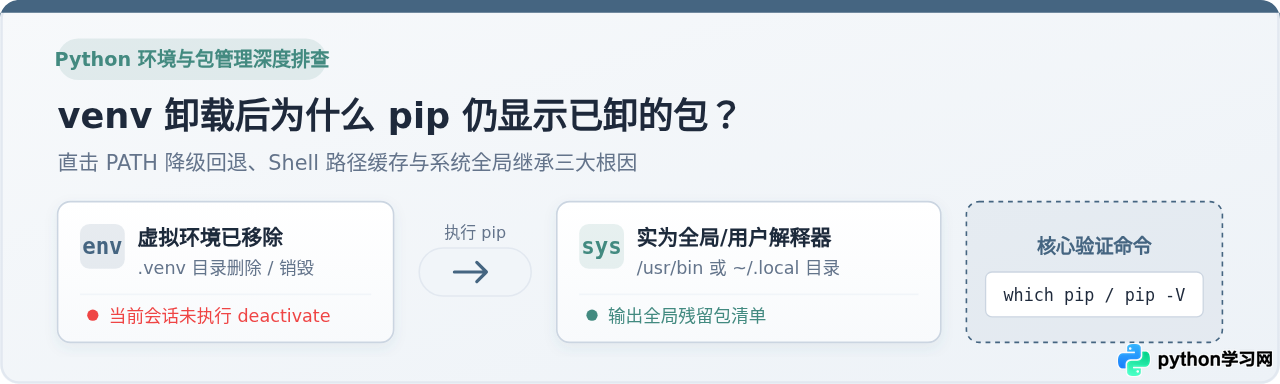
venv卸载后为什么pip仍显示已卸的包?

深入解析在删除或卸载 Python venv 虚拟环境后,为什么运行 pip list 依然能看到已卸载包的底层机制,提供 PATH 降级排查、Shell 缓存刷新与环境隔离验证的完整解决方案。
pip list 却发现那些包依然赫然在列。这一现象并不是 pip 出现了故障或所谓的“数据幽灵缓存”,而是由明确的执行链路决定的:当前终端调用的 pip 已经自动回退到了系统全局 Python 解释器或用户目录(User Site-Packages);或者终端会话仍驻留着旧的 PATH 与命令哈希缓存;又或是创建虚拟环境时继承了系统的全局包。了解这层关系后,只需两到三步即可彻底理清包环境。
一、核心机制:pip 是如何定位与列出第三方包的?
很多初学者容易把 pip 理解成一个独立运作、具备自己独立数据库的程序。但实际上,pip 只是绑定在某个特定 Python 解释器前端的一个可执行脚本或入口模块。
当你在终端输入 pip list 时,操作系统会按照系统环境变量 $PATH(Windows 下为 Path)中声明的目录顺序从前向后搜索可执行文件。一旦找到首个名为 pip 的二进制文件,它就会启动并加载其绑定的 Python 解释器,进而读取该解释器对应的 site-packages 目录内容并输出。
要快速确认当前终端命令绑定的真实解释器与物理目录,运行以下三条诊断命令:
# 1. 查看当前终端调用的 pip 命令物理路径
which pip
# Windows PowerShell / CMD 用户请运行: where pip

# 2. 查看该 pip 绑定的 Python 版本及关联的 site-packages 根目录
pip -V

# 3. 查看当前解释器检索第三方包的真实物理搜索路径列表
python -c "import site; print(site.getsitepackages())"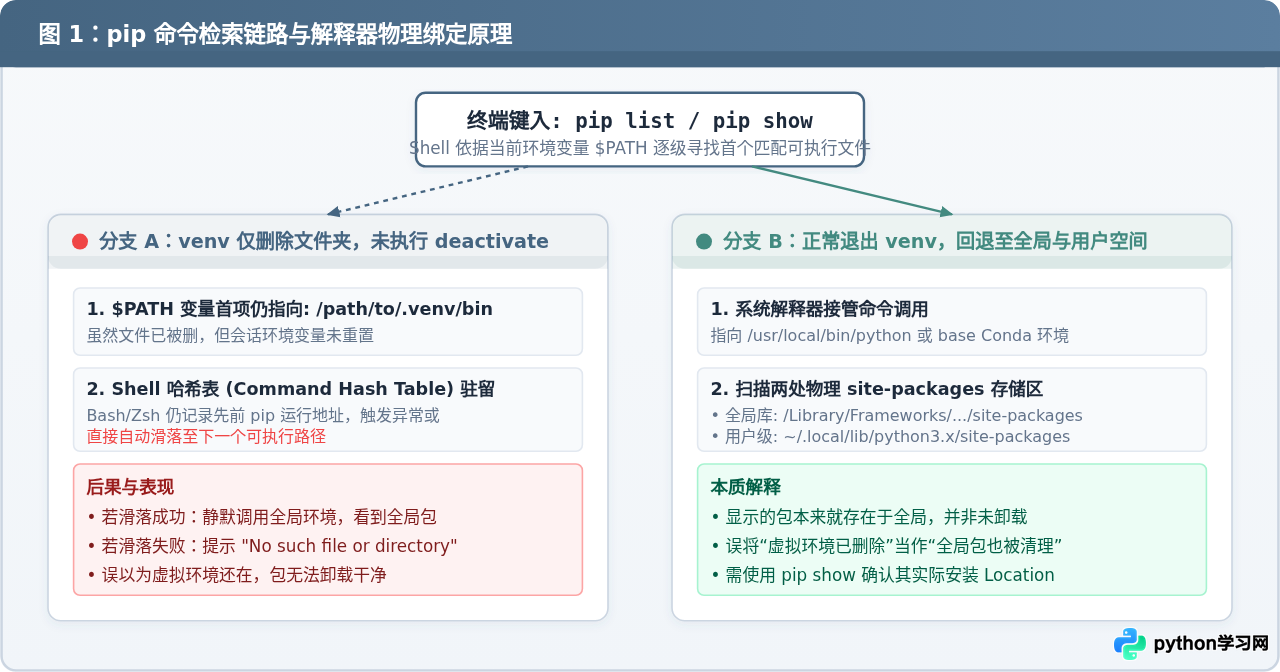
从上图可以看到:一旦虚拟环境目录被删除或注销,只要终端里的调用链路发生哪怕一步偏移,你看到的 pip list 实际上就已经变成了另一个解释器的清单。
二、原因一:直接删除虚拟环境目录,命令回退至全局环境
在日常开发中最常见的情形是:开发者直接在文件管理器或命令行中删除了虚拟环境文件夹(例如 rm -rf .venv),并认为这样就算“卸载了虚拟环境及其所有包”。
然而,删除文件夹后直接在终端执行 pip list,终端通常会出现以下两种行为之一:
- PATH 自动降级寻址:当
.venv/bin已经不存在时,操作系统的可执行文件寻址机制会自动跳过失效路径,向下寻找到系统全局安装的 Python(例如 Linux 下的/usr/bin/pip、macOS 下 Homebrew 安装的/opt/homebrew/bin/pip3,或者 Windows 下安装在C:\Python311\Scripts\pip.exe)。 - 输出全局包清单:此时运行的
pip list,展示的根本不是已经删除的虚拟环境,而是全局 Python 解释器中原本就安装过的包。如果此前你在全局环境中安装过同名包(例如requests或numpy),它们自然会完整显示在列表里。
.venv 文件夹仅清除了该虚拟环境专属的 site-packages 目录,绝不会自动清除操作系统的全局 Python 包。在删除目录前,必须先在终端执行 deactivate 退出虚拟环境。
三、原因二:环境创建时开启了系统包继承(include-system-site-packages)
第二种容易引发困惑的场景是:虚拟环境明明还在运行,你在该环境内执行了 pip uninstall package_name,终端提示成功卸载或直接结束,但再次运行 pip list 时,该包依然存在。
这通常是因为在创建该虚拟环境时,使用了 --system-site-packages 参数:
# 创建时允许虚拟环境访问全局系统安装的第三方包
python -m venv .venv --system-site-packages
该参数会在虚拟环境根目录下的 pyvenv.cfg 配置文件中写入配置项:
include-system-site-packages = true在这种配置下,虚拟环境的包查找逻辑会形成双层结构:优先读取虚拟环境自身的 site-packages,若没有则透传读取全局系统的 site-packages。此时:
- 如果某个包原本就安装在操作系统的全局环境中,虚拟环境内运行
pip list会把全局包一并列出。 - 当你在虚拟环境中运行
pip uninstall <包名>时,pip 出于安全隔离原则,只会尝试在虚拟环境自己的目录中寻找并删除它;它无权也不会去修改系统全局的 site-packages。因此,底层全局的包依然完好无损,并在下一次pip list中继续呈现。
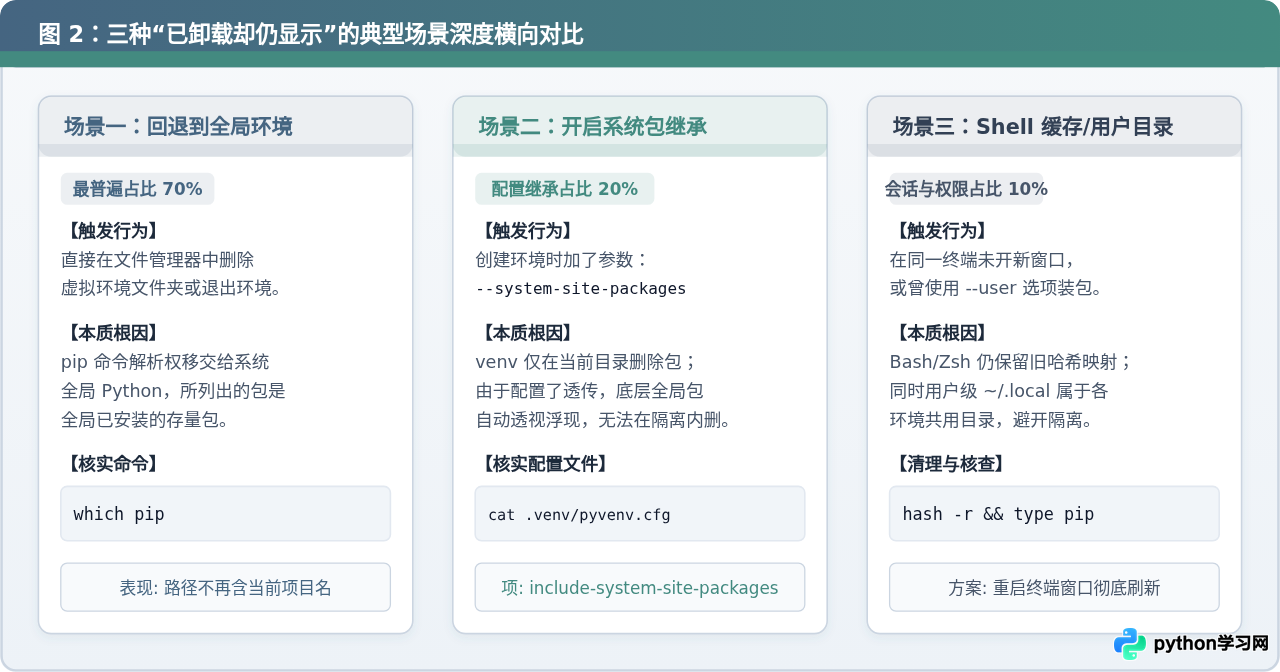
四、原因三:终端 Shell 会话未刷新与命令哈希缓存(Hash Cache)
在 Linux 和 macOS 的 Bash 或 Zsh 终端中,为了提高命令查找性能,Shell 会在内存中维护一个名为 命令哈希表(Command Hash Table) 的路径缓存。
如果你在一个已经激活了虚拟环境的终端标签页中删除了 .venv,甚至运行了 deactivate,终端内部可能仍残留旧的查找记录:
- PATH 缓存迟滞:没有执行
deactivate时,当前会话的$PATH开头依然保留着已被删除的/project/.venv/bin。 - 哈希缓存错位:部分 Shell 会缓存
pip对应的绝对路径。当你再次调用pip时,它可能尝试访问已经不存在的二进制,或者触发了系统预设的别名(alias),最终指向了预期之外的环境。 - 用户级目录(User Site-Packages)干扰:如果在安装包时曾使用过
pip install --user <包名>,包会被存放在用户家目录的隐藏位置(如 Linux/macOS 的~/.local/lib/python3.x/site-packages,或 Windows 的%APPDATA%\Python)。在某些 Python 配置下,即使退出了虚拟环境,用户级目录中的包也会被全局解释器直接扫描到。
要彻底排除会话缓存干扰,可以通过重置 Shell 缓存或查看包的物理安装位置:
# 在当前 Shell 中清空可执行文件路径哈希缓存 (Bash/Zsh)
hash -r

# 精确查看某个顽固包到底安装在哪个物理磁盘路径
pip show requests
# 重点观察输出中的 Location 字段:
# 若显示: Location: /Users/username/.local/lib/python3.11/site-packages 说明来自用户级全局目录
# 若显示: Location: /Library/Frameworks/Python.framework/... 说明来自系统全局环境
五、排查操作指引:四步定位真实残留来源
面对“包怎么还在”的情况,不需要反复盲目执行卸载,遵循以下四个步骤即可精准定位:
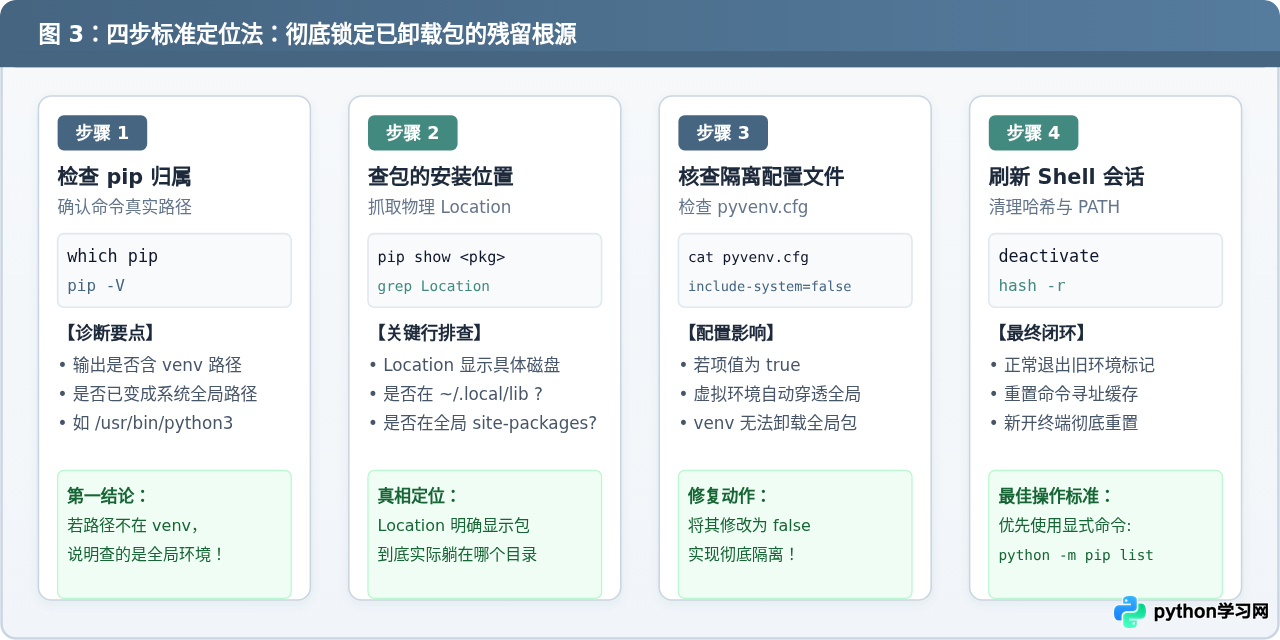
- 步骤一:核对解释器物理路径。运行
which pip和pip -V。如果返回的路径不包含你的虚拟环境目录,说明当前终端正在使用系统全局解释器。 - 步骤二:抓取目标包的真实存储位置。执行
pip show <包名>,重点查看Location。如果是全局路径或.local路径,说明该包从未在当前环境中卸载,而是原本就存在于其他层级的目录中。 - 步骤三:检查虚拟环境配置文件。查看
.venv/pyvenv.cfg,确认是否存在include-system-site-packages = true。如有需要,可修改为false关闭全局包继承。 - 步骤四:清理会话与使用显式调用。执行
deactivate并输入hash -r,或者直接关闭当前终端窗口重新打开。同时养成使用python -m pip的习惯。
六、排查决策树与防御性使用建议
为了让不同场景下的排查更直观,下表总结了典型症状、对应根因及解决办法:
| 排查现象 / 诊断依据 | 底层根本原因 | 对应解决办法 |
|---|---|---|
which pip 指向系统路径,pip list 显示大量包 |
虚拟环境已移除或已退出,当前命令直接作用于系统全局 Python | 若要干净环境,需重新创建专属 venv;全局包需在全局环境下卸载 |
pyvenv.cfg 中 include-system-site-packages = true |
虚拟环境继承了全局系统包,venv 内部的 uninstall 无法修改全局 | 将该项改为 false,或重新创建纯净隔离的虚拟环境 |
Location 指向 ~/.local/lib/... |
此前曾通过 --user 选项向用户级目录全局安装过该包 |
使用 python -m pip uninstall <包名> 清理用户级全局包 |
终端报错 No such file or directory 或调用错位 |
Shell 会话的 $PATH 或哈希缓存未更新 |
运行 hash -r 或直接新开终端窗口彻底刷新环境 |
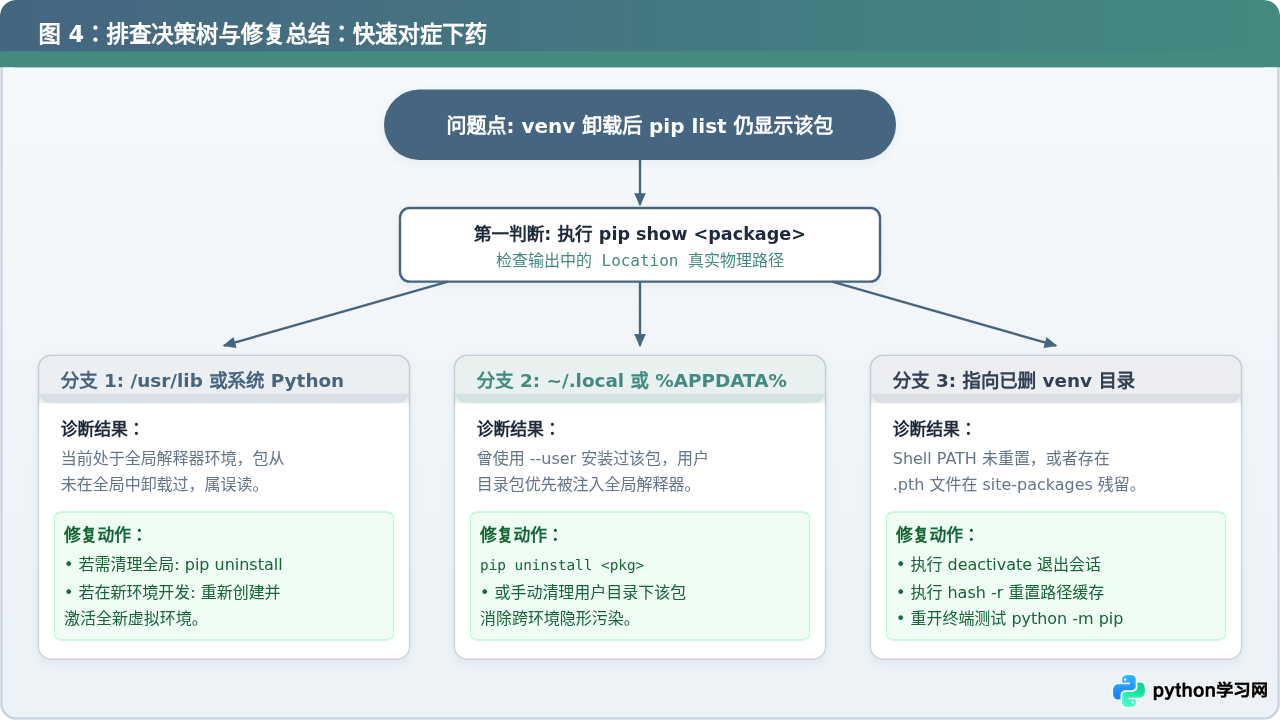
python -m pip 代替裸 pip在任何终端中,避免直接键入独立的
pip 命令,而是始终使用 python -m pip list 或 python -m pip install。因为 python 命令会直接锁定当前上下文中的解释器,-m pip 强制要求该解释器运行其内置的 pip 模块,从根本上杜绝了因为 $PATH 错位而误调用另一个 Python 环境的问题。
免责声明:本文内容仅供参考,不代表本站观点。转载或引用请注明出处。









