

IDE中怎么自动显示Python第三方库的参数提示

深入讲解在VS Code与PyCharm等主流IDE中自动显示Python第三方库参数提示的配置方法、底层解析机制、失效排查方案与最佳实践。
在编写 Python 代码时,输入第三方库的函数或类却看不到任何参数提示与说明,是很多开发者常遇到的痛点。要让 IDE 在输入左括号时自动弹出精准的函数签名和参数类型,核心在于满足三个条件:为项目绑定正确的 Python 解释器环境、开启 IDE 语言服务的自动参数提示开关,以及确保第三方库具备可解析的类型存根(Type Stubs 或 PEP 561 规范支持)。本文将系统讲解其背后的运作原理、主流 IDE(VS Code 与 PyCharm)的具体配置步骤,以及参数提示失效时的针对性排查对策。
一、为什么 Python 第三方库的参数提示不会凭空出现
与 Java、C# 等静态编译型语言不同,Python 是一门高度动态的解释型语言。函数的参数类型、默认值乃至函数签名本身,在代码实际运行前都可能被动态改变或通过 *args, **kwargs 间接包装。现代 IDE 要在代码输入阶段提前知道一个函数接收哪些参数,依靠的是独立的语言服务器协议(LSP, Language Server Protocol)或静态代码分析引擎(例如 VS Code 中的 Pylance/Pyright,以及 PyCharm 自带的 Python 代码分析系统)。
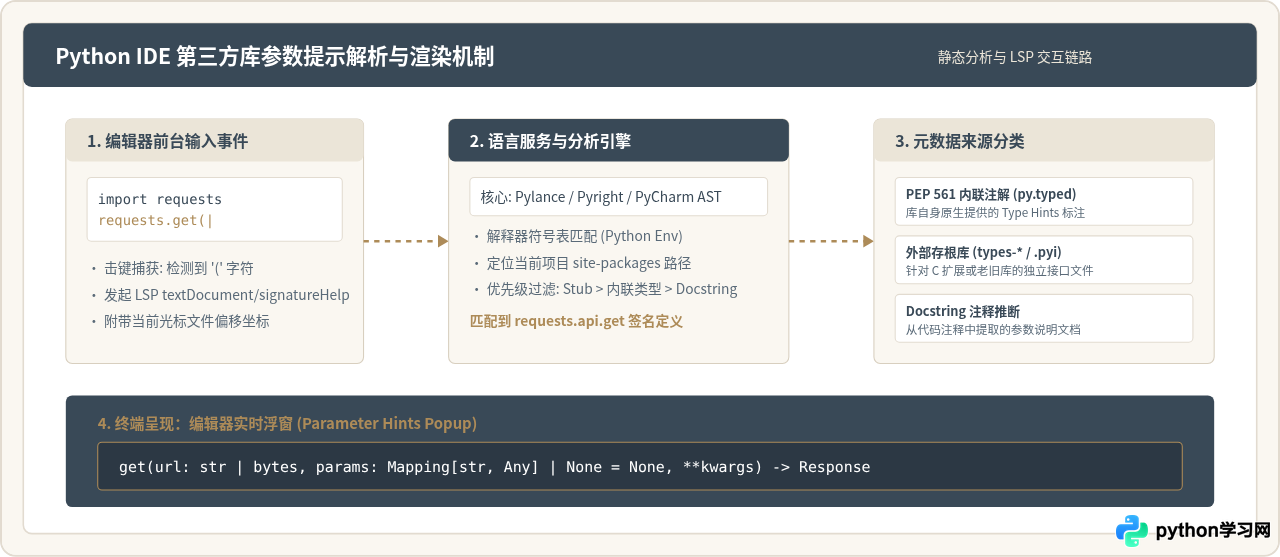
当我们在编辑器中输入函数名并敲下左括号 ( 时,IDE 会在后台向语言服务发送当前光标所在的上下文请求。语言服务通过扫描当前环境、解析符号表,并顺着以下三条主要渠道检索参数签名:
- PEP 561 内联类型注解:第三方库在包根目录中包含
py.typed标记文件,且在.py源码中直接编写了符合 PEP 484 标准的类型注解。这是最推荐、体验最丝滑的形式。 - 类型存根文件(
.pyi或types-*包):对于用 C/C++ 编写的底层二进制扩展(如部分 NumPy、OpenCV 核心模块)或尚未原生增加类型注解的成熟库,社区或官方会提供对应的.pyi接口定义文件(如types-requests)。 - Docstring 提取与静态 AST 推断:当完全没有显式类型信息时,语言服务会退回到解析函数的 Docstring(文档注释,如 Google 格式、NumPy 格式或 Sphinx 格式),尽力推断参数列表和说明。
二、主流 IDE 的详细配置步骤
在绝大多数情况下,第三方库无法自动弹出参数提示,是因为 IDE 未正确连接虚拟环境,或是参数提示相关开关被关闭。以下分别针对 Visual Studio Code 与 PyCharm 给出具体的配置和启用方案。
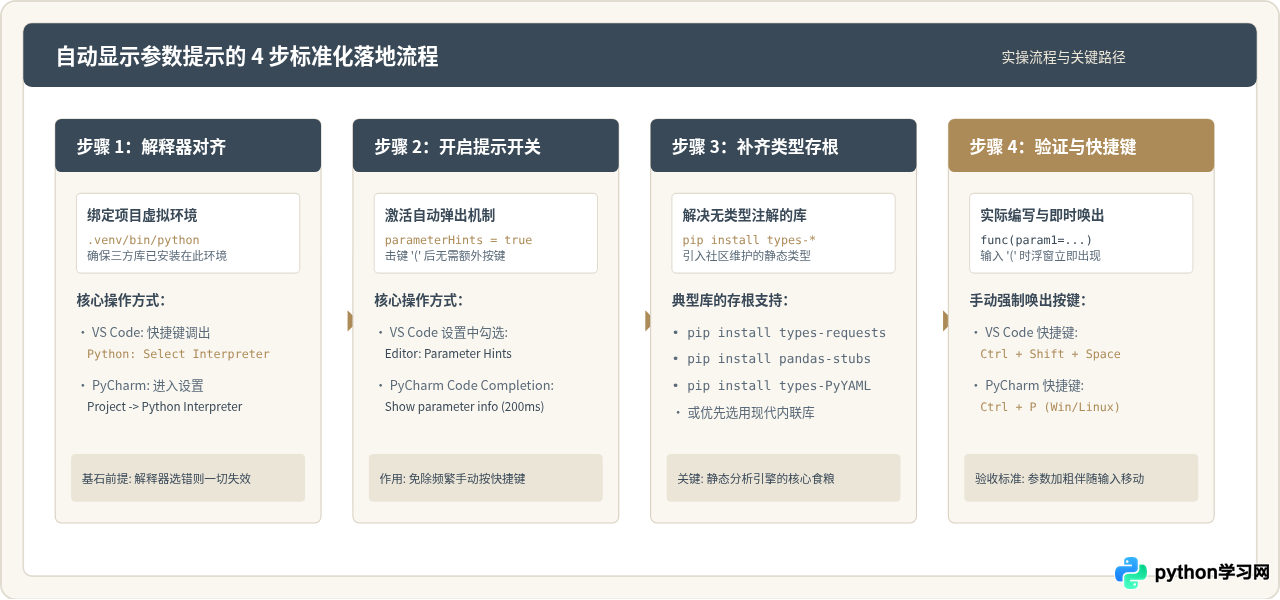
1. Visual Studio Code 配置指南
VS Code 依靠插件化架构提供 Python 支持。为了获取最完整的第三方库补全与参数弹窗,必须安装官方提供的 Python 扩展包以及由微软开发的 Pylance 语言服务器。
-
指定正确的解释器:按快捷键
Ctrl + Shift + P(macOS 为Cmd + Shift + P),输入并执行Python: Select Interpreter。在列表中明确选中包含你所需第三方库的虚拟环境(例如.venv/bin/python或conda env),切勿选成系统默认的全局空解释器。 -
开启参数提示自动弹出:打开设置(
Ctrl + ,),在搜索框输入parameterHints,勾选Editor: Parameter Hints Enabled(对应的 JSON 配置项为"editor.parameterHints.enabled": true)。 -
将语言服务器设为 Pylance:在设置中搜索
python.languageServer,确保其值设为Pylance或Default。 -
增强类型检查分析等级(可选但推荐):搜索
python.analysis.typeCheckingMode,将其从off调整为basic。这样 Pylance 会主动索引并深入分析第三方库内部的类型定义,显著提升提示的完备率。
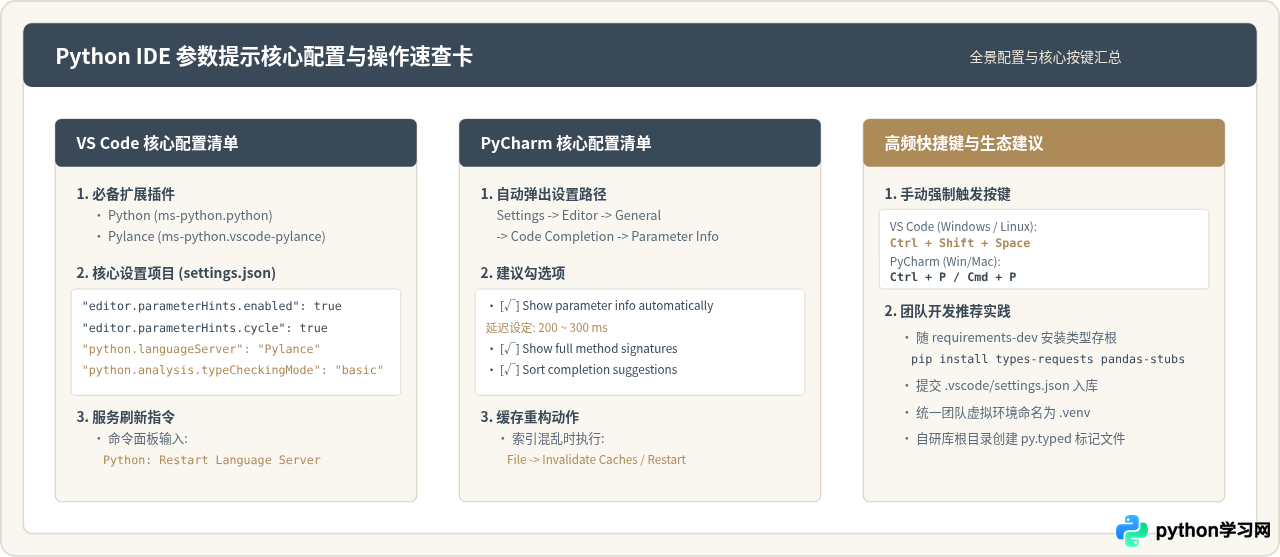
VS Code 推荐工作区配置(.vscode/settings.json):
{
  "editor.parameterHints.enabled": true,
  "editor.parameterHints.cycle": true,
  "python.languageServer": "Pylance",
  "python.analysis.typeCheckingMode": "basic",
  "python.analysis.autoImportCompletions": true,
  "python.analysis.indexing": true
}
2. PyCharm 配置指南
PyCharm 内部自带高精度的静态索引与代码检查服务,开箱即具备对标准库和主流三方库的参数探测能力。若出现不提示,请核对以下设置:
-
核对项目解释器:进入菜单
File -> Settings -> Project: [项目名] -> Python Interpreter(macOS 为PyCharm -> Settings)。确认当前绑定的 Python 解释器列表中已安装了对应的第三方库(例如requests,pandas)。如果列表为空或缺失,点击Add Interpreter重新添加现有虚拟环境。 -
开启参数信息自动延迟弹出:进入
Settings -> Editor -> General -> Code Completion,在右侧面板的 Parameter Info 区域中,勾选Show parameter info automatically (in ms),并将触发延迟推荐设置为200或300毫秒。 -
启用完整签名与收集运行时信息:在同一设置页中,建议勾选
Show full method signatures;同时在Build, Execution, Deployment -> Python Debugger中确认勾选了Gevent compatible与必要的类型推断选项。
三、常见参数提示失效场景与对策对照
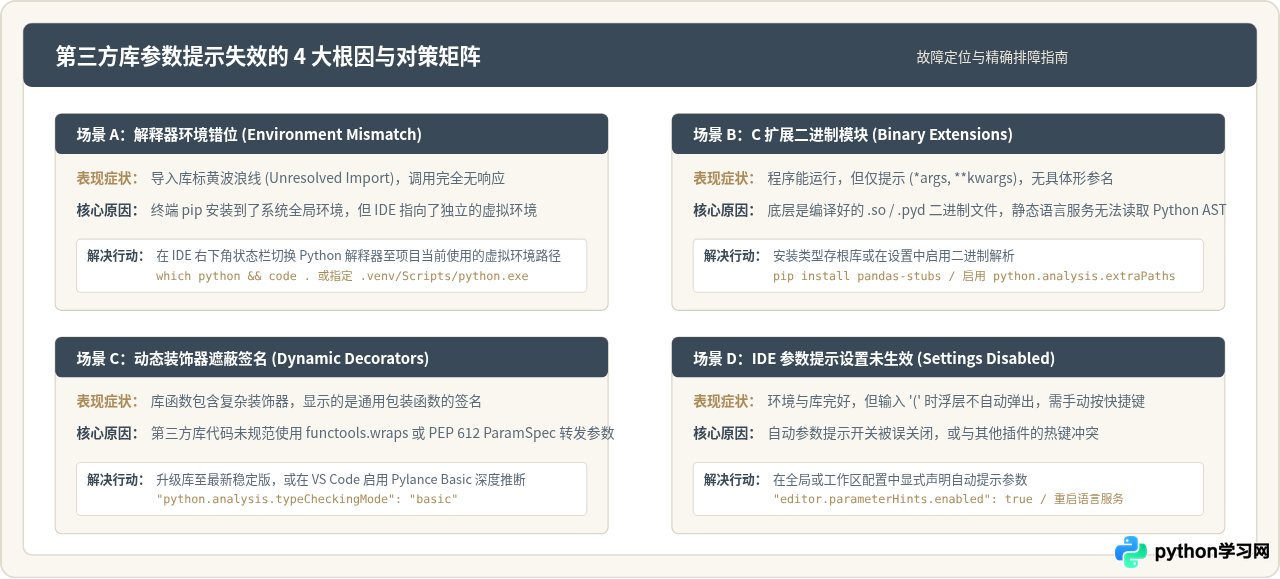
即便完成了上述基础设置,在开发过程中依然可能碰到“某个特定库完全不提示”或“只显示模糊的 *args, **kwargs”等情况。这些问题往往由 Python 的底层机制或特殊打包方式引发,下表与图示梳理了最常见的 4 种根因及其对应解决方案。
| 故障表现 | 根本原因 | 推荐解决方法 | 排查耗时 |
|---|---|---|---|
| 代码报黄色/红色波浪线,无法解析导入且无参数提示 | 解释器未对齐。库安装在系统或其他虚拟环境,当前 IDE 打开的项目环境里根本没有该包。 | 在状态栏重新选择项目对应的虚拟环境,或在当前终端激活环境后执行 pip install [包名]。 |
1 分钟 |
模块能正常运行,但函数无签名或只显示通用 (*args, **kwargs) |
库底层为 C/C++ 编译扩展(.pyd / .so 文件),未提供 Python 接口描述或采用了未标记类型的装饰器包装。 |
安装社区官方 Stub 存根包(如 pip install pandas-stubs、types-requests),或升级到包含 PEP 561 的新版本。 |
2 分钟 |
| 输入左括号无弹窗,但按下快捷键却能显示 | IDE 的自动触发设置被关闭,或编辑器设置了过长的防抖延迟、快捷键被其他插件覆盖。 | 检查 editor.parameterHints.enabled 是否被设为 false;排查是否有按键映射冲突。 |
1 分钟 |
| 提示信息陈旧,刚安装或修改的三方库无法被识别 | 语言服务器缓存未更新或后台索引进程挂起。 | VS Code 执行 Python: Restart Language Server;PyCharm 点击 File -> Invalidate Caches 并重启。 |
2 分钟 |
四、验证效果与编写测试示例
配置完成后,建议通过一段包含经典第三方库调用的代码进行实地验证。以广泛使用的 requests 库为例:
import requests

# 当你敲入左括号 '(' 时,IDE 会立即在光标上方或下方弹出参数提示:
# get(url: str | bytes, params: Mapping[...] | None = None, **kwargs) -> Response
response = requests.get("https://api.github.com", timeout=10)

print(response.status_code)
正常生效的标准现象:
- 在键入
requests.get(的瞬间,编辑器无需任何手动唤起即可展示参数列表; - 当前正在输入的参数名会在浮窗中高亮或加粗显示;当你输入逗号
,并继续书写下一个参数时,高亮焦点会自动移至下一个参数(如params、timeout等); - 如果安装了对应的类型存根(如
types-requests),在参数旁还会清楚标明参数期望的类型,例如url: str | bytes,并在传入非法类型时给出静态警告。
五、工程化团队的最佳实践建议
为了避免团队成员“每换一台电脑就要重新排查一遍参数提示”,可以在工程层面实施以下标准化策略:
-
将开发期类型存根写入依赖清单:在
pyproject.toml或requirements-dev.txt中明确列出如types-requests、types-PyYAML、pandas-stubs等存根包。新成员执行环境安装时即可自动获得全部三方库的类型提示。 -
统一版本管理中的编辑器配置:将项目根目录下的
.vscode/settings.json纳入 Git 版本控制,锁定统一的editor.parameterHints.enabled与python.analysis.typeCheckingMode设置。 -
自研内部库遵循 PEP 561 规范:如果是团队内部封装的共享组件库,务必在包根目录中放置一个空的
py.typed文件,并显式为公共 API 标注参数与返回值类型。这样其他开发者在通过 pip 安装该内部库时,IDE 能够立即可靠地解析出全部参数提示。
免责声明:本文内容仅供参考,不代表本站观点。转载或引用请注明出处。









