

VSCode卸载后python环境还在吗

深入解答VSCode卸载后Python环境是否仍然存在。从编辑器与运行时的解耦原理、验证方法、特殊场景排查到后续配置,提供清晰实用的排查指南与架构图解。
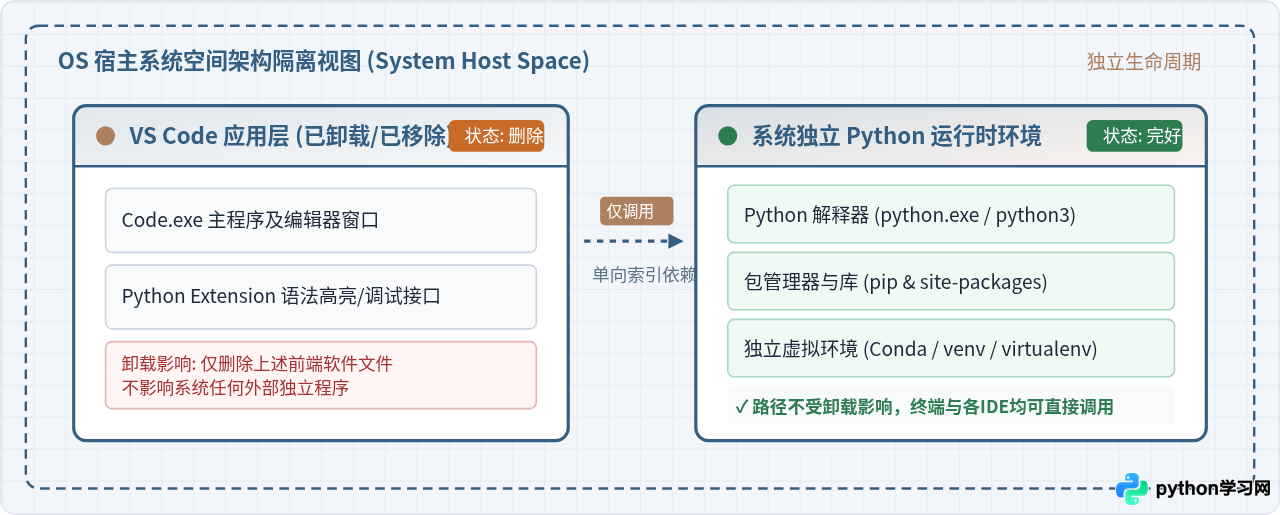
一、为什么卸载 VS Code 不会影响 Python 环境?
很多刚接触编程的读者容易把“写代码的软件”与“执行代码的语言环境”混淆。在实际的计算机系统中,编辑器(Editor)与运行时(Runtime)是两个完全独立且解耦的层次。
VS Code 的定位是代码编辑器与集成开发工具的前端外壳。当我们在 VS Code 中编写 Python 脚本并点击右上角的运行按钮时,VS Code 所做的工作并非自己解析 Python 代码,而是读取配置中的解释器路径,向操作系统发送一条调用指令(例如调用 C:/Python311/python.exe 或 /usr/bin/python3),再将解释器返回的文本结果呈现在下方的终端面板中。
VS Code 插件市场中的 Python Extension(由微软官方提供),本质上也只是一套通信协议与界面增强插件,负责语法高亮、代码补全、格式化和向外部解释器传递调试信号。卸载 VS Code 时,系统卸载程序只会扫描并删除 VS Code 自身的安装目录(例如 Program Files/Microsoft VS Code)以及相关的用户插件目录,根本不会触碰 Python 的可执行程序和库文件夹。
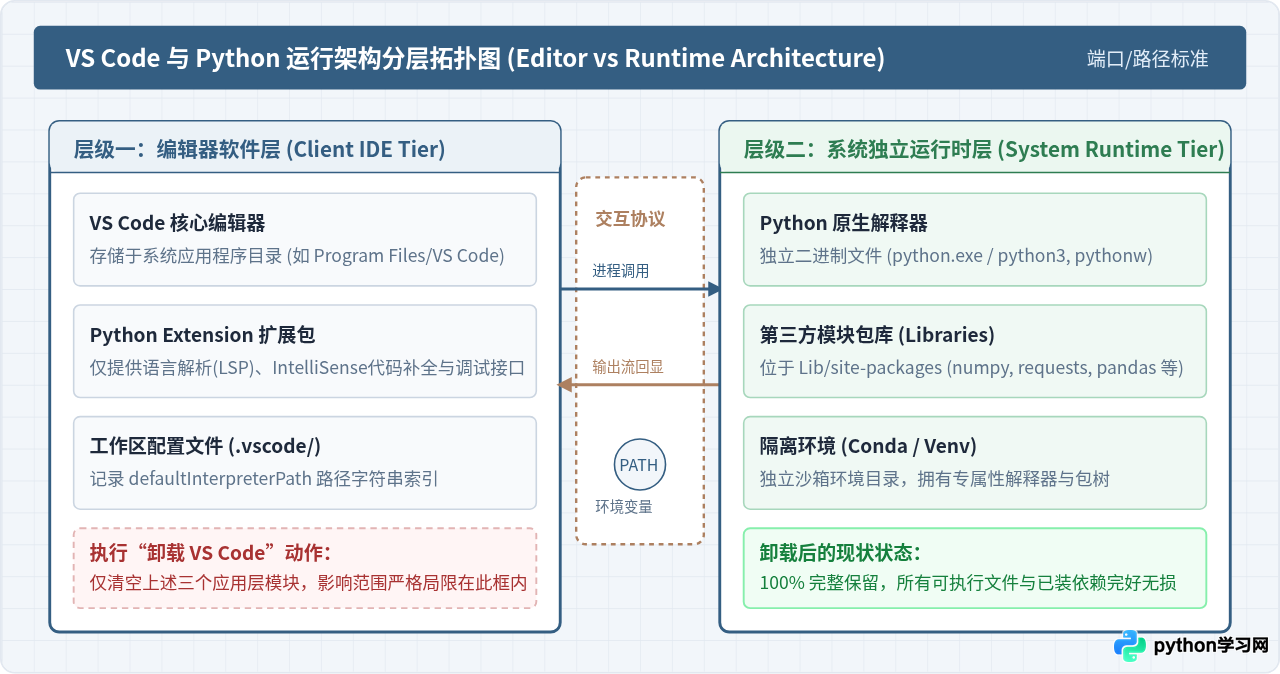
二、卸载 VS Code 后如何验证 Python 环境仍然完好?
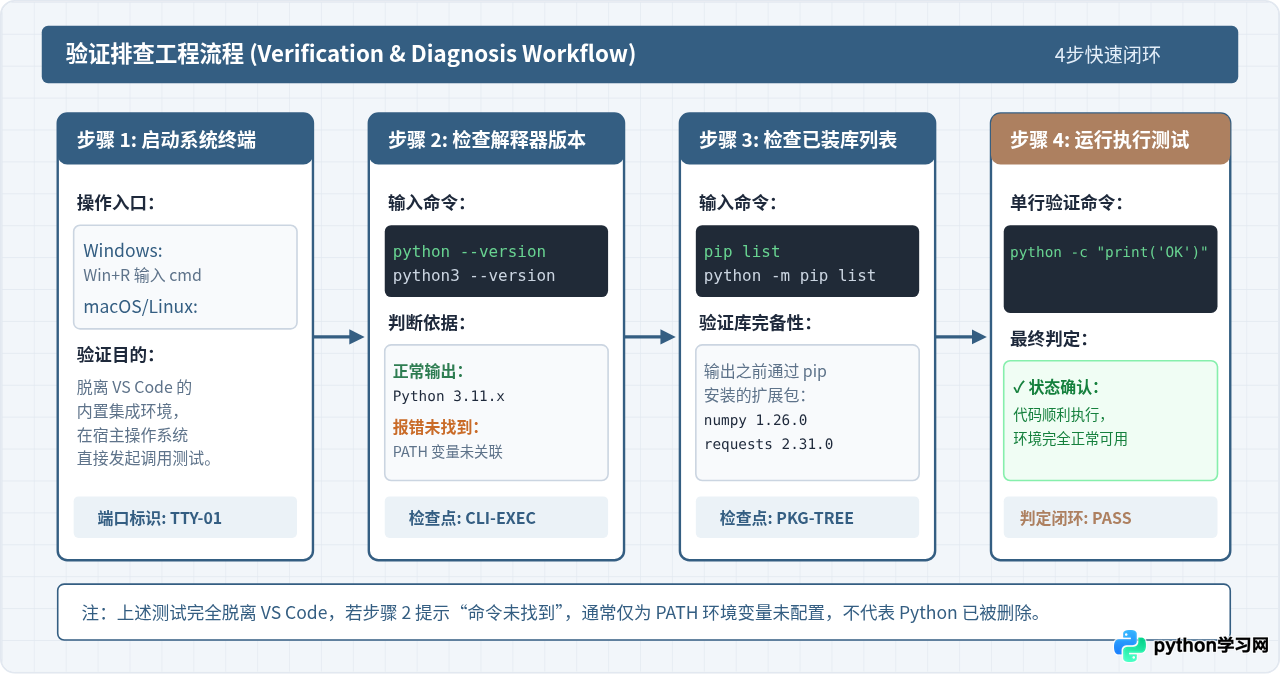
验证 Python 环境是否存在,最直接的方法是脱离任何第三方编辑器,直接在操作系统原生自带的终端(命令行)中进行调用检查。具体操作分为四个步骤:
步骤 1:打开系统原生终端
- Windows 系统:按下键盘快捷键
Win + R,在弹出的“运行”窗口中输入cmd或powershell并回车;也可以在任务栏开始菜单搜索“命令提示符”或“PowerShell”打开。 - macOS 系统:按下
Command + 空格键唤起聚焦搜索,输入终端或Terminal并回车。 - Linux 系统:按快捷键
Ctrl + Alt + T打开系统的默认控制台终端。
步骤 2:检查 Python 解释器版本
在打开的终端窗口中输入以下命令并回车:
python --version如果系统提示找不到命令,且使用的是 macOS 或 Linux,请尝试输入:
python3 --version正常输出示例:
Python 3.11.8如果看到输出了具体的版本号(例如 Python 3.10.x 或 Python 3.11.x),即说明 Python 解释器完好地存放在系统中,随时可以正常执行。
步骤 3:验证第三方依赖库(pip)
为了确认之前写代码时安装的各类模块(如 numpy、pandas、requests 等)是否依然存在,可以运行:
pip list或者使用更稳妥的模块调用方式:
python -m pip list正常输出示例:
Package            Version
------------------ ---------
certifi            2024.2.2
charset-normalizer 3.3.2
idna               3.6
numpy              1.26.4
pip                24.0
requests           2.31.0
urllib3            2.2.1
从输出中可以看到,所有已经安装在环境中的第三方包及其版本信息均完整保留在本地磁盘的 site-packages 目录中。
步骤 4:单行代码执行测试
最后,可以直接让 Python 解释器在终端中执行一段简短的代码,并打印出该 Python 运行程序在磁盘上的物理绝对路径:
python -c "import sys; print(解释器工作正常,物理路径位于:, sys.executable)"输出示例:
解释器工作正常,物理路径位于: C:/Users/Username/AppData/Local/Programs/Python/Python311/python.exe当屏幕打印出具体的文件路径并顺利退出时,即可 100% 确认 Python 环境依然健康工作。
三、为什么有时会产生“Python 随 VS Code 一同消失”的错觉?
在实际使用中,有部分用户在卸载 VS Code 后确实遇到了在终端敲 python 报错、或者找不到项目依赖的情况。这往往由以下几种特殊情况引起,并非 Python 真正被删除了:
1. 系统环境变量(PATH)未关联
在 Windows 安装 Python 时,安装界面的第一页有一个选项名为 Add python.exe to PATH。如果当时未勾选此项,或者之前是在 VS Code 内通过手动浏览路径指定了 python.exe,那么在系统全局终端里直接输入 python 就会提示“python 不是内部或外部命令”。此时 Python 依然存在于硬盘上,只是操作系统不知道去哪个文件夹找它,需要手动将 Python 安装路径添加到系统环境变量 PATH 中。
2. 项目级虚拟环境(.venv)随项目文件夹丢失
如果在编写项目时,使用了 python -m venv .venv 在代码目录内创建了独立虚拟环境,该虚拟环境是保存在项目自身的根目录下的。如果用户在卸载 VS Code 时,连带把包含该代码与 .venv 的工作区文件夹一并移入回收站或彻底删除,那么该项目专属的虚拟环境才会丢失。如果项目代码完好保留,虚拟环境便同样完好。
3. 原生终端缺少“自动激活”机制
在 VS Code 内部使用终端时,VS Code 检测到工程中的虚拟环境或 Conda 环境,会在打开终端的一瞬间自动在后台执行 activate 命令,命令行前缀会显示 (.venv) 或 (base)。当直接打开 Windows CMD 或 PowerShell 时,系统不会自动执行这个激活动作。读者需要手动输入 ./.venv/Scripts/activate(Windows)或 source .venv/bin/activate(macOS/Linux),前缀即可重新出现,已装库也会全部恢复可用。
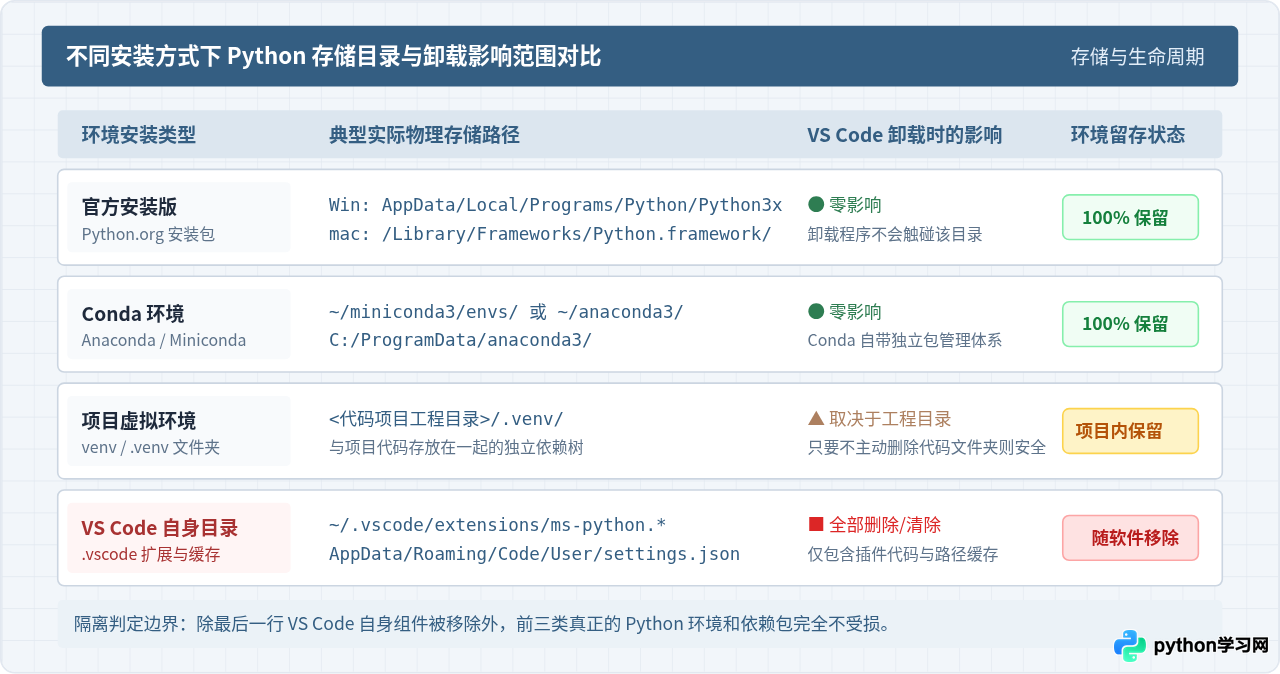
.py)、本地虚拟环境(.venv)以及全局 Python 运行时均完好保存在本地。
四、VS Code 卸载后的后续使用与环境再配置
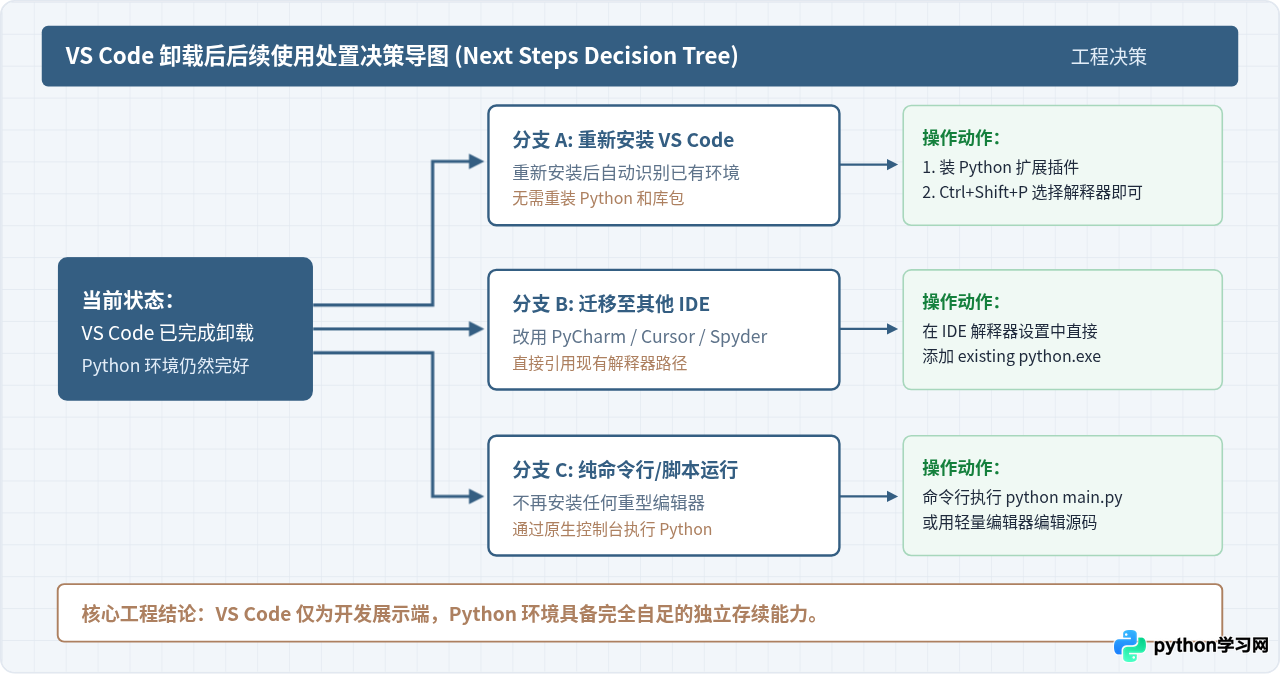
既然 Python 环境完全保留,卸载 VS Code 之后,你可以根据接下来的开发需求选择不同的处理路径:
| 后续选择分支 | 对应适用场景 | 环境复用操作方法 | 保留状态 |
|---|---|---|---|
| 重新安装 VS Code | 因软件异常、版本混乱需重装 | 安装完成后重新安装 Python 扩展,按 Ctrl+Shift+P 搜索 Python: Select Interpreter,选择原有解释器即可 |
完全复用 |
| 更换至 PyCharm | 转用专用重型 Python IDE | 在 PyCharm 的 Settings -> Project -> Python Interpreter 中,点击 Add Interpreter -> Existing,直接指向原有的 python.exe |
完全复用 |
| 迁移至轻量工具 / 纯命令行 | 转用 Sublime Text / Vim 或仅跑定时任务 | 直接在系统终端或批处理脚本中调用 python your_script.py 执行即可,无需额外环境配置 |
完全复用 |
五、总结
综合以上分析,针对“VSCode卸载后python环境还在吗”这一问题,结论清晰明确:
- 环境完好无损:VS Code 只是一个调用解释器的编辑工具,卸载它不会删除任何通过官网安装包、Anaconda、Miniconda、Homebrew 或系统包管理器配置的 Python 运行时及第三方模块。
- 验证方法简单:直接打开操作系统自带的终端窗口,输入
python --version与pip list,即可直观确认环境存续状态。 - 后续自由切换:原有的 Python 环境可以随时无缝接入新安装的 VS Code、PyCharm、Cursor 或直接在系统命令行中运行,读者无需重复安装 Python 或重新下载庞大的第三方库。
免责声明:本文内容仅供参考,不代表本站观点。转载或引用请注明出处。









