

WSL执行python脚本路径/mnt/c怎么写

在WSL(Windows Subsystem for Linux)中执行Windows C盘下的Python脚本,路径究竟如何编写?本文详细讲解/mnt/c路径的挂载映射原理、三种执行方式、空格转义、大小写敏感性规则以及与Windows原生Python的区别,帮助你顺畅运行跨系统脚本。
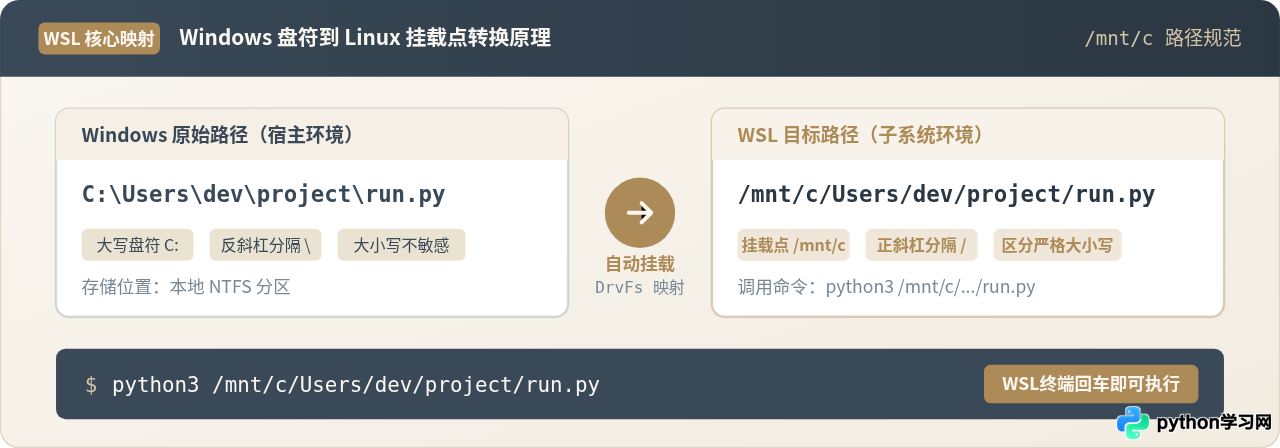
/mnt/c/。如果你的 Python 脚本保存在 Windows 的 C:\Users\用户名\project\main.py,在 WSL 终端中对应的完整执行路径就是 /mnt/c/Users/用户名/project/main.py,调用命令为 python3 /mnt/c/Users/用户名/project/main.py。掌握盘符小写转换、正斜杠替代、空格转义以及大小写敏感规则,即可顺畅完成跨系统执行。
一、Windows 路径到 WSL 的映射转换规则
Windows 与 Linux 拥有截然不同的文件系统层级结构。Windows 采用带有驱动器盘符(如 C:、D:)的树状组织,并以反斜杠 \ 作为目录层级分隔符;而 Linux 只有一个单一的根目录 /,所有物理磁盘或分区都必须“挂载”到根目录之下的某个目录节点(Mount Point),并统一使用正斜杠 /。
为了实现无缝互访,WSL 在启动时会通过 DrvFs 文件系统机制,自动将 Windows 识别到的本地物理驱动器挂载到 Linux 的 /mnt/ 目录下。具体转换遵循三项硬性规则:
- 盘符与冒号变更为小写挂载目录:Windows 的
C:\映射为/mnt/c/;同理,D 盘D:\映射为/mnt/d/,E 盘E:\映射为/mnt/e/。注意mnt和盘符字母必须小写。 - 反斜杠全量翻转为正斜杠:Windows 下的路径分隔符
\必须全部替换为 Linux 的正斜杠/。如果在 Linux 终端直接粘贴\,Shell 会将其视作字符转义前缀,造成路径断裂。 - 遵循严格的大小写匹配:Windows NTFS 文件系统在日常使用中不区分大小写(输入
users与Users都能访问),但 Linux 内核原生严格区分大小写。如果在 Windows 用户名为大写开头的Users/Developer,写成/mnt/c/users/developer就会提示找不到目录。
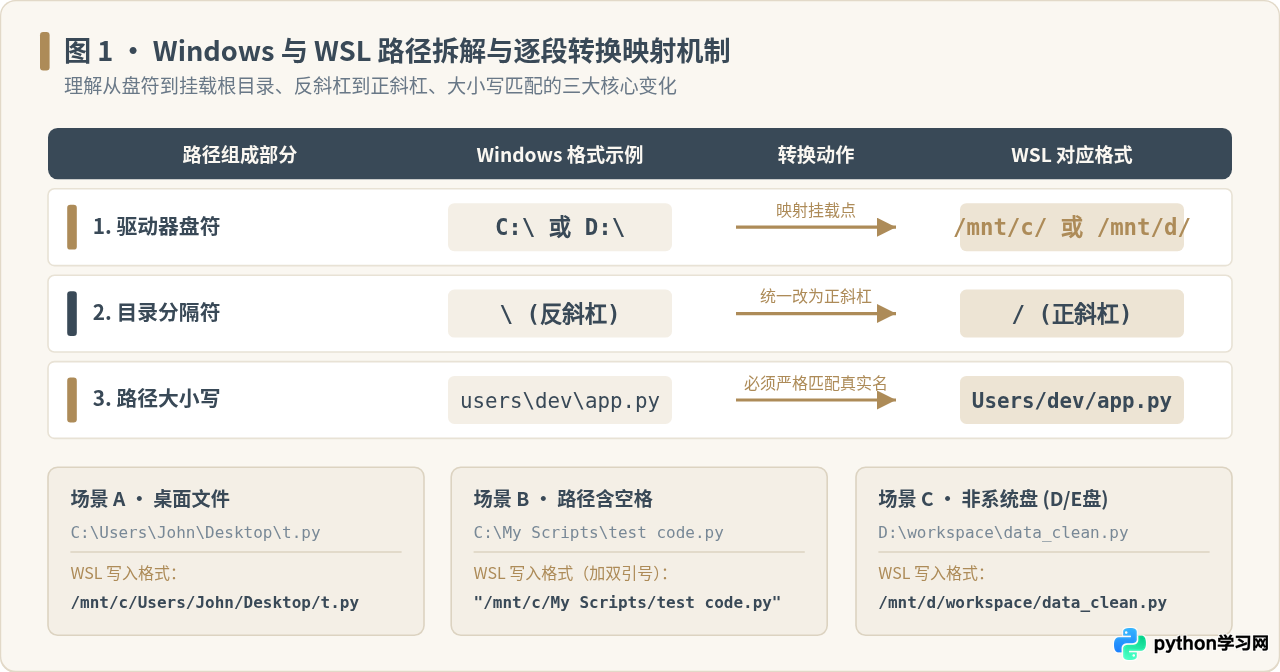
| 原始 Windows 绝对路径 | WSL 对应标准书写格式 | 场景说明 |
|---|---|---|
C:\test\app.py |
/mnt/c/test/app.py |
C 盘根目录下简单脚本 |
C:\Users\Tom\Desktop\demo.py |
/mnt/c/Users/Tom/Desktop/demo.py |
当前用户桌面上的脚本文件 |
C:\Program Files\App\worker.py |
"/mnt/c/Program Files/App/worker.py" |
路径含空格,需使用双引号包裹 |
D:\workspace\analysis.py |
/mnt/d/workspace/analysis.py |
非系统盘(D盘)文件的映射写法 |
二、在 WSL 中执行 Python 脚本的三种推荐方式
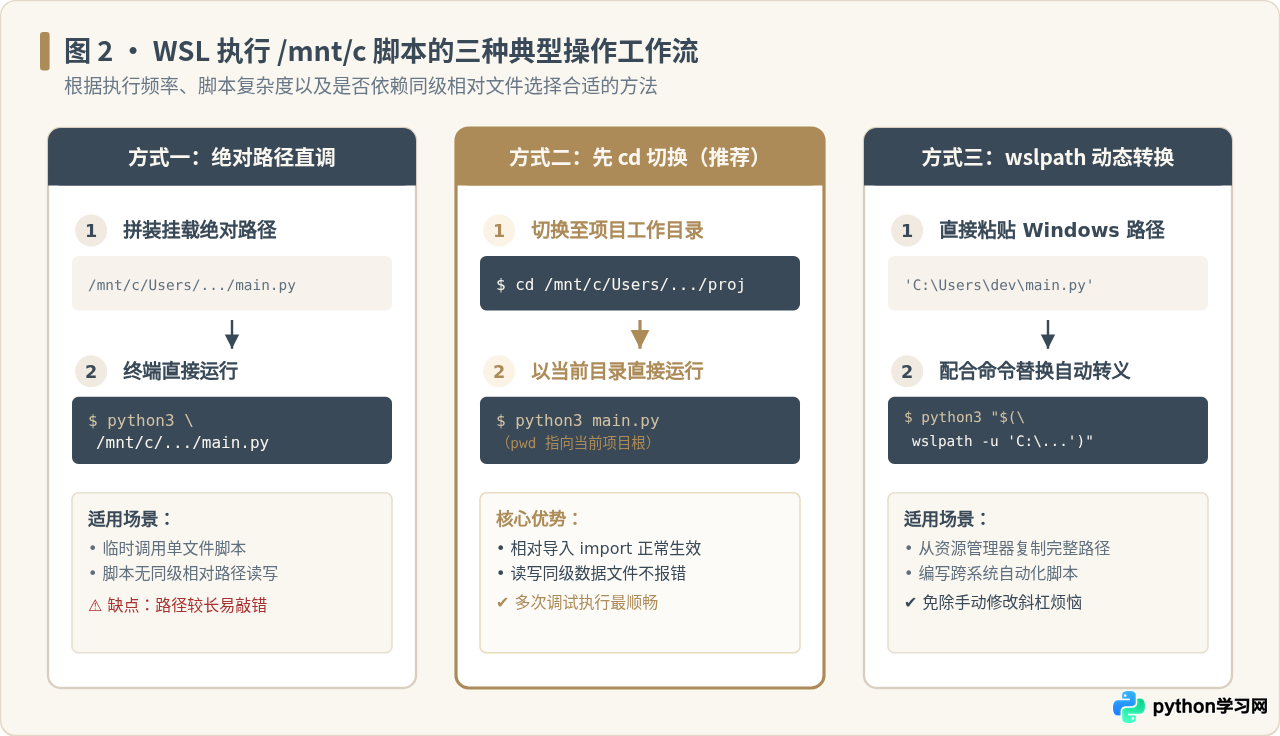
明确了 /mnt/c 的路径写法后,在 WSL 终端中运行 Python 脚本有三种常见操作路径。实际开发中,应根据脚本的复杂度、是否依赖相对文件以及调用频率来选择合适的方式。
1. 方式一:直接使用绝对路径运行
当只需要临时单次执行一个独立脚本,且脚本内部不涉及读取当前目录下的附属文件时,可以直接在终端输入绝对路径:
# 在任意 WSL 目录下直接调用 Windows C 盘的脚本
$ python3 /mnt/c/Users/Tom/Desktop/demo.py
执行结果示例:
# 控制台正常输出脚本结果
Hello from Windows C Drive script! Process finished with exit code 0.
局限性:绝对路径虽然简单直观,但如果脚本中包含 open("config.json") 这类相对当前工作目录(Current Working Directory, CWD)的文件操作,脚本运行时 CWD 仍然是输入命令时所在的 Linux 目录,这会导致 Python 抛出 FileNotFoundError。
2. 方式二:先 cd 切换到目标目录再执行(强烈推荐)
对于实际的开发工程或包含多模块导入、相对资源读取的脚本,最稳妥、最规范的做法是先通过 cd 命令进入脚本所在的 Windows 目录,然后再执行调用:
# 第一步:切换工作目录到 C 盘项目根
$ cd /mnt/c/Users/Tom/Desktop/my_project

# 第二步:直接使用脚本文件名执行
$ python3 main.py
这样做有两个显著好处:其一,Python 解释器会将当前工作目录自动加入到 sys.path[0],同级模块的 import 能够精准寻址;其二,后续需要频繁调试重跑时,直接按向上键重复 python3 main.py 即可,无需每次都输入又长又容易出错的长路径。
3. 方式三:借助 wslpath 工具实现自动化转换
如果经常需要在 Windows 资源管理器中右键“复制文件地址”,得到的往往是带有反斜杠的 Windows 原始路径(如 C:\Users\Tom\script.py)。WSL 自带了一个原生转换工具 wslpath,它可以自动在 Windows 路径与 Linux 挂载路径之间进行换算:
# 参数 -u 代表转换为 Unix/Linux 格式
$ wslpath -u 'C:\Users\Tom\Desktop\demo.py'
# 终端输出: /mnt/c/Users/Tom/Desktop/demo.py

# 配合 Shell 命令替换 $() 直接运行
$ python3 "$(wslpath -u 'C:\Users\Tom\Desktop\demo.py')"
这一方法非常适合编写自动化 Shell 脚本,或者直接将 Windows 剪贴板中的长路径传给 WSL 执行,免去了人工逐字修改斜杠与盘符的繁琐步骤。
三、必须注意的四个书写陷阱与排查方案
不少开发者在初次尝试 WSL 调用 /mnt/c 时,容易遭遇“文件明明存在却提示找不到”或“执行报错环境异常”等问题。以下整理了最容易踩坑的四个细节及其成因。
陷阱一:路径中含有空格或特殊字符未加引号
Windows 默认安装目录或用户名常常包含空格,例如 C:\Program Files 或 C:\Users\John Doe\project。在 Linux Bash/Zsh 中,空格被作为命令行参数的默认分隔符。如果直接书写:
# 错误写法:未加引号
$ python3 /mnt/c/Users/John Doe/project/app.py
# 系统会将 /mnt/c/Users/John 视为脚本名,把 Doe/project/app.py 视为传给脚本的参数
# 报错示例: python3: can't open file '/mnt/c/Users/John': [Errno 2] No such file or directorypython3 "/mnt/c/Users/John Doe/project/app.py";或者对空格字符使用反斜杠单独转义:python3 /mnt/c/Users/John\ Doe/project/app.py。
陷阱二:大小写拼写不匹配导致的寻址失败
在 Windows CMD 或 PowerShell 中,执行 cd c:\users\tom 完全合法;但在 WSL 的 Linux 环境下,如果该目录在磁盘中真实名称为 Users,执行 cd /mnt/c/users/tom 就会立即收到错误提示:
# 报错示例
bash: cd: /mnt/c/users/tom: No such file or directory
避坑技巧:在 WSL 终端中输入路径时,善用键盘上的 Tab 键进行自动补全。只需输入 cd /mnt/c/U 然后按下 Tab,系统便会自动将其补全为正确的真实大小写。如果按两次 Tab 没有任何反应,则说明前面层级的大小写存在错误,可输入 ls /mnt/c/ 随时查看真实目录拼写。
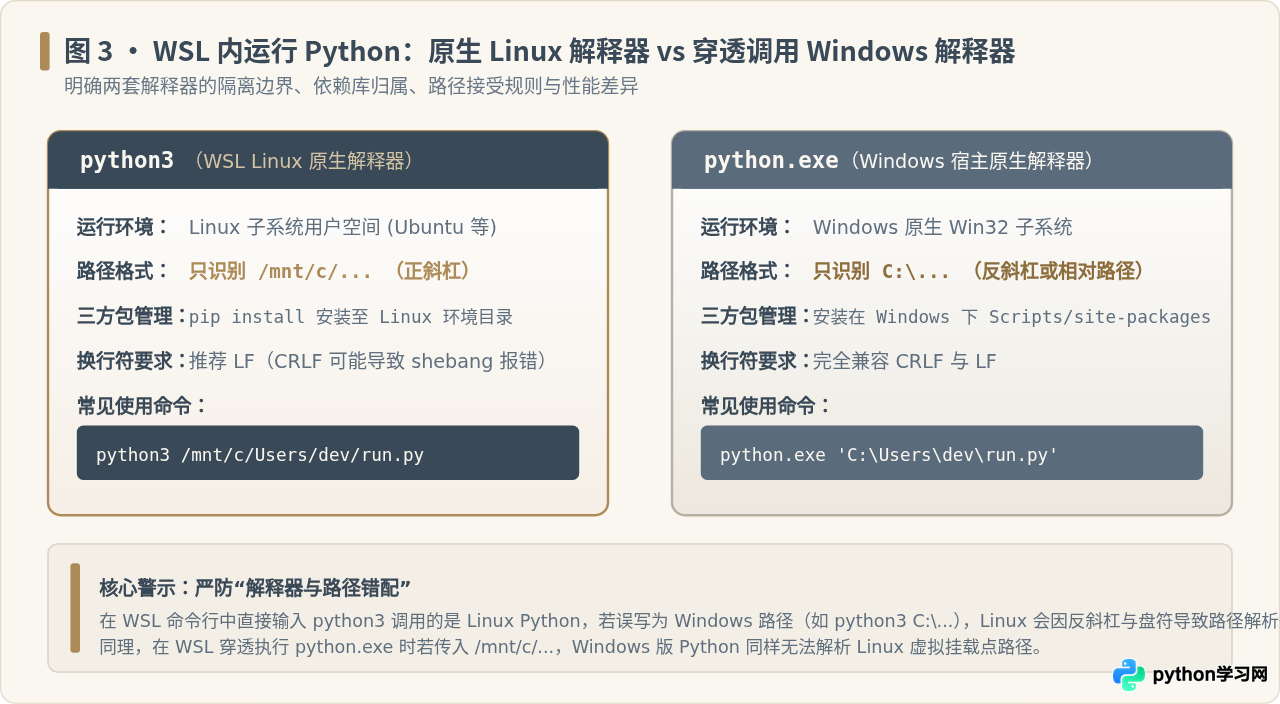
陷阱三:WSL 的 python3 与 Windows 的 python.exe 混淆
在 WSL 终端中,你可以运行两条名字看起来非常相似的命令:
python3:运行的是 WSL 内部 Linux 操作系统安装的 Python 解释器。python.exe:通过 WSL 的跨系统互操作(InterOp)机制,直接调用宿主机 Windows 安装的原生 Python。
这两套解释器运行在两个截然不同的系统环境下:依赖包互不相通,对路径的接受规则也完全不同。如果使用 python3(Linux 版),参数必须传 Linux 挂载路径 /mnt/c/...;而如果调用 python.exe(Windows 版),它本质是一个 Windows 应用程序,传 /mnt/c/... 将无法正确读取,反而需要传 Windows 路径 C:\...。
陷阱四:脚本换行符与跨盘 I/O 性能考量
在跨系统开发时,还有两个底层技术细节需要关注:
\r\n。如果你为脚本添加了可执行权限并试图用 ./script.py 运行,脚本首行的 #!/usr/bin/env python3 末尾会携带不可见的 \r,导致终端抛出报错:/usr/bin/env: 'python3\r': no such file or directory解决办法:在 WSL 中执行
dos2unix script.py 将换行符转为标准 Linux LF,或者直接显式使用 python3 script.py 来启动。
2. 跨文件系统访问性能差异:WSL 2 基于轻量级虚拟机运行。当 WSL 2 访问位于 /mnt/c/(Windows NTFS 分区)的代码时,所有文件 I/O 都要经过 9P 虚拟网络协议中转。如果你的项目包含成千上万个小文件(例如 node_modules、创建了包含海量文件的 Python 虚拟环境 .venv,或者频繁读取微小图片样本),跨系统读写性能会显著低于原生 Linux 文件系统。因此,对于重度依赖 I/O 的 Python 深度学习或大型后端项目,更推荐将源码克隆或移动到 WSL 的原生用户目录(如 ~/projects/)下进行开发。
四、执行自查决策流与速查总结
综合以上分析,每次在 WSL 中准备执行位于 Windows C 盘的 Python 脚本前,建议按照以下四个检查节点进行快速自查:
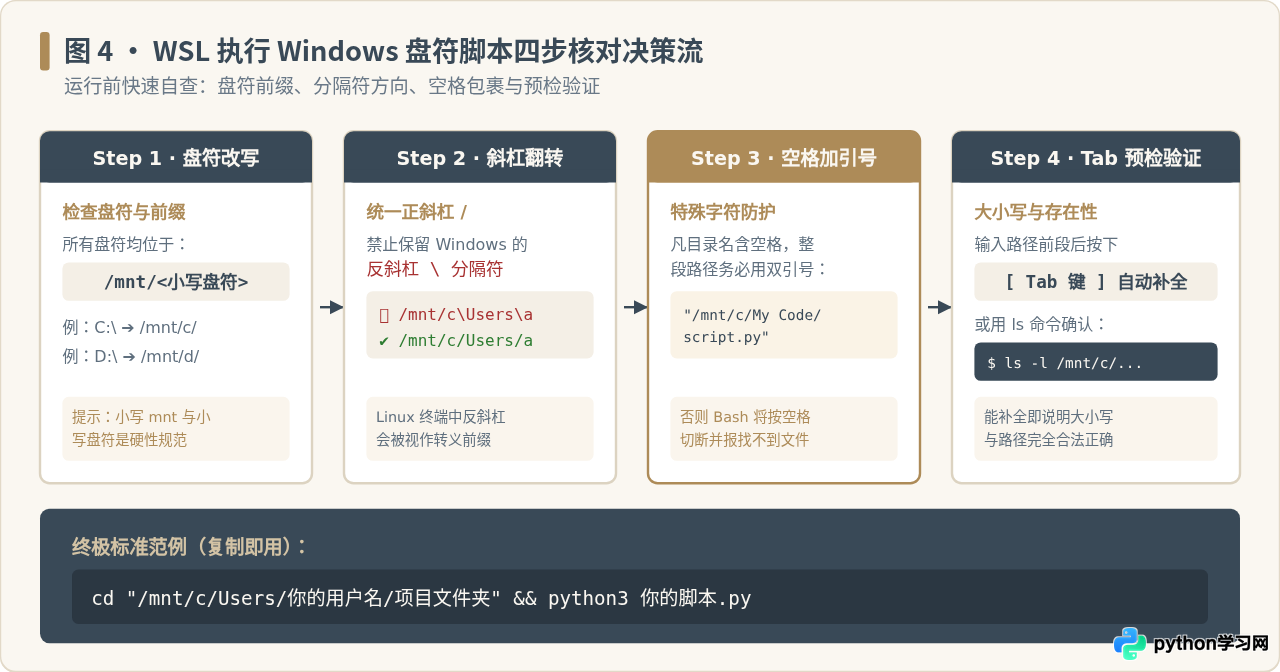
- 前缀固定:所有 Windows 盘符均统一写为
/mnt/<盘符小写>/,C 盘固定为/mnt/c/。 - 斜杠统一:全量使用正斜杠
/,禁止保留 Windows 的\。 - 空格必保:只要路径中包含任何空格或括号,整条路径前后必须加上英文双引号
"..."。 - 优先切目录:工程脚本推荐使用
cd "/mnt/c/Users/你的目录" && python3 你的脚本.py,确保工作路径与模块相对寻址完全可靠。
免责声明:本文内容仅供参考,不代表本站观点。转载或引用请注明出处。









