

PyCharm找不到python解释器怎么办

针对PyCharm打开项目时提示找不到Python解释器或No Python interpreter configured的常见问题,系统梳理问题原因、本地环境检测步骤、在PyCharm中手动配置解释器(Virtualenv、System、Conda)的完整实操流程及异常修复方案。
<No interpreter>)时,核心原因只有两类:要么本地操作系统中尚未安装 Python 运行时,要么 PyCharm 尚未将当前项目绑定到有效的 Python 可执行文件路径。解决该问题的标准流程是:先在系统终端确认本地是否存在可用的 Python 环境,随后在 PyCharm 的设置面板中通过手动添加(Add Local Interpreter)的方式,将项目关联到系统 Python、已有虚拟环境(venv)或 Conda 环境。
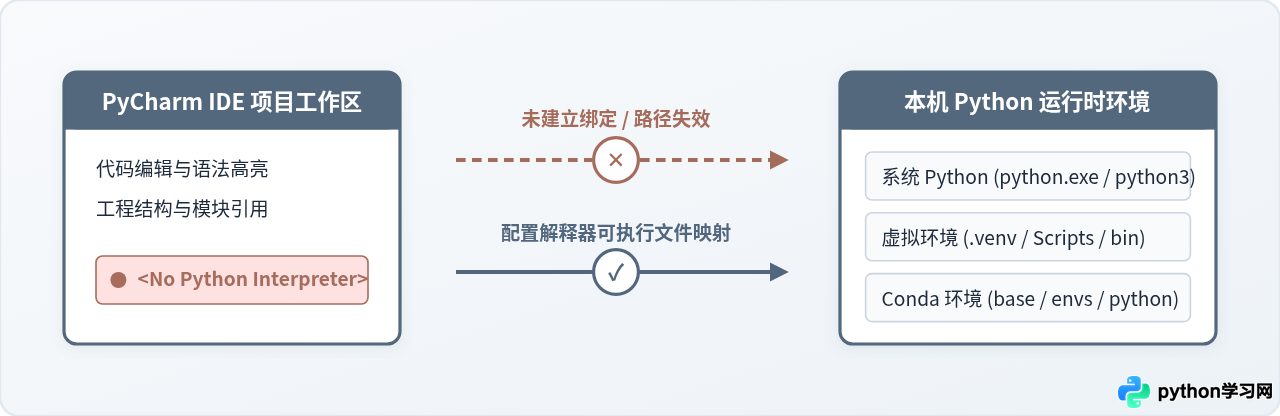
一、理解核心机制:为什么 PyCharm 会“找不到”解释器
许多初学开发者容易产生一个直觉误区,认为安装了 PyCharm 就可以直接运行 Python 代码。事实上,PyCharm 是一个专业的集成开发环境(IDE),主要负责提供语法高亮、代码补全、工程管理和调试界面,它本身并不内置 Python 语言的解释器与标准库。
Python 代码的实际执行必须依赖计算机本地独立存在的 Python 运行时(即 python.exe 或 python3 可执行文件)。当 PyCharm 新建一个项目、打开外部克隆的开源仓库,或者系统原有的 Python 安装目录发生变动时,PyCharm 无法根据默认假设准确定位应当使用哪一个 Python 实体,就会中断关联并报错。只有通过手动或半自动方式建立起项目与目标解释器之间的文件映射,代码才能正常运行。
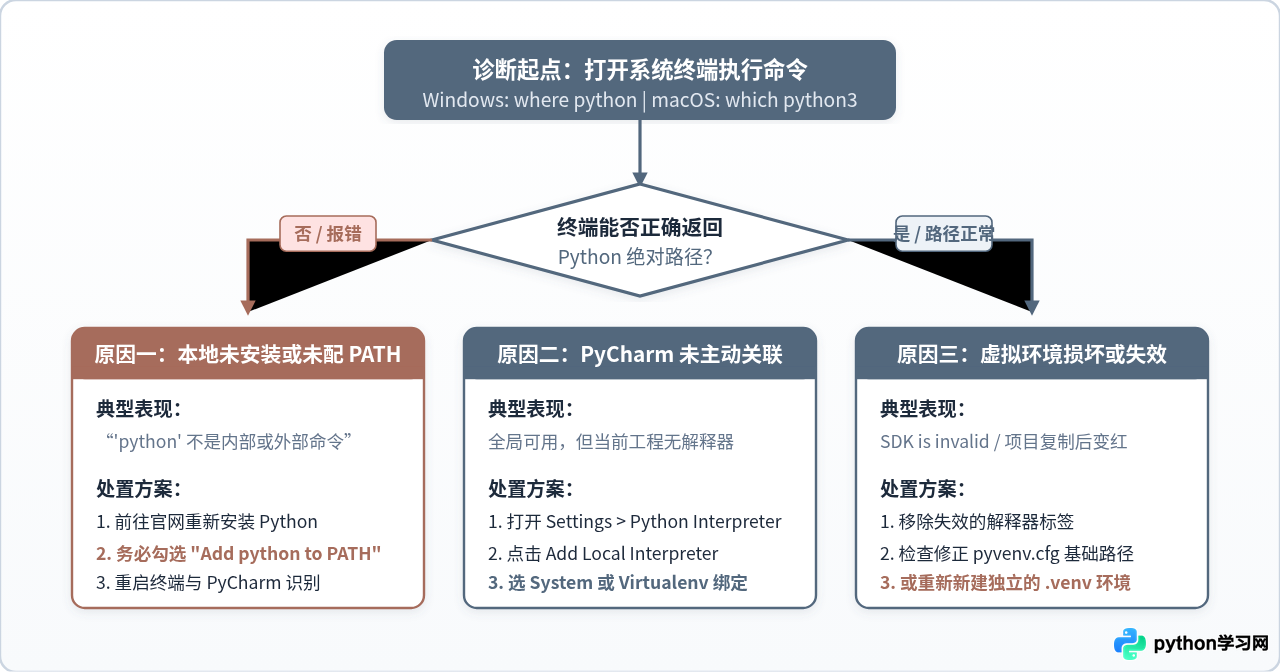
二、第一步:在系统层面核验本地 Python 环境
在进入 PyCharm 复杂的图形配置界面之前,必须先确认计算机操作系统本身是否已经安装好 Python,并且能够正常响应执行命令。这可以帮助快速排除“系统根本没有 Python”这一根本性缺失。
请关闭或最小化 PyCharm,打开系统自带的命令行终端(Windows 用户打开 CMD 或 PowerShell,macOS / Linux 用户打开 Terminal),执行查询命令。
1. 查询命令执行
在 Windows 环境下执行:
where python在 macOS 或 Linux 环境下执行:
which python3如果命令能够正常输出绝对路径,并且执行 python --version(或 python3 --version)能打印出类似 Python 3.11.x 或 Python 3.12.x 的版本号,说明本地运行时一切就绪,问题完全出在 PyCharm 的路径绑定配置上,可直接跳至下一步操作。
三、第二步:在 PyCharm 中手动配置解释器的完整步骤
确认本地存在 Python 后,即可在 PyCharm 中建立映射。无论使用哪个版本的 PyCharm(Community 社区版或 Professional 专业版),核心配置入口均保持一致。
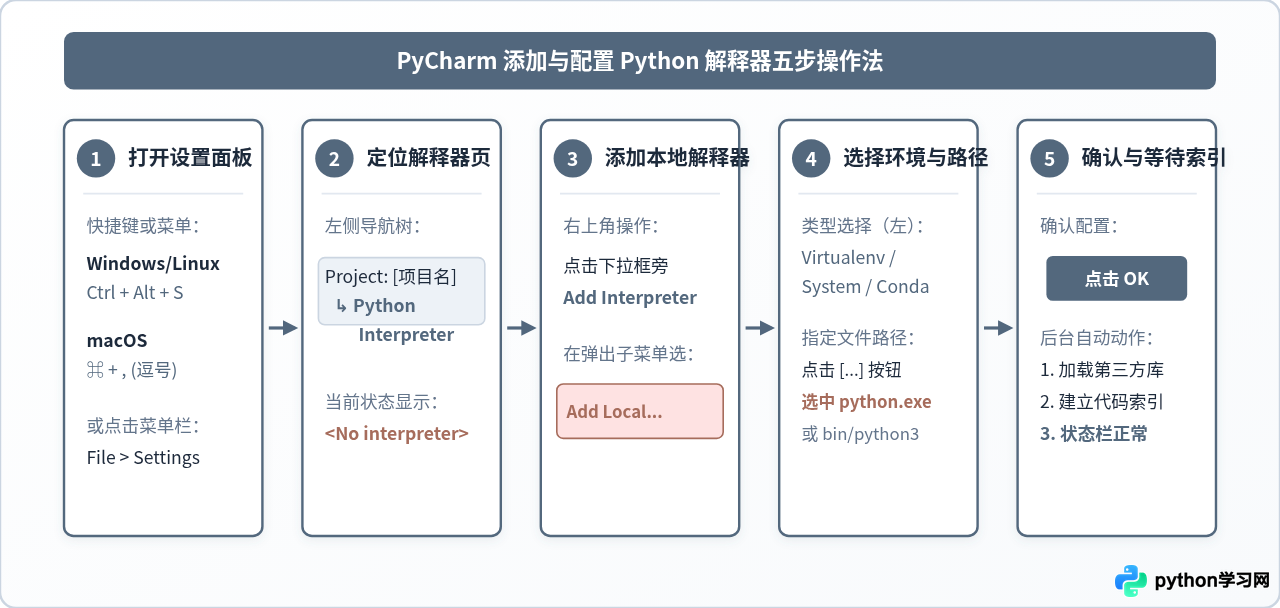
1. 进入解释器设置界面
- 打开当前报错的 PyCharm 工程。
- 打开设置窗口:Windows / Linux 用户使用快捷键
Ctrl + Alt + S(或点击顶部菜单File>Settings);macOS 用户使用快捷键⌘ + ,(或点击左上角PyCharm>Settings)。 - 在左侧导航栏中展开
Project: [您的项目名称],并点击子项Python Interpreter。
2. 启动添加解释器向导
在右侧面板的 Python Interpreter 下拉列表右侧,点击齿轮图标或下拉箭头旁的 “Add Interpreter” 按钮,在弹出的菜单中选择 “Add Local Interpreter...”(添加本地解释器)。
3. 按环境类型进行针对性配置
弹出配置窗口后,左侧会列出几种常见的 Python 环境类型。请根据实际项目需求选择对应模式:
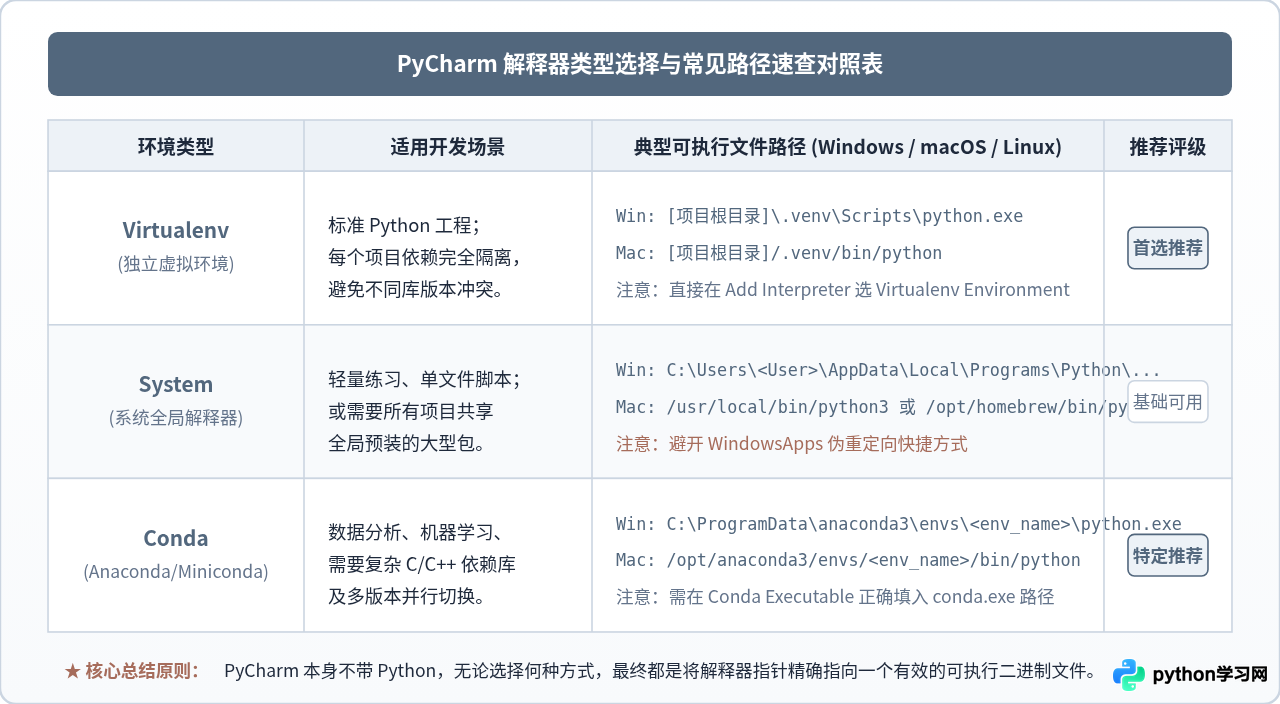
场景 A:使用独立虚拟环境(Virtualenv Environment,推荐)
- 新建独立虚拟环境:在左侧选中
Virtualenv Environment,右侧选择New。环境位置(Location)保持默认(通常在项目根目录下的.venv文件夹),基底解释器(Base interpreter)选择系统已检测到的python.exe。点击OK,PyCharm 会自动为您初始化一个纯净的隔离环境。 - 使用已有虚拟环境:如果项目目录中已经存在
.venv或venv文件夹,选择Existing,点击路径输入框右侧的浏览按钮(三个点...),展开进入项目的.venv/Scripts/python.exe(Windows)或.venv/bin/python(macOS/Linux),点击OK完成绑定。
场景 B:使用系统全局解释器(System Interpreter)
- 如果只是学习基础语法或编写小型独立脚本,不需要复杂的第三方包隔离,可以在左侧点击
System Interpreter。 - 在右侧下拉框中选择系统识别到的路径;如果下拉框为空,点击右侧浏览按钮
...,手动定位到第一步中通过where python或which python3查出的实际可执行文件绝对路径。
场景 C:使用 Conda 科学计算环境(Conda Environment)
- 如果在数据科学或机器学习开发中使用了 Anaconda 或 Miniconda,在左侧选择
Conda Environment。 - 先在
Conda Executable一栏中定位到本机 Conda 主程序路径(例如 Windows 下的C:\ProgramDatanaconda3\condabin\conda.bat或_conda.exe)。 - 随后选择
Use existing environment,在列表中挑选已创建好的目标 Conda 虚拟环境名称。
4. 确认应用与等待后台索引
选定目标解释器后,连续点击设置窗口底部的 OK 与 Apply。此时 PyCharm 右下角会显示后台进度条,提示正在更新骨架文件(Updating Skeletons)并为已安装的包建立索引(Indexing)。等待该进度条跑完,黄色的解释器缺失警告便会自动消失。
四、排查三大常见典型异常
在实际操作中,部分读者即便找到了可执行文件,仍可能遭遇无法选定或配置后依然报错的情况。以下是三个出现频率最高的异常场景及其解决手段。
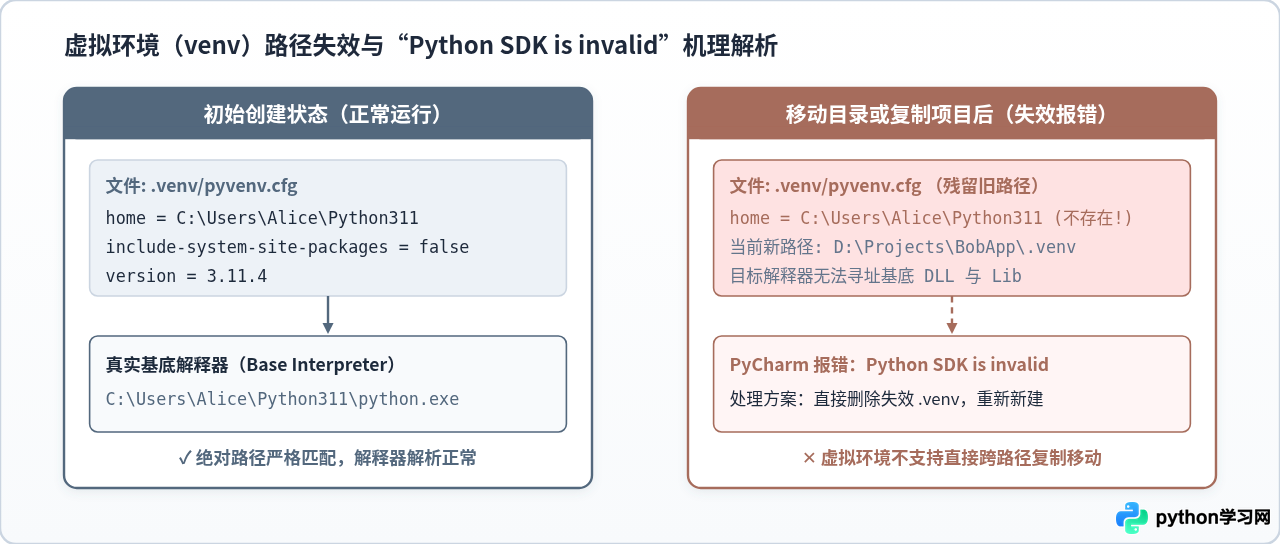
1. 提示“Python SDK is invalid”或路径呈现红色
这种现象最常发生在“将整个项目文件夹从一台电脑复制到另一台电脑”或“重命名了项目父级目录”之后。Python 的 venv 虚拟环境在创建时,会在 pyvenv.cfg 和激活脚本中固化写入当前机器的绝对路径。
一旦目录整体发生位移,这些硬编码路径就会断裂。此时最彻底的解决方法是:在 PyCharm 设置中移除变红的失效解释器,然后在项目根目录下直接删除失效的 .venv 文件夹,依照上述步骤 3 重新新建一个全新的虚拟环境,最后通过终端重新执行 pip install -r requirements.txt 恢复依赖。
2. Windows 平台选中 Python 却跳转至应用商店(WindowsApps)
在 Windows 10/11 系统中,如果输入 python 经常会自动拉起微软应用商店(Microsoft Store)。这是因为系统内置了“应用执行别名”(App Execution Aliases),并在 PATH 路径前列加入了指向 WindowsApps 的空引导程序。
C:\Users\<用户名>\AppData\Local\Programs\Python\... 目录下)。
3. 权限不足导致无法读取解释器
在 macOS 或 Linux 系统下,如果 Python 位于受限系统目录或由特定管理员账号安装,PyCharm 可能因为缺少执行权限而无法检测到解释器版本信息。此时可以在终端中使用 ls -l /path/to/python3 检查其可执行权限,必要时通过 chmod +x 赋予执行权限,或将虚拟环境建立在当前用户的用户主目录内。
五、如何确认解释器已正确生效
完成配置后,可以通过以下三种直观现象确认 PyCharm 是否已经彻底恢复正常:
- 查看状态栏指示:观察 PyCharm 窗口右下角,原本显示
<No interpreter>的位置应当变为具体的环境名称和版本号,例如Python 3.12 (my_project)。 - 包列表正常加载:再次进入
Settings>Python Interpreter,右侧的主表格中能够清晰列出当前环境已安装的第三方库名称及其版本(如 pip、setuptools 等),不再是一片空白。 - 代码运行测试:在项目中新建一个
test_env.py文件,写入并运行下方两行验证代码:
import sys

print("当前解释器路径:", sys.executable)
print("当前Python版本:", sys.version)当前Python版本: 3.12.2 (v3.12.2:6abddd9f6a, Feb 6 2024, 17:02:06) [Clang 13.0.0 (clang-1300.0.29.30)]
只要控制台能够打印出具体的解释器可执行文件路径与版本号,且没有弹出任何红色错误提示,就表明 PyCharm 与 Python 运行时的绑定已经完全成功,工程即可恢复正常的开发与调试工作。
免责声明:本文内容仅供参考,不代表本站观点。转载或引用请注明出处。









