

Windows下py启动器怎么列可用Python版本?

详细介绍在Windows系统下使用py启动器(Python Launcher)列出可用Python版本及安装路径的具体操作命令、输出信息解读、指定版本执行方法与常见排查技巧。
一、核心命令:快速列出已安装的 Python 版本与路径
在 Windows 环境中,当开发者安装了多个不同版本的 Python(例如为了兼容旧项目而同时保留 Python 3.10、3.11 与 3.12)时,传统的 python 命令往往只能调用环境变量 PATH 中排在最前面的一个版本,难以直观确认机器上究竟存在哪些解释器。
随官方安装包附带的 py 启动器(Python Launcher for Windows,即 py.exe) 提供了专用的版本探测选项。使用该功能不需要管理员权限,只需开启常用的命令行界面即可操作。
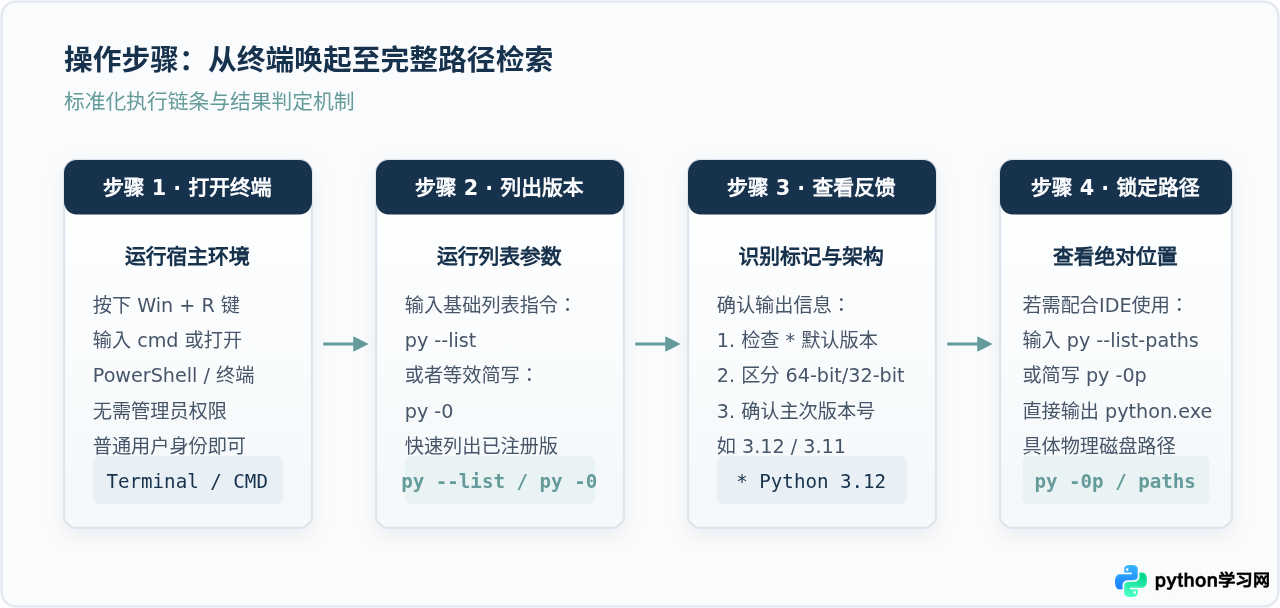
1. 仅列出版本代号与架构(基本查询)
打开 PowerShell 或命令提示符窗口,直接输入以下命令并回车:
如果你更偏好简短的键盘输入,可以直接使用等效的缩写参数:
执行后,终端会打印出类似如下的示例信息(以下为具有代表性的环境输出示例):
-V:3.12 * Python 3.12 (64-bit)
-V:3.11 Python 3.11 (64-bit)
-V:3.10-32 Python 3.10 (32-bit)
2. 列出版本及其对应的磁盘物理路径(完整路径查询)
当需要在 VS Code、PyCharm 等开发工具中手动配置 Python 解释器,或者需要定位某个版本的 Scripts\pip.exe 位置时,单纯知道版本号还不够。此时可以加入路径参数:
对应的简写指令为 py -0p:
此时终端不仅会显示版本代号,还会完整输出 python.exe 在硬盘上的实际存放位置:
-V:3.12 * C:\Users\Developer\AppData\Local\Programs\Python\Python312\python.exe
-V:3.11 C:\Program Files\Python311\python.exe
-V:3.10-32 C:\Users\Developer\AppData\Local\Programs\Python\Python310-32\python.exe
二、解读输出信息:星号、参数标签与位宽架构
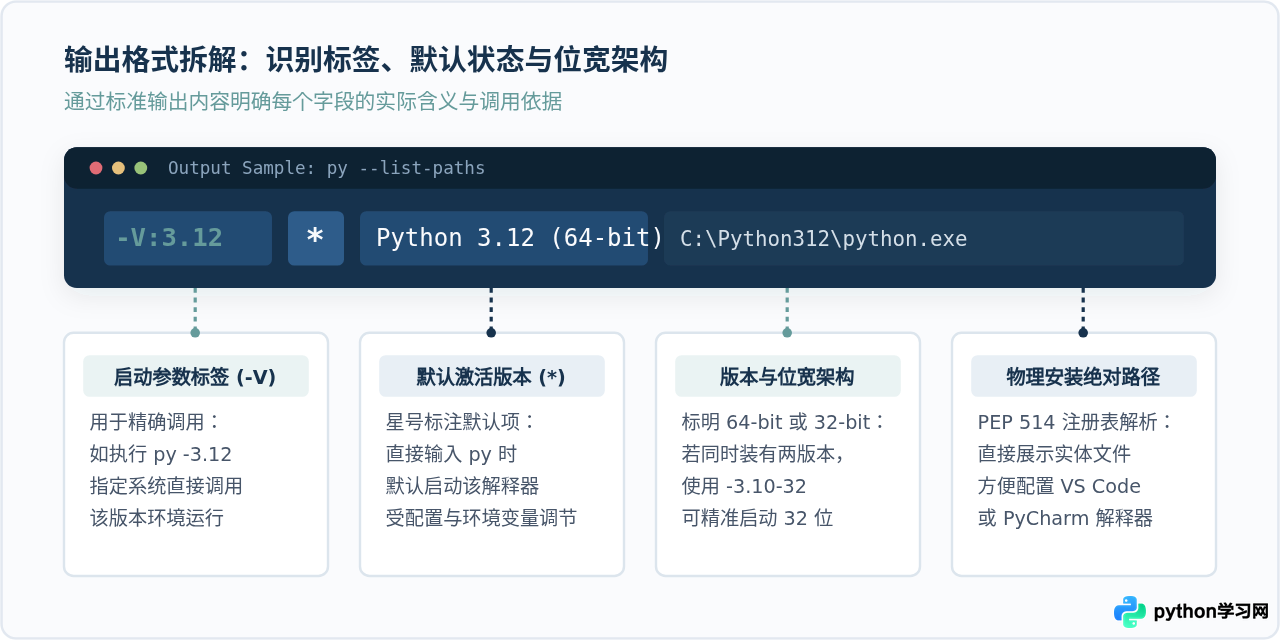
py --list 输出的内容虽然精简,但每一列都承载着具体的系统调度信息。正确理解这些字符能够帮助读者准确选定所需要的环境:
-
第一列参数标签(如
-V:3.12):这是启动器预设的版本识别符。冒号后面的部分即为该版本的具体代号,告诉你后续可以通过直接传入-3.12来精准调用它。 -
第二列星号标记(
*):整个输出列表中有且仅有一行带有星号。星号代表当前系统的“全局默认 Python 版本”。当你在终端中不带任何版本参数直接输入py或py script.py时,启动器就会默认启动该行对应的解释器。 -
架构说明(
64-bit与32-bit):如果安装了 32 位版本,启动器会在版本代号后追加-32(如-V:3.10-32),并在描述中注明(32-bit)。这对于需要调用特定 32 位 C/C++ 动态链接库(DLL)的工程至关重要。
三、实操应用:直接利用检索结果运行指定版本
列出可用版本的核心目的,是为了在多环境共存时随时切换调用。通过 py --list 确认版本代号后,读者可以摆脱繁琐修改系统 PATH 的做法,直接通过启动器参数运行目标环境。
1. 按版本代号启动解释器或脚本
根据列表给出的代号,直接在 py 后面加上短横线与版本数字:
Python 3.10.11 (tags/v3.10.11:7d4cc5a, Apr 5 2023, 00:38:17) [MSC v.1929 32 bit (Intel)] on win32
>>> exit()
运行脚本时同样指定版本参数:
如果同时安装了同版本的 32 位和 64 位,还可以加上架构后缀,例如 py -3.10-32 test.py。
2. 启动器的版本仲裁机制与默认项设置
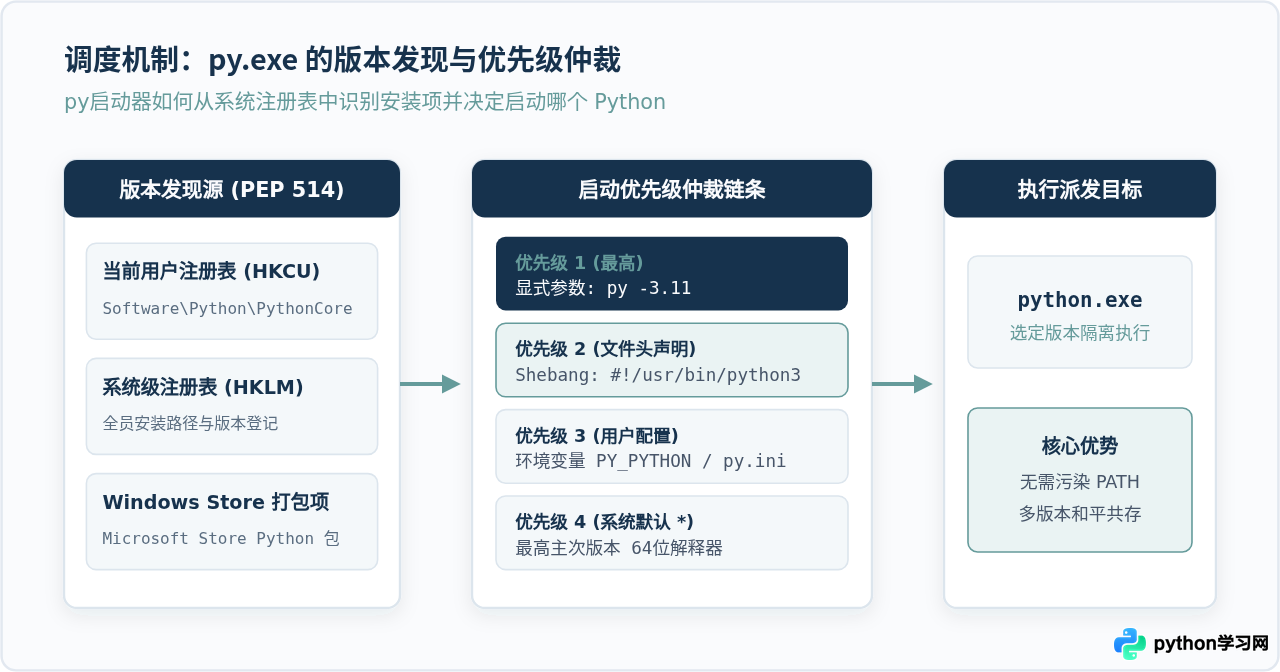
py 启动器是如何决定哪个版本带有星号 * 并作为默认版本的?其底层依据遵循一套清晰的查找与决策流水线:
-
命令行显式参数(最高优先级):如果用户显式输入了
-3.11,启动器跳过默认设置,直接执行对应版本。 -
脚本首行 Shebang 声明:在跨平台脚本开头写入的
#! /usr/bin/env python3.10会被 py 启动器识别并据此启动 Python 3.10。 -
环境配置覆盖:如果设置了环境变量
PY_PYTHON=3.11,或者在%LOCALAPPDATA%\py.ini文件中写入了[defaults] python=3.11,该版本将成为星号默认项。 - 系统自动仲裁(兜底策略):若未做任何定制,启动器会在已注册的所有解释器中,选择主次版本号最高且为 64 位的官方 Python 作为默认激活版本。
四、常见问题排查与注意事项
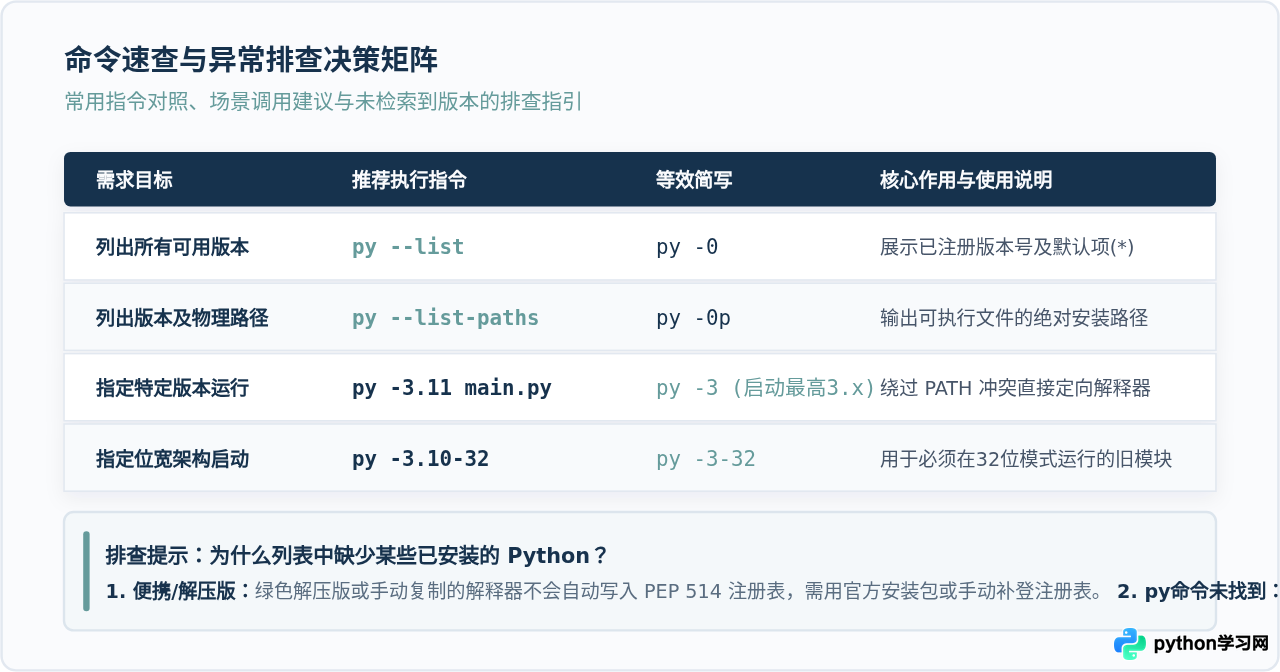
在实际操作中,读者可能会遇到命令无法识别或者某个已安装的 Python 没有出现在列表中的情况。以下是与此直接相关的排查方法:
1. 提示“'py' 不是内部或外部命令,也不是可运行的程序”
这表明 py 启动器本身并未正确加入系统执行路径。可能的原因与解决办法包括:
- 安装时未勾选启动器:重新运行 Python 官方安装包,点击“Modify(修改)”,在可选功能组件(Optional Features)页面中确保勾选了 “py launcher” 以及 “for all users”。
-
文件位置未在 PATH 中:对于全员安装的启动器,其主程序
py.exe存放在C:\Windows\py.exe中,而 Windows 目录默认在环境变量PATH内;如果仅针对当前用户安装,该文件通常位于%LOCALAPPDATA%\Programs\Python\Launcher\py.exe,需确保该目录已加入用户的Path变量。
2. 明明安装了某个 Python,为什么 py --list 中看不到?
py 启动器并不是通过全盘扫描硬盘来查找 Python 的,而是依据 PEP 514(Windows 注册表 Python 登记规范) 读取注册表键值:
- 系统范围安装项保存在:
HKEY_LOCAL_MACHINE\Software\Python\PythonCore - 当前用户安装项保存在:
HKEY_CURRENT_USER\Software\Python\PythonCore
如果你使用的是免安装绿色版、便携版(Embeddable zip)或某些第三方打包环境(如 Conda 虚拟环境、嵌入式工具自带的 Python),由于它们在解压时并未向 Windows 注册表写入 PEP 514 规范的注册信息,py 启动器便无法感知到它们的存在。对于这类环境,需要直接使用其绝对路径下的 python.exe,或者为其创建专门的快捷方式。
五、总结速记
掌握 py --list(或 py -0)与 py --list-paths(或 py -0p)是 Windows 平台管理与使用多版本 Python 最轻量、最标准的方法。无需安装额外的第三方环境切换工具,也不必在多套 PATH 环境变量中反复调整顺序,借助系统内置的启动器即可秒级掌握全局解释器分布,并实现任意版本的精准调用。
免责声明:本文内容仅供参考,不代表本站观点。转载或引用请注明出处。









