

macOS下通过Homebrew或pkg安装包部署Python 3.7

详细介绍在macOS系统下通过官方pkg安装包或Homebrew部署老旧版本Python 3.7的完整步骤、路径配置、SSL证书修复及虚拟环境隔离方案。
在维护旧项目、重现特定历史实验或执行依赖特定 C 扩展的老旧脚本时,开发者经常需要在 macOS 上运行 Python 3.7。然而 Python 3.7 早在 2023 年 6 月正式达到官方支持生命周期终点(EOL),Homebrew 官方核心仓库也已下架 python@3.7 的预编译瓶子(Bottles)。本文针对现代 macOS(包括 Intel 与 Apple Silicon 架构芯片),提供通过“官方 pkg 安装包”与“Homebrew 历史配方/编译”两条规范部署路径,并详细讲解环境变量配置、证书修复与虚拟环境隔离方法。
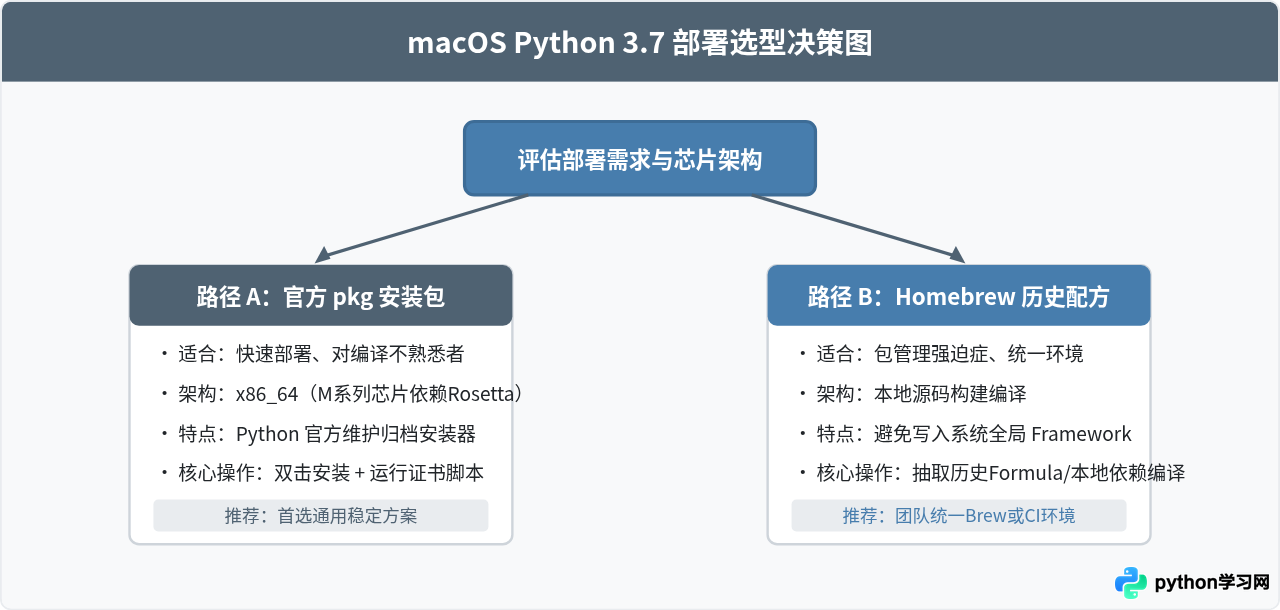
方案选型:pkg 安装包与 Homebrew 方式对比
在动手安装之前,需要根据系统架构(Intel x86_64 还是 Apple Silicon arm64)以及当前系统的隔离要求,评估最适合的部署方式。两种方案的优缺点和适用场景如下表所示:
| 对比维度 | 官方 pkg 安装包方式 | Homebrew 历史配方 / 编译方式 |
|---|---|---|
| 安装复杂度 | 极低,图形化向导一步完成 | 中等,需要本地补全依赖并触发编译 |
| Apple Silicon (M系列) 兼容 | 通过 Rosetta 2 模拟运行 x86_64 架构 | 可尝试通过源码直接编译为原生 arm64 二进制 |
| 安装根目录 | /Library/Frameworks/Python.framework/Versions/3.7 |
/usr/local/Cellar (Intel) 或 /opt/homebrew/Cellar (Apple Silicon) |
| 卸载与维护 | 需要手动删除框架目录与系统软链接 | 可通过包管理器统一管理软链接与卸载 |
| 推荐场景 | 希望快速装好、兼容老旧 x86_64 预编译 wheel 的情况 | 偏好统一命令行管理、不希望写入系统级 Frameworks 目录 |
方案一:通过官方 pkg 安装包部署
Python 官方基金会保留了 3.7 系列最终稳定版(Python 3.7.9)的 macOS 安装包。该安装包支持 macOS 10.9 及更高版本系统。
1. 获取并执行安装包
从 Python 官方历史版本下载地址获取 python-3.7.9-macosx10.9.pkg。在终端中可以通过 curl 下载:
# 下载官方 Python 3.7.9 macOS 安装包
curl -O https://www.python.org/ftp/python/3.7.9/python-3.7.9-macosx10.9.pkg

# 方式 A:直接在图形界面中双击下载的 pkg 文件,按默认提示点击“继续”完成安装
# 方式 B:通过终端命令行无交互安装到根目录
sudo installer -pkg python-3.7.9-macosx10.9.pkg -target /
安装完成后,Python 3.7 将被放置在 macOS 统一的 Frameworks 目录下:/Library/Frameworks/Python.framework/Versions/3.7/。
2. 运行 SSL 证书安装脚本(关键必做步骤)
macOS 版官方 pkg 安装包附带的 Python 不再使用系统钥匙串证书,而是自带独立证书链。如果跳过此步,后续使用 urllib 或 pip 请求 HTTPS 链接时,必然会出现 SSL: CERTIFICATE_VERIFY_FAILED 报错。必须在终端执行其内置证书安装脚本:
# 运行证书安装脚本更新 certifi 根证书
/Applications/Python\ 3.7/Install\ Certificates.command注意:如果该脚本执行时提示网络连接失败,可以直接使用新安装的 Python 3.7 手动更新根证书包:
/Library/Frameworks/Python.framework/Versions/3.7/bin/python3 -m pip install --upgrade certifi3. 配置 Shell 环境变量
现代 macOS 默认使用 zsh。为了在终端中输入 python3.7 直接调用该版本,需要将安装路径加入到用户配置文件中。
# 将 Python 3.7 路径追加到 ~/.zshrc(若使用 bash 则为 ~/.bash_profile)
echo 'export PATH="/Library/Frameworks/Python.framework/Versions/3.7/bin:$PATH"' >> ~/.zshrc

# 重新加载配置
source ~/.zshrc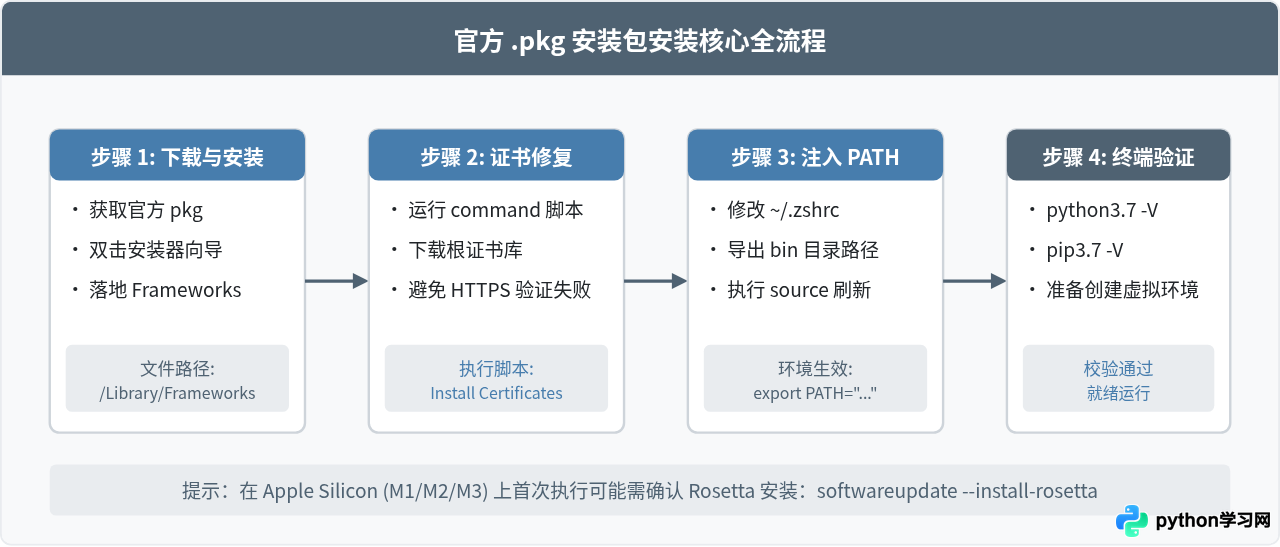
方案二:通过 Homebrew 历史版本配方部署
如果你在终端直接运行 brew install python@3.7,Homebrew 会直接报错:Error: python@3.7 has been disabled because it is not supported upstream!。这是由于 Homebrew 官方只保留维护期内的版本。要通过 Homebrew 生态继续部署 Python 3.7,需要从历史版本提交中恢复 Formula 配方文件,或者配合编译依赖。
1. 准备必要的编译与链接依赖
Python 3.7 在编译和运行时依赖 OpenSSL 1.1 以及 readline 库。现代系统通常已安装 OpenSSL 3.x,但 Python 3.7 无法直接兼容 OpenSSL 3,必须单独安装 openssl@1.1:
# 安装兼容 Python 3.7 的旧版依赖
brew install openssl@1.1 readline sqlite3 xz zlib
2. 获取并安装 Homebrew 历史 Formula
Homebrew 支持直接从本地文件或 GitHub Raw 历史提交链接安装 Formula。Python 3.7 在被下架前的最后一个有效提交哈希为 f10b78e:
# 提取 Homebrew 历史 Formula 文件到本地
curl -O https://raw.githubusercontent.com/Homebrew/homebrew-core/f10b78e9de342f0a1c501f2ff2b109e3a62886a5/Formula/python@3.7.rb

# 允许从源码构建安装该版本
brew install --build-from-source ./python@3.7.rb
由于预编译的二进制包(Bottle)可能已被官方 CDN 清理,添加 --build-from-source 参数指示 Homebrew 在本地直接拉取源码解压并编译。
进阶替代方式:使用 pyenv 统一编译管控
如果 Homebrew 历史 Formula 因依赖版本更新而出现 patch 失败,最稳定的编译方案是使用同样由 Homebrew 维护的 pyenv。pyenv 内部维护了针对各 macOS SDK 的补丁:
# 安装 pyenv
brew install pyenv

# 注入编译参数指定 OpenSSL 1.1 路径并编译 Python 3.7.9
CFLAGS="-I$(brew --prefix openssl@1.1)/include -I$(brew --prefix readline)/include" \
LDFLAGS="-L$(brew --prefix openssl@1.1)/lib -L$(brew --prefix readline)/lib" \
pyenv install 3.7.9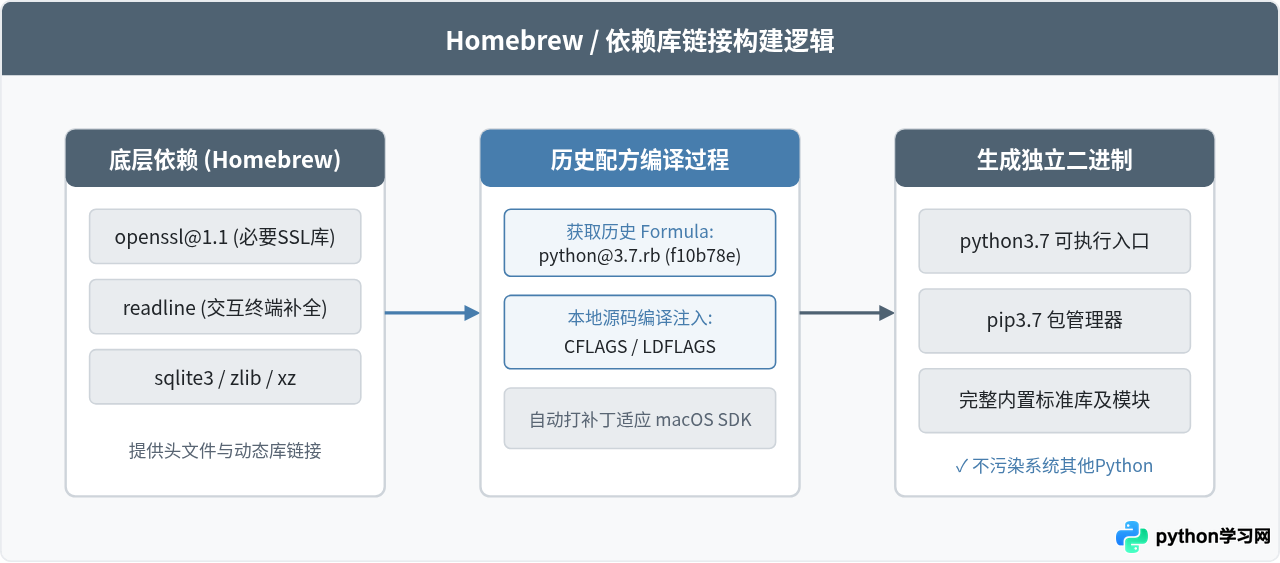
环境验证与多版本虚拟环境隔离
完成部署后,务必在终端中核对二进制文件的版本和实际指向路径,避免与系统自带的 Python 或其他通过 Homebrew 安装的新版本(如 3.10、3.12)发生串流。
1. 验证命令与指向
# 检查版本号
python3.7 --version
# 示例输出:
# Python 3.7.9

# 查看二进制文件所在具体路径
which python3.7
# 官方 pkg 默认输出:/Library/Frameworks/Python.framework/Versions/3.7/bin/python3.7
# Homebrew 编译输出:/usr/local/bin/python3.7 或 /opt/homebrew/bin/python3.7

# 验证 OpenSSL 模块是否可用
python3.7 -c "import ssl; print(ssl.OPENSSL_VERSION)"
# 示例输出:
# OpenSSL 1.1.1g  21 Apr 2020
2. 构建独立项目虚拟环境(推荐操作)
绝不要直接使用全局 pip3.7 install 安装三方库。老旧版本 Python 的三方库一旦全局安装,极易引发依赖冲突。建议为老项目创建独立的虚拟环境:
# 进入你的历史项目目录
cd ~/projects/legacy-py37-project

# 使用 Python 3.7 原生 venv 模块创建隔离环境
python3.7 -m venv .venv37

# 激活虚拟环境
source .venv37/bin/activate

# 此时提示符前缀会带有 (.venv37)
# 在虚拟环境中,python 与 pip 命令直接绑定至该 3.7 隔离环境
python -V
pip install --upgrade pip setuptools wheel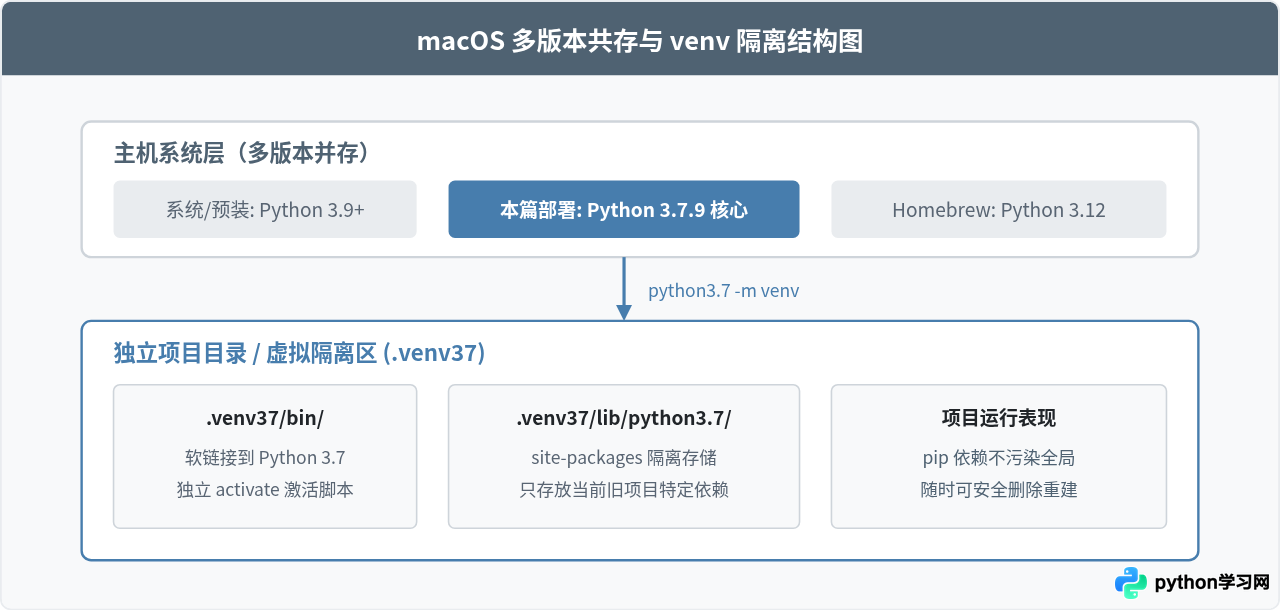
常见问题排查与避坑指南
1. Apple Silicon 设备提示 Bad CPU type in executable
如果你在 M1/M2/M3 芯片的 Mac 上安装了官方 pkg 包,在终端执行 python3.7 时出现如下错误:
zsh: bad CPU type in executable: python3.7原因与解决:Python 3.7 官方安装包发布时 Apple Silicon 芯片尚未面世,因此该包只包含 x86_64 指令集架构。解决办法是在终端中安装并启用 macOS 的 Rosetta 2 兼容转译层:
# 安装 Rosetta 2 转译支持
softwareupdate --install-rosetta --agree-to-license
安装完成后,macOS 系统内核会自动对 x86_64 二进制进行指令即时转译,无需额外配置即可正常执行。
2. pip 安装依赖时报错 Building wheel failed
许多现代 Python 库(如 Numpy、Pandas 等)已经停止发布适用于 Python 3.7 的预编译 wheel 文件,或者 PyPI 上的新版本默认不兼容 3.7 的语法。
解决办法:在 requirements.txt 中必须锁定支持 Python 3.7 的历史版本号(例如 numpy<=1.21.6),并在安装时允许查找旧版本 wheel:
# 示例:安装兼容 Python 3.7 的指定依赖版本
pip install "numpy==1.21.6" "pandas==1.3.5"
3. 如何彻底卸载 Python 3.7 pkg 安装包
当旧项目维护结束需要释放磁盘空间时,官方 pkg 安装包的清理步骤如下:
# 1. 删除 Python 框架核心目录
sudo rm -rf /Library/Frameworks/Python.framework/Versions/3.7

# 2. 删除应用程序快捷方式
sudo rm -rf "/Applications/Python 3.7"

# 3. 清理 /usr/local/bin 中残留的软链接
sudo rm -f /usr/local/bin/python3.7*
sudo rm -f /usr/local/bin/pip3.7*

# 4. 从 ~/.zshrc 中移除之前写入的 export PATH 行
通过本文介绍的官方 pkg 方案或 Homebrew 历史依赖编译方案,你可以在保持宿主 macOS 系统整洁安全的前提下,稳定运行老旧的 Python 3.7 工作负载。
免责声明:本文内容仅供参考,不代表本站观点。转载或引用请注明出处。









