

python-i脚本.py怎么进入交互调试模式?

详细讲解 python -i 脚本.py 进入交互调试模式的具体方法、核心运行机制、内存状态审查技巧与常见避坑指南。
python -i 脚本.py(注意 -i 必须紧跟在 python 命令之后、脚本文件名之前)。该命令会让 Python 解释器在完整执行完脚本、或者脚本抛出未捕获异常崩溃后,不退出进程,而是直接转入交互式提示符 >>>。此时,脚本运行期间产生的所有全局变量、函数定义、类实例与模块导入全部驻留在内存中,供你自由审查和即时测试。
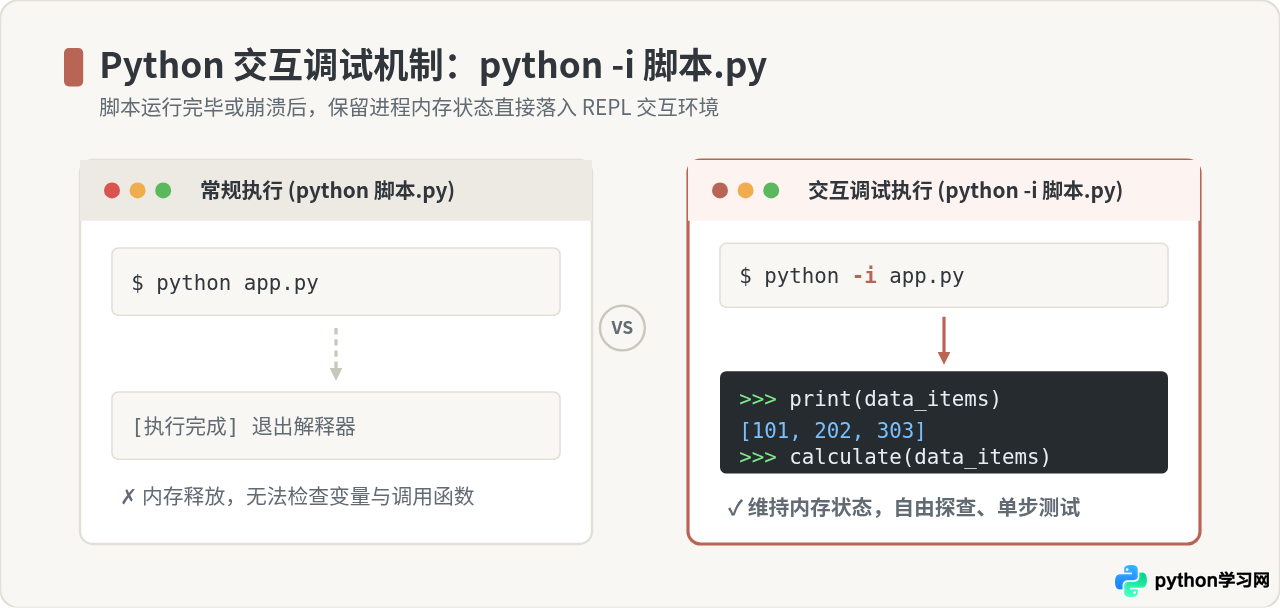
一、快速上手:一条命令启动交互调试
在日常编写 Python 脚本时,很多开发者排查问题的第一反应是往代码里塞满 print(),改一次测一次,反复重启脚本。这种方式对于耗时较长、包含网络请求或复杂数据加载的任务非常低效。
-i(全称 inspect,即检查/探查)参数正是 Python 官方解释器内建的轻量级交互调试开关。使用该开关后,程序执行结束后控制权会直接移交给 Python 交互解释器(REPL)。
实操演示
为了直观感受效果,我们创建一个名为 calc_demo.py 的简单脚本,内容如下:
# calc_demo.py
raw_scores = [78, 92, 85, 64, 99, 88]

def evaluate(scores):
    average = sum(scores) / len(scores)
    passed = [s for s in scores if s >= 60]
    return {
        "count": len(scores),
        "average": round(average, 2),
        "passed_count": len(passed)
    }

report = evaluate(raw_scores)
print("计算完成,报告生成完毕。")
在系统终端(Terminal 或命令提示符)中,切换到该文件所在目录,输入启动命令:
$ python -i calc_demo.py此时终端屏幕首先会输出脚本本身的打印内容,紧接着不会退回操作系统的 Shell(如 bash 或 zsh),而是打印出 >>> 提示符:
计算完成,报告生成完毕。
>>>
此时你已经身处该脚本运行完成后的真实内存环境中。你可以直接敲击变量名进行查询:
>>> report
{'count': 6, 'average': 84.33, 'passed_count': 6}
>>> raw_scores
[78, 92, 85, 64, 99, 88]
>>> evaluate([55, 60, 40])
{'count': 3, 'average': 51.67, 'passed_count': 1}
二、python -i 的核心工作机制与执行全流程
理解 python -i 的运作原理,有助于我们在遇到不同类型的 Bug 时做出准确预判。该命令并非一个独立的外挂调试器,而是 Python 解释器原生生命周期的分支控制。
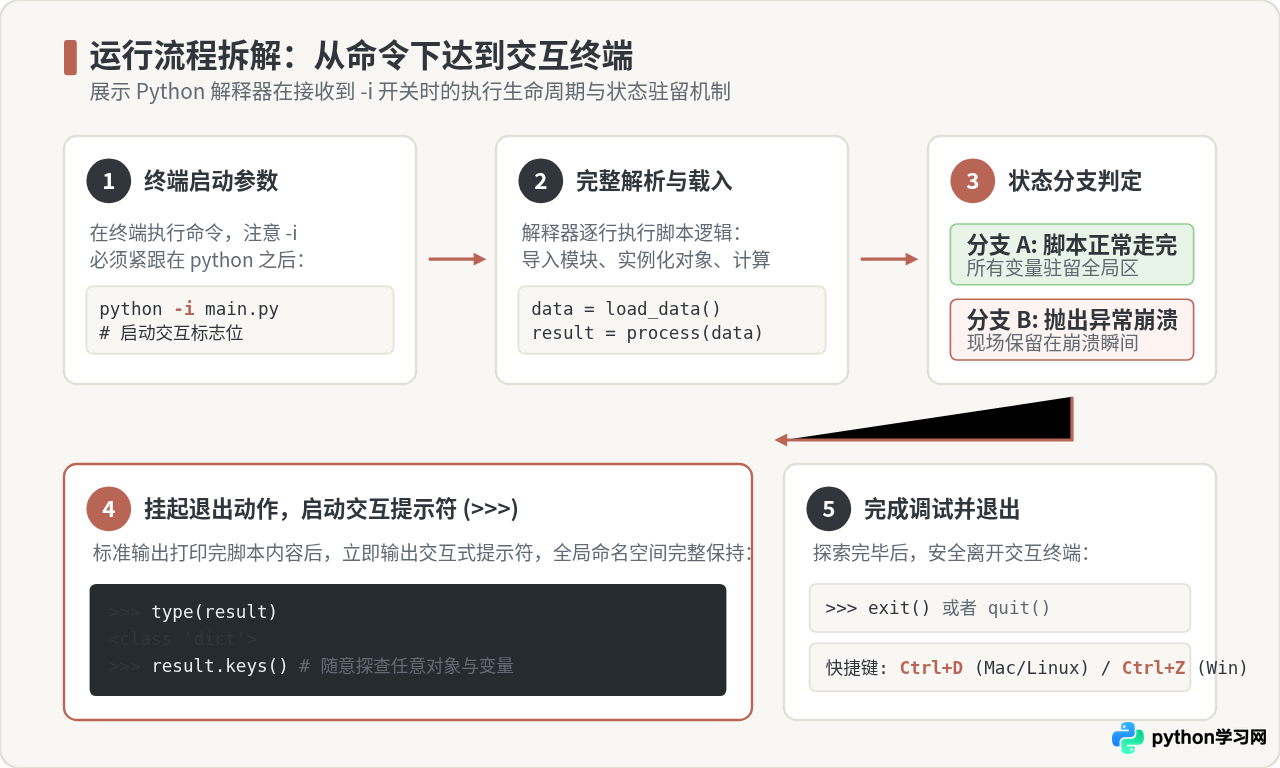
整个流程包含以下五个明确阶段:
- 命令行解析:解释器读取
-i开关,内部将inspect标志位设为开启状态。 - 顺序执行脚本:从脚本第 1 行开始执行顶层代码,导入模块、构建全局符号表并分配内存。
- 执行终点状态判断:
- 正常结束:所有顶层代码执行完毕。
- 中途抛错(异常崩溃):执行某一行时遭遇未捕获的异常(如
KeyError,ZeroDivisionError),正常情况下脚本将打印 Traceback 并立刻终止进程。但在-i模式下,进程同样不退出,而是把报错那一刻之前的符号表全部完好保存在当前内存中。
- 挂起退出动作,转入 REPL:解释器跳过常规的内存垃圾回收与退出清理步骤,将标准输入绑定至交互式命令行
>>>。 - 会话审查与手动退出:开发者在
>>>中完成所有探测工作后,主动调用exit()、quit()或快捷键Ctrl+D结束会话。
三、交互模式下的四大核心调试技巧
进入 >>> 交互环境后,你能做的事情远不止简单打印变量。以下四项技巧是实际开发中最常发挥威力的实战手段。
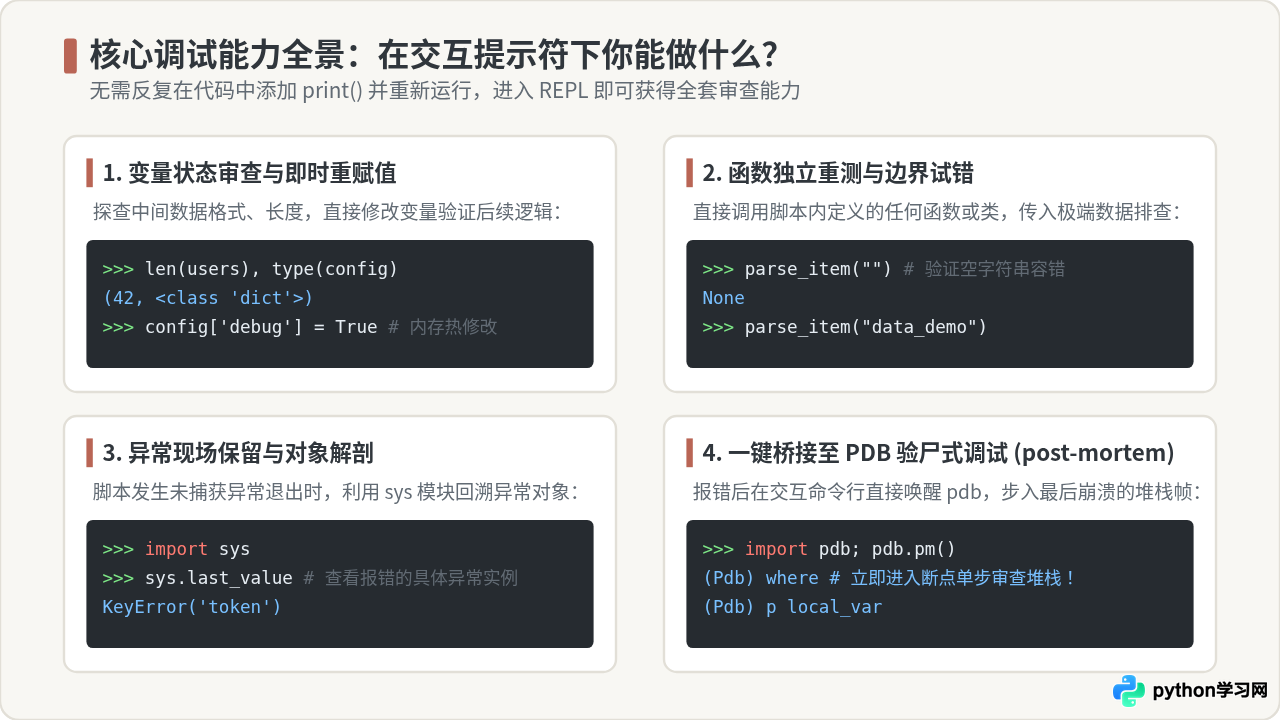
1. 变量与数据结构的深度探查
在没有图形界面断点工具时,你可以使用内置函数即时解剖内存中的复杂对象:
dir():不带参数调用时,列出当前全局命名空间的所有变量与函数名;传入对象名dir(obj)时,列出该对象的所有属性与方法。type(var)与isinstance(var, ExpectedType):排查因类型推导错误引发的问题。vars(obj)或obj.__dict__:直接查看自定义类实例的所有内部属性字典。
2. 即时修复数据并重试函数逻辑
如果在执行后发现某个全局变量格式有问题,你可以在交互提示符下直接修改它,然后重新传入函数进行验证,无需关闭脚本重开:
>>> raw_scores.append(100)
>>> evaluate(raw_scores)
{'count': 7, 'average': 86.57, 'passed_count': 7}
3. 异常崩溃后的现场保留与追查
当脚本在某处因报错意外崩溃时,常规运行会直接退出终端,我们只能通过 Traceback 猜测当时变量的值。而使用 python -i 运行时,报错后会停在 >>>。你可以通过标准库 sys 模块获取刚发生的异常详情:
>>> import sys
>>> sys.last_type
<class 'ZeroDivisionError'>
>>> sys.last_value
ZeroDivisionError('division by zero')
4. 一键联动 pdb 开启事后单步调试 (Post-Mortem)
这是 python -i 最强大的进阶组合技。当脚本崩溃停在 >>> 时,输入以下两行代码,即可唤醒 Python 内置调试器 pdb,并精准降落到引发异常的那一帧堆栈中:
>>> import pdb
>>> pdb.pm()
> /path/to/script.py(18)calculate()
-> result = total / count
(Pdb)
此时提示符变为 (Pdb),你可以输入 p count 打印当时引发除以零的局部变量,或者输入 where 查看调用堆栈路径,输入 u (up) 和 d (down) 自由穿梭于上下层堆栈帧。
四、工具横向对比与技术选型
调试工具不是越复杂越好,明确各类工具的边界才能在排查故障时事半功倍。以下是 python -i 与其他常见调试方案的客观对比:
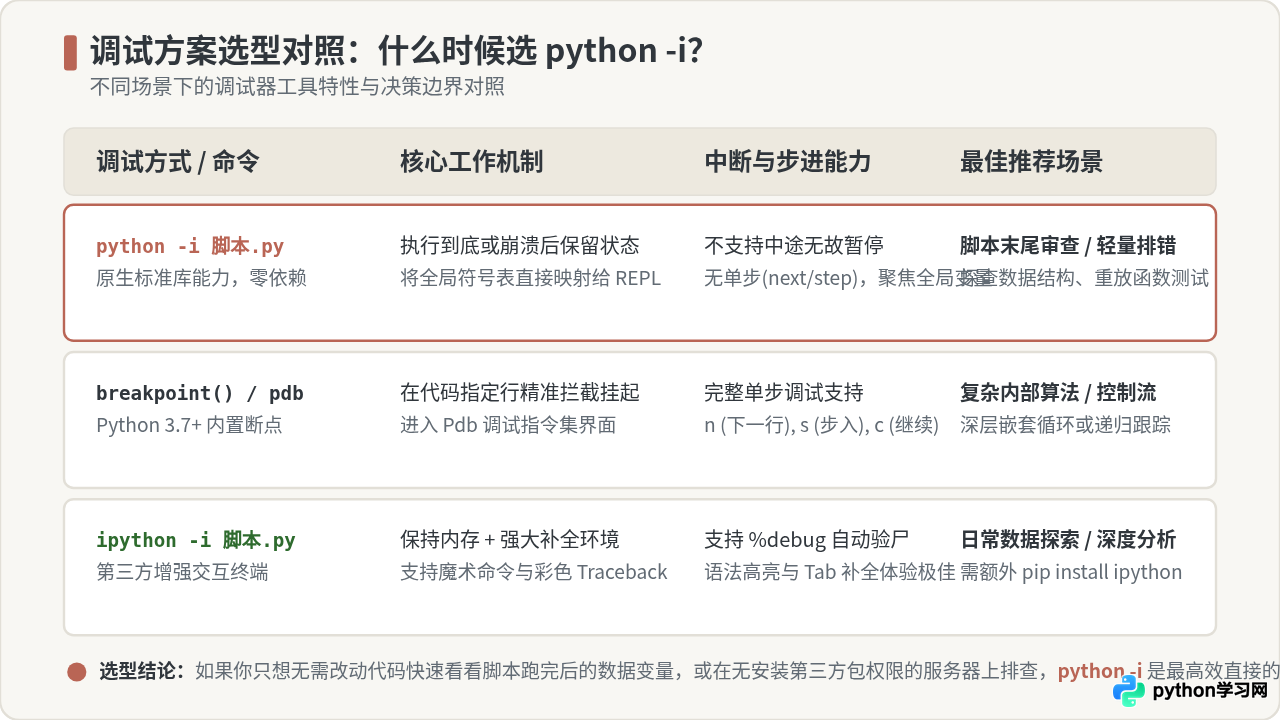
| 调试方案 | 侵入性 | 执行中断能力 | 适用场景 |
|---|---|---|---|
| python -i 脚本.py | 零侵入(无需修改任何源码) | 脚本执行完毕或崩溃时挂起,不支持中间无条件单步暂停 | 快速探查运行结果、验证辅助函数、脚本崩溃后的事后排查与服务器无环境时的诊断。 |
| breakpoint() / pdb | 低侵入(需要在代码中显式插入断点函数) | 可在任意指定行精准暂停,支持单步跟踪 (step, next) |
排查复杂的循环逻辑、内部条件分支与深度嵌套递归。 |
| ipython -i 脚本.py | 零侵入(需要第三方库 pip install ipython) |
具备 python -i 全部能力,并增加自动补全、色彩高亮与 %debug 魔术指令 |
本地开发环境下的深度探索与科学计算数据审查。 |
五、常见问题与避坑指南
在实际操作 python -i 时,初学者最常遇到以下几个典型问题:
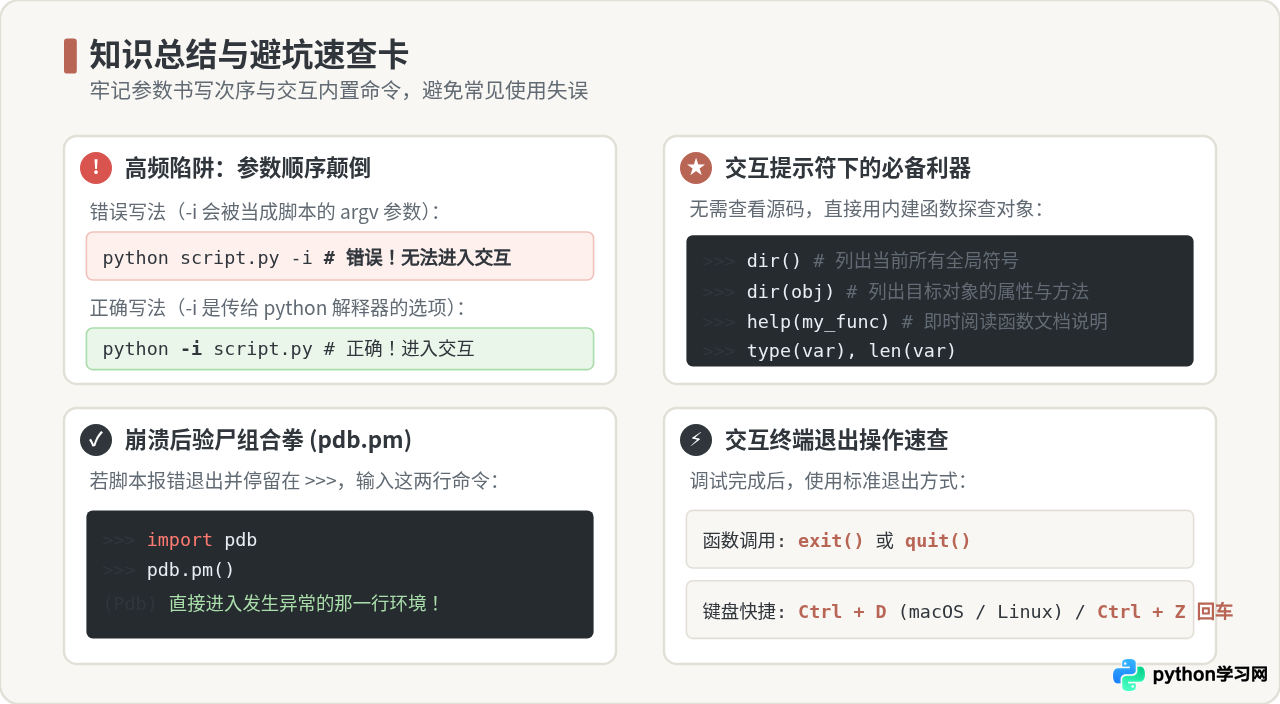
许多开发者容易习惯性地敲成:
python 脚本.py -i # 错误!原因解释:在命令行规范中,跟在 python 命令之后、脚本名之前的参数(如 -i, -u, -O)由 Python 解释器 读取;而跟在 脚本.py 之后的参数会被当作该脚本的命令行参数写入 sys.argv。如果写成 python 脚本.py -i,解释器不会开启交互模式,只会把 "-i" 当作一个字符串参数传递给脚本。
正确书写:必须严格保持 python -i 脚本.py。
如果脚本本身是一个持续运行的 Web 服务、Socket 监听或者 while True: time.sleep(1) 循环,脚本永远不会自动运行到末尾。此时可以按下键盘快捷键 Ctrl + C 发送中断信号(KeyboardInterrupt)。在 -i 模式下,中断信号同样会被解释器捕获并暂停在当前行,随即直接为你打开 >>> 交互提示符!
python -i 驻留在顶层作用域,因此能够直接访问的是全局变量、类和函数对象。如果你在某个函数内部定义了一个局部变量 temp_val,该函数执行完毕后局部变量已经随调用栈帧销毁,在 >>> 下直接输入 temp_val 会报 NameError。如果你需要审查深层局部变量,应结合前文提到的 pdb.pm() 或在函数内显式放置 breakpoint()。
交互审查完成后,可以通过以下任一途径安全退出:
- 调用内置退出函数:
exit()或quit()后按回车。 - macOS / Linux 系统快捷键:直接按下
Ctrl + D。 - Windows 系统快捷键:按下
Ctrl + Z后按回车。
六、总结
python -i 脚本.py 是 Python 原生生态中极具性价比的调试手段。它兼具零代码修改侵入与完整保留运行期内存两大优势,完美解决了“只想看一眼运行后的数据状态却不得不写一堆 print”的痛点。配合内置的 dir()、type() 以及崩溃后的 pdb.pm(),你无需安装任何沉重的 IDE 插件或外部库,就能在任意终端环境下游刃有余地完成数据审查与故障定位。
免责声明:本文内容仅供参考,不代表本站观点。转载或引用请注明出处。









