

Windows怎么用cmd执行python脚本

深入浅出讲解在Windows命令提示符(cmd)中执行Python脚本的完整方法。包含环境核验、目录切换、全路径调用、参数传递、虚拟环境运行以及常见报错(如不是内部或外部命令、跳转应用商店、找不到文件)的排查指引。
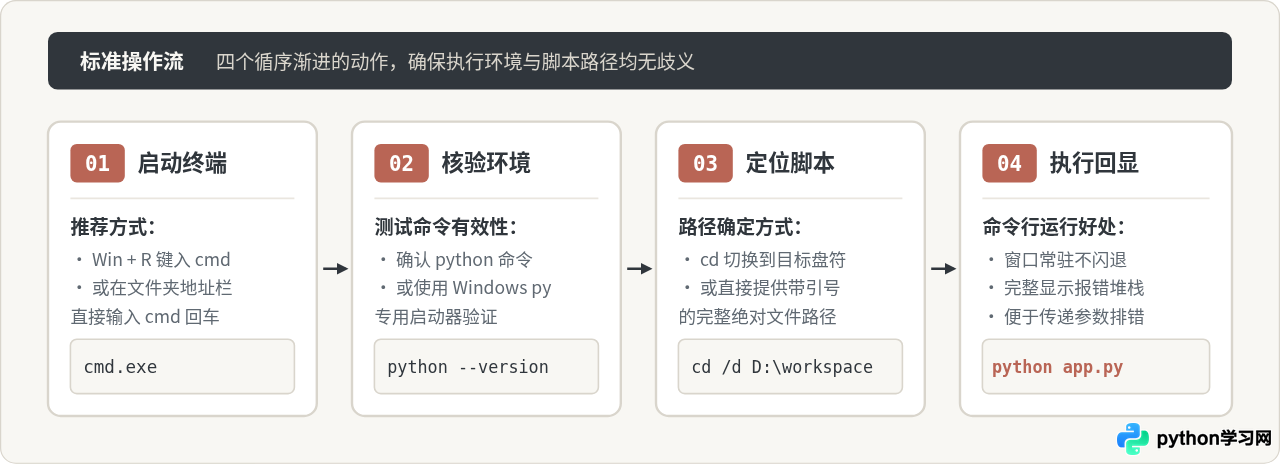
第一步:打开 CMD 并核验 Python 运行环境
在 Windows 操作系统中,命令提示符(cmd.exe)是一个经典的文本交互界面。它并不内置运行 Python 代码的能力,而是通过调用安装在磁盘上的 Python 解释器(python.exe)来解析脚本。因此,在尝试执行脚本前,首要任务是确认解释器已正确安装并且系统能够找到它。
1. 启动命令提示符的两种简便方式
打开 cmd 窗口有两种最为直接的操作:
- 全局快捷键调出:按下键盘上的快捷键 Win + R,在弹出的“运行”对话框中输入
cmd并按下回车,即可打开以当前用户主目录(例如C:\Users\用户名)为起点的终端。 - 从文件夹地址栏直接启动(强烈推荐):如果已经通过 Windows 文件资源管理器打开了存放脚本的文件夹,可以直接鼠标点击顶部地址栏,将原本显示的路径文字清空并直接键入
cmd按下回车。此时弹出的命令行窗口会直接定位到该文件夹下,免去了手动切换盘符和路径的麻烦。
2. 检验系统环境变量是否配置成功
在弹出的黑色终端窗口中,输入以下环境查询命令并按回车:
python --version如果窗口输出了具体的版本号(如 Python 3.10、3.11 或 3.12),表明系统环境变量(PATH)配置无误,可以直接执行后续步骤。
如果在输入后看到提示:'python' 不是内部或外部命令,也不是可运行的程序或批处理文件,说明 Windows 在当前系统已登记的路径列表(PATH)中没有找到名为 python.exe 的文件。
此时不妨先尝试另一个 Windows 专属命令:
py --version
官方安装包在 Windows 上默认会部署一个全局启动器 py.exe(安装在 Windows 系统目录下,通常不需要额外设置 Path)。如果 py --version 能够正常回显版本,那么后文中所有使用 python 的命令都可以无缝替换为 py。
第二步:执行脚本的两种核心路径模式
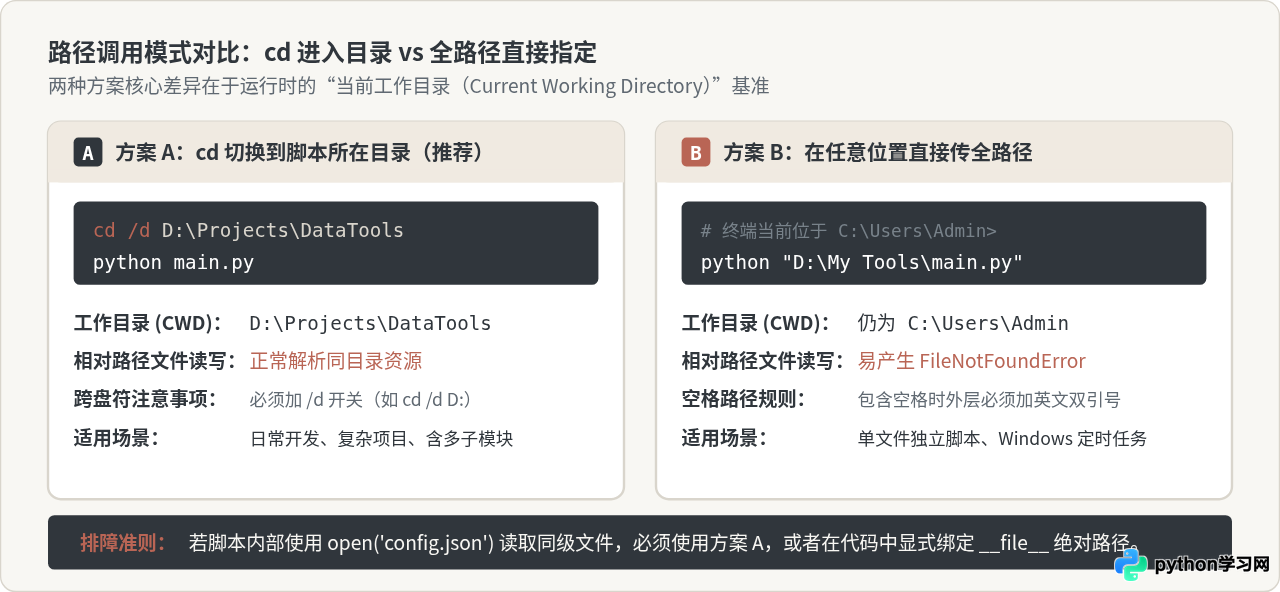
要在 cmd 中顺利启动 Python 脚本,关键是告诉 Python 解释器目标文件存放在磁盘的什么位置。通常有两种方式:一种是“先切换工作目录再执行”,另一种是“在任意目录下直接指定完整路径”。
模式一:使用 cd 命令切换至脚本目录再执行(推荐)
这是实际开发中最稳妥、也是最常见的操作方式。假设你的 Python 脚本名为 hello.py,存放在 D:\Projects\Demo 文件夹下:
在 cmd 中使用 cd(Change Directory)命令切换路径。特别需要注意的是:Windows 在跨磁盘盘符切换时(例如从系统盘 C: 切换到数据盘 D:),需要加上 /d 参数。如果不加 /d,只输入 cd D:\Projects\Demo,终端提示符依然会停留在 C 盘,不会真正发生跳转。
:: 跨盘符切换并进入目标目录
cd /d D:\Projects\Demo

:: 此时提示符变为 D:\Projects\Demo>,直接输入解释器与脚本文件名
python hello.py
为什么推荐这种模式?
因为绝大多数 Python 脚本在处理本地资源时,往往会写相对路径,例如 open('config.json') 或 pd.read_csv('data.csv')。Python 寻找相对路径文件的基准并非脚本自身所在的位置,而是启动它时 cmd 终端所处的“当前工作目录(Current Working Directory)”。先切换到脚本目录,能从源头上避免很多由相对路径解析失败引起的 FileNotFoundError 异常。
模式二:在任意位置直接传入脚本的绝对路径
如果你当前在其他目录,不想移动 cmd 的位置,也可以直接在 python 之后输入脚本的完整绝对路径:
python "D:\Projects\Demo\hello.py"C:\Program Files 或 D:\My Projects\app.py),在路径两端必须添加英文半角双引号。如果没有引号,cmd 会把空格作为参数分隔符,将其识别为几个互不相干的片段,从而报出无法找到文件的错误。
第三步:Windows 专用 Python 启动器(py 命令)的用法
很多开发者在 Windows 上会同时安装多个版本的 Python(比如 Python 3.8 用于维护老旧项目,Python 3.11 用于现代项目)。在 cmd 中,如果直接输入 python,系统只会调用环境变量里排在最前方的版本。
Windows 专属的 py(Python Launcher)提供了更加优雅的多版本调度能力:
- 列出本机安装的所有 Python 解释器:
py -0(带有星号 * 的为当前默认选中的版本)
- 显式指定使用某一个版本执行当前脚本:
:: 强制使用 3.8 版本运行脚本
py -3.8 hello.py

:: 强制使用 3.11 版本运行脚本
py -3.11 hello.py
此外,py 启动器还能够读取脚本首行的 Shebang 声明(例如代码第一行写的 #!python3.9),自动匹配并启动正确的解释器版本,极大简化了多版本环境下的日常调用。
第四步:向脚本传递命令行参数与调试技巧
实际应用中的 Python 脚本往往需要接收外部输入的参数,例如待处理的文件名、运行模式开关或调试参数。cmd 执行时向脚本传参的方式非常直观:
1. 传参执行语法
只需在脚本文件名后面以空格分隔,依次写上参数即可:
python process.py input.csv output.csv --verbose
在 Python 脚本内部,可以通过标准库的 sys.argv 列表来接收这些参数。其中 sys.argv[0] 固定代表脚本本身的名称,sys.argv[1] 对应 input.csv,以此类推。
2. 检查脚本执行结果与退出状态码(ERRORLEVEL)
在编写自动化批处理脚本(.bat)或者检查长时间任务时,通常需要判断上一步的 Python 脚本是成功运行完毕,还是因为未捕获的报错意外退出。
在 cmd 中紧接着执行如下命令,可以打印上一条命令的退出状态码:
echo %ERRORLEVEL%- 输出为
0:表示 Python 脚本正常执行完成,没有抛出未捕获的异常。 - 输出为
非 0(通常为 1):表示 Python 抛出了未处理的 Exception 中断退出,或者脚本内部显式调用了sys.exit(1)。
3. 虚拟环境(venv)中的脚本运行
如果项目使用了虚拟环境隔离依赖包,在 cmd 中应该先激活该虚拟环境,然后再执行脚本:
:: 假设虚拟环境目录为 .venv
call .venv\Scripts\activate.bat

:: 此时终端提示符最前面会出现 (.venv) 标识
python main.py

:: 执行完毕后退出虚拟环境
deactivate
第五步:常见问题与排错决策指引
初次在 Windows cmd 下运行 Python 脚本时,可能会遇到几种典型的卡点。以下是具体成因与最直接的解决途径:
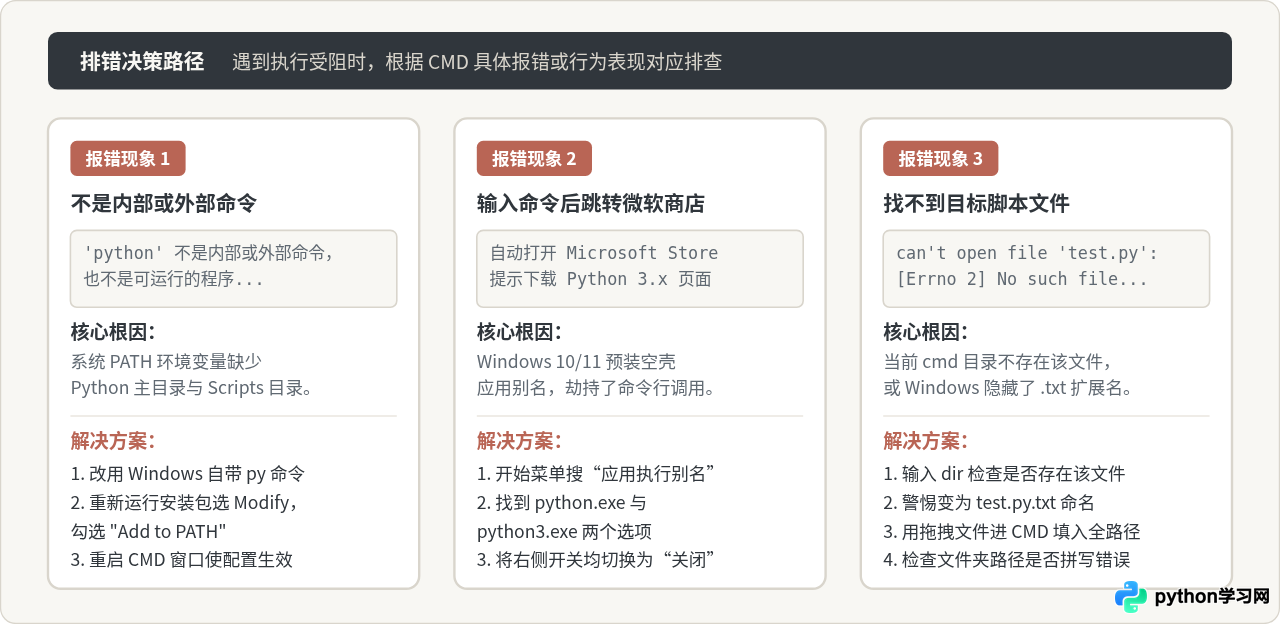
1. 敲入 python 后没有运行,反而自动弹出了 Windows 应用商店?
原因:Windows 10 和 Windows 11 系统为了引导用户从 Microsoft Store 安装应用,默认开启了名为“应用执行别名”的机制。如果系统在 PATH 环境变量中找不到真实的 Python,或者环境变量顺序靠后,就会优先命中系统预设的快捷引导程序,从而打开应用商店。
解决方法:
- 点击 Windows“开始”菜单,搜索并打开“管理应用执行别名”(或在系统“设置” → “应用” → “高级应用设置”中找到)。
- 在列表中找到名为“应用安装程序 (python.exe)”和“应用安装程序 (python3.exe)”的两项。
- 将这两项右侧的开关全部切换为“关闭”状态。
- 关闭现有的 cmd 窗口并重新打开一个新窗口,此时系统便不再会劫持命令跳转商店。
2. 提示 can't open file 'xxx.py': [Errno 2] No such file or directory
原因一(路径不匹配):cmd 当前所处的路径下根本没有这个文件。例如你在 C:\Users\Admin 目录下执行 python hello.py,而 hello.py 实际上保存在桌面上。可以通过在终端中输入 dir 查看当前目录下包含的所有文件列表。
原因二(扩展名被隐藏导致误命名):Windows 文件资源管理器默认勾选了“隐藏已知文件类型的扩展名”。许多初学者在新建文本文件并重命名为 test.py 时,系统实际保存的文件全名其实是 test.py.txt。可以在 cmd 中输入 dir test* 观察真实文件名,或在资源管理器“查看”选项卡中勾选“文件扩展名”进行纠正。
3. 为什么不能直接在文件夹里双击 .py 文件?
双击 .py 文件虽然也能启动关联的 Python 程序,但对于绝大多数控制台程序来说,代码执行完毕的一瞬间,弹出的黑框窗口就会立即自动关闭。这导致两类严重问题:一是一闪而过根本来不及看清楚脚本的输出结果;二是如果代码发生报错崩溃,Traceback 堆栈信息会随着窗口销毁而瞬间消失,根本无法排查错误。
通过在 cmd 终端中手动执行,窗口是持久常驻的。无论脚本是顺利打印了文字,还是报错中断,所有内容都会清晰完整地停留在屏幕上供你检查与调试。
总结与命令速查
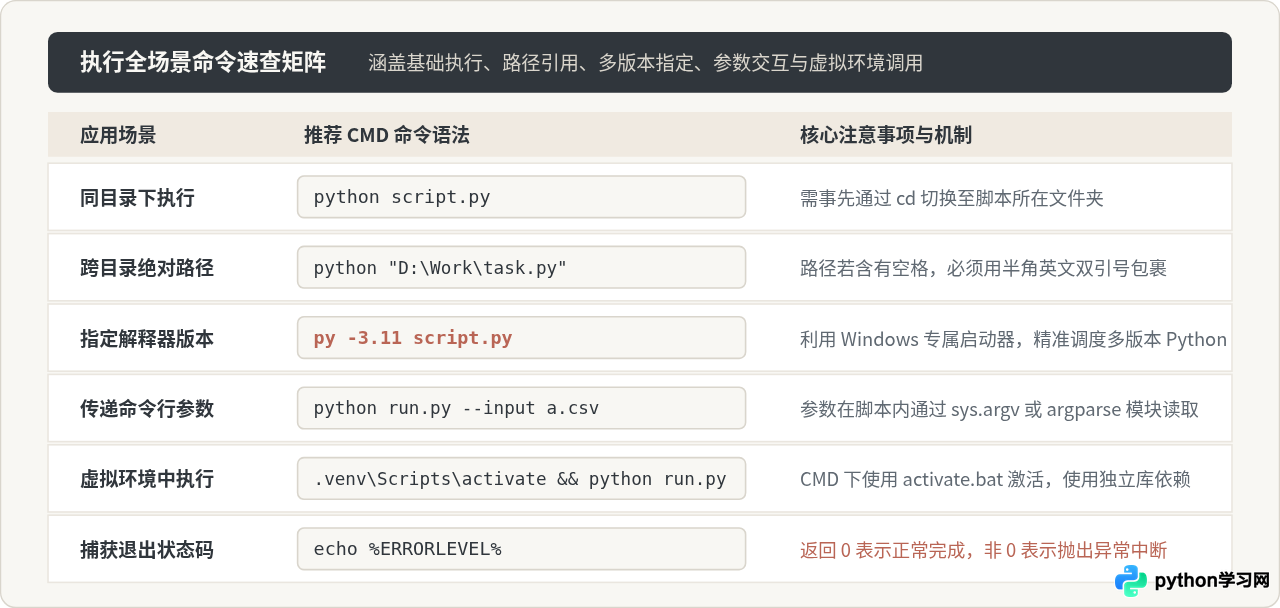
掌握 cmd 执行 Python 脚本的核心在于:保持对当前路径的清晰认知、善用 Windows 专属的 py 启动器解决版本与环境痛点、通过引号规范避免路径空格问题。下表对日常最高频的命令组合进行了整理收录,可作为操作速查参考:
免责声明:本文内容仅供参考,不代表本站观点。转载或引用请注明出处。









