

VSCodeRemoteSSH怎么远程执行python脚本

本文详解如何通过 VS Code Remote-SSH 连接远程 Linux 服务器,配置远端 Python 插件与解释器,掌握终端直接运行、一键运行、断点调试及 tmux 后台挂起等四种远程执行 Python 脚本的完整方法。
远程执行 Python 脚本的核心路径是:通过 VS Code 的 Remote - SSH 扩展与目标服务器建立加密会话,在远端实例中加载 Python 语言插件并选定实际安装的 Python 解释器环境,随后通过集成终端、运行按钮、调试器(launch.json)或后台长进程工具完成脚本触发与监控。
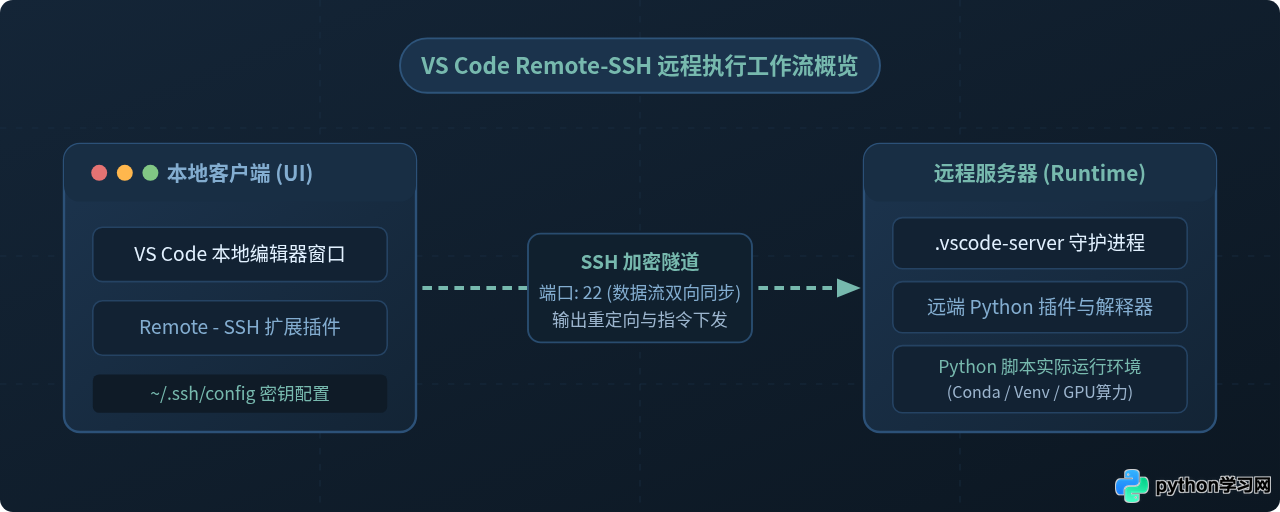
一、核心场景与连接原理
在深度学习模型训练、分布式计算或处理海量日志数据时,代码通常需要在装有 GPU 和专用环境的远程 Linux 服务器上运行,而开发者的主力设备往往是个人轻薄本或 Windows/macOS 办公电脑。直接在远程终端使用 Vim 编写多文件工程不仅缺乏图形化调试支持,也难以直观审查图表输出。
VS Code 的 Remote - SSH 扩展采用了一种经典的“前后端分离”架构。本地计算机上的 VS Code 仅负责渲染操作界面、捕获按键与分发编辑命令;当通过 SSH 连入远端后,VS Code 会自动在远程主机的用户主目录下安装并启动一个轻量级的服务端守护进程(~/.vscode-server)。
当你在编辑器中打开 Python 文件、点击运行或触发断点调试时,所有的语法分析、模块解析、进程启动与标准输出捕获均发生在远程服务器上,本地窗口仅实时接收终端回显和调试状态数据。
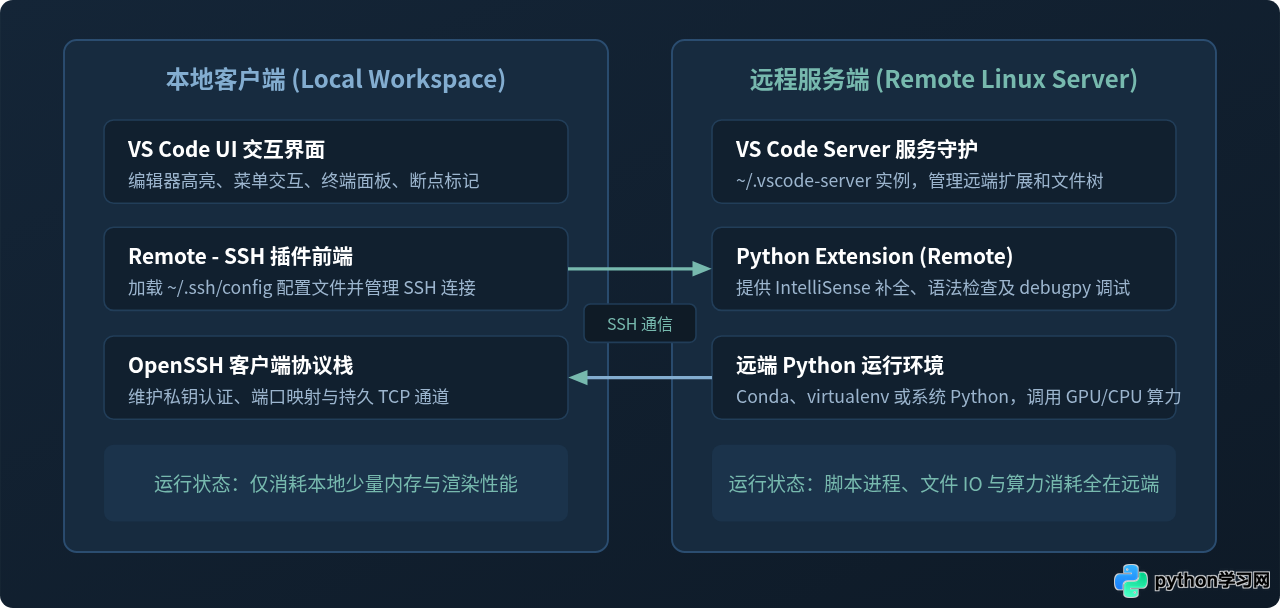
二、连接准备与免密登录配置
在远程执行脚本前,先确保本地已安装 OpenSSH 客户端并配置好 VS Code。通过密钥认证实现免密登录不仅省去频繁输密码的繁琐,更是保证断线重连稳定的基础。
1. 安装 Remote - SSH 插件
在本地 VS Code 左侧活动栏点击“扩展”图标(快捷键 Ctrl+Shift+X 或 macOS 下的 Cmd+Shift+X),在搜索框输入 Remote - SSH,点击由 Microsoft 官方发布的扩展并安装。
2. 配置 SSH 目标主机信息
点击 VS Code 窗口最左下角的两个反向括号图标 ><,在上方弹出的命令面板中选择 Remote-SSH: Open SSH Configuration File...,通常选择系统用户主目录下的 ~/.ssh/config 文件进行编辑:
# 示例:~/.ssh/config 配置
Host gpu-dev-server
    HostName 192.168.1.100
    User ubuntu
    Port 22
    IdentityFile ~/.ssh/id_rsa
    ServerAliveInterval 60
ServerAliveCountMax 3ServerAliveInterval 60 每隔 60 秒向远程服务器发送一次保活探测包,能有效防止由于路由器或云厂商防火墙超时截断空闲连接而导致脚本终端异常退出。
3. 生成并分发公钥
若尚未生成密钥对,可在本地终端执行:
ssh-keygen -t rsa -b 4096 -C "your_email@example.com"
随后使用 ssh-copy-id 将公钥拷贝至目标服务器(Windows 用户可手动将本地 id_rsa.pub 的内容追加到远程主机的 ~/.ssh/authorized_keys 文件中):
ssh-copy-id -p 22 ubuntu@192.168.1.100三、远端 Python 环境设置四步法
建立 SSH 连接仅仅完成了通道搭建。很多初学者在连接后发现无法运行 Python,根本原因在于没有在远程服务器实例上安装 Python 扩展,或未正确关联目标虚拟环境。
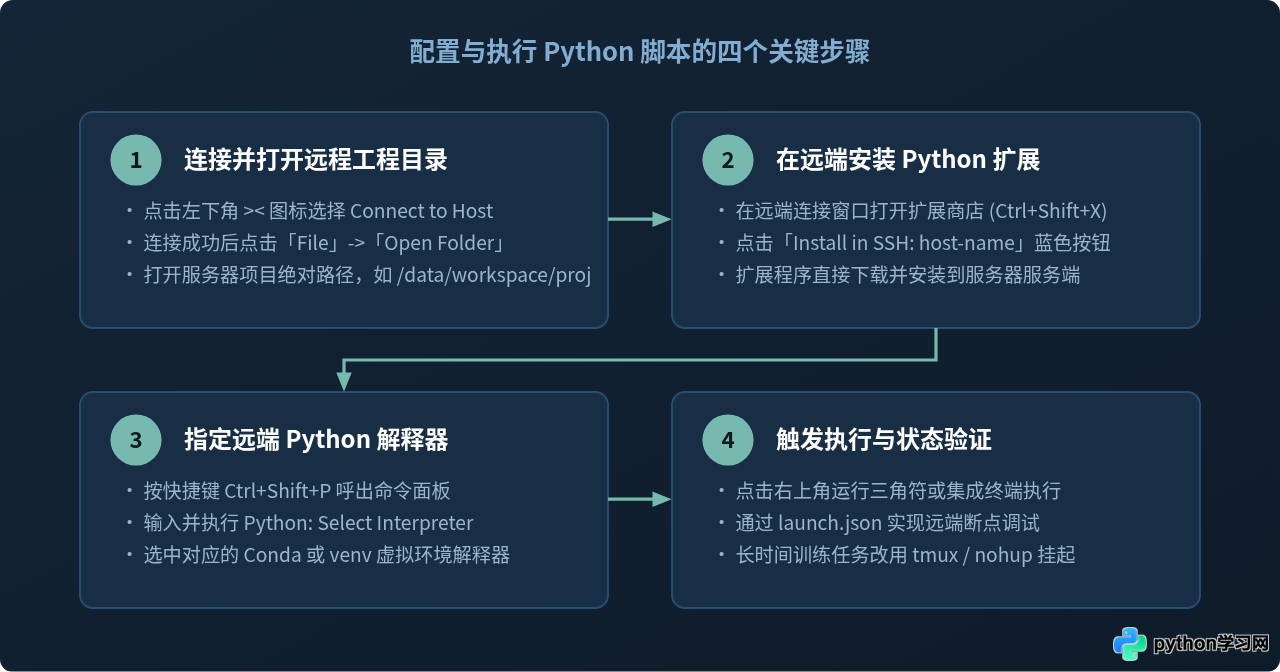
步骤详细拆解:
-
建立连接并打开工程目录:在左侧 Remote 资源管理器中找到刚刚配置的
gpu-dev-server,点击右侧的连接图标。连接成功后,VS Code 左下角会显示类似SSH: gpu-dev-server的绿色状态栏。随后务必点击File -> Open Folder打开服务器上的具体工程目录(例如/home/ubuntu/project)。 -
在远端环境安装 Python 插件:在已连入远程服务器的 VS Code 中打开扩展商店,搜索
Python。注意此时按钮显示的不是单纯的“Install”,而是Install in SSH: gpu-dev-server。点击它,插件将直接编译并解压部署到远端的~/.vscode-server/extensions中。 -
选定远程 Python 解释器:按快捷键
Ctrl+Shift+P(macOS 为Cmd+Shift+P),输入Python: Select Interpreter。VS Code 会扫描远端服务器上的 Python 安装路径。如果你使用的是 Anaconda 或 Miniconda,列表中会直接列出诸如'pytorch': conda (/home/ubuntu/miniconda3/envs/pytorch/bin/python)的选项;直接单击即可完成绑定。若未自动检测到,可点击Enter interpreter path...手动输入该虚拟环境中python文件的绝对路径。
四、四种远程执行 Python 脚本的具体方法
在远程开发场景下,不同的任务阶段(快速验证、交互探索、故障调试、生产跑批)对应着不同的脚本执行方式。
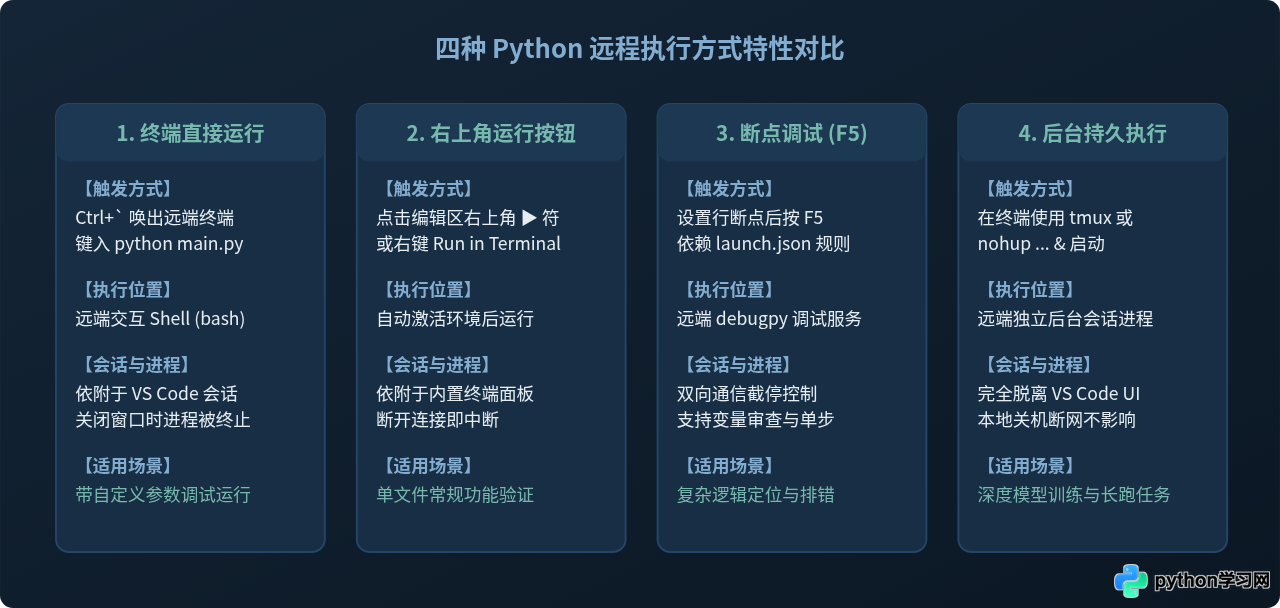
方法 1:右上角“运行 Python 文件”按钮(最直观)
打开任意远程工程中的 .py 脚本(如 train.py),在编辑器右上角会看到一个三角形的“Play”运行按钮。
- 点击该按钮,VS Code 会在下方自动打开远程集成终端。
- 终端会自动执行
conda activate <env_name>(如果配置了解释器环境),随后自动发送/path/to/python /home/ubuntu/project/train.py指令。 - 脚本的输出结果会实时回显在下方终端面板中。
方法 2:集成终端手动命令行执行(最灵活)
使用快捷键 Ctrl+` 打开 VS Code 底部集成终端,注意此时的终端标题会标明当前连接的主机名(如 ubuntu@gpu-dev-server: ~),这代表当前命令完全是在远程机器上被执行的。
# 示例:手动激活目标 conda 环境并携带命令行参数执行脚本
conda activate my_ml_env
python train.py --batch_size 64 --epochs 100 --data_dir /data/dataset
这种方式非常适合需要传递各种复杂命令行参数(argparse)或者临时设定环境变量的场景(例如指定 CUDA_VISIBLE_DEVICES=0,1 python train.py)。
方法 3:图形化断点调试(F5 与 launch.json)
如果远程脚本运行出错或者需要逐步观察张量(Tensor)内容,断点调试是最高效的手段。VS Code 的 debugpy 服务完全运行在远端。
点击左侧活动栏的“运行与调试”图标(Ctrl+Shift+D),点击 create a launch.json file,选择 Python Debugger -> Python File。VS Code 会在远程工作区根目录下创建 .vscode/launch.json:
{
    "version": "0.2.0",
    "configurations": [
        {
            "name": "Python: 远程当前脚本",
            "type": "debugpy",
            "request": "launch",
            "program": "${file}",
            "console": "integratedTerminal",
            "cwd": "${workspaceFolder}",
            "justMyCode": true,
            "args": [
                "--learning_rate", "0.001"
            ],
            "env": {
                "CUDA_VISIBLE_DEVICES": "0"
            }
        }
    ]
}
在代码行号左侧单击即可添加红色断点。随后按下 F5,程序将在远端服务器启动,命中指定行后自动暂停,此时可以在左侧面板审查变量值(Variables)、监控表达式(Watch)以及调用栈(Call Stack),操作体验与本地单机调试完全一致。
方法 4:长耗时脚本防掉线执行(tmux / nohup)
SIGHUP 挂断信号,导致耗时数小时的模型训练突然夭折。
针对运行时间超过十几分钟的长耗时任务,必须解耦执行进程与 VS Code 终端连接:
方案 A:使用 tmux 会话复用器(强烈推荐)
# 1. 在 VS Code 终端中新建一个名为 train_session 的持久会话
tmux new -s train_session

# 2. 在 tmux 内部正常运行 Python 脚本
python -u train.py --epochs 200

# 3. 按键盘快捷键 Ctrl+B 然后按 D 键,从会话中分离(Detach)
# 此时即使彻底关闭 VS Code,远端脚本依然稳定运行

# 4. 后续随时在 VS Code 打开终端重新接入查看进度:
tmux attach -t train_session
方案 B:使用 nohup 与后台符号
# 使用 -u 参数禁用 Python 标准输出缓冲,确保日志能实时追加到 train.log
nohup python -u train.py > train.log 2>&1 &

# 查看后台实时日志输出
tail -f train.log
五、常见问题排查与运行决策总结
在实际远程开发过程中,初学者常遇到“解释器找不到包”、“相对路径读取失败”等典型问题。参考下方的决策树与排查矩阵即可快速定位原因。
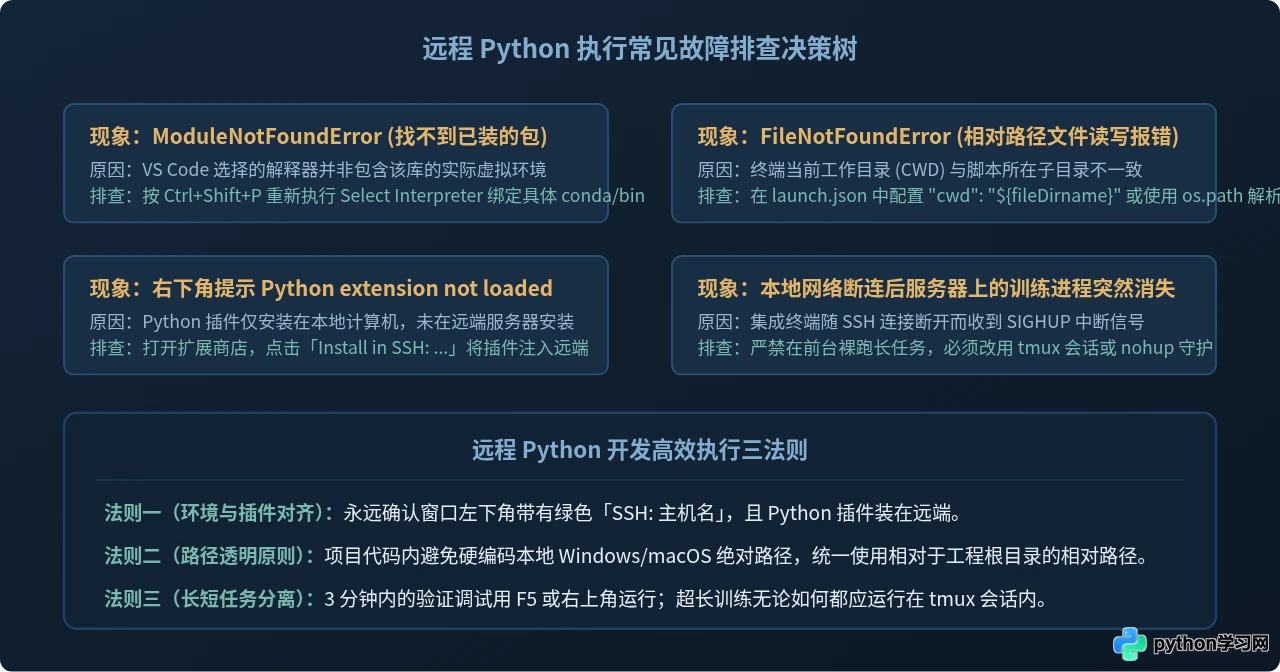
核心排查要点表格:
| 故障分类 | 典型错误信息 | 根本原因 | 标准解决方法 |
|---|---|---|---|
| 模块缺失 | ModuleNotFoundError: No module named 'torch' |
当前 VS Code 右下角选中的是系统原生 Python,而非装有 torch 的 Conda 环境 | 执行 Python: Select Interpreter,切换到对应 miniconda3/envs/... 路径 |
| 工作路径错误 | FileNotFoundError: [Errno 2] No such file or directory: 'data/test.csv' |
执行时 CWD(当前工作目录)位于主目录而非工程根目录 | 在 launch.json 中设置 "cwd": "${workspaceFolder}" 或在终端 cd 到对应目录 |
| 网络中断进程中止 | 任务跑了一半无日志,nvidia-smi 显存已释放 |
SSH 掉线导致终端子进程收到 SIGHUP 信号终止 |
使用 tmux 或 nohup python -u ... & 后台运行 |
| 断点无法命中 | 断点显示为空心圆并提示 Breakpoint ignored because generated code not found |
远端文件被软链接重定向或 justMyCode 配置跳过了第三方包内部断点 |
在 launch.json 中添加 "justMyCode": false,或核对打开目录的实际真实路径 |
按照上述配置流程,只要厘清“本地客户端 UI - SSH 隧道 - 远端解释器”之间的映射关系,就能够在享受 VS Code 图形化高亮、断点单步与智能补全的同时,无缝调用远程服务器的高性能计算资源完成 Python 脚本的高效开发与生产执行。
免责声明:本文内容仅供参考,不代表本站观点。转载或引用请注明出处。









