

怎么在LabVIEW中使用Python节点调用Python函数

详细讲解在LabVIEW中通过内置Python节点调用Python脚本函数的完整操作流程,涵盖环境兼容准备、三节点基础工作流、参数与数据类型映射、实战代码与常见故障排查。
一、准备工作:版本兼容与环境一致性
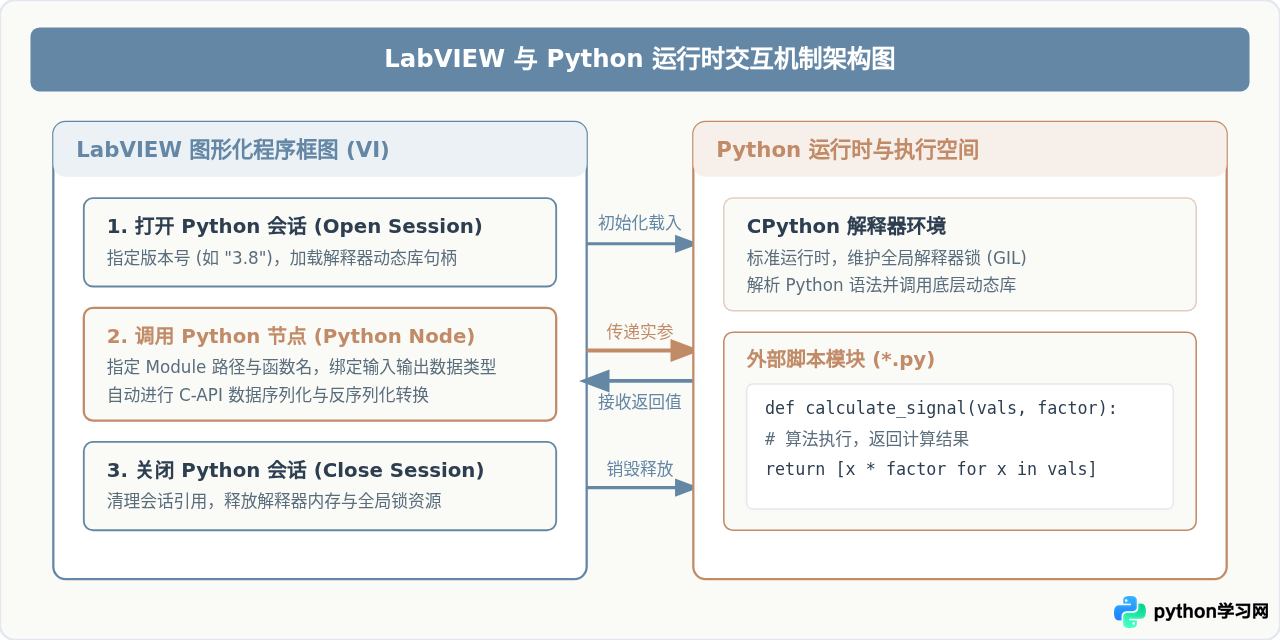
在编写LabVIEW代码之前,首要任务是确保底层运行环境满足兼容性要求。LabVIEW通过C-API接口直接加载操作系统的Python动态链接库,因此对两者的位数(Bitness)和版本号有着严格的限制。
1. 位数绝对一致:64位LabVIEW只能调用64位Python解释器,32位LabVIEW必须搭配32位Python。位数冲突会导致会话初始化报出错误码1660或无法找到Python DLL。
2. 官方支持版本:LabVIEW 2018最初支持Python 2.7和3.6;LabVIEW 2019增加了对3.7的支持;后续的2020至2024版本逐步扩展支持Python 3.8、3.9及3.10等。在开始前,请核对自己安装的LabVIEW版本支持的Python版本列表。
为了验证本地Python是否配置妥当,可在系统终端或命令提示符中执行以下命令,确认已安装对应位数的Python,并且其路径已经注册到系统环境变量 PATH 中:
python --version
python -c "import platform; print(platform.architecture())"
如果输出为 ('64bit', 'WindowsPE') 且版本处于当前LabVIEW支持范围内,即可进行下一步编写调用脚本。
二、编写待调用的 Python 脚本
LabVIEW 调用的是 Python 文件中定义的“具体函数”,而不是直接运行一个孤立的脚本主程序。因此,在编写 Python 代码时,函数应当具备清晰的入参和返回值,避免在全局作用域中书写阻塞式代码(如 input() 或死循环)。
我们以一个实际的数据处理场景为例。创建一个名为 signal_filter.py 的文件,保存在本地工程目录下(例如 D:\LabVIEW_Projects\signal_filter.py),内容如下:
# signal_filter.py
def process_data(samples, scale_factor, offset):
    """
    接收样本数组、缩放系数和偏移量,返回线性变换后的结果与统计信息。
    :param samples: list of float (浮点数列表)
    :param scale_factor: float (缩放系数)
    :param offset: float (偏移量)
    :return: list of float (变换后的数据列表)
    """
    transformed = [(val * scale_factor) + offset for val in samples]
    return transformed

def get_status_info(channel_id):
    """
    测试字符串输入与返回的简单函数
    """
    return f"Channel {channel_id} is active and ready."
在这个脚本中,process_data 函数接收一个数值列表和两个标量浮点数,返回处理后的新列表。这个设计非常贴合工控采集与信号分析场景。
三、LabVIEW 程序框图搭建四步法
在 LabVIEW 中打开或新建一个 VI,按 Ctrl+E 进入程序框图。在空白处右键呼出函数选板,导航至 互联接口 (Connectivity) > Python,可以看到四个核心函数:
- 打开 Python 会话 (Open Python Session):初始化解释器并返回会话句柄。
- 调用 Python 节点 (Python Node):指定模块路径、函数名称并映射参数。
- 关闭 Python 会话 (Close Python Session):释放解释器资源。
- Python 节点错误代码转换(可选,用于处理返回的异常信息)。
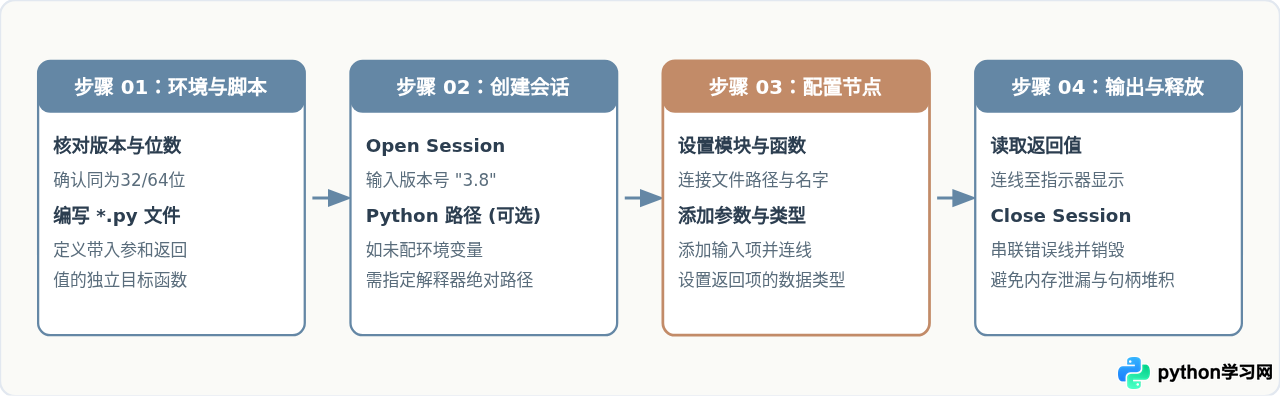
步骤 1:放置并配置“打开 Python 会话”节点
将 Open Python Session 放置在程序框图最左侧。该节点主要包含以下输入端:
- Python Version(Python 版本):必填字符串。例如输入
"3.8"(只写大版本和次版本,不要写具体的小版本号如 3.8.10)。 - Python Path(Python 路径):可选路径输入。如果计算机安装了多个 Python 实例,或者解释器所在路径未加入系统 PATH,应在此端子连入
python.exe的绝对路径(如C:\Python38\python.exe)。 - Error In(错误输入):标准的 LabVIEW 错误簇输入端。
步骤 2:放置并调整“调用 Python 节点 (Python Node)”
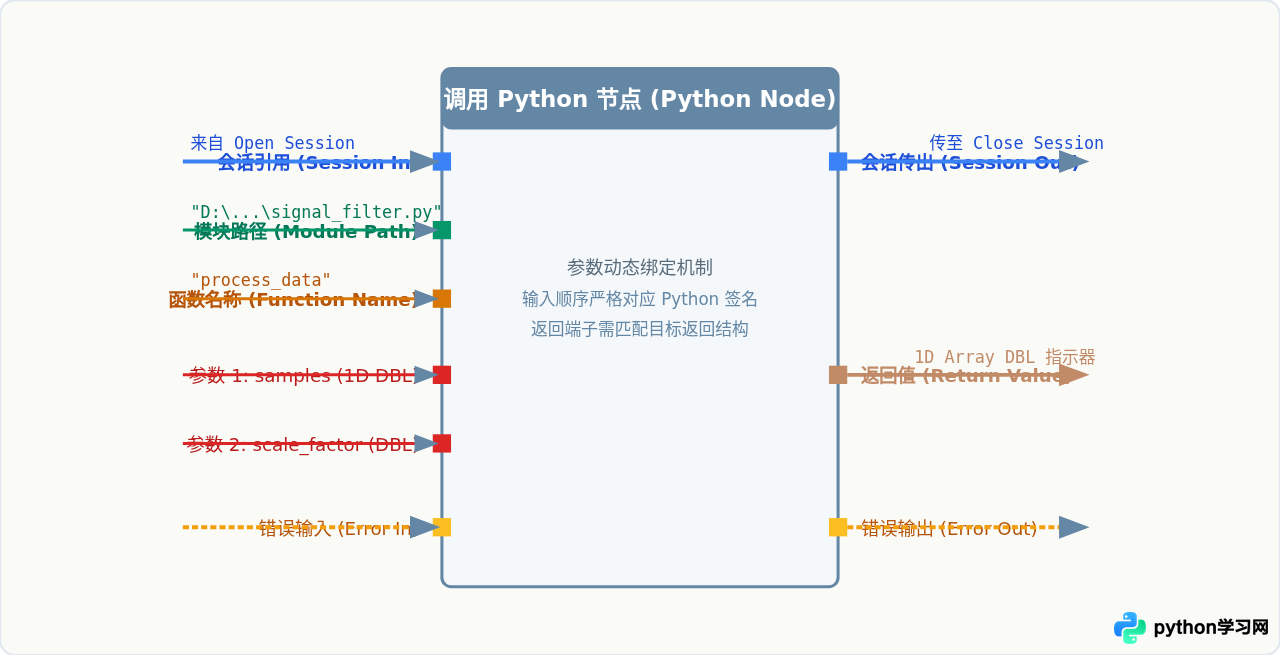
将 Python Node 放置在程序框图中,通过“Python 会话句柄线(蓝粉色)”和“错误线(黄色暗线)”从 Open 节点连接过来。该节点是配置的核心环节:
- Module Path(模块路径):连接包含目标函数的
.py文件的完整路径,例如使用“文件路径常量”输入D:\LabVIEW_Projects\signal_filter.py。 - Function Name(函数名):输入字符串常量,必须与 Python 文件中定义的函数名完全一致,区分大小写。例如
process_data。 - 配置输入参数:在 Python Node 节点上方悬停,利用鼠标拖动上下边缘的伸缩控制柄,或者右键选择“添加参数 (Add Parameter)”,扩展出与 Python 函数参数数量匹配的端口。在本例中,扩展出 3 个输入参数。
- 配置返回类型 (Return Type):右键点击返回端子,选择“数据类型 (Data Type)”,根据 Python 函数返回的对象类型设置匹配的 LabVIEW 数据结构。在本例中,返回的是浮点数列表,因此需连接或选择“双精度浮点数一维数组 (1D Array of DBL)”。
步骤 3:放置并连接“关闭 Python 会话”节点
将 Close Python Session 放置在程序执行流的末尾,连接来自 Python Node 的会话传出(Session Out)和错误传出(Error Out)。关闭会话是不可忽略的操作,它负责释放底层解释器持有的资源与引用。若不显式关闭,在连续调用或多次运行 VI 时可能导致内存累积甚至崩溃。
四、LabVIEW 与 Python 核心数据类型映射
在调用过程中,参数传递是否成功取决于 LabVIEW 端配置的类型与 Python 端实际接收及返回的类型是否匹配。内置节点已自动实现了常见基础类型的映射:
| LabVIEW 数据类型 | Python 对应类型 | 类型转换说明与注意事项 |
|---|---|---|
| 32位有符号整型 (I32) / 64位整型 (I64) | int | 数值自动无损转换。 |
| 双精度浮点数 (DBL) | float | 标准IEEE双精度浮点互通。 |
| 布尔型 (Boolean) | bool | True / False 严格对应。 |
| 字符串 (String) | str | 默认采用 UTF-8 编码传递,支持中英文字符。 |
| 一维数值数组 (1D Array of DBL/I32) | list of float / int | LabVIEW 数组自动转换为 Python 纯列表对象。 |
| 二维数值数组 (2D Array) | list of lists | 转换为嵌套列表。若 Python 需使用 NumPy 矩阵,需在脚本内通过 np.array(...) 进行二次包裹。 |
| 簇 (Cluster) | tuple / namedtuple | 簇内元素按排列顺序对应 Python 元组中的项。 |
五、性能优化与循环调用最佳实践
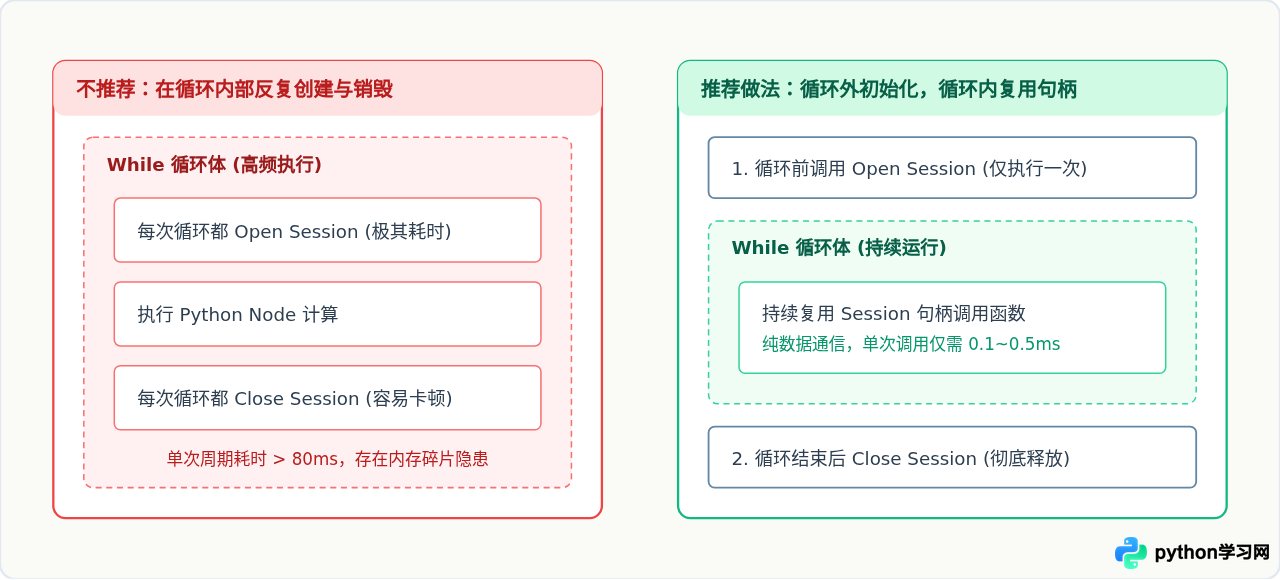
在数据采集或在线分析场景中,往往需要以固定频率(例如 100ms 一次)反复调用 Python 算法。初学者最容易犯的错误是将“打开会话”和“关闭会话”节点直接放进 While 循环内部。
原因剖析:在 CPython 架构中,每次初始化解释器都需要重新加载 DLL、导入基础模块并建立运行时堆栈,开销高达几十到上百毫秒。如果把初始化放在高频循环内,会导致系统 CPU 占用飙升、界面卡顿,甚至因频繁加载/释放 DLL 导致内存碎片化。
正确架构:遵循“循环外初始化、循环内高频复用、退出后统一销毁”的标准生命周期原则。
六、常见报错排查清单
在实际工程应用中,如果遇到运行报错,可以通过 LabVIEW 错误簇返回的代码快速定位诱因:
-
错误代码 1660(无法找到支持的 Python 版本或 DLL 加载失败)
排查思路:优先检查位数匹配。64 位 LabVIEW 必须使用 64 位 Python。若系统安装了 Anaconda 或多个虚拟环境,请在 Open Session 节点的Python Path引脚处显式连接目标环境的python.exe完整路径。 -
错误代码 1671(无法在 Python 模块中找到指定的函数)
排查思路:检查Module Path路径是否真实存在(建议使用当前 VI 路径拆分拼接出相对路径,避免写死盘符);核对Function Name拼写与大小写是否与.py文件中的def定义完全一致。 -
错误代码 1665(参数类型或返回值转换失败)
排查思路:确认返回类型配置是否与 Python 实际 return 出来的数据结构对应。例如 Python 返回了None,而 LabVIEW 配置了返回数值,就会触发解包错误。建议在 Python 函数中做好防御性编程,对异常分支返回约定格式的数据。 -
第三方库导入失败(如
No module named 'numpy')
排查思路:如果在外部脚本中引用了numpy、scipy等第三方包,需确保该包已安装在 Open 节点所指向的特定 Python 解释器环境中。若使用虚拟环境,需在 Open 节点指向该虚拟环境目录下的python.exe。
总结
在 LabVIEW 中调用 Python 函数的核心步骤可以概括为:核对 32/64 位一致性 → 编写带明确入参和返回值的 .py 脚本 → 放置 Open Session 指定版本号 → 放置 Python Node 绑定参数和类型 → 放置 Close Session 释放资源。在高频连续采集中,牢记将会话句柄的打开和关闭置于循环外部,即可兼顾 LabVIEW 强大的硬件交互界面与 Python 丰富的算法生态。
免责声明:本文内容仅供参考,不代表本站观点。转载或引用请注明出处。









