

Jupyter Notebook新手指南:常用快捷键与高效编程技巧

面向Python与数据科学新手的Jupyter Notebook完整提效指南,系统拆解命令模式与编辑模式切换、高频快捷键分类速查、代码自省与调试技巧、常用Magic命令及规范化工程工作流。
一、核心认知:双模式状态机与模式切换机制
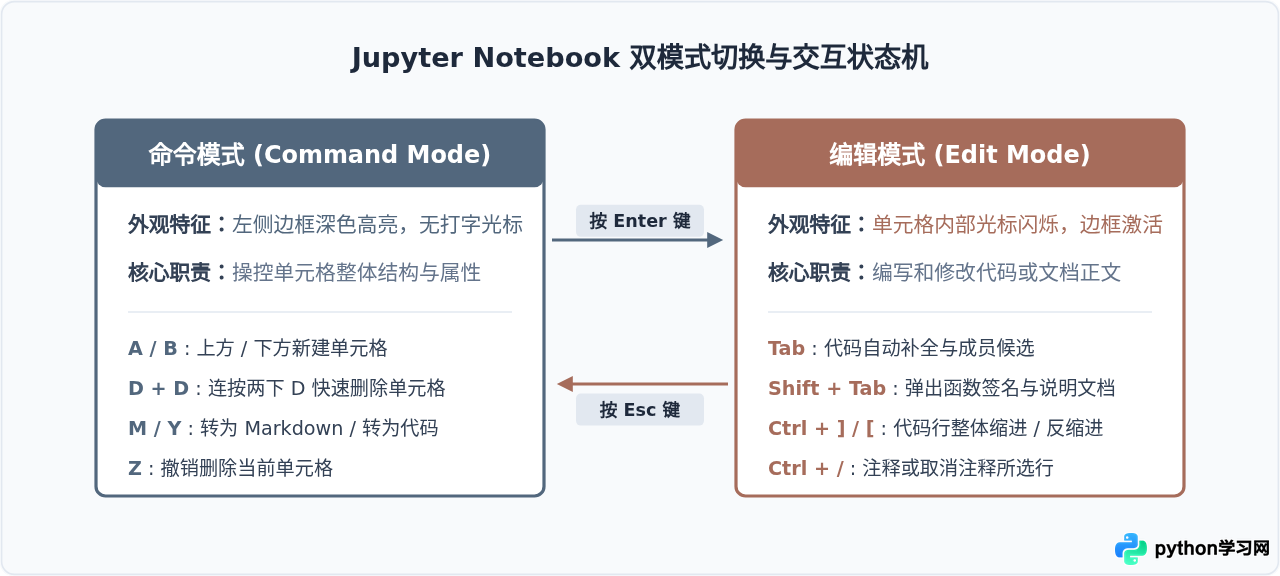
掌握 Jupyter Notebook 的第一步,是建立“模式识别”思维。Jupyter 借鉴了传统模态编辑器(如 Vim)的设计哲学,将用户的操作环境清晰划分为命令模式(Command Mode)与编辑模式(Edit Mode)。在这两种模式下,键盘按键被解释为完全不同的指令。
当光标聚焦在单元格内部、边框呈现亮色且出现打字光标时,处于编辑模式;此时键盘输入的是具体的 Python 源码或 Markdown 文本。而当你需要对单元格本身进行复制、粘贴、上下移动、删除或类型转换时,必须退出编辑进入命令模式。此时单个字母键(例如 A、B、D、M)即可作为高阶操作指令,无需配合复杂组合键。
二、高频快捷键速查:单元格操作与执行控制
在实际编写过程中,新手最容易在“运行代码”和“增删单元格”两件事上耗费大量鼠标点击。熟练掌握以下几组基础按键,能够让手部完全停留在键盘主键区:
1. 执行单元格的三种差异化方式
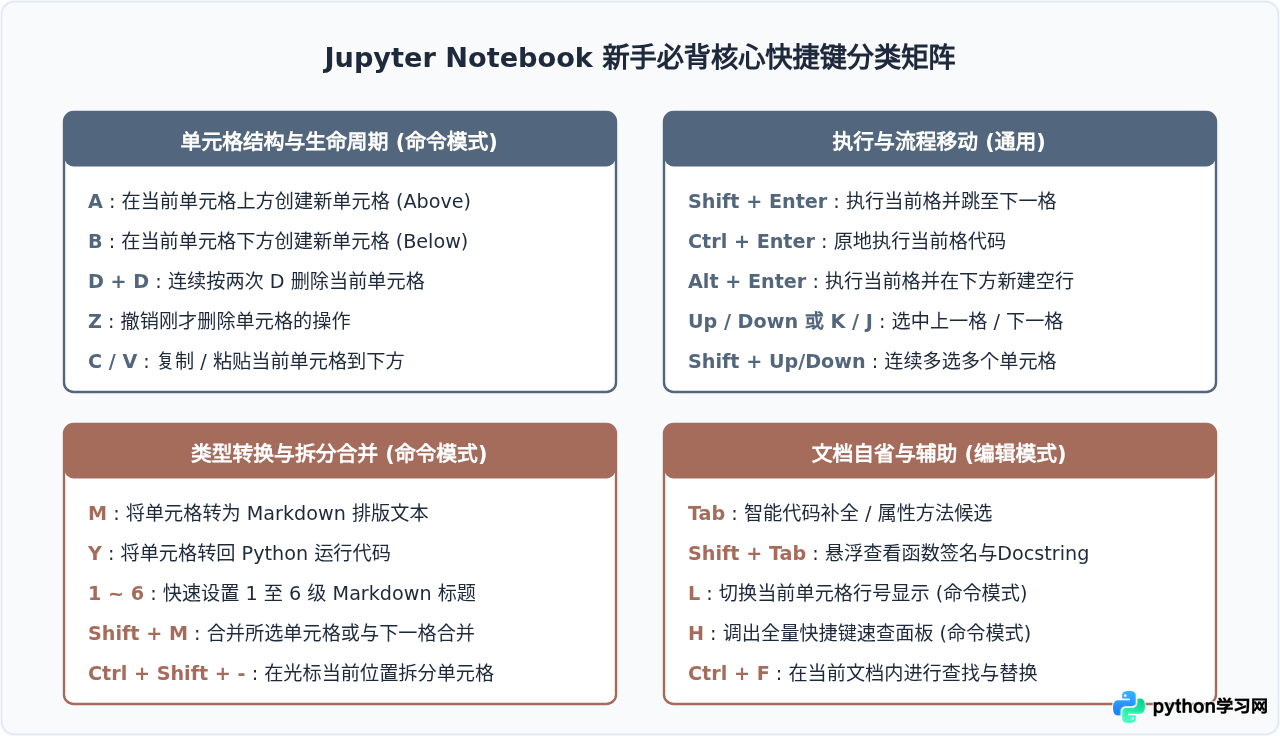
- Shift + Enter(运行并前进):执行当前单元格代码,完成后自动选中下方单元格。若当前处于末尾单元格,系统会自动在下方新建一个空白单元格。这是日常线性运行代码最常用的按键。
- Ctrl + Enter(原地运行):仅执行当前单元格代码,执行结束后光标和焦点依然保留在当前单元格。适用于需要反复微调某段代码逻辑并立即观察输出变化的调试场景。
- Alt + Enter(运行并在下方插入):执行当前单元格代码,无论下方是否已有单元格,均强制在当前位置下方插入一个全新的空单元格。在数据探索阶段随时插入验证代码非常高效。
2. 单元格生命周期管理(命令模式)
在命令模式(按 Esc 确保边框变蓝或未聚焦输入)下,直接敲击对应英文字母即可:
三、代码自省与文档查询:无需跳出界面的即时辅助
编写数据处理或算法代码时,频繁切换到浏览器搜索引擎或官方文档网站会显著增加心理认知负荷。Jupyter 内置了极深的代码自省能力,在单元格内就能完成从参数检查到源码查看的全部过程。
1. 函数签名阶梯查询:Shift + Tab
当光标停留在任意函数括号内时,按下 Shift + Tab 会根据按键次数触发不同深度的信息展示:
- 按 1 次:弹出紧凑的半透明提示框,显示函数入参名称及默认缺省值;
- 按 2 次:展开详细的 Docstring 文档,包含每个参数的类型要求和详细用途;
- 按 4 次:将该函数的完整文档固定在浏览器底部的分屏面板(Pager)中,方便一边对照说明一边在上方单元格中输入代码。
2. 符号查询:? 与 ?? 的深度排查
除了快捷键,直接在对象或函数前后添加问号是 Python 交互式环境特有的强力技巧:
import pandas as pd

# 单问号:查看对象的类型、Docstring 以及定义文件位置
pd.read_csv?

# 双问号:直接提取该函数的 Python 底层源代码(如果是纯 Python 实现)
pd.read_csv??

# 通配符搜索:模糊检索当前命名空间中的函数或属性
import numpy as np
np.*array*?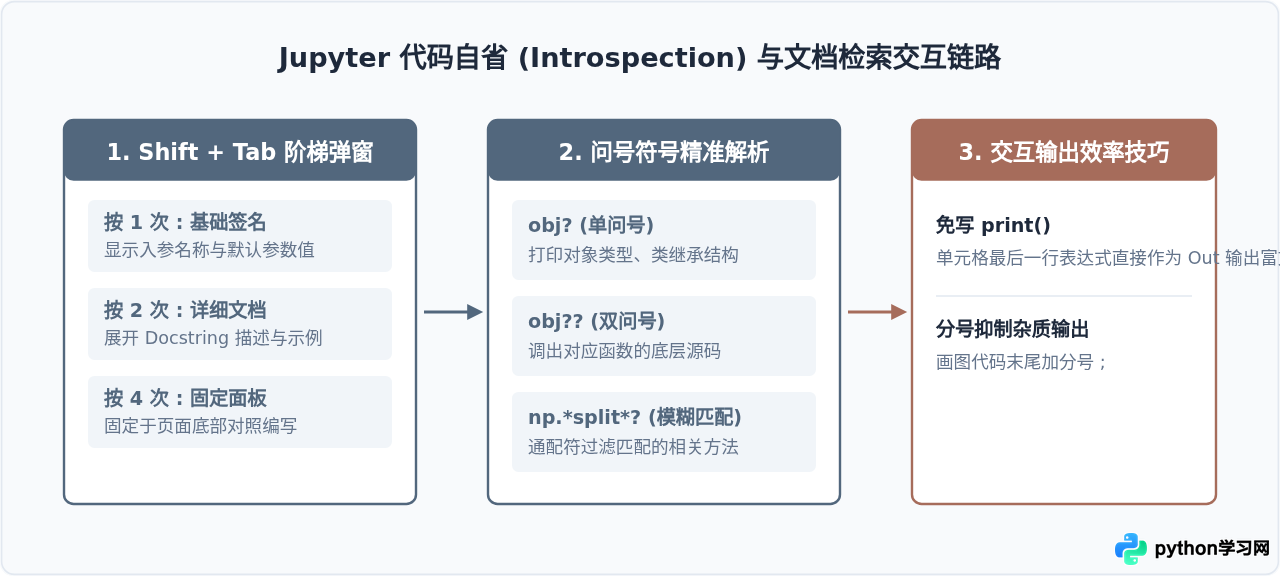
四、高频 Magic 魔术命令与执行优化
Jupyter 的 IPython 内核提供了一套前缀带有 %(行魔术命令)和 %%(单元格魔术命令)的特殊系统指令。合理利用魔术命令,可以轻松完成代码测速、外部脚本调度以及文件写入。
| 魔术命令 | 适用层级 | 核心功能与使用示例 |
|---|---|---|
%time |
单行 | 单次执行并打印耗时:%time df = pd.read_csv('data.csv') |
%timeit |
单行 / 单元格 | 循环多次测量均值与方差:%timeit [x**2 for x in range(1000)] |
%%writefile |
单元格 | 将该单元格全部文本直接保存为指定文件:%%writefile script.py |
%run |
单行 | 在当前内核中直接执行外部 Python 脚本:%run utils.py |
%load |
单行 | 将外部代码文件的内容直接载入到当前单元格中供二次修改 |
%who / %whos |
单行 | 列出当前命名空间中已加载的全部变量名称及其类型、形状与内容摘要 |
! [command] |
单行 | 直接调用宿主机 Shell 命令,如 !pip install seaborn |
%time 只会执行一次代码并记录 CPU 时间和墙上时间(Wall time),适合包含网络请求、写入文件等不可重复或代价昂贵的操作;而 %timeit 会自动根据执行速度重复几千到数万次以消除系统瞬时抖动,提供统计学上的均值和标准差。不要在有副作用(例如追加文件或修改外部数据库)的代码上使用 %timeit。
五、规范化工程习惯:避免“乱序执行”陷阱
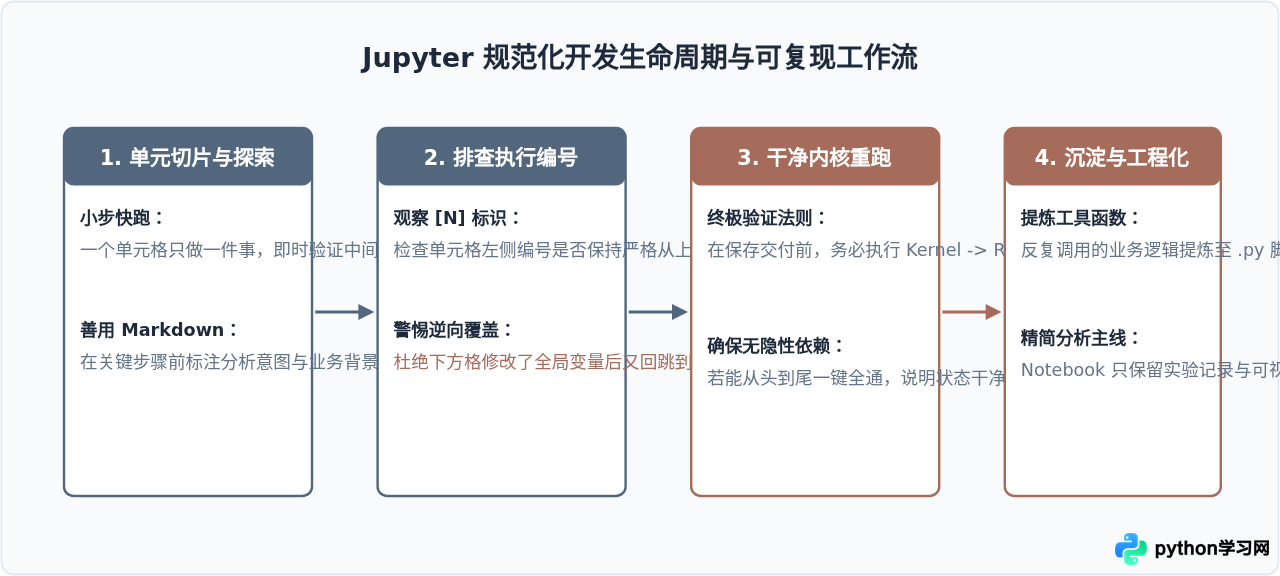
Jupyter Notebook 的自由执行方式是一柄双刃剑:由于单元格可以按照任意顺序运行,初学者在反复修改变量时,极易陷入“上方单元格依赖下方单元格修改后的变量状态”的隐患中。这往往导致一旦重启内核,整篇代码就报错无法跑通。
核心交付守则
- 看清执行编号
In [N]:方括号内的数字代表该单元格在当前内核中的执行先后顺序。如果上方的单元格序号是[12],而下方的单元格序号是[3],说明代码曾被逆序运行,存在严重的状态污染风险。 - 交付前一键重跑:无论是提交作业、向同事共享分析报表,还是保存归档,最后一步操作应当始终是依次点击菜单栏的 Kernel -> Restart & Run All(重启内核并运行所有单元格)。如果能无报错地从第一行顺利执行至最后一行,便可确认代码具备确定性与可复现性。
- 大段业务逻辑及时模块化:Notebook 最适合承担交互探索、数据可视化展示与实验记录任务。当某个数据清洗函数或模型推理逻辑已经稳定,应当将其沉淀为独立的
.py模块文件,并在 Notebook 顶部通过import引入,避免单个 Notebook 文件过长(超过 50 个单元格)而变得难以维护。
免责声明:本文内容仅供参考,不代表本站观点。转载或引用请注明出处。









