

Python有专业版吗?澄清语言免费与IDE付费的区别

明确回答Python是否有专业版的问题,澄清Python编程语言完全开源免费的事实,深入剖析初学者将PyCharm等IDE付费版本误认为Python专业版的常见误区,并提供实用的免费开发环境搭建与工具选型建议。
核心结论:Python 语言本身没有任何“专业版”或“商业收费版”。作为一门编程语言及其官方标准实现(CPython),它由非营利组织 Python 软件基金会(PSF)基于开源许可证维护,无论用于个人学习、学术科研还是商业生产,均完全免费。初学者常听到的“专业版”,实际上是第三方集成开发环境(IDE)如 PyCharm Professional 或某些商业分发包的授权版本,切勿将编写代码的工具与语言本身混为一谈。
一、为什么会产生“Python有专业版”的误解?
许多刚接触编程的朋友在搜索教程或下载软件时,经常会看到“升级到专业版”、“免费试用30天”或“激活码购买”等提示。这种现象主要源于以下三个方面的概念混淆:
- 将开发工具(IDE)当成了编程语言:最典型的案例是 JetBrains 公司推出的 PyCharm。PyCharm 拥有两个版本——免费开源的“社区版(Community Edition)”和功能更强、按订阅收费的“专业版(Professional Edition)”。不少初学者在安装 PyCharm 时误以为这就是在安装“Python 专业版”。
- 商业发行版与企业服务包装:像 Anaconda 针对年收入较高或员工规模较大的商业实体制定了商业服务条款,ActiveState 也提供企业级运行环境支持服务。但这只是打包分发和服务协议,其底层的 Python 核心解释器依旧是开源免费的。
- 非官方渠道与培训机构的营销误导:部分网络销售商或不正规培训材料将 IDE 激活工具或特定库合集打包冠以“Python 专业破解版”等混淆视听的名称,进一步加深了这种误解。
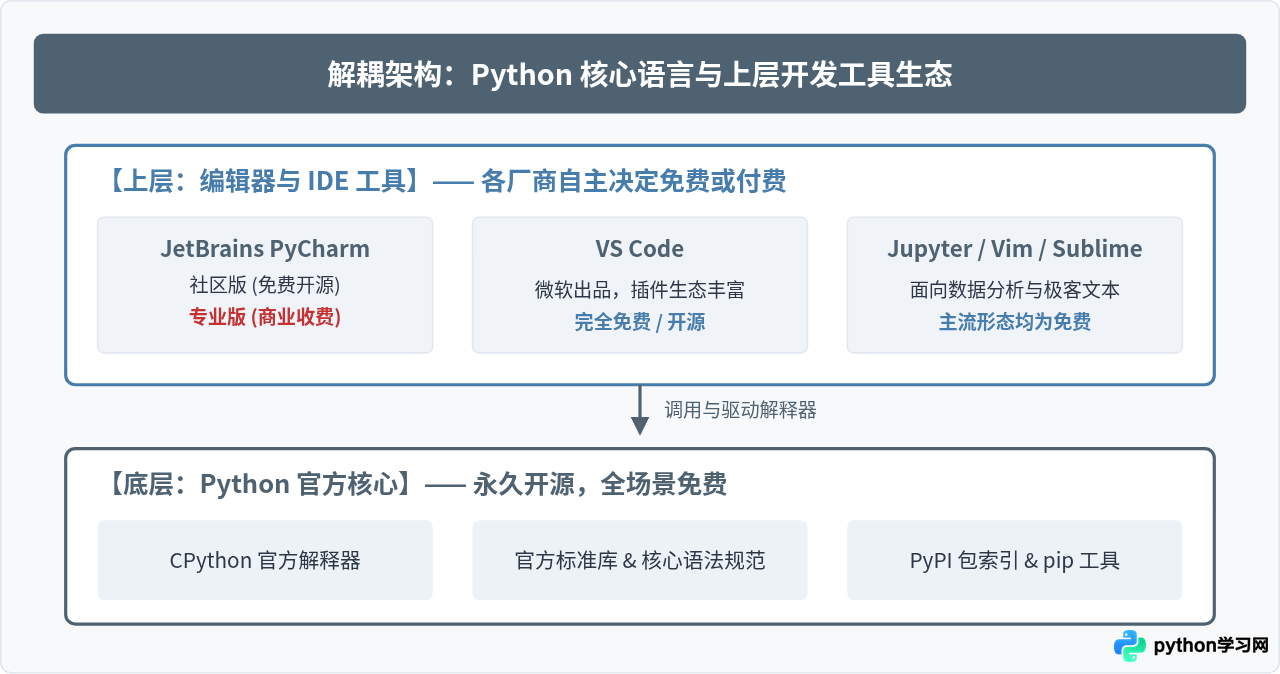
二、核心概念厘清:编程语言 vs 解释器 vs IDE
要彻底摆脱误区,我们需要理清三个日常开发中的核心角色:
- 编程语言(Python Language):是一套语法规则标准。就像现代汉语的语法手册一样,它定义了如何编写循环、条件、类和函数,规范本身由国际社区公开维护,无需付费购买。
- 解释器(Python Interpreter):是把人写出的代码翻译成计算机机器码并执行的软件程序。我们从
python.org官网下载的安装包就是官方标准解释器(CPython)。它遵循 PSF 开源许可证,完全免费。 - 集成开发环境(IDE):是辅助程序员编写、调试、测试代码的客户端应用软件。它集成了语法高亮、自动补全、Git 版本管理、远程服务器部署和数据库管理等生产力功能。IDE 由各个独立软件厂商研发,厂商可以选择免费发布(如 VS Code、PyCharm Community),也可以推出商业收费功能(如 PyCharm Professional)。
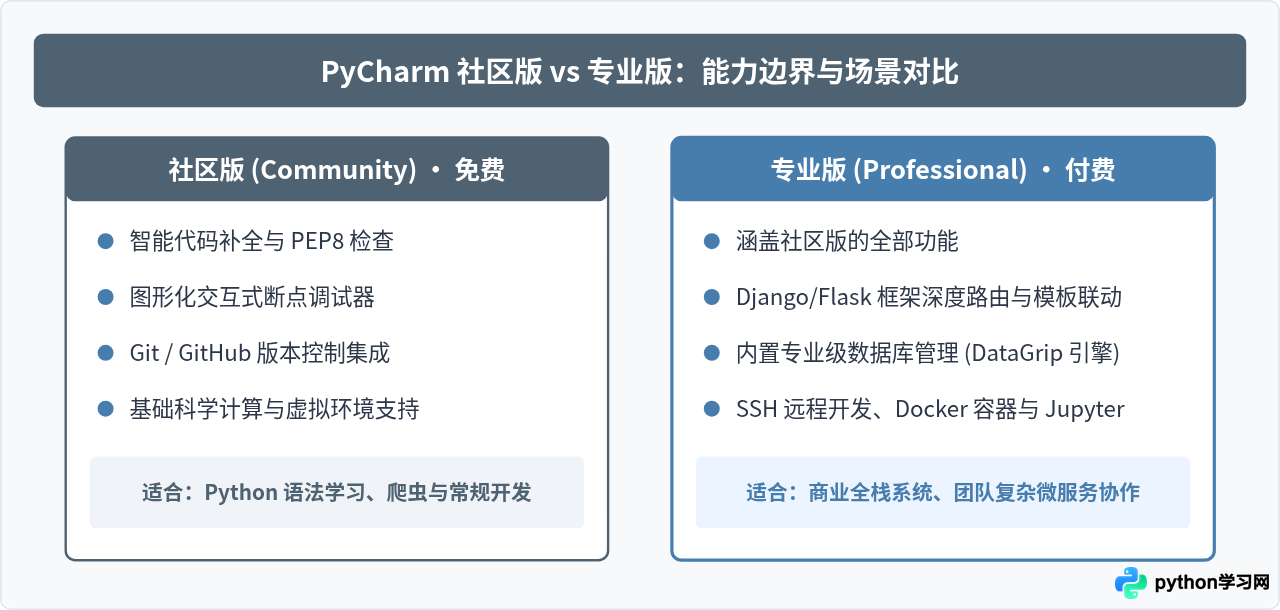
三、PyCharm 社区版与专业版的功能与费用差异
既然最常被混淆的是 PyCharm,那么它的“社区版”和“专业版”到底区别在哪里?普通开发者真的必须买“专业版”吗?
| 功能维度 | PyCharm 社区版 (Community) | PyCharm 专业版 (Professional) |
|---|---|---|
| 费用属性 | 开源免费(Apache 2.0 许可证) | 商业收费(年费/月费订阅模式) |
| 纯 Python 核心开发 | 完整支持(代码提示、断点调试、重构) | 完整支持,性能与分析工具更深入 |
| Web 框架深度集成 | 基础支持(仅纯代码层,无专属模板渲染补全) | 深度原生支持(Django、Flask、FastAPI) |
| 前端语言与数据库 | 不支持 JavaScript/TypeScript 高级编辑,无内置 SQL 面板 | 原生支持全栈前端及 DataGrip 数据库可视化管理 |
| 远程调试与容器开发 | 受限(主要面向本地环境) | 原生支持 SSH 远程解释器、Docker 与 Kubernetes |
| 适用人群 | 初学者、自动化脚本、数据分析、算法开发 | 全栈工程师、企业级 Web 后端开发团队 |
四、操作指南:零成本搭建正版免费 Python 开发环境
为了让所有读者明白“无需花费一分钱即可畅快编写 Python 代码”,下面演示在计算机上配置完整正版开发环境的 4 个规范步骤:
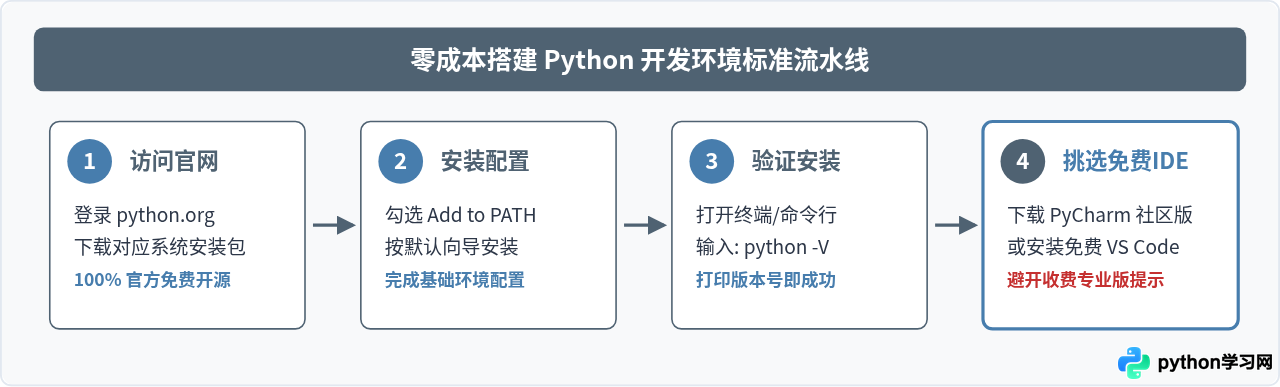
第 1 步:从 Python 官方网站下载核心解释器
打开浏览器访问 Python 官方网站 https://www.python.org/downloads/。网站会自动识别你的操作系统(Windows、macOS 或 Linux),直接点击黄色按钮即可下载最新稳定版的安装程序。请认准官方域名,切勿在某些充斥着第三方下载器或“付费高速通道”的下载站获取。
第 2 步:执行安装与环境变量配置
运行下载的安装程序时,请务必注意 Windows 安装界面底部的复选框:Add python.exe to PATH(将 Python 添加到系统环境变量 PATH)。勾选该选项能够保证你在后续任意命令行终端中都能直接运行 Python 命令。
第 3 步:在终端验证安装结果
打开系统终端(Windows 上的 CMD / PowerShell,或 macOS 上的 Terminal),输入以下命令并回车:
python --version如果终端打印出类似如下的版本信息(输出示例),则说明 Python 解释器已经成功安装并在系统中正确生效:
Python 3.12.3第 4 步:选择适合自己的免费开发工具
解释器安装完成后,你可以根据个人习惯挑选一款免费的编辑器开始写代码:
- 方案 A(经典 IDE 首选):PyCharm 社区版。访问 JetBrains 官网 PyCharm 下载页时,页面默认大图通常是“专业版”,请向下滚动找到 “PyCharm Community Edition” 按钮下载,安装后永久免费,没有任何功能过期限制。
- 方案 B(轻量全能首选):Visual Studio Code。由微软打造的免费开源编辑器,安装后在扩展商店搜索并安装官方
Python插件,即可获得丝滑的代码补全与断点调试体验。
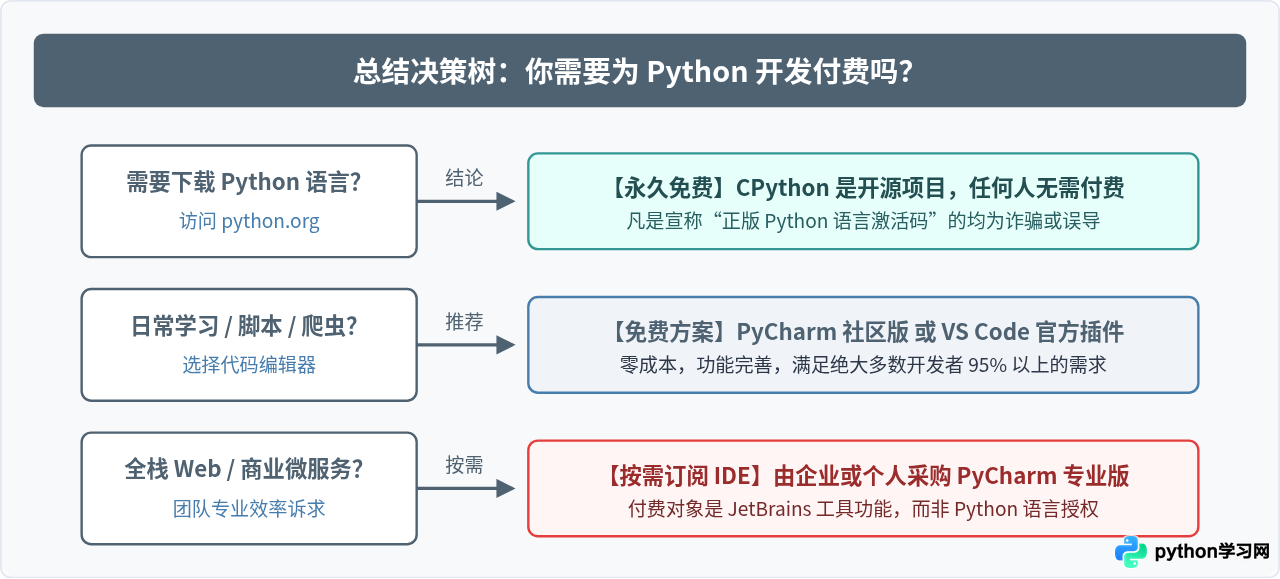
五、决策建议:我需要花钱购买任何付费工具吗?
在面对各种商业工具宣传时,你可以通过以下几条清晰的判断基准来决定是否需要付费:
- 如果是个人初学者或大学生:完全不需要购买任何付费软件。Python 语言本身免费,配合免费的 PyCharm 社区版或 VS Code,足以完成从语法入门到数据清洗、自动化脚本、网络爬虫乃至中小型毕业设计的全部需求。
- 如果是纯数据科学与科研人员:Jupyter Notebook / JupyterLab 以及 Google Colab 均提供了极为出色的免费交互环境,不需要为专业版 IDE 付费。
- 如果是商业公司全栈 Web 工程师:如果团队重度依赖复杂的 Django 模板联动、微服务 Kubernetes 容器编排及复杂的云端远程数据库排查,且所在企业愿意承担生产力软件成本,购买 PyCharm 专业版可以显著提升研发效率;但这属于采购“企业生产力软件”,而非购买 Python。
结语
总而言之,Python 没有专业版。作为软件工程领域基石之一的 Python 语言及其官方解释器,自诞生以来始终向全球开发者免费开放。无论是初探编程的新人还是资深开发者,都可以放心、自由地安装使用。所谓的“专业版”,仅仅是市场上为提升特定工程效率而研发的商业 IDE 工具,理清这层关系,就能避免不必要的误解与开销。
免责声明:本文内容仅供参考,不代表本站观点。转载或引用请注明出处。









