

VS Code下载及Python插件配置:打造轻量级Python IDE

详细介绍 Visual Studio Code 的官方下载安装方法、微软官方 Python 插件生态配置、解释器识别与虚拟环境绑定,以及代码格式化与断点调试实操,快速搭建高效轻量级的 Python IDE。
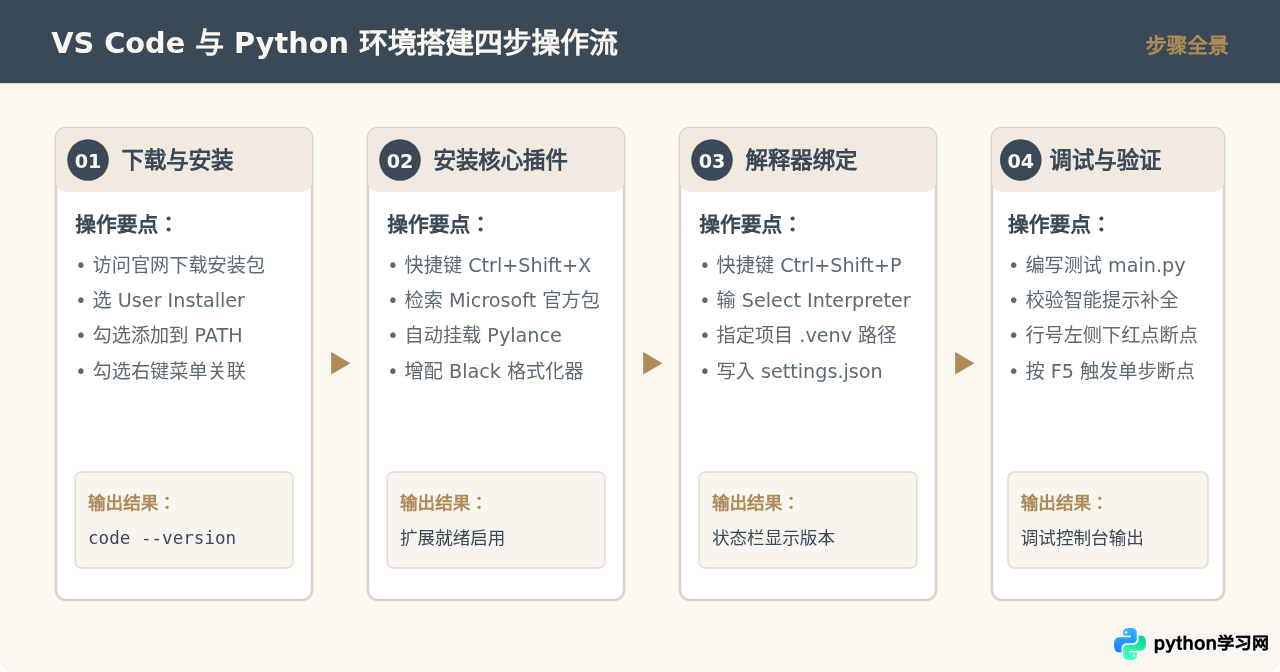
一、VS Code 客户端下载与安装注意事项
VS Code 是一款由微软开发的轻量级现代化代码编辑器。在搭建 Python 开发环境前,必须先获取官方正版安装包,并在安装过程中配置必要的系统上下文选项,避免后续出现命令行呼出失败或文件关联异常。
1. 官方下载渠道与安装包类型选择
访问 VS Code 官方网站(code.visualstudio.com),点击首页的下载按钮。针对不同操作系统,安装包的选择存在关键细节:
- Windows 系统:推荐下载 User Installer(用户安装包,x64)。该版本安装在当前用户的本地目录下,更新时不需要系统管理员提权权限;如果需要在同一台电脑的所有系统账户中共用,则选择 System Installer。
- macOS 系统:针对搭载 Apple Silicon(M系列芯片)的 Mac,优先选择 Apple Silicon 构建版本;如果是通用环境或 Intel 芯片,可选择 Universal 或 Intel 构建版本,以保证原生效能。
- Linux 系统:Debian / Ubuntu 系选择
.deb包,Red Hat / Fedora 系选择.rpm包。
2. 安装向导中的关键选项勾选
在 Windows 环境下运行安装向导时,“选择附加任务”界面中的几个勾选项直接决定了日常使用的便利性:
- 务必勾选 “添加到 PATH(重启后生效)”:该选项将
code命令行工具注册到系统环境变量中,允许在任何终端路径下直接输入code .打开当前目录。 - 建议勾选 “将‘通过 Code 打开’操作添加到 Windows 资源管理器文件上下文菜单” 和 目录上下文菜单:便于在文件浏览器中右键直接用编辑器打开工程项目。
在 macOS 环境下,将解压后的 Visual Studio Code 拖移至“应用程序”文件夹后,可启动软件并按下 Cmd+Shift+P 调出命令面板,输入 Shell Command: Install 'code' command in PATH 并回车,即可在系统终端中启用 code 命令。
3. 安装结果验证
打开系统终端(Windows Terminal、PowerShell 或 macOS 终端),执行以下命令验证编辑器与系统已正常通信:
code --version
若终端正确输出编辑器的主版本号、提交哈希与架构信息(如 1.93.0 x64),表明基础安装与环境变量加载已就绪。
二、核心 Python 插件生态与精准配置
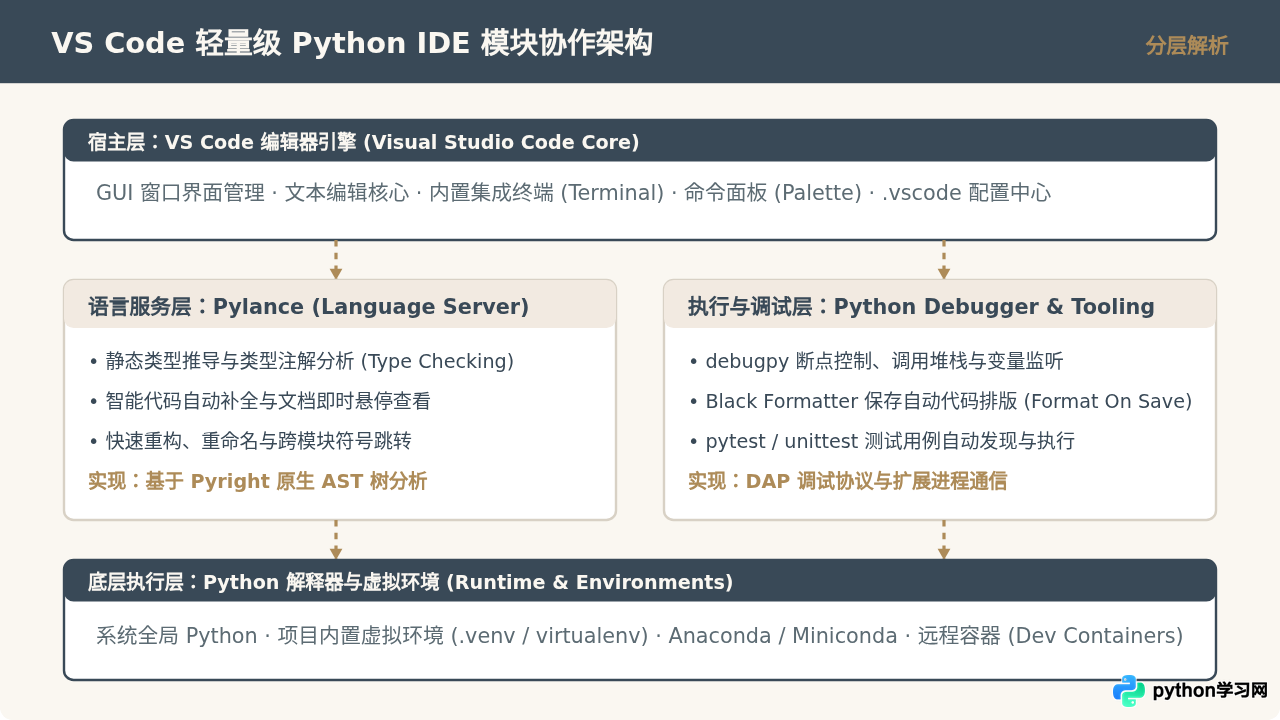
原生状态下的 VS Code 本质上是一个通用文本编辑器,并不自带 Python 语言的 AST 解析器或运行内核。使 VS Code 跃升为“轻量级 Python IDE”的关键,在于微软围绕 LSP(Language Server Protocol,语言服务器协议)构建的插件体系。
1. 核心扩展的职责分工
在左侧活动栏中点击“扩展”图标(或使用全局快捷键 Ctrl+Shift+X / Cmd+Shift+X),在搜索栏输入关键词 Python。在结果中,需要认准发布者为 Microsoft 的核心套件:
- Python(扩展 ID:
ms-python.python):核心扩展容器。提供解释器选择、交互式代码运行(REPL)、代码格式化调度、测试视图适配等基础桥接能力。 - Pylance(扩展 ID:
ms-python.vscode-pylance):高性能语言服务器。基于微软开源的 Pyright 静态类型分析工具构建,负责提供极速的代码自动补全、函数签名提示、类型推导、跨文件符号跳转与未引用变量灰显。在安装官方 Python 扩展时,该插件会自动作为依赖项安装。 - Python Debugger(扩展 ID:
ms-python.debugpy):从主扩展中独立解耦的调试器核心。支持多线程断点、远程进程附加调试以及调用堆栈监控。 - Black Formatter(扩展 ID:
ms-python.black-formatter):官方推出的 Black 代码格式化器集成插件,可在文件保存时严格按照 PEP 8 规范重排代码,保证项目编码风格一致。
三、Python 解释器识别与虚拟环境绑定
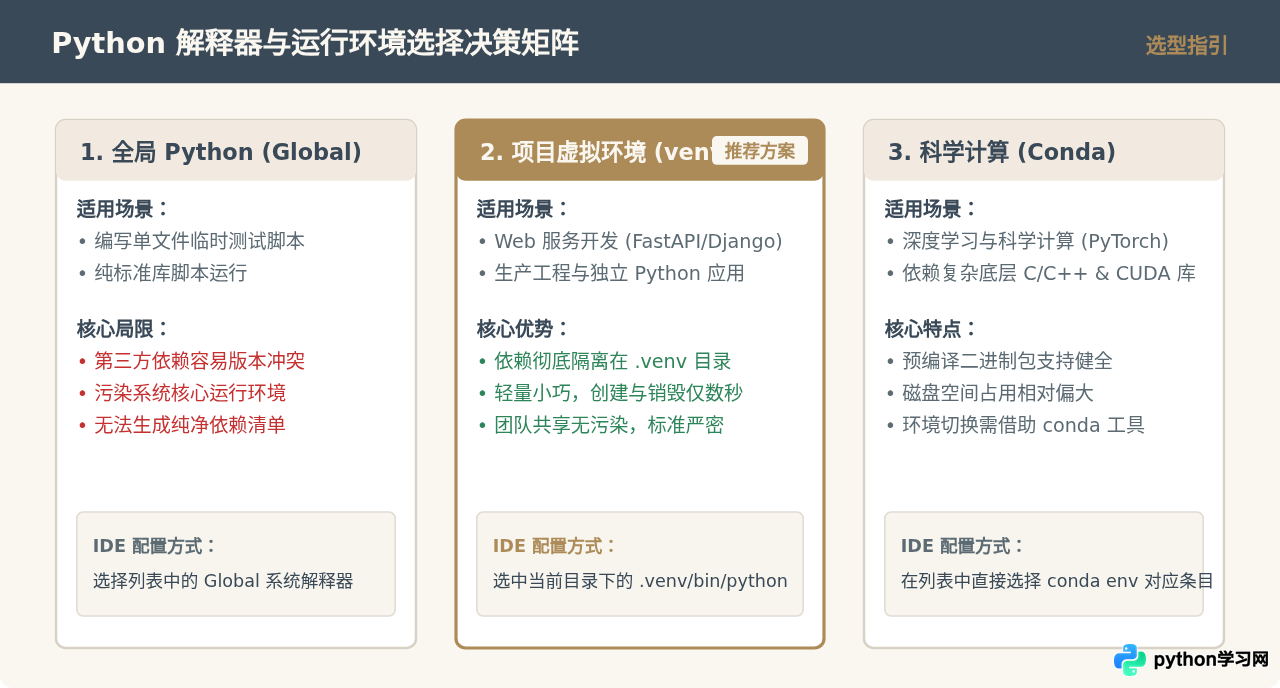
配置轻量级 IDE 的最关键步骤,是让 VS Code 正确绑定当前项目所使用的 Python 解释器。许多初学者遇到“明明在终端装了包,代码里却报 Import "xxx" could not be resolved”的现象,根源在于编辑器选用的解释器与运行终端使用的解释器不一致。
1. 为什么必须使用项目虚拟环境?
直接在系统全局 Python 中通过 pip install 安装第三方库,会造成两个严重后果:一是不同项目所需的库版本冲突(例如项目 A 依赖特定版本的 Pandas,而项目 B 依赖最新版本);二是系统升级或重装可能破坏已安装的库。因此,规范的做法是为每个项目创建专属的 .venv 虚拟环境。
在项目根目录下打开终端,创建并激活虚拟环境的操作如下:
# 创建基于标准库 venv 的项目独立虚拟环境
python -m venv .venv

# 激活环境(Windows PowerShell)
.venv\Scripts\Activate.ps1

# 激活环境(macOS / Linux)
source .venv/bin/activate
2. 在 VS Code 中指定解释器路径
当项目根目录下存在 .venv 目录时,VS Code 通常能自动识别。如果需要手动选择或切换:
- 按下快捷键
Ctrl+Shift+P(macOS 为Cmd+Shift+P)调出命令面板。 - 输入并选择 Python: Select Interpreter(选择解释器)。
- 在弹出的列表中,优先选择带有
('.venv': venv)标记且路径指向项目根目录下的解释器条目。 - 如果列表中未列出,可点击顶部的 Enter interpreter path...(输入解释器路径),手动定位到
.venv/bin/python(macOS/Linux)或.venv\Scripts\python.exe(Windows)。
绑定完成后,观察 VS Code 界面右下角状态栏:此处会显示当前激活的 Python 版本号及环境名(例如 3.11.8 ('.venv': venv))。这标志着当前工作区已与虚拟环境成功关联。
四、打造全功能工作区:配置、格式化与断点调试实操
为了实现“开箱即用”的高效开发体验,推荐在项目根目录下建立 .vscode 文件夹,将解释器配置、自动格式化规则与调试配置进行持久化。
1. 工作区设置(.vscode/settings.json)
在项目根目录新建 .vscode/settings.json 文件,填入以下实用配置:
{
  // 绑定当前工作区的默认 Python 解释器路径
  "python.defaultInterpreterPath": "${workspaceFolder}/.venv/bin/python",

  // 开启保存文件时自动格式化代码
  "editor.formatOnSave": true,

  // 将默认 Python 代码格式化工具指定为微软官方 Black 扩展
  "[python]": {
    "editor.defaultFormatter": "ms-python.black-formatter",
    "editor.codeActionsOnSave": {
      "source.organizeImports": "explicit"
    }
  },

  // 开启 Pylance 基础静态类型检查
  "python.analysis.typeCheckingMode": "basic"
}
2. 编写测试脚本与验证代码补全
在根目录下新建 main.py,输入以下示例代码:
import math

def calculate_circle_area(radius: float) -> float:
    """计算圆的面积"""
    if radius < 0:
        raise ValueError("半径不能为负数")
    return math.pi * (radius ** 2)

if __name__ == "__main__":
    radii = [1.0, 2.5, 4.0]
    for r in radii:
        area = calculate_circle_area(r)
        print(f"半径: {r:.1f} => 面积: {area:.2f}")
在编写过程中,尝试输入 math.,Pylance 会瞬间弹出包含 pi、sqrt 等成员的自动补全列表;鼠标悬停在 calculate_circle_area 上,即可看到带有类型标注的完整函数签名。当按下保存快捷键(Ctrl+S / Cmd+S)时,Black 会自动对代码空行、缩进和运算符间距进行规范化排版。
3. 运行与单步断点调试实战
传统的 Python 脚本往往依赖 print() 打印变量排查问题,而在配置好的轻量级 IDE 中,可以无缝使用交互式单步断点调试:
- 设置断点:在
main.py的第 11 行(area = calculate_circle_area(r))行号左侧单击鼠标,出现实心红色圆点,即表示断点下设成功。 - 启动调试:直接按下 F5 键(或点击编辑器右上角播放按钮旁的下拉菜单,选择“Python Debugger: Debug Python File”)。
- 观察调试视图:代码运行至第 11 行时会自动暂停。此时编辑器上方弹出调试工具条,左侧活动栏自动切换到“运行和调试”视图:
- 变量窗口(Variables):可实时查看局部变量
r的当前值以及循环状态。 - 监视窗口(Watch):可手动添加表达式(如
r * 2),随代码单步执行实时计算结果。 - 调用堆栈(Call Stack):清晰追踪当前的函数调用链路。
- 变量窗口(Variables):可实时查看局部变量
- 控制执行流程:
F10(Step Over):单步跳过当前行,执行下一条语句。F11(Step Into):单步步入函数内部(例如跳入calculate_circle_area内部逐行分析)。Shift+F11(Step Out):单步跳出当前函数。F5(Continue):继续执行到下一个断点或程序结束。
五、常见问题排查与关键配置清单
在日常使用中,若遇到环境异常或行为不符合预期,可对照下述常见排查项快速定位解决。
1. 常见问题排查
| 异常现象 | 核心原因 | 解决方法 |
|---|---|---|
| Import could not be resolved | 编辑器关联的解释器未安装该库,或者选错了全局解释器。 | 按 Ctrl+Shift+P 重新执行 Python: Select Interpreter,确保选中已安装该包的 .venv 解释器。 |
| PowerShell 脚本执行策略受限 | Windows 默认禁止未经数字签名的本地脚本运行,导致 activate.ps1 报错。 |
以当前用户权限在终端运行:Set-ExecutionPolicy -Scope CurrentUser -ExecutionPolicy RemoteSigned。 |
| 保存时不自动格式化代码 | 未指定默认格式化器,或存在多个格式化扩展冲突。 | 在 settings.json 中显式声明 "[python]": {"editor.defaultFormatter": "ms-python.black-formatter"}。 |
| 终端未自动激活虚拟环境 | 终端开启时未触发环境变量勾连,或使用了不被扩展支持的自定义 shell。 | 在设置中确认 python.terminal.activateEnvironment 为 true,并确保当前终端的工作目录在工程根目录下。 |
免责声明:本文内容仅供参考,不代表本站观点。转载或引用请注明出处。









