

Python官方网站地址是多少?认准Python.org避免下载恶意软件

Python官方网站唯一官方主域名是 https://www.python.org。本文详细解析如何识别虚假仿冒网站、从官网安全下载安装包的完整步骤、安装选项校验以及哈希值验证方法。
Python的官方网站地址只有一个:https://www.python.org。无论准备在Windows、macOS还是Linux上学习编程,所有正版安装包、官方文档和安全补丁均直接托管在该域名下。由于Python使用者众多,搜索引擎广告位及非正规软件站常充斥高仿网站,直接在浏览器地址栏手动输入主域名访问,是杜绝误装后门木马和流氓捆绑软件的第一道防线。
为什么必须认准唯一主域名 python.org
许多初学者习惯在搜索引擎中直接搜索“Python下载”,随后点击靠前的搜索结果。第三方分发渠道与虚假镜像站往往存在明显隐患:
- 捆绑恶意挖矿程序或远控木马:篡改后的安装包在解压释放解释器的同时,会在后台静默释放恶意服务,窃取浏览器密码与系统凭据。
- 内置流氓全家桶:常见于国内某些第三方下载站,将真实的Python安装程序封装在带有强推广告、弹窗驻留模块的“专用高速下载器”中。
- 版本滞后且缺乏安全补丁:第三方网站往往长期保留废弃且存在已知高危CVE漏洞的老版本,无法得到社区安全更新。
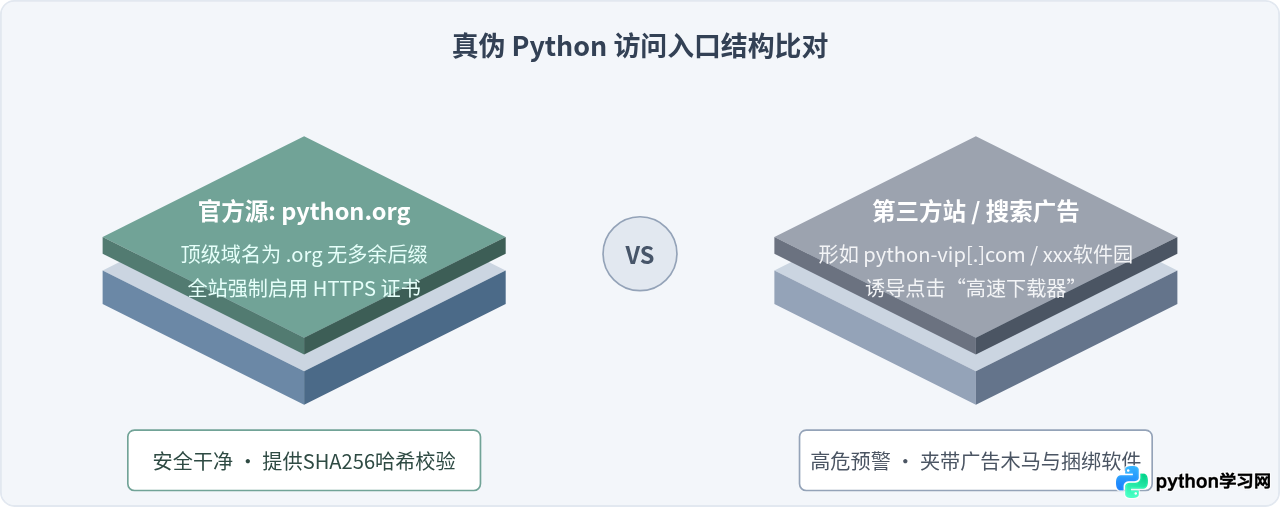
如何鉴别假冒的 Python 网站与下载器
识别假冒网站,可以通过以下三处具体特征进行判定:
- 检查地址栏顶级域名:Python 官方由非营利组织 Python Software Foundation (PSF) 维护,域名固定为
python.org。任何在 python 前后增加特殊前后缀、将主域变成.cc、.top、.cn或拼写相近(如pyth0n)的页面,皆非官方出品。 - 警惕“高速下载器”:官方网站提供的直接是原始可执行安装包(如
.exe、.pkg或源码包.tar.xz)。如果点击下载后得到的文件名类似Python_高速下载.exe或文件体积只有几百KB,这并非真正的Python解释器,而是捆绑软件分发外壳。 - 避开搜索引擎头部的商业推广标签:很多山寨站通过购买“Python”、“Python官网”关键字广告位排在首页首位。注意甄别搜索结果条目右侧或底部的“广告”标记。
从官方网站下载 Python 的具体步骤
访问官网后,不同操作系统读者应根据自身环境获取对应构件。以下以最常见的 Windows 平台为例展示标准获取路线:
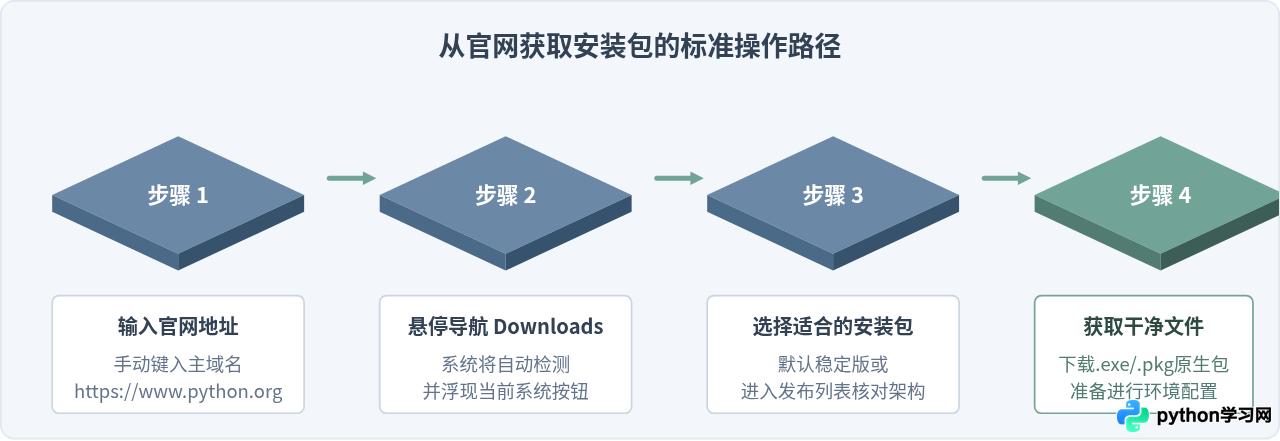
详细操作流程
- 打开浏览器,直接在地址栏键入
https://www.python.org并按回车。 - 在页面顶部主导航栏中,将鼠标移动到 Downloads 菜单上方。
- 弹出下拉菜单后,右侧会自动根据浏览器环境显示最推荐版本按钮(如
Download for Windows: Python 3.x.x)。 - 如需指定 32 位、ARM64 构件或嵌入式 zip 包,点击菜单中的 Windows 或 macOS 查看完整版本列表(Release Notes)。进入页面底部的 Files 表格,选择对应的
Windows installer (64-bit)。
下载后如何安全安装与校验文件完整性
取得安装包后,验证文件未被损坏或拦截篡改,是确保软件安全的有效技术手段。
1. 校验安装包文件的 SHA-256 哈希值
在 Python 官网各版本下载页面的 Files 列表内,每项安装文件后都标注了官方标准的 MD5 或 SHA-256 校验和。可在本地系统终端执行命令,计算当前下载文件的哈希值,并与网页提供的数据比对。
以 Windows 系统(PowerShell)验证 python-3.12.2-amd64.exe 为例:
Get-FileHash -Algorithm SHA256 .\python-3.12.2-amd64.exe控制台将输出类似以下格式的散列结果(示例):
Algorithm       Hash                                                               Path
---------       ----                                                               ----
SHA256          A8B99D0F135C...(此处为64位十六进制哈希字符串)...D21           ...\python-3.12.2-amd64.exe
如果算出的哈希串与官网公布的一致,即可确认文件来源纯正,没有在传输过程中遭到恶意劫持或植入病毒。
2. 安装向导中的两个关键选项配置
双击运行官方安装程序时,请务必关注引导页下方的选项设置:
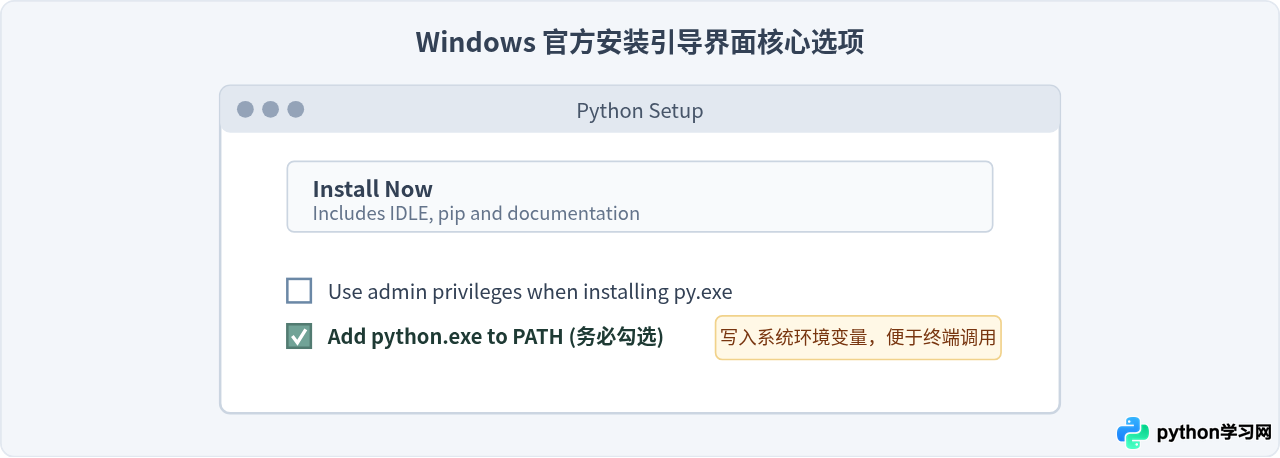
在安装启动界面,务必勾选底部名为 Add python.exe to PATH 的复选框。如果未勾选该选项,安装完成后在命令行执行 python 命令会报错“不是内部或外部命令”,后续需要手动前往系统属性配置环境变量。
如何确认安装完成且环境安全
安装向导提示“Setup was successful”后,打开操作系统终端,进行调用验证。
在 Windows 下按下快捷键 Win + R,输入 cmd 打开命令提示符;在 macOS 上打开 Terminal 终端。输入以下指令并执行:
python --version终端应返回已安装的明确版本号,例如:
Python 3.12.2如果输出了类似信息,说明 Python 解释器已经成功注册到系统路径中。接着输入 python 回车,即可进入交互式解释器环境。输入 exit() 即可安全退出该环境。
安全下载与鉴别总结清单
为了便于对照,可遵循以下检查清单确认全流程安全性:
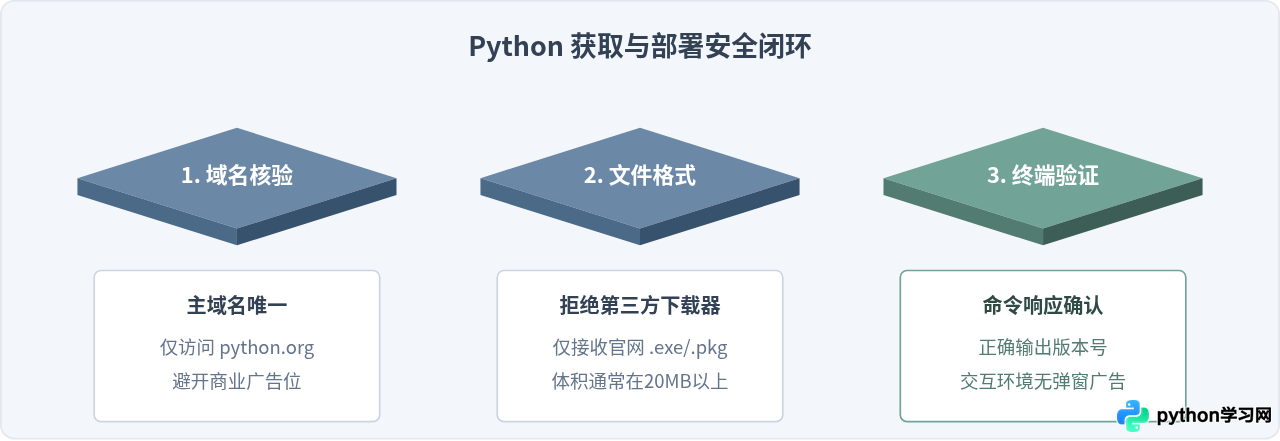
| 验证环节 | 安全标准 / 正常表现 | 高危风险表现 |
|---|---|---|
| 访问域名 | https://www.python.org |
带有额外字符,例如 python-download.cc、python.org.cn |
| 下载方式 | 直接由浏览器下载目标安装包,文件大小在 25MB 左右 | 下载几百 KB 的 setup_setup.exe 或提示使用“高速下载器” |
| 安装过程 | 简洁的标准引导页,仅包含可选组件和 PATH 设置 | 出现捆绑软件安装勾选框(如杀毒软件、游戏大厅、浏览器插件) |
| 命令行验证 | 运行 python --version 正常输出对应版本 |
无响应、命令被劫持重定向或伴随额外后台未知进程 |
只要牢记 https://www.python.org 这个唯一官方地址,并在首次安装时勾选环境变量,就能直接规避网络上的恶意二次打包软件,安全、规范地开启 Python 学习与开发工作。
免责声明:本文内容仅供参考,不代表本站观点。转载或引用请注明出处。









