

VSCode怎么给python代码打断点调试

详细讲解在VSCode中进行Python代码断点调试的具体操作流程,包括环境准备、打断点方式、启动会话、单步调试快捷键、变量与控制台排查,以及launch.json高级配置和常见问题解决。
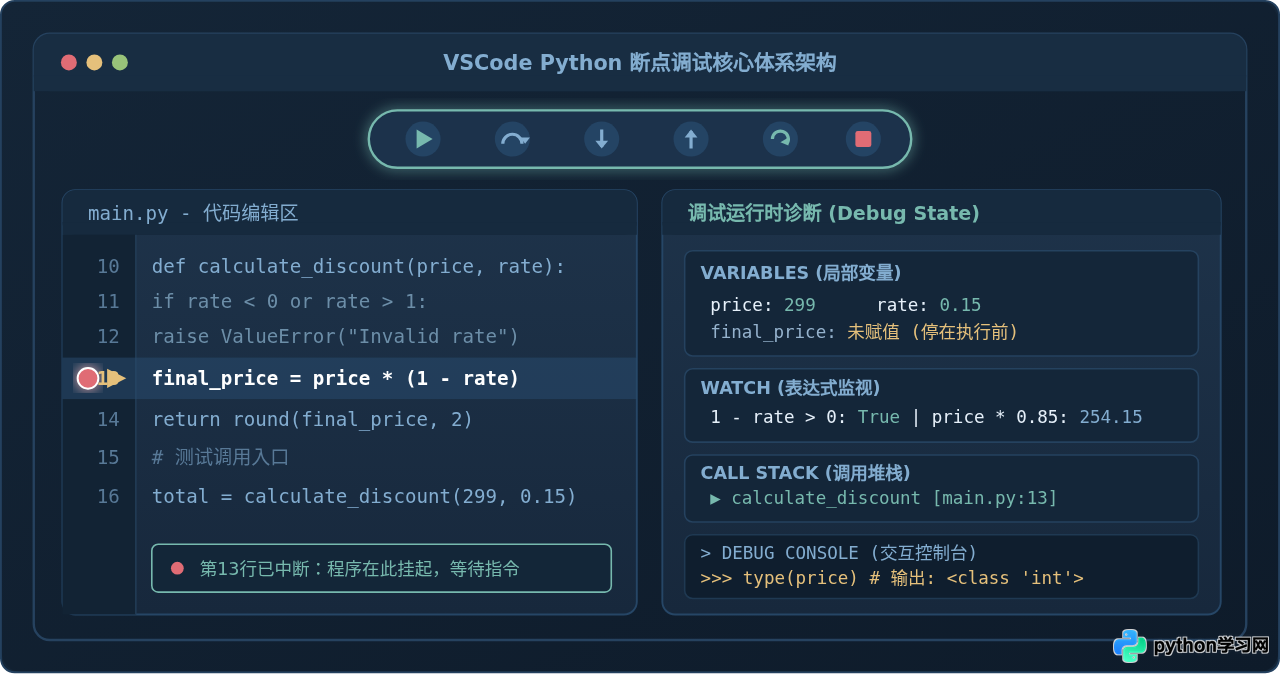
print() 打印变量,不仅需要反复修改源码并重启程序,还无法观察深层调用堆栈与内存上下文。使用 VSCode 进行断点调试的核心方法是:在代码行号左侧单击生成红点(或按快捷键 F9),接着按 F5 唤起调试器;程序执行至该行时会自动冻结暂停,让开发者在不污染业务代码的前提下,随意检查变量、逐行单步执行以及即时求值。
一、前置依赖:确保调试环境就绪
在开始打断点之前,VSCode 需要安装对应的语言支撑扩展并绑定运行时的 Python 解释器。如果这些基础配置缺失,按调试键将无法正确引导代码进入断点。
1. 检查并安装官方 Python 扩展
点击 VSCode 左侧活动栏的“扩展”图标(快捷键 Ctrl+Shift+X 或 macOS 上的 Cmd+Shift+X),在搜索栏输入 Python,确认已安装由 Microsoft 发布的官方 Python 扩展。现代版本的 VSCode 还会自动配套安装 Python Debugger(基于 debugpy 引擎),这是代码挂起与变量交互的核心支持。
2. 显式指定正确的 Python 解释器
如果项目使用了 virtualenv、conda 或 poetry 虚拟环境,必须让 VSCode 绑定到对应的 Python 环境中,否则可能出现第三方依赖无法导入或断点变灰未验证的问题:
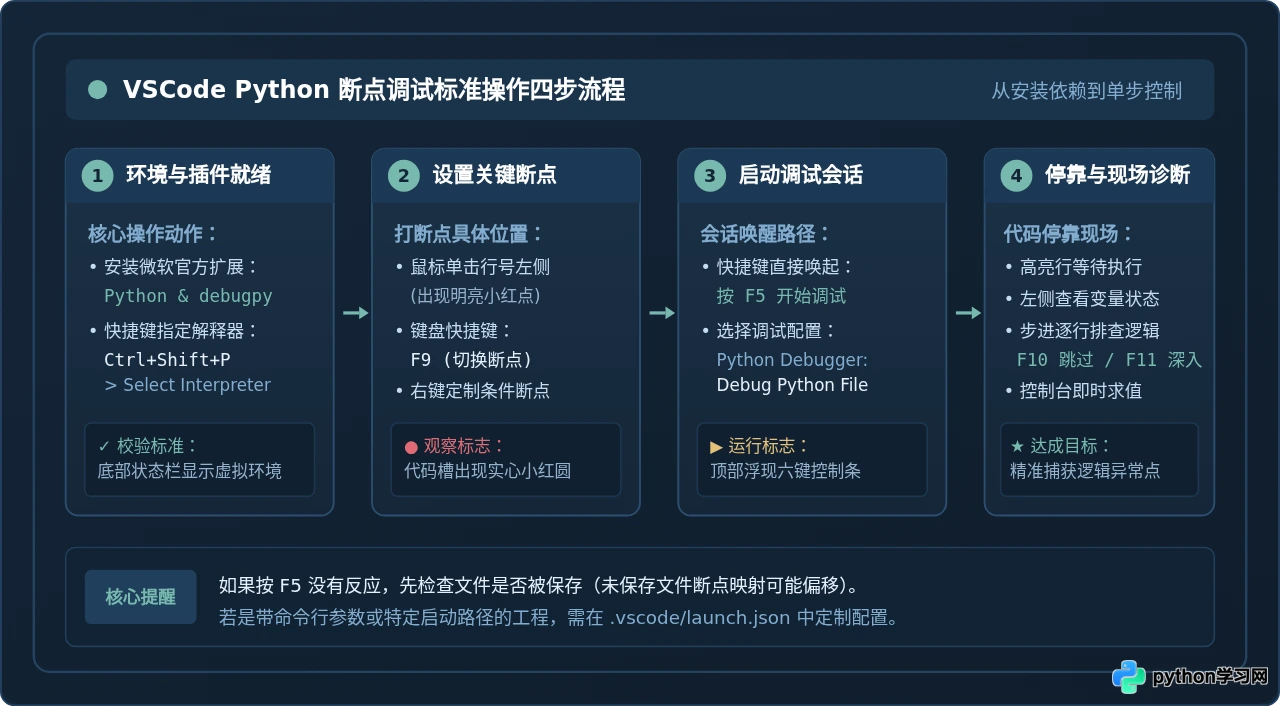
- 按快捷键 Ctrl+Shift+P(macOS: Cmd+Shift+P)调出命令面板。
- 键入并选择
Python: Select Interpreter(选择解释器)。 - 在列表中选中当前项目虚拟环境下的 Python 可执行文件路径(例如
./venv/bin/python)。选择完成后,VSCode 右下角状态栏会显示当前的 Python 版本及环境名。
二、标准断点的标注与基本调试操作
断点是告诉调试器“当执行流走到这一行语句前,立刻挂起当前线程”的位置标记。设置和启动断点的具体操作非常平直。
1. 打断点的具体位置与动作
打开需要调试的 .py 文件:
- 鼠标方式:将鼠标指针移到代码编辑区左侧的行号与代码之间的边槽(Gutter)。此时鼠标悬停处会出现一个半透明暗红色圆点,单击左键,红点立即转为鲜艳的实心红点,即表示断点设置成功。再次单击该红点即可取消。
- 键盘方式:把光标停留在想要暂停的目标代码行,直接按下键盘快捷键 F9,即可切换该行断点的开启与关闭。
断点必须设置在能够产生实际机器指令的可执行代码行上。如果把断点打在空行、纯单行注释(# ...)或尚未闭合的多行字符串中间,调试器启动后可能会自动将红点顺延下移至第一个实际可执行行,或者直接跳过。
2. 启动断点调试会话
设置好红点后,启动调试主要有两种推荐方式:
- 全局快捷键直接启动:直接按键盘 F5。如果是首次运行,VSCode 顶部会弹出环境选择,直接选择
Python Debugger: Debug Python File(调试当前 Python 文件)即可。 - 侧边栏启动:点击左侧活动栏的“运行和调试”图标(快捷键 Ctrl+Shift+D),点击顶部的蓝色按钮“运行和调试”,同样选择当前文件调试。
调试启动后,终端会自动启动 debugpy 监听,随后代码开始执行。当执行到打断点的那一行时,该行会覆盖一层明显的黄色高亮底色,并且左侧红点内侧或旁边会出现一个指向代码的黄色小箭头。这表明程序已经在这一行执行前精准冻结,当前上下文的所有变量和内存状态均被完整保留。
三、进阶断点:条件断点、命中计数与日志点
在面对执行成百上千次的循环或复杂的后台服务时,如果每次循环都停下来,调试将极其低效。VSCode 提供了高级断点机制,允许开发者精准控制暂停时机。
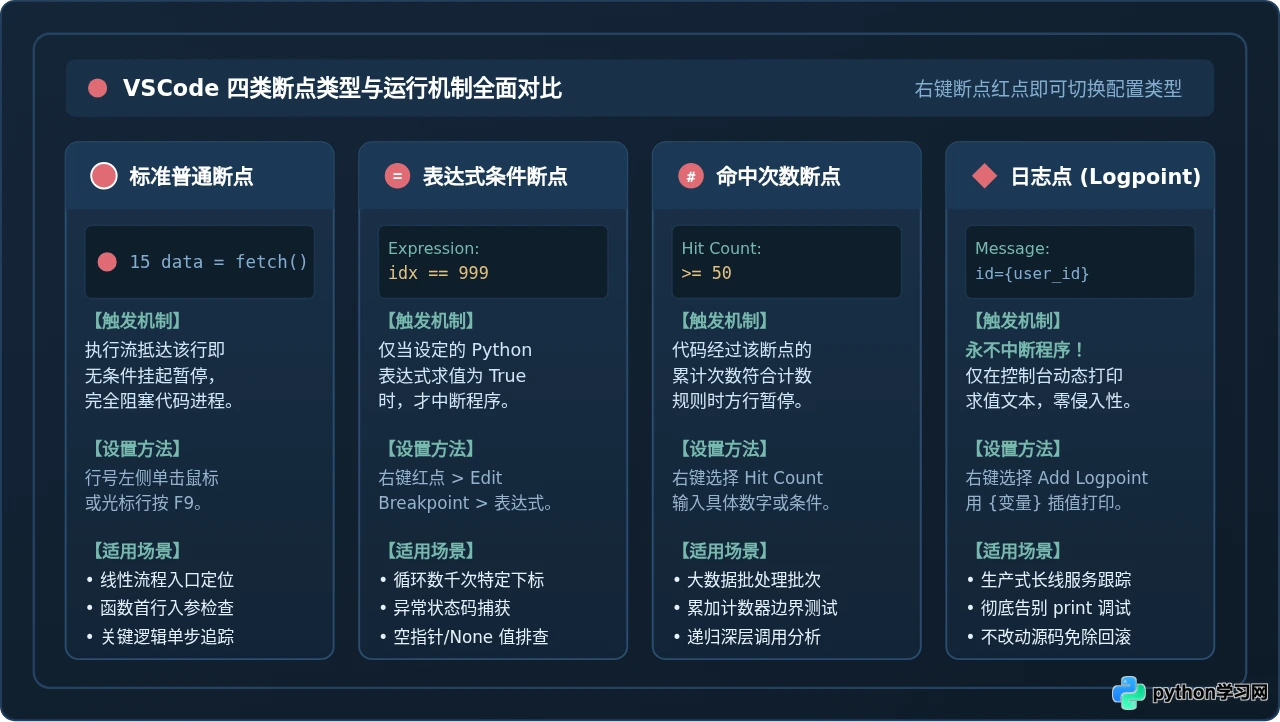
在代码槽的红点上单击鼠标右键(或者在空白槽右键选择“添加条件断点”),在弹出菜单中点击 Edit Breakpoint(编辑断点),即可在下拉框中选择以下进阶类型:
1. 表达式条件断点(Expression Condition)
允许开发者输入一段合法的 Python 表达式,只有当该表达式计算结果为 True 时,程序才会真正暂停。例如在遍历用户列表时:
# 循环体中有上万次迭代
for index, user in enumerate(user_list):
    process_user(user)  # 期望只排查特定用户
在 process_user(user) 所在行右键编辑断点,选择 Expression,填入条件:user.get("id") == 10086 或 index > 500 and user["status"] == "error"。这样,前面的正常循环将全速飞驰通过,只有当命中异常目标时才会触发停靠。
2. 命中次数断点(Hit Count)
选择 Hit Count 并输入数字或条件(例如 50、> 100 或 % 10 == 0)。代码执行经过该行时内部会自动计数,只有符合累计次数条件才会触发中断。该功能非常适合用来重现“连续执行数十次后才发生内存溢出或边界溢出”的问题。
3. 日志点(Logpoint,免侵入式打印)
在边槽右键选择 Add Logpoint(添加日志点),红点会变成一个红色的菱形图标。日志点的独特之处在于:它完全不会暂停程序的运行,而是在每次经过该行时,自动将指定格式的文本输出到下方的“调试控制台(Debug Console)”。
在输入框中,可以直接使用花括号包裹变量进行插值求值,例如:
当前处理进度: 第 {index} 项, 用户名: {user['name']}, 积分: {user['score']}这完美替代了频繁添加 print()、测试完毕后再手工删除的繁琐过程,极大保障了代码仓库的清洁。
四、单步控制:顶部调试工具栏的六大操作
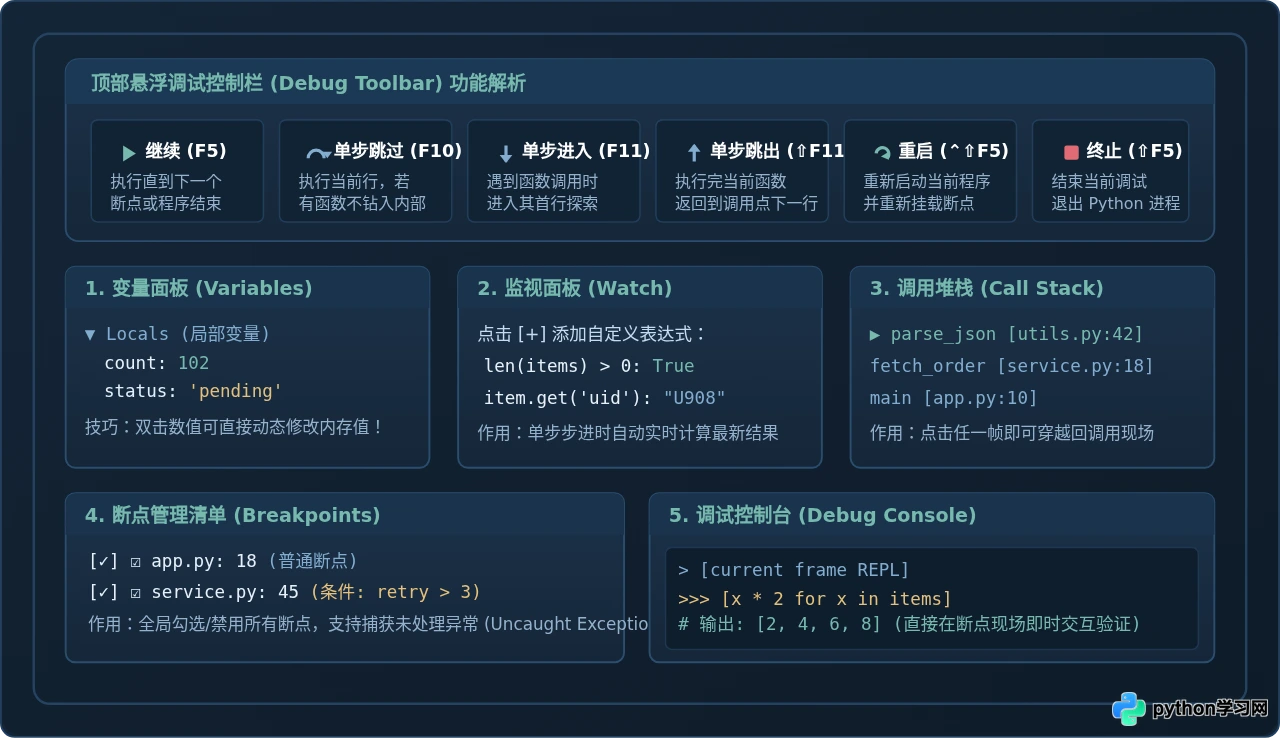
当代码命中断点停下后,VSCode 顶部正中央会浮现一个六键调试工具条。掌握这六个动作的物理含义,是理清复杂业务跳转的关键。
| 按钮名称 | 快捷键 (Win/Linux) | macOS | 动作与执行效果 |
|---|---|---|---|
| 继续 (Continue) | F5 | F5 | 恢复程序全速执行,直到遇到下一个断点;若后续没有断点,则直接运行至程序退出。 |
| 单步跳过 (Step Over) | F10 | F10 | 逐行执行当前代码。如果当前行调用了某个函数,不会跳转进该函数内部,而是把函数当作一整步执行完毕后,停在下一行。 |
| 单步进入 (Step Into) | F11 | F11 | 如果当前行包含函数调用,立刻“钻入”该函数的第一行代码停下,便于深入探索被调函数的内部执行细节。 |
| 单步跳出 (Step Out) | Shift+F11 | ⇧F11 | 在深入某函数内部后,若已确认剩余逻辑无误,按此键可快速执行完该函数的全部剩余语句,并返回到最初调用它的那一行的下一行停下。 |
| 重启 (Restart) | Ctrl+Shift+F5 | ⇧⌘F5 | 重新启动调试进程,所有已有断点继续保持有效。适合在修改了外部配置或想从头重现问题时使用。 |
| 停止 (Stop) | Shift+F5 | ⇧F5 | 立刻杀死当前调试进程,释放占用的端口与系统资源,退出调试状态。 |
五、现场排查:深入利用调试侧边栏与控制台
在断点暂停期间,真正的故障定位发生在左侧的“运行和调试”活动面板以及下方的“调试控制台”中。
1. 变量面板(Variables)与内存动态修改
展开 Locals(局部变量) 和 Globals(全局变量),可以看到当前函数执行作用域内的所有变量对象及其即时取值。点击复合对象(如字典、列表、自定义类实例)左侧的箭头可以展开层级。更实用的是:双击任何基本类型变量的值,可以直接在输入框中赋新值回车。这意味着你可以在不改动源码的前提下,人工修复脏数据,测试后续逻辑分支的容错能力。
2. 监视面板(Watch)
如果局部变量极多,而你只关心某两三个核心计算指标,可以点击 Watch 面板右上角的 [+] 号,添加任意 Python 表达式,如:
len(active_users) > 0
order.total_amount - discount
type(response_payload)
每次你按 F10 走一步,Watch 区域会自动重新计算并刷新这些表达式的值,无需反复去庞大的变量列表里翻找。
3. 调用堆栈(Call Stack)与时空回溯
调用堆栈按照由近及远的顺序记录了“哪个文件的哪一行调用了当前的函数”。例如:main.py -> service.py:process() -> utils.py:calc()。单击堆栈列表中的任意历史层级,编辑器会自动跳转到那一层函数对应的调用行,同时变量面板也会瞬间切换至那一层函数的局部作用域。这使得排查“深层工具函数为何收到了错误的实参”变得极其简单。
4. 调试控制台(Debug Console)即时交互
按快捷键 Ctrl+Shift+Y(macOS: Cmd+Shift+Y)切换到底部的“调试控制台”。它是一个活生生的 Python 交互式 REPL 环境,但与普通命令行不同的是:它的执行上下文正是当前断点所在的线程环境。
你可以直接在底部输入框调用当前作用域的任何变量、调用私有函数,甚至临时导入标准库进行复杂计算验证。例如输入 json.dumps(user) 查看序列化结果,或执行 user['role'] = 'admin' 改变运行态。
六、工程化调试:配置 launch.json
当项目变大,可能需要携带命令行参数(如 --env production --port 8080)、指定特定工作目录,或者调试 Flask/FastAPI/Django 等 Web 框架。此时推荐通过 launch.json 固化调试配置。
在 VSCode 左侧“运行和调试”视图中,点击“创建 launch.json 文件”,选择 Python Debugger,系统会在工作区根目录下创建 .vscode/launch.json 文件。一份典型的实用配置示例如下:
{
  "version": "0.2.0",
  "configurations": [
    {
      "name": "Python: 调试当前单个文件",
      "type": "debugpy",
      "request": "launch",
      "program": "${file}",
      "console": "integratedTerminal",
      "justMyCode": true
    },
    {
      "name": "Python: 带参调试与自定义路径",
      "type": "debugpy",
      "request": "launch",
      "program": "${workspaceFolder}/src/app.py",
      "cwd": "${workspaceFolder}",
      "args": ["--config", "configs/dev.json", "--verbose"],
      "env": {
        "PYTHONPATH": "${workspaceFolder}/src",
        "RUN_MODE": "debug"
      },
      "console": "integratedTerminal",
      "justMyCode": false
    },
    {
      "name": "Python: 模块启动调试 (对应 python -m)",
      "type": "debugpy",
      "request": "launch",
      "module": "uvicorn",
      "args": ["main:app", "--reload", "--port", "8000"],
      "jinja": true,
      "justMyCode": true
    }
  ]
}
配置完成后,在调试面板顶部的下拉菜单中即可直接选中对应的配置方案(如“Python: 带参调试与自定义路径”),按 F5 一键拉起完整上下文,无需每次在终端里繁琐键入一长串指令。
七、常见故障排查决策与经验总结
在实际断点调试过程中,开发者可能会遇到一些意料之外的阻滞。下方的排查决策树总结了最常出现的三类故障及应对解法。
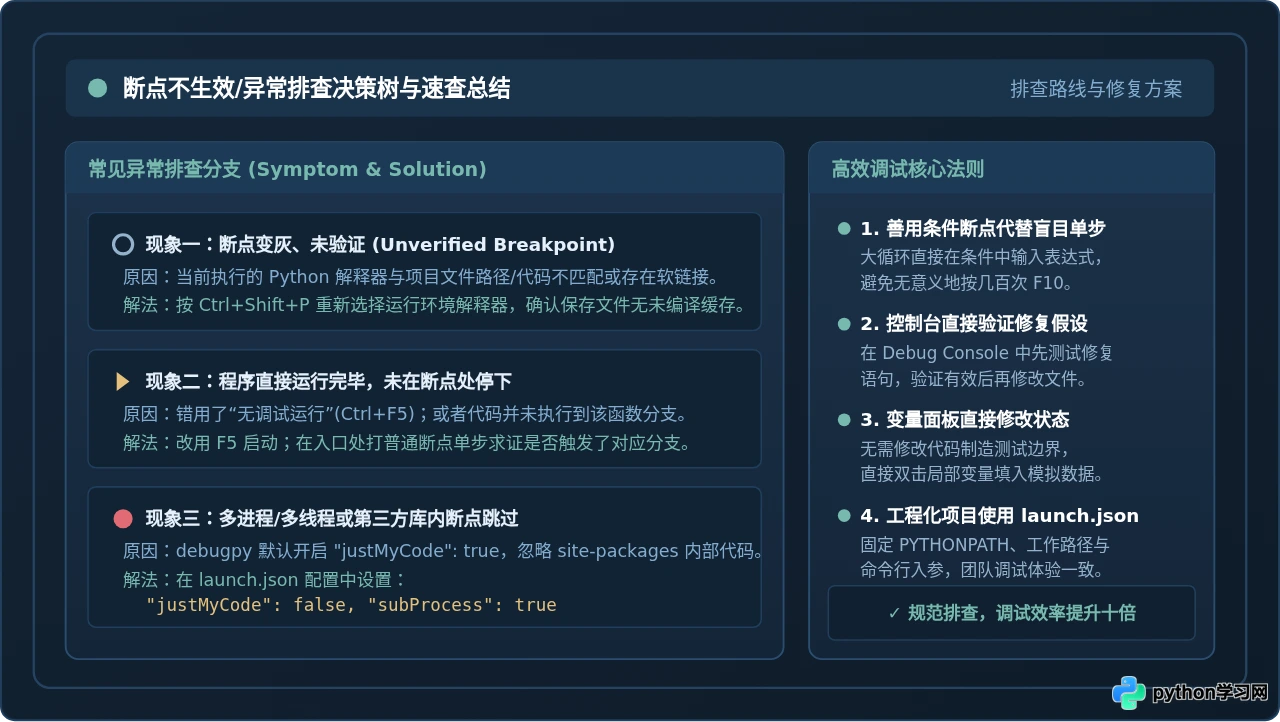
1. 断点变灰或提示“Unverified Breakpoint”(未验证断点)
- 原因 A(解释器不一致):运行代码所用的 Python 解释器与 VSCode 当前选中的解释器不同。确认终端中运行的虚拟环境与右下角显示的解释器一致。
- 原因 B(文件映射问题):如果是远程容器调试(Docker)或通过符号链接(Symlink)打开的项目,宿主机文件路径与解释器内的文件路径不匹配。需要在
launch.json中配置pathMappings参数。 - 原因 C(缓存与未保存文件):编辑了代码但尚未保存(标题栏带有圆点标记),实际运行的仍然是磁盘上的旧字节码。按 Ctrl+S 保存后再启动。
2. 按 F5 后程序直接闪退或直接运行结束,没有停在断点
- 快捷键按错:注意不要错按成 Ctrl+F5(以非调试模式运行),非调试模式会直接忽略所有红点。
- 代码逻辑未覆盖:检查断点所在的代码行是否位于某个
if分支内部或异常处理块中。如果传入数据使得程序走入了其他else分支,该行自然不会被执行。可尝试在函数第一行先打一个断点验证是否进入。
3. 单步调试无法进入第三方库或子进程内部
默认情况下,VSCode 的 Python 调试器将 "justMyCode" 选项设为 true。这是官方为了防止开发者单步执行时误入 Python 标准库或庞大的第三方依赖包内部而设计的保护机制。如果你正在排查某个第三方库内部的实现逻辑,或项目采用了 multiprocessing 多进程,只需在 launch.json 中将该属性显式设为:
"justMyCode": false,
"subProcess": true保存后重启调试,单步进入(F11)即可顺畅穿越进入任何依赖包与子进程内部。
VSCode 调试 Python 代码的核心法则可以概括为:“环境对齐选解释器,行号左侧点红点;F5 启动挂起看状态,F10 跨行 F11 进深入;多层循环设条件,控制台里验假说”。熟练应用这一套规范化的断点调试工作流,能够帮助你在遇到任何复杂缺陷时,迅速锁定病因并高质量修复。
免责声明:本文内容仅供参考,不代表本站观点。转载或引用请注明出处。









