

VS Code安装NumPy后提示ModuleNotFoundError怎么解决

详细讲解在VS Code中安装NumPy后依然提示ModuleNotFoundError的原因与解决方法,涵盖解释器切换、终端环境同步、Code Runner插件配置及验证步骤。
在终端使用 pip install numpy 成功安装模块后,回到 VS Code 运行 Python 脚本却依然提示 ModuleNotFoundError: No module named 'numpy',这是初学者非常高频遇到的报错场景。该报错的根源通常并非 NumPy 安装损坏,而是 VS Code 当前执行代码所调用的 Python 解释器,与执行 pip 安装命令的 Python 解释器不是同一个路径。解决此问题的核心路径有两个:第一是在 VS Code 中重新选择与安装包所在环境相匹配的 Python 解释器;第二是在当前激活的环境下使用指定解释器的命令重新安装 NumPy。
一、为什么明明装了 NumPy 依然报错
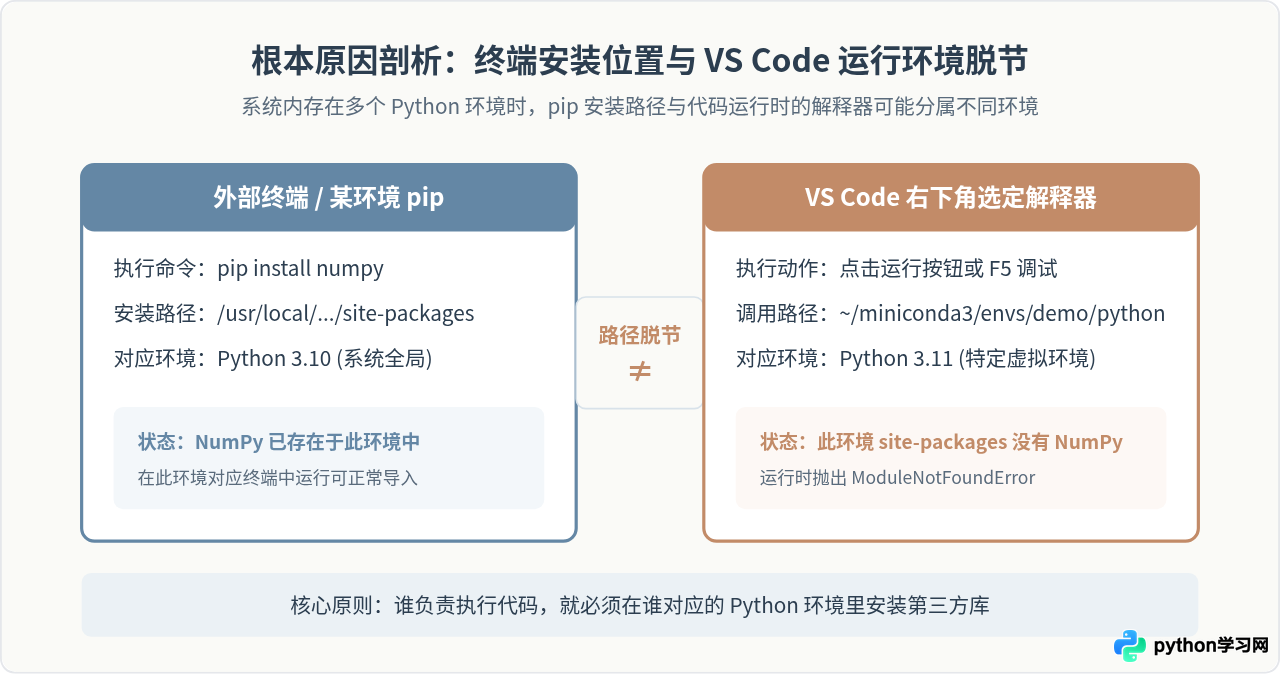
现代计算机上往往同时存在多个 Python 运行环境。例如操作系统自带的全局 Python、通过官方安装包安装的特定版本 Python、通过 Anaconda 或 Miniconda 管理的基础环境(base)与虚拟环境,以及项目根目录下由 venv 创建的局部环境。每个独立环境都拥有自己专属的一套目录结构,其中第三方依赖包存放在各自专属的 site-packages 文件夹中。
当我们在系统的外部终端(或未正确激活特定环境的终端)中直接输入 pip install numpy 时,系统会依据全局环境变量 PATH 的优先级,调用排在最前面的那个 Python 环境下的 pip,并将 NumPy 存入该环境的目录中。然而,VS Code 是一个多环境编辑器,其工作区可能绑定了另一个虚拟环境或特定版本的解释器。如果 VS Code 绑定的解释器对应的 site-packages 并没有安装 NumPy,执行脚本时解释器在自身搜索路径内无法定位到该模块,便会抛出 ModuleNotFoundError。
二、标准四步排查与解决流程
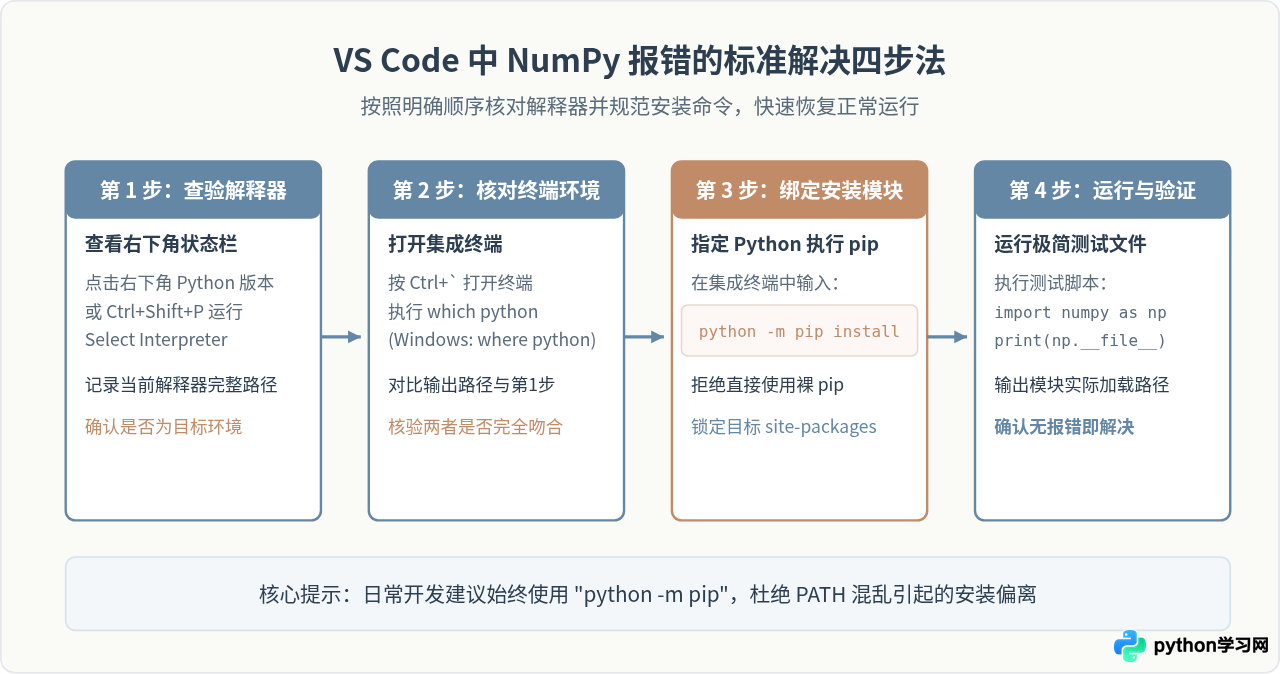
遇到报错后,无需盲目重新安装 VS Code 或反复卸载 Python,按照以下四个标准步骤进行核对,通常在两分钟内即可完成修复。
第 1 步:查验并切换 VS Code 选定的 Python 解释器
首先查看当前 VS Code 到底在使用哪个解释器。在 VS Code 窗口右下角的状态栏中,通常会显示类似 Python 3.11.x ('env_name': venv) 的字样。如果右下角没有显示,或者需要手动切换:
- 按下快捷键
Ctrl+Shift+P(macOS 用户按Cmd+Shift+P)调出命令面板。 - 在输入框中键入
Python: Select Interpreter并按回车。 - 下拉列表中会列出系统扫描到的所有 Python 解释器及其完整物理路径。如果之前是在系统的全局环境或 Anaconda 基础环境中安装了 NumPy,在此处直接点击切换为对应的解释器即可。
第 2 步:在 VS Code 集成终端中核验 Python 路径
解释器切换后,需要确保集成终端内的命令行环境与选定的解释器完全一致。按 Ctrl+`(反引号)打开 VS Code 底部集成终端,输入以下命令查看当前终端实际绑定的 Python 执行程序路径:
# macOS / Linux 平台执行示例:
which python

# Windows 平台(PowerShell 或 CMD)执行示例:
where python
观察输出的第一行路径。如果该路径与第 1 步在 VS Code 状态栏中看到的解释器路径一致,说明当前终端与编辑器已同步绑定。
第 3 步:使用指定解释器的命令安装 NumPy
如果在确认了解释器后,当前所需环境确实还没有安装 NumPy,切勿在终端直接敲击无前缀的 pip install numpy,因为独立的 pip 命令可能会发生路径漂移。最稳妥、规范的做法是使用 python -m pip:
# 确保将包安装到当前终端所绑定的 python 解释器对应目录下
python -m pip install numpy
参数 -m pip 明确告知系统:使用当前运行的 python 可执行程序来启动其内置的 pip 模块。这能百分之百保证模块被精准安装到当前解释器的 site-packages 中,杜绝环境串位。
第 4 步:运行测试代码验证结果
新建一个测试文件 verify_np.py,编写简单的导入与打印逻辑,执行该文件确认问题解决。
三、高频暗坑:Code Runner 扩展与官方运行机制冲突
在排查过程中,不少读者反映:“我已经通过 Select Interpreter 选对了环境,在终端里执行脚本也一切正常,但只要点击编辑器右上角的三角运行图标,控制台依然报 ModuleNotFoundError!”
这种情况几乎都是由第三方热门插件 Code Runner 引起的。需要认清 VS Code 官方 Python 插件与 Code Runner 插件的运行差异:
- 官方 Python 扩展机制:当你右键选择「在终端中运行 Python 文件」,或按下
F5调试时,官方插件会直接将你在右下角选中的具体解释器完整路径传递给终端执行。 - Code Runner 扩展机制:如果点击的是右上角 Code Runner 插件提供的小三角按钮(或者按
Ctrl+Alt+N),该插件默认不会读取 VS Code 的 Python 解释器配置,而是直接向终端发送预设的python -u "filename.py"命令。该命令完全依赖系统的全局PATH,如果系统默认 Python 未装 NumPy,就会立刻抛出报错。
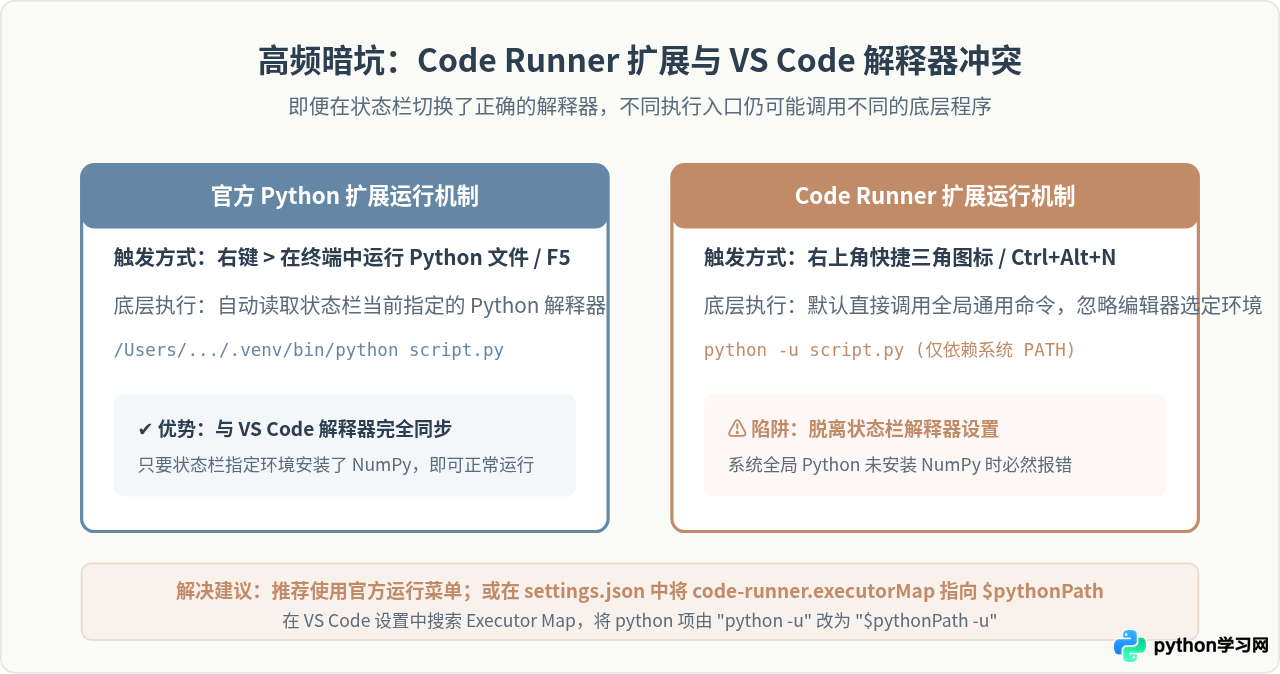
针对这一问题的解决办法十分直接:
- 方案 A(推荐):在代码编辑区内点击鼠标右键,选择「在终端中运行 Python 文件」(Run Python File in Terminal),使用官方扩展通道执行。
- 方案 B:如果希望继续使用 Code Runner,打开 VS Code 设置(快捷键
Ctrl+,),右上角切换至settings.json源码视图,添加或修改以下配置:
这里的"code-runner.executorMap": { "python": "$pythonPath -u" }$pythonPath变量会自动读取 VS Code 当前所选定的解释器完整路径,从而消除两者脱节。
四、虚拟环境(venv / conda)场景下的专属注意事项
现代 Python 开发强烈倡导按项目使用独立的虚拟环境(例如 venv 或 conda),在虚拟环境下安装与调用 NumPy 时,应注意以下两点:
(.venv) 或 (base)。若终端没有该前缀,说明虚拟环境未激活。此时可以关闭当前终端,按 Ctrl+Shift+P 重新选择解释器后,再次新建终端,VS Code 会自动触发环境激活脚本。
sudo pip install numpy。使用 root 权限会将包写入系统只读目录,不仅容易污染操作系统底层的依赖库,还可能导致后续普通用户权限下的 VS Code 因文件权限问题读取失败。建议始终在用户空间或虚拟环境中进行管理。
五、验证方法与排查决策树
为了确认环境已经彻底理顺且以后不会复发,可以在工作区编写一个测试文件,输出当前环境的核心诊断信息:
import sys
import numpy as np

print("当前生效的解释器路径:", sys.executable)
print("NumPy 版本号:", np.__version__)
print("NumPy 安装位置:", np.__file__)
如果终端能够完整输出版本号与 site-packages 下的物理路径,说明 NumPy 已经准确就绪。在日常开发中,可以参照下方的决策树快速定位任何 ModuleNotFoundError 场景:
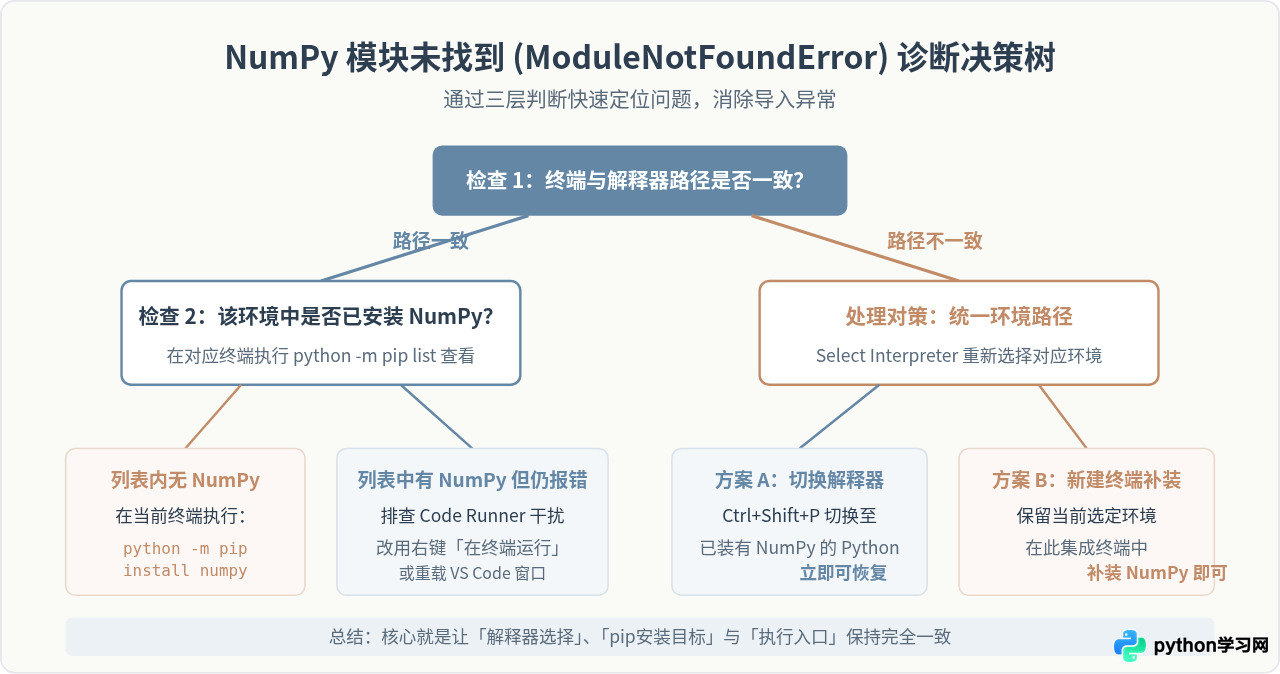
只要理清“谁在运行代码、谁负责寻找模块”这一根本逻辑,就能彻底杜绝类似模块导入报错的发生。
免责声明:本文内容仅供参考,不代表本站观点。转载或引用请注明出处。









