

PyCharm跳转到函数定义的快捷键与操作技巧

本文介绍在PyCharm中快速定位函数定义的核心方法,涵盖Ctrl+Click、Ctrl+B直接跳转及Ctrl+Shift+I预览等常用快捷键,并区分声明、类型与实现跳转的适用场景,帮助开发者高效阅读代码。
在 PyCharm 中浏览 Python 项目时,既可以直接从调用处跳转至函数定义,也可以先预览定义内容再决定是否深入。Windows 系统下,按住 Ctrl 单击符号或使用 Ctrl+B 快捷键适合顺藤摸瓜式地阅读代码,而 Ctrl+Shift+I 则更适合快速预览。下文将以编辑器中的函数调用为例,详细解析这些操作的区别与应用。
概述:从调用位置定位函数
将插入光标置于编辑器内的函数名、类名或其他代码符号上,PyCharm 便会依据项目信息检索对应的声明。例如,在 main.py 文件中遇到 load_config() 调用时,若需追溯其导入来源或具体定义,即可从该符号入手进行导航。
若函数定义位于当前项目的其他文件中,跳转操作通常会打开目标文件并将光标定位至定义处。对于来自依赖库的符号,能否查看源代码取决于解释器配置、依赖安装状态及可用的库信息;因此,跳转结果会受到项目环境及索引状态的直接影响。
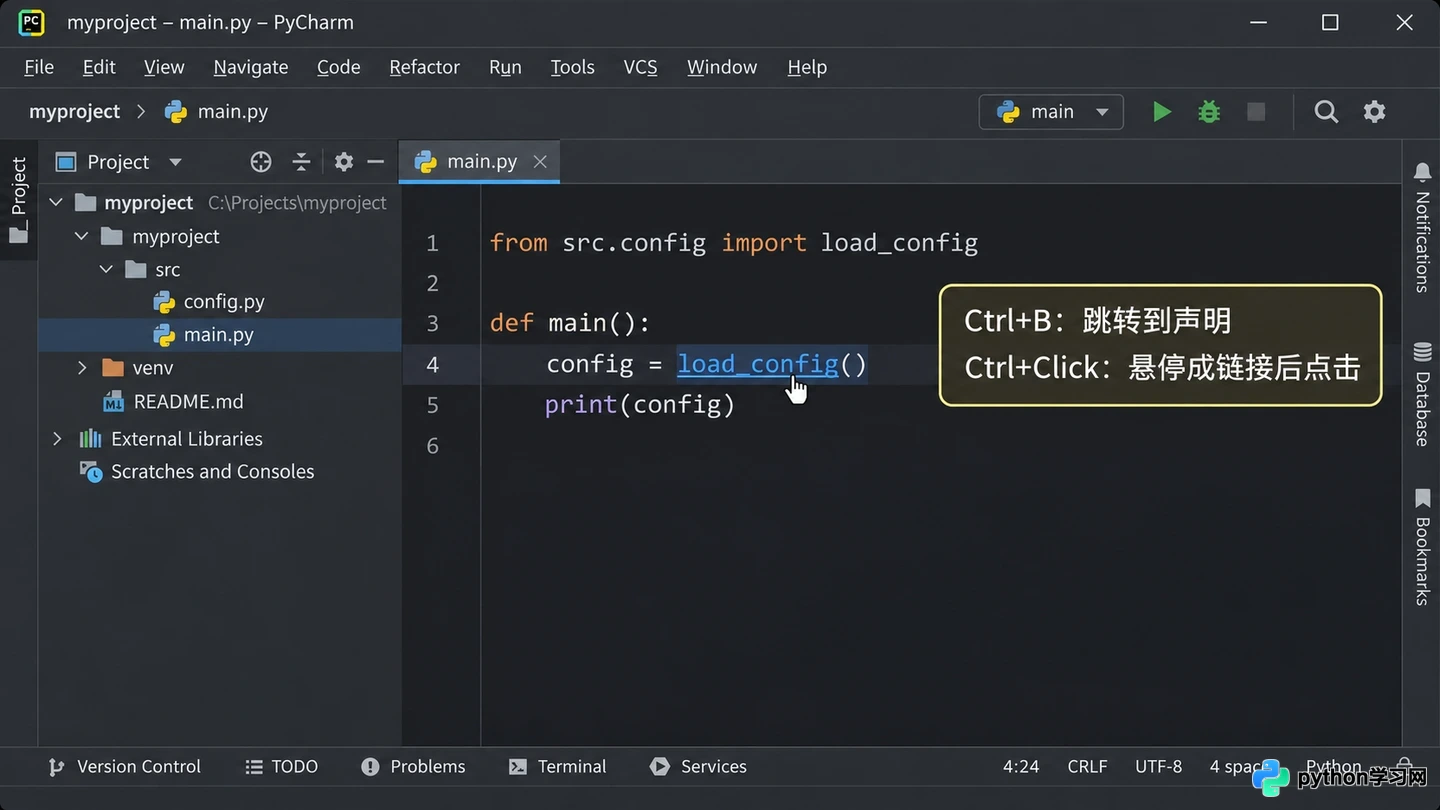
在编辑器中定位符号并查看跳转方式
关于 Ctrl+B 与 Ctrl+Click:直接打开声明
将光标停留在目标符号上,按下 Ctrl+B 即可执行“转到声明或用法”操作。另一种方式是按住 Ctrl 并将鼠标移至符号上方,待符号呈现为可点击链接状态后,保持按住 Ctrl 并单击鼠标,即可打开对应声明。悬停提示有助于在跳转前确认目标,避免误操作。
这两种方式适用场景略有差异:键盘操作更适合连续追踪函数调用链,而 Ctrl+Click 则在鼠标已位于符号附近时更为便捷。若存在多个同名符号,PyCharm 可能会列出候选项供选择。无论采用哪种方式,务必确保光标或鼠标精准指向代码中的符号,而非括号、空白区域或拼写相似的普通文本。
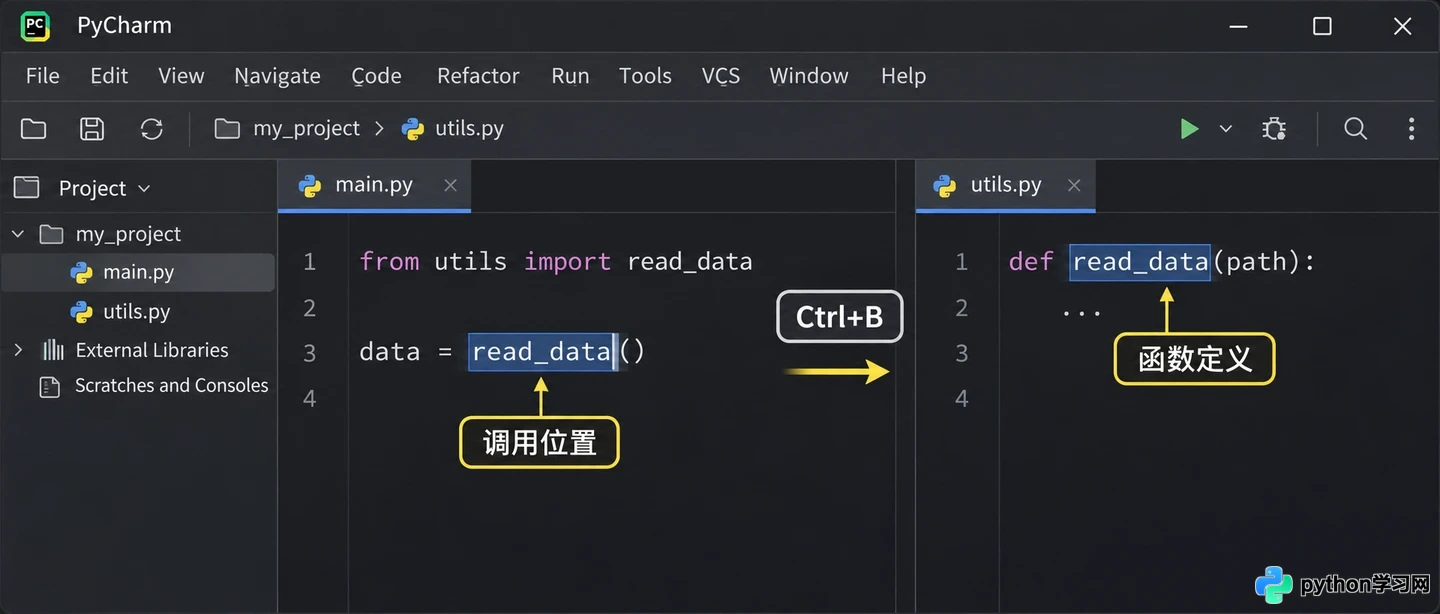
从调用位置进入函数声明
关于快速定义:先预览,再决定是否跳转
若仅需确认函数参数或浏览少量实现代码,无需切换当前编辑焦点。将光标置于符号上并按下 Ctrl+Shift+I,即可弹出快速定义窗口,在不离开当前文件的情况下预览定义内容。关闭弹窗后,仍可继续在原位置进行编码工作。
这与 Ctrl+B 的功能定位不同:快速定义旨在提供短暂预览;若需深入阅读完整代码、跟踪后续调用或修改定义,则应使用 Ctrl+B 跳转至声明所在文件。对于较长的函数体,弹窗仅作为预览入口,无法替代在完整文件上下文中的阅读体验。
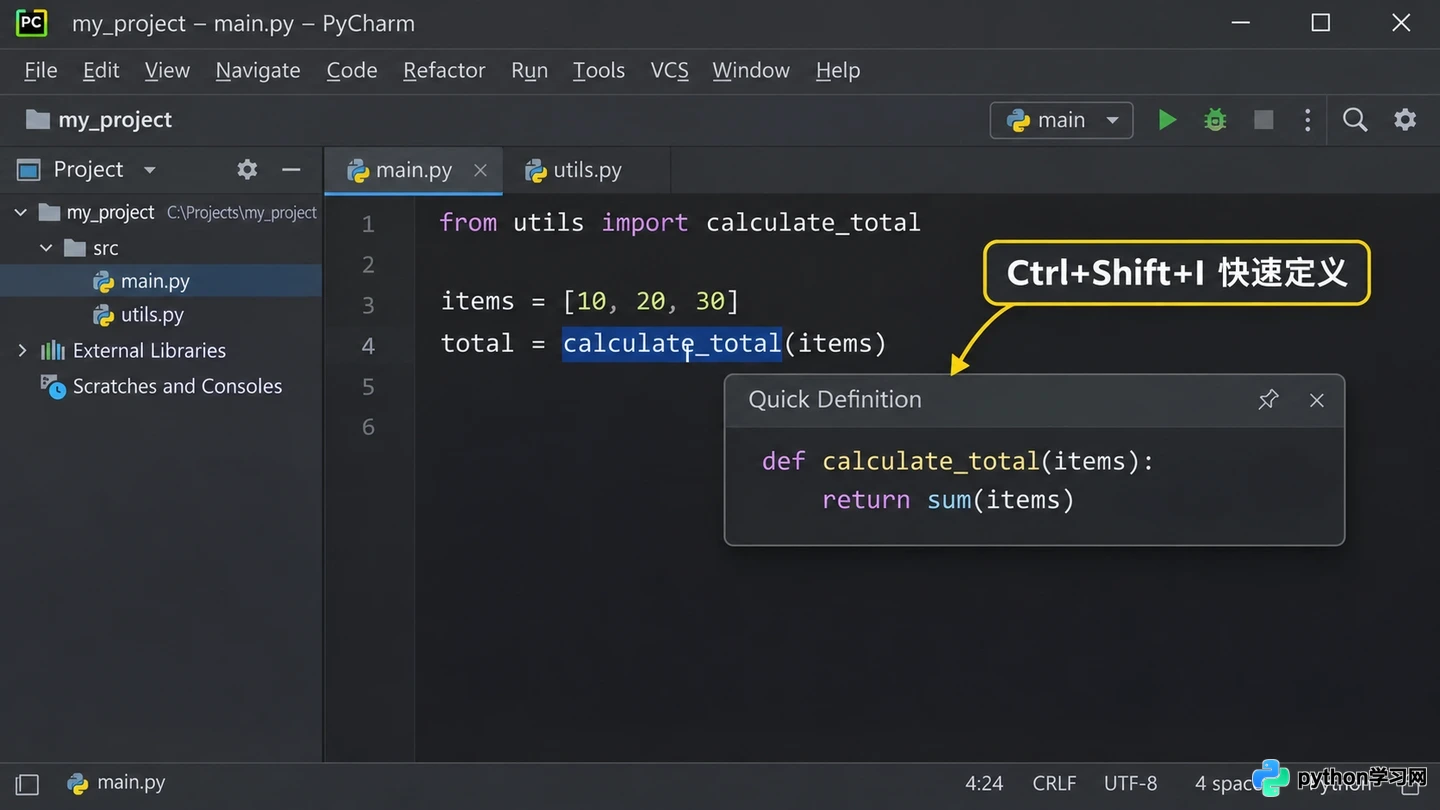
在弹窗中快速查看函数定义
关于相关跳转:区分声明、类型与实现
部分代码分析需求并非指向普通的函数声明。PyCharm 默认键位映射中还包含以下相关跳转操作:
Ctrl+Alt+B:跳转到实现,适用于从接口、基类方法或抽象声明中查找具体的实现代码。Ctrl+Shift+B:跳转到类型声明,适用于查看符号对应的类型定义场景。Alt+F7:查找符号的使用位置,适用于反向追踪函数被调用的具体位置。
上述操作针对不同的开发需求。若仅需阅读当前函数定义,首选 Ctrl+B;若需沿继承体系查看具体实现,则使用 Ctrl+Alt+B;而在确认类型结构或调用范围时,应选择相应的专用命令。
关于快捷键无响应:检查光标与键位映射
若按键后无跳转反应,首先确认编辑器已获得焦点且光标正确置于代码符号上。其次,检查项目使用的 Python 解释器及依赖配置是否正确,并等待项目索引完成后再试;若外部库缺乏可用源码,IDE 可能无法打开可读的定义文件。
若按下 Ctrl+B 或其他按键触发了非预期命令,可能是当前键位映射与默认设置不同。可在设置的 Keymap 页面搜索“Go to Declaration or Usages”或“Quick Definition”,查看动作当前绑定的快捷键,也可在此自定义组合键。需注意,键位效果受所选 Keymap 方案影响,本文所述均为默认映射。
免责声明:本文内容仅供参考,不代表本站观点。转载或引用请注明出处。









