

Anaconda Navigator可视化创建与管理Python环境步骤

详细讲解如何通过Anaconda Navigator图形界面创建、配置、克隆、导出与删除Python虚拟环境,以及可视化检索和安装第三方依赖包的完整操作流程与注意事项。
在开展数据分析、机器学习或常规 Python 开发时,不同项目对解释器版本及第三方库的要求常常各不相同。使用终端输入命令创建环境虽然高效,但对不熟悉 Shell 语法的初学者或偏好直观操作的用户而言容易产生拼写疏漏与认知负担。Anaconda Navigator 提供了完整的图形化环境管理功能,用户无需在命令行中键入 conda create 或 conda install,只需通过窗口点击和选项确认,就能独立完成虚拟环境的创建、版本切换、包检索与生命周期维护。本文将系统梳理 Navigator 的可视化操作路径,明确各交互按钮与设置项的实际作用,帮助读者建立清晰规范的 Python 环境管理习惯。
一、认识 Anaconda Navigator 的环境管理工作区
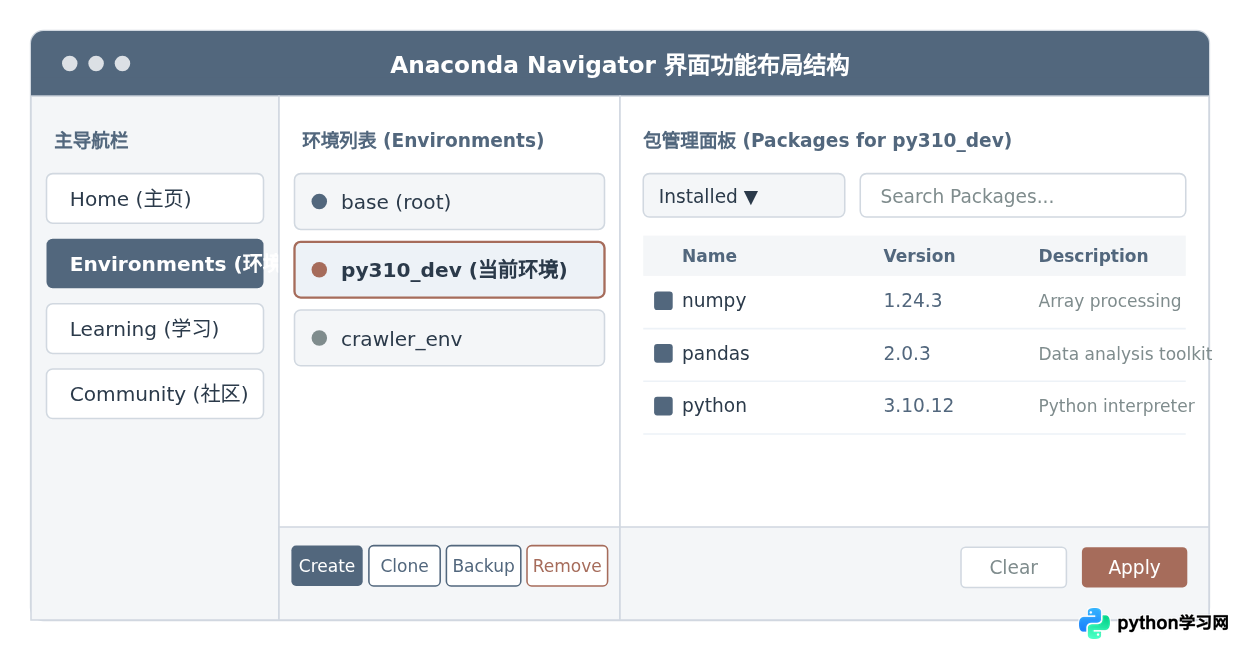
打开 Anaconda Navigator 后,界面的主要架构分为左侧的主导航栏与右侧的内容工作区。进行环境配置的核心入口是左侧的 Environments(环境) 选项卡。点击该选项卡后,右侧工作区会横向拆分为左右两个主功能面板:
- 左侧环境列表区(Environment Column):列出当前本地计算机上已存在的所有 Conda 虚拟环境。系统安装默认自带的全局基础环境标识为
base (root)。列表底部包含针对环境生命周期的管理控件,包括Create(创建)、Clone(克隆)、Import(导入)、Backup(备份/导出)和Remove(删除)按钮。 - 右侧包管理区(Packages Panel):展示当前选定环境中所安装的具体库和版本。顶部具备过滤下拉菜单(提供 Installed 已安装、Not installed 未安装、Updateable 可更新、All 全部四种视图)以及快速搜索框;底部配有
Apply(应用)和Clear(清除)执行按钮。
二、步骤一:创建全新的独立 Python 环境
在默认情况下,所有预装包均存放在 base (root) 环境中。如果在 base 环境中频繁安装不同项目的依赖,极易出现底层 C 库或版本冲突。规范的做法是为每一个独立任务建立专属虚拟环境。
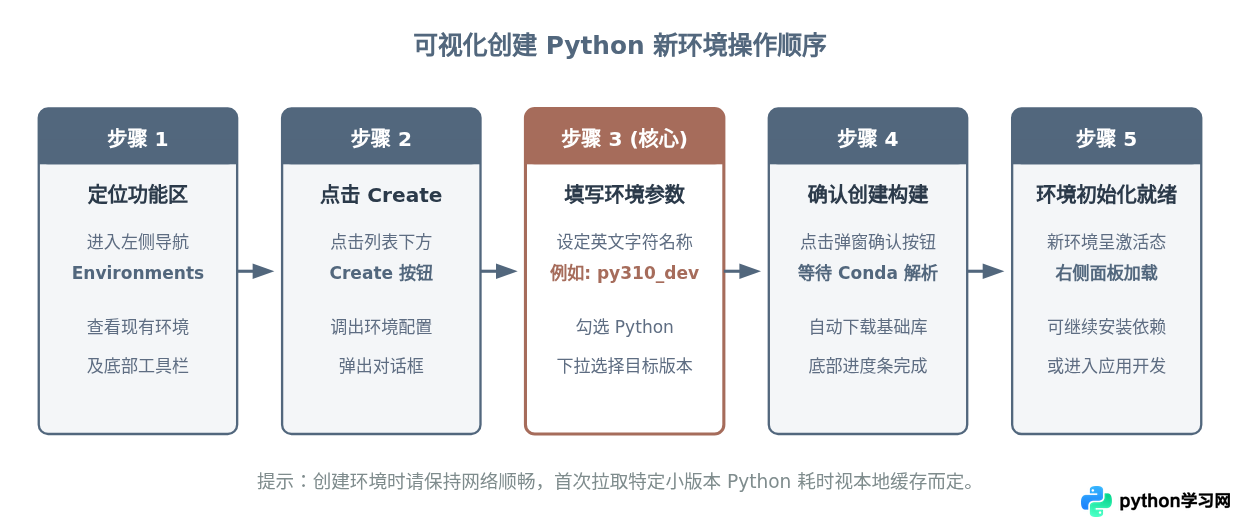
通过 Navigator 建立新环境的具体步骤如下:
- 触发新建窗口:进入左侧的 Environments 界面,将视线移至中间环境列表的最底部,点击 Create(创建) 按钮(通常带有加号图标)。
- 设置环境名称:在弹出的 “Create new environment” 模态对话框中,于
Name输入框中填入具有辨识度的环境名称。命名应遵循小写字母、数字与下划线的组合(例如data_analysis_py310),避免使用中文、空格或特殊符号。 - 指定解释器语言与版本:勾选
Packages下方的 Python 复选框。紧挨其右侧为版本下拉选择菜单,Navigator 会列出当前 Conda 源中支持的稳定版本(如 Python 3.9、3.10、3.11 或 3.12)。如果项目需要 R 语言支持,也可在此处勾选 R。 - 执行创建:核对名称与 Python 版本无误后,点击对话框右下角的 Create 按钮。
点击 Create 后,Navigator 会在后台调用 Conda 求解器,从配置好的镜像通道中下载基础解释器、pip、setuptools 以及核心标准运行依赖。此时界面底部会出现动态进度条,且环境列表中的新名称旁边会显示加载动画。待进度条走完,新环境便会出现在列表中并自动切换为当前活跃状态。
三、步骤二:图形化检索与安装第三方包
环境构建完成后,其内部仅包含 Python 解释器及少量骨干运行包。如果开发需要使用如 numpy、pandas、scikit-learn 或 requests 等扩展库,可在右侧的包管理面板中完成检索与安装。
1. 切换过滤视图与精准搜索
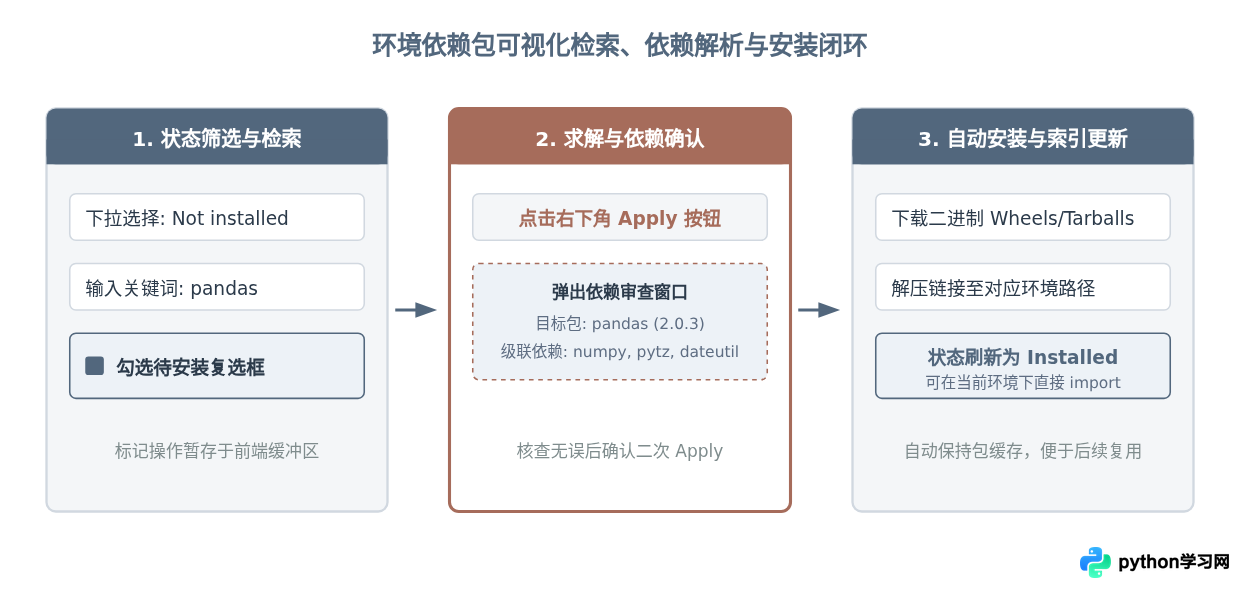
在右侧面板顶部,默认的下拉菜单选项为 Installed(已安装)。由于我们需要安装新包,必须点击该下拉菜单,将其切换为 Not installed(未安装) 或 All(全部)。随后在右侧的 Search Packages 搜索栏中键入目标库名称(如 matplotlib)。列表会自动过滤出匹配的包列表。
2. 勾选安装与版本选择
在过滤出的库条目前,点击空白复选框。复选框会变为带有向下箭头的标记状态,表示已将其标记为待安装项。如果点击该条目版本号旁边的倒三角,还可以主动指定安装特定版本或锁定版本号。
3. 审查依赖链与执行变更
完成标记后,注意观察右侧工作区最右下角。原本置灰的 Apply(应用) 按钮此时会变为高亮可用状态。点击 Apply 后,Navigator 不会直接开始写入,而是会弹出一个名为 “Packages review” 的依赖解析确认窗口。该窗口会明确列出两部分内容:
- 用户主动请求安装的包(Explicit Specifications);
- Conda 解析器计算出需要联动安装或更新的关联依赖(Dependencies)。
这种二阶段确认机制非常实用,能让使用者在变更前直观了解本次操作是否会降级现有包或引入多余依赖。在弹窗中再次点击 Apply,Navigator 随即开始正式下载解压并建立软链接,完成后包状态便会变为 Installed。
四、步骤三:切换环境并启动开发工具
环境配置完毕后,如何在实际开发中生效?Navigator 支持两种直观的调用模式:
方法一:在 Environments 界面直接启动终端或工具
在环境列表中,点击目标环境名称右侧出现的绿色播放三角形图标(三角形带有展开菜单)。点击后会弹出四个快捷选项:
- Open Terminal(打开终端):在操作系统中自动弹出一个已预置并激活该环境的命令窗口。终端提示符前方会带有当前环境名(例如
(py310_dev)),用户可在此直接执行python main.py或临时运行pip辅助脚本。 - Open with Python:直接唤起对应环境的交互式 Python REPL 解释器窗口。
- Open with IPython:直接调出增强型 IPython 交互终端(前提是该环境已安装 ipython)。
- Open with Jupyter Notebook:直接在该环境下启动 Jupyter Notebook 服务,浏览器打开的页面默认使用当前环境内核。
方法二:在 Home 主页面指定环境运行 IDE
切换回左侧主导航栏的 Home(主页)。在主页上方有一个关键下拉菜单:Applications on [环境名称]。点击下拉菜单,将其从 base (root) 切换为您刚刚创建的新环境。此时,下方展示的 JupyterLab、Notebook、Spyder、VS Code 或 PyCharm 磁贴均会关联至该环境。点击磁贴下方的 Launch(启动),即可在该环境的隔离依赖下启动开发工作。
五、步骤四:环境的进阶管理(克隆、备份导出与删除)
随着项目演进,环境管理还涉及实验分支建立、跨设备迁移与废弃资源回收。Navigator 列表下方的辅助工具为此提供了完备支持:
| 功能按钮 | 典型应用场景 | 具体操作与核心产物 |
|---|---|---|
| Clone(克隆) | 当需要测试新算法或升级某核心大版本库,但又担心破坏现有稳定环境时。 | 选中原环境,点击底部 Clone,输入新环境名(如 py310_test_v2)。Navigator 会快速生成一个与原环境包版本完全一致的独立副本,供破坏性实验使用。 |
| Backup / Export(备份导出) | 将环境结构同步给团队成员、备份归档或提交代码仓库。 | 选中目标环境,点击底部 Backup,系统会提示保存为 environment.yml 规范配置文件。文件内仅记录包名与版本规范,体积仅几KB,极其便于版本控制与重现。 |
| Import(导入) | 获取到他人分享的 environment.yml 文件并在本地一键还原环境。 |
点击底部 Import,指定本地的 YAML 文件或 Conda 环境包,输入本地环境名称,点击 Import 即可自动按清单下载还原整套依赖。 |
| Remove(删除) | 项目交付结束或测试完毕后,清理无用环境释放磁盘空间。 | 在列表中高亮选中拟废弃的环境,点击底部 Remove,在弹出的二次确认对话框中确认即可彻底卸载该环境目录。注意:base (root) 环境禁止被删除。 |
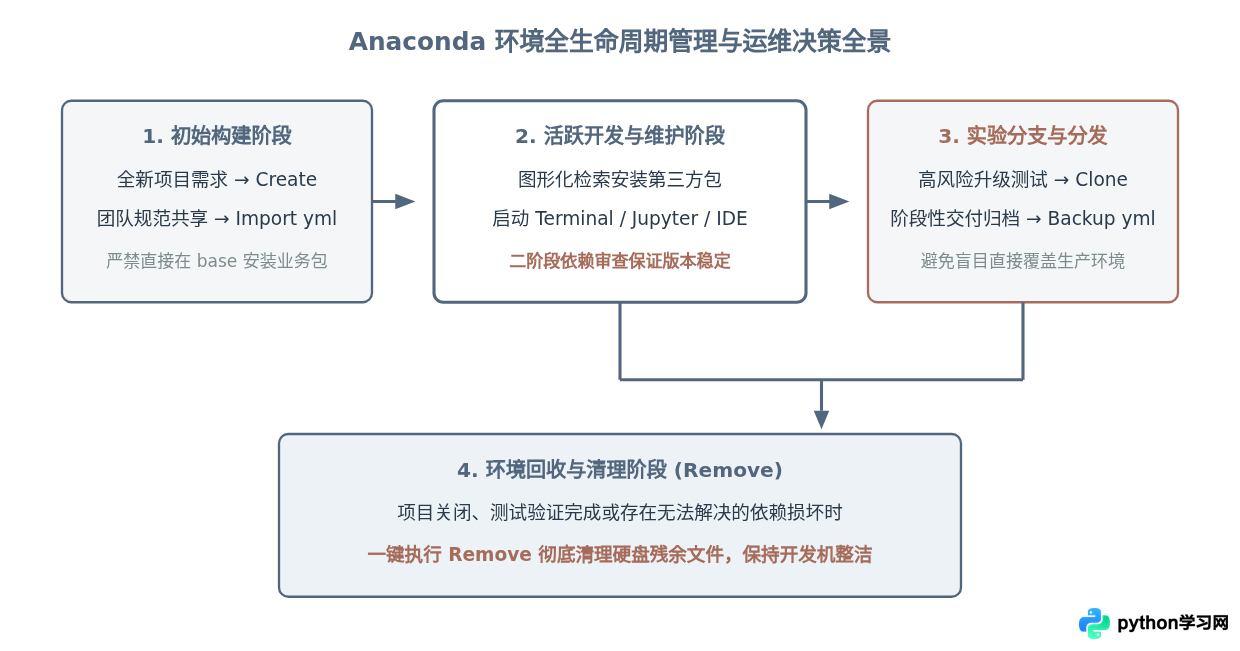
六、全流程运维决策与生命周期管理
合理管理 Python 环境的核心原则在于“专境专用、随时备份、及时清理”。下图总结了从需求开始到项目归档的全套决策闭环,读者可对照此逻辑来组织自己的本地环境仓库。
七、常见操作问题与排查指南
- 创建新环境或解析包时进度条长时间停滞(Solving Environment 假死):
这通常并非软件卡死,而是默认的海外官方 Conda 通道网络延迟或依赖冲突过深所致。解决方法是在 Navigator 界面点击包面板上方的 Channels 按钮,检查当前配置的下载源,添加国内镜像地址(如清华源或中科大源)并保存更新索引。
- 在右侧搜索框键入包名后提示无结果:
首先核对左上角下拉过滤器是否仍保持为
Installed。若未安装该包,此视图自然为空,需切实切换至Not installed或All后再执行查询。 - 新创建的环境在 VS Code 或 PyCharm 中未能检测到:
Anaconda Navigator 在系统中建立的环境统一存放于 Anaconda 安装目录下的
envs文件夹内(例如 Windows 路径C:\Users\<用户名>\anaconda3\envs\<环境名>,或 macOS 路径~/opt/anaconda3/envs/<环境名>)。若 IDE 无法自动识别,只需在 IDE 的 Python 解释器选择面板中手动浏览并指定该路径下的python.exe或bin/python即可。
免责声明:本文内容仅供参考,不代表本站观点。转载或引用请注明出处。









