

Python办公自动化常用库:openpyxl处理Excel与Python-docx操作Word

深入讲解Python在办公自动化场景下的两大核心利器:openpyxl与python-docx。涵盖Excel表格读取、样式写入与公式操作,Word文档段落、Run内联修饰与表格生成,以及Excel数据批量驱动Word报告生成的实战工作流。
openpyxl 读写结构化的 .xlsx 电子表格,完成数据清洗、汇总与格式校验,再结合 python-docx 针对 .docx 模板动态生成定制化文档。本文将详细拆解两个库的核心对象体系、关键 API、样式控制与生产级配合实践,帮助读者建立稳定可靠的自动化流水线。
一、办公自动化环境准备与核心对象模型
在开始编写脚本之前,需要在 Python 虚拟环境中安装这两个标准处理库。两个库均无需依赖 Microsoft Office 底层 COM 接口,纯粹通过解析符合 Office Open XML (OOXML) 规范的压缩包文件来实现读写,因此具备良好的跨平台特性。
# 在终端中执行依赖安装
pip install openpyxl python-docx
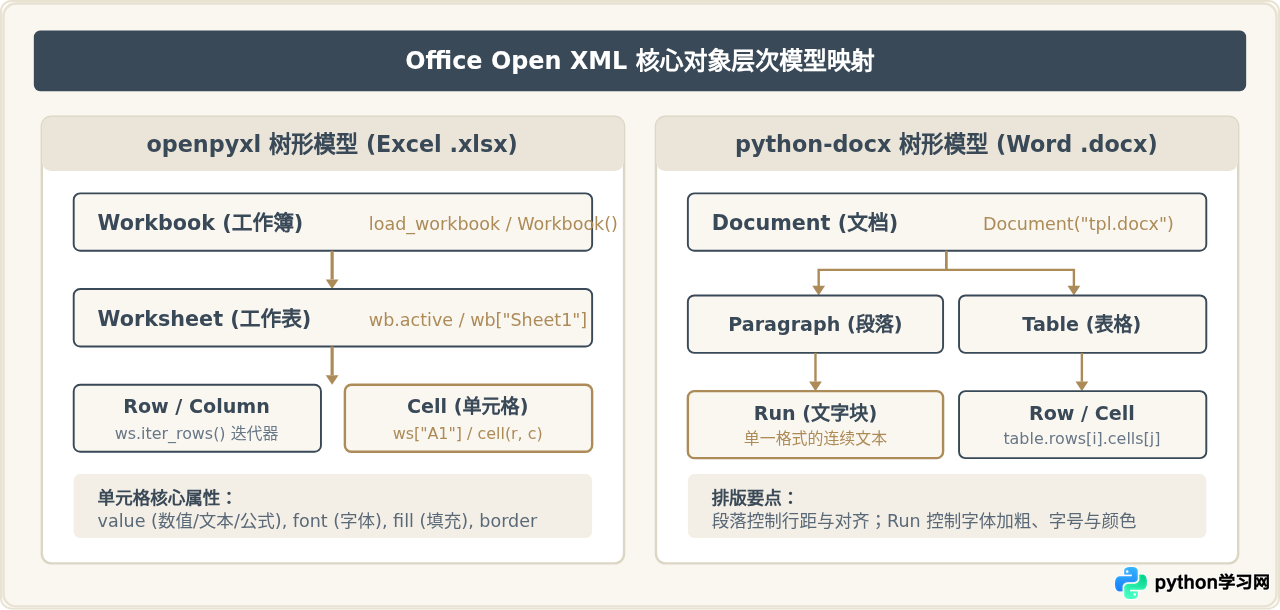
要精准操作 Excel 与 Word,首先需要理解它们各自在内存中映射的层级结构。openpyxl 以工作簿为根,向下细分为工作表、行列及单个单元格;而 python-docx 则以文档为根,按节(Section)划分页面属性,正文主要由段落(Paragraph)与表格(Table)构成,段落内部又拆分为格式同构的文本碎片 Run。
二、openpyxl 处理 Excel 电子表格
openpyxl 是目前 Python 生态中读写 .xlsx 格式最为成熟的标准库。它支持单元格数据读写、公式注入、数字格式化、字体边框样式设置以及图表生成。
1. 读取已存在的数据与高效遍历
打开一个已有的工作簿使用 load_workbook() 函数。如果只需提取数据而不做修改,通过迭代行比一次性加载全部单元格对象更具内存优势。
from openpyxl import load_workbook

# 加载 Excel 文件,data_only=True 表示读取公式计算后的缓存值而非公式字面量
wb = load_workbook(filename="monthly_sales.xlsx", data_only=True)

# 获取指定名称的工作表,或者获取当前激活的工作表
ws = wb["2024Q1"]

# 方式一:直接坐标寻址读取
dept_name = ws["B2"].value
total_amount = ws.cell(row=2, column=5).value

# 方式二:使用 iter_rows 高效批量读取正文行
# min_row=2 跳过表头行,values_only=True 直接返回原生 Python 数据元组
records = []
for row in ws.iter_rows(min_row=2, max_col=5, values_only=True):
    # row 形如:('RD-001', '技术部', '李工', 12500.0, '已审核')
    if row[0] is not None:
        records.append(row)

print(f"成功读取有效数据行数: {len(records)}")
wb.close()
2. 新建、修改、注入公式与美化样式
在批量处理任务中,我们通常需要新建工作簿,填充清洗后的指标数据,设置高亮表头,并写入求和公式。样式相关的模块(如 Font, PatternFill, Alignment, Border)均位于 openpyxl.styles 包下。
from openpyxl import Workbook
from openpyxl.styles import Font, PatternFill, Alignment, Border, Side
from openpyxl.utils import get_column_letter

# 创建全新工作簿
wb = Workbook()
ws = wb.active
ws.title = "部门绩效结算"

# 定义统一的主题样式
header_font = Font(name="微软雅黑", size=11, bold=True, color="FFFFFF")
header_fill = PatternFill(start_color="394957", end_color="394957", fill_type="solid")
align_center = Alignment(horizontal="center", vertical="center")
thin_border = Border(
    left=Side(style='thin', color='E8E2D2'),
    right=Side(style='thin', color='E8E2D2'),
    top=Side(style='thin', color='E8E2D2'),
    bottom=Side(style='thin', color='E8E2D2')
)

# 写入表头
headers = ["部门编码", "责任人", "基础绩效", "浮动绩效", "合计总额"]
ws.append(headers)

# 格式化表头行
for col_idx in range(1, len(headers) + 1):
    cell = ws.cell(row=1, column=col_idx)
    cell.font = header_font
    cell.fill = header_fill
    cell.alignment = align_center

# 批量写入数据行并配置公式
data_rows = [
    ["DEV-01", "张伟", 15000, 4500],
    ["DEV-02", "王芳", 16500, 5200],
    ["MKT-01", "刘洋", 12000, 6800]
]

for row_data in data_rows:
    current_row = ws.max_row + 1
    # 写入前 4 列原始数据
    ws.append(row_data)
    # 第 5 列写入 Excel 动态求和公式:=SUM(C{row}:D{row})
    sum_cell = ws.cell(row=current_row, column=5)
    sum_cell.value = f"=SUM(C{current_row}:D{current_row})"
    sum_cell.number_format = "#,##0.00"

# 自动调整列宽以适应文字长度
for col in ws.columns:
    max_len = max(len(str(cell.value or '')) for cell in col)
    col_letter = get_column_letter(col[0].column)
    ws.column_dimensions[col_letter].width = max(max_len * 2, 14)

# 保存文件
wb.save("部门绩效结算_已生成.xlsx")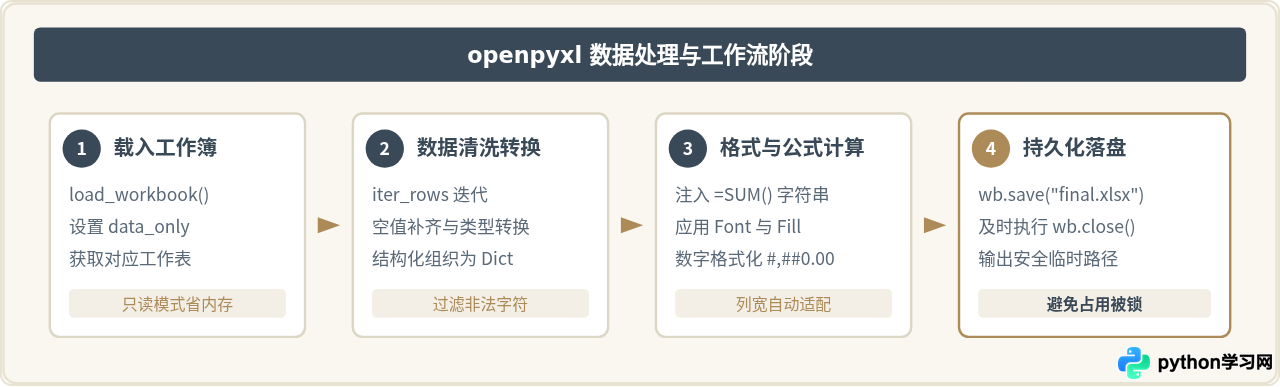
三、python-docx 操作 Word 文档
python-docx 专注于 .docx 格式文档的程序化创建与修改。与普通文本文件不同,Word 文档由 XML 标签包裹而成,其中“段落(Paragraph)”与“文本块(Run)”的双层设计是控制版面的精髓所在。
1. 理解 Paragraph 与 Run 的协作机制
一个 Paragraph 代表文档中的一行或一个自然段,负责行间距、首行缩进、居中或两端对齐等“块级属性”。但是,如果想让段落中的某几个字变为粗体、标红或者改换字号,则不能直接修改段落本身,而必须对段落内部包含的 Run 对象进行样式赋值。
from docx import Document
from docx.shared import Pt, RGBColor, Inches
from docx.enum.text import WD_ALIGN_PARAGRAPH

# 创建空白文档
doc = Document()

# 添加主标题并设置居中
title_para = doc.add_heading(level=0)
title_run = title_para.add_run("季度业务运营总结报告")
title_run.font.name = "微软雅黑"
title_run.font.size = Pt(20)
title_run.font.bold = True
title_run.font.color.rgb = RGBColor(57, 73, 87)
title_para.alignment = WD_ALIGN_PARAGRAPH.CENTER

# 添加普通正文段落
para = doc.add_paragraph()
para.paragraph_format.line_spacing = 1.3
para.paragraph_format.space_after = Pt(10)

# 使用多个 Run 实现段落内局部样式变更加亮
r1 = para.add_run("本季度内,核心业务系统已完成全部迁移。其中,")
r1.font.size = Pt(11)

r2 = para.add_run("故障响应率达成 99.85%")
r2.font.bold = True
r2.font.size = Pt(11)
r2.font.color.rgb = RGBColor(173, 139, 88)  # 强调暗金色

r3 = para.add_run(",完全符合预期指标要求。")
r3.font.size = Pt(11)

doc.save("运营报告初稿.docx")
2. 动态表格绘制与网格样式
Word 文档中呈现汇总数据最直观的载体是表格。python-docx 允许快速添加表格并按坐标逐个单元格填充。为保证视觉整洁,可结合预设的表格样式(例如 Table Grid)并设置单元格文本垂直居中与固定列宽。
# 在文档末尾追加表格:3行4列
table = doc.add_table(rows=1, cols=4)
table.style = 'Table Grid'

# 填充表头
headers = ["序号", "指标维度", "目标值", "实际达成"]
hdr_cells = table.rows[0].cells
for i, name in enumerate(headers):
    hdr_cells[i].text = name
    # 表头加粗与居中
    for run in hdr_cells[i].paragraphs[0].runs:
        run.font.bold = True
        run.font.name = "微软雅黑"

# 动态填充行数据
metric_data = [
    ("1", "系统可用性", "99.90%", "99.95%"),
    ("2", "客诉办结周期", "< 24h", "18.5h")
]

for item in metric_data:
    row_cells = table.add_row().cells
    for i, val in enumerate(item):
        row_cells[i].text = val
四、两库协同:从 Excel 数据源批量生成 Word 评定报告
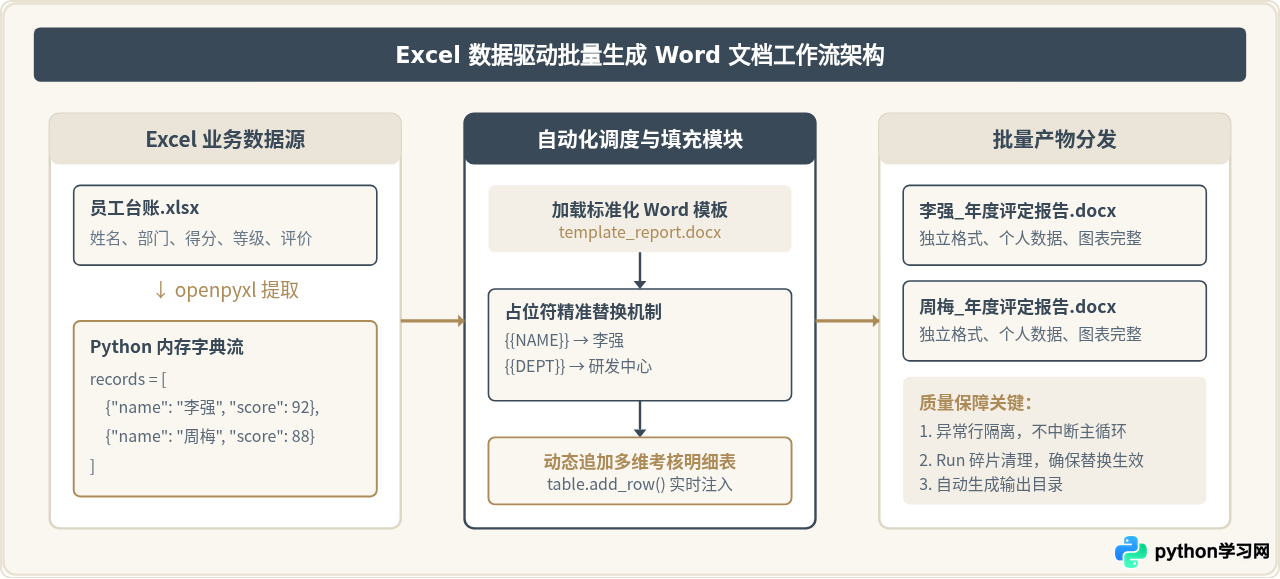
在真实的企业管理工作中,最常见的痛点莫过于:人力资源或财务部门在 Excel 台账中记录着成百上千条员工考核或商户结算数据,而最终需要向每位当事人分发独立的 Word 格式盖章凭证或评定报告。如果手动复制粘贴,不仅费时费力,还容易出现错行漏填。
结合 openpyxl 与 python-docx,我们可以构建端到端的数据驱动报告生成器:以 Excel 作为结构化参数仓库,通过模板替换机制实现 Word 的无缝批量灌装。
完整联动实战示例
下面是一套可直接运行的完整工业级脚本,涵盖了 Excel 原始数据读取、格式清洗、Word 模板生成及占位符安全替换的完整闭环。
import os
from openpyxl import Workbook, load_workbook
from docx import Document
from docx.shared import Pt, RGBColor

def create_sample_excel(filename="staff_records.xlsx"):
    """步骤 1:构造测试用 Excel 数据源"""
    wb = Workbook()
    ws = wb.active
    ws.title = "考核台账"
    ws.append(["工号", "姓名", "所属部门", "年终考核分", "绩效等级"])
    ws.append(["E101", "李强", "云原生架构部", 93.5, "优秀"])
    ws.append(["E102", "周梅", "大数据研发部", 87.0, "良好"])
    ws.append(["E103", "赵明", "网络运维部", 78.5, "合格"])
    wb.save(filename)
    wb.close()

def extract_excel_data(filename="staff_records.xlsx"):
    """步骤 2:使用 openpyxl 提取业务字典流"""
    wb = load_workbook(filename=filename, data_only=True)
    ws = wb["考核台账"]
    data_list = []

    # 提取表头用于构造 Dict 键名
    header_keys = ["emp_id", "name", "dept", "score", "grade"]
    for row in ws.iter_rows(min_row=2, values_only=True):
        if row[0]:
            record = dict(zip(header_keys, row))
            data_list.append(record)

    wb.close()
    return data_list

def generate_word_report(record, output_dir="reports"):
    """步骤 3:使用 python-docx 动态组装每位员工的评定报告"""
    if not os.path.exists(output_dir):
        os.makedirs(output_dir)

    doc = Document()

    # 标题
    title = doc.add_heading(f"年度绩效评定确认函 - {record['name']}", level=1)
    for r in title.runs:
        r.font.name = "微软雅黑"
        r.font.color.rgb = RGBColor(57, 73, 87)

    # 正文致辞
    p1 = doc.add_paragraph()
    p1.add_run(f"尊敬的 {record['name']} 同志(工号:{record['emp_id']}):")

    p2 = doc.add_paragraph()
    p2.add_run(f"你在 past 一年中服务于 ")
    r_dept = p2.add_run(f"{record['dept']}")
    r_dept.font.bold = True
    p2.add_run(",经部门综合评审与数据核算,年度考核最终结果如下:")

    # 绘制结果明细表格
    table = doc.add_table(rows=3, cols=2)
    table.style = 'Table Grid'

    items = [
        ("考核综合得分", f"{record['score']} 分"),
        ("评定绩效等级", f"{record['grade']}"),
        ("归档状态", "已审核入库")
    ]

    for idx, (label, val) in enumerate(items):
        r_cells = table.rows[idx].cells
        r_cells[0].text = label
        r_cells[1].text = val
        # 首列文本加粗
        r_cells[0].paragraphs[0].runs[0].font.bold = True

    # 提示尾注
    p_end = doc.add_paragraph()
    p_end.paragraph_format.space_before = Pt(16)
    r_note = p_end.add_run("注:如有异议,请于 3 个工作日内向人力资源管理委员会提出复议申请。")
    r_note.font.size = Pt(9)
    r_note.font.italic = True
    r_note.font.color.rgb = RGBColor(120, 120, 120)

    # 保存独立文件
    target_path = os.path.join(output_dir, f"{record['emp_id']}_{record['name']}_评定函.docx")
    doc.save(target_path)
    return target_path

# 执行批量处理主入口
if __name__ == "__main__":
    create_sample_excel()
    staff_data = extract_excel_data()
    for person in staff_data:
        saved_file = generate_word_report(person)
        print(f"已生成报告: {saved_file}")
五、生产环境避坑指南与核心限制
在实际项目落地过程中,若对底层规范不够清晰,往往会遇到文件打不开、格式丢失或替换失效等诡异问题。以下梳理了必须重视的关键限制与应对方案:
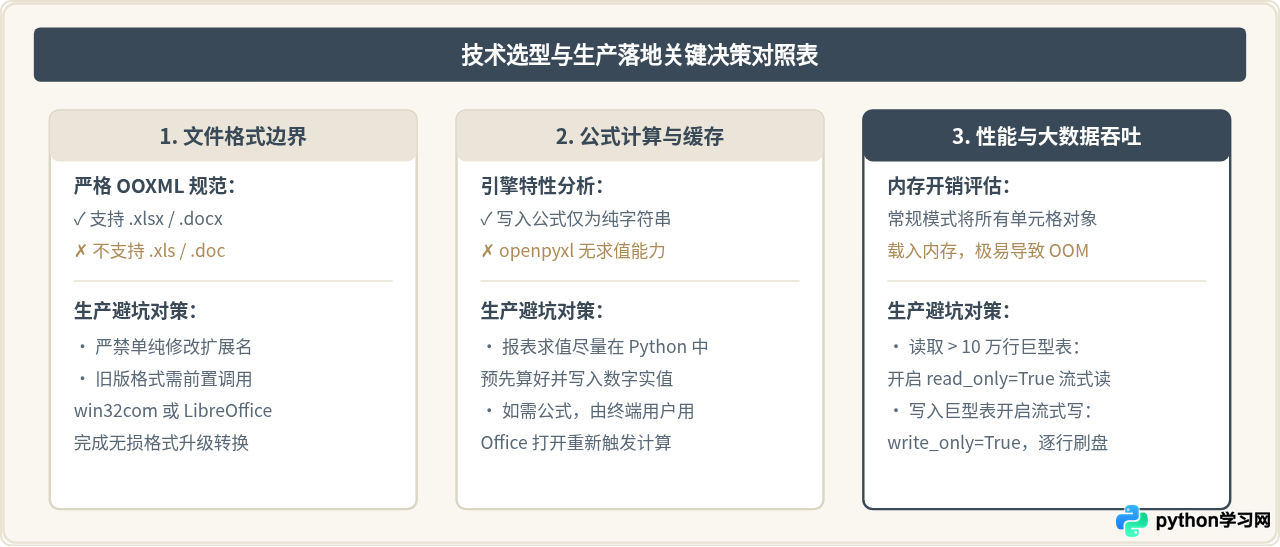
openpyxl 仅支持 .xlsx / .xlsm / .xltx,不支持旧版二进制 .xls(若需处理 .xls 请使用 xlrd/xlwt);同理,python-docx 仅支持 .docx,完全无法直接操作旧版 .doc。强行重命名后缀会导致底层解包 ZIP 校验失败并抛出 BadZipFile 异常。
openpyxl 本身只是 XML 文件的读写器,不内置 Excel 的公式计算引擎。如果你写入了 =SUM(A1:A10),保存后如果在 Python 中立即重新以 data_only=True 打开读取,获取到的值将是 None。这是因为计算结果必须由真实的 Microsoft Excel、WPS 或 LibreOffice 打开该文件并重新计算保存后,才会将缓存值写入 XML 节点的 <v> 标签中。
在制作 Word 模板时,如果在正文写入 {{USER_NAME}},在 Microsoft Word 编辑或拼写检查过程中,该字符串常常会被内部切碎成多个独立 Run,例如 [Run("{{"), Run("USER_"), Run("NAME}}")]。此时如果通过遍历 Run 检查 "{{USER_NAME}}" in run.text,将永远无法命中!
解决办法:在段落级别进行文本合并替换,或者在编写 Word 模板时将占位符一次性粘贴纯文本,关闭拼写与语法检查波浪线。
六、总结与开发选型建议
openpyxl 与 python-docx 是 Python 办公自动化技术栈中极其稳健的组合。掌握两者的分工与协作,关键在于把握清晰的边界:
- 以 openpyxl 为“计算引擎与数据仓库”:用于处理所有多维统计、批量导入、数据核对与财务台账输出。利用其流式读写能力,能够从容抗住数十万行的业务数据压力。
- 以 python-docx 为“版面渲染与排版引擎”:负责把结构化指标以符合企业公文标准的字号、层级、表格与图文版式输出,专注于可阅读性与视觉严肃性。
- 通过 Python 原生数据结构解耦:在两者之间使用字典列表(
List[Dict])或数据模型作为数据交互介质,避免在文档操作中混杂复杂计算,确保自动化脚本的易维护性与稳定性。
免责声明:本文内容仅供参考,不代表本站观点。转载或引用请注明出处。









