

Python办公自动化库推荐:openpyxl处理Excel与Python-docx处理Word

深入解析Python办公自动化核心库组合:使用openpyxl精准读写与美化Excel表格,使用python-docx构建结构化Word文档,并详解两者协同生成自动化业务报表的完整实践与排坑要点。
认知基石:底层规范与两库的适用边界
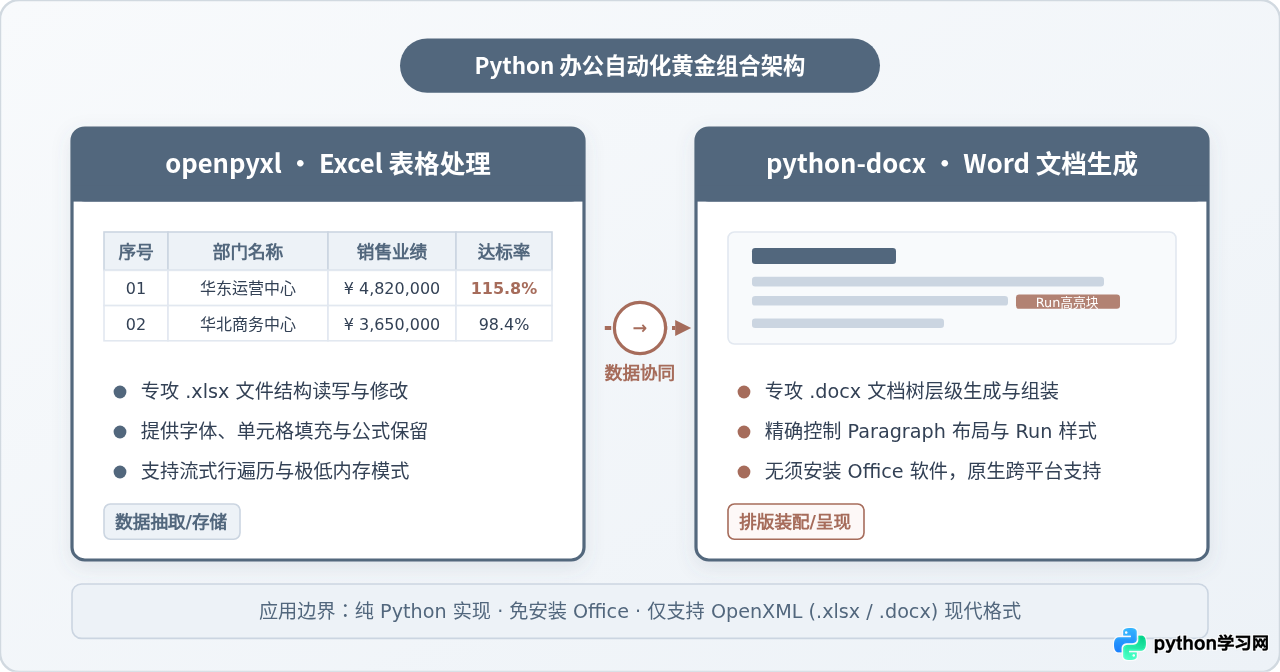
在编写具体的读写代码之前,必须先厘清两个库的底层运作机制。无论是 openpyxl 还是 python-docx,它们都不是通过在后台启动一个隐藏的 Word 或 Excel 程序来运行的,而是遵循现代 Office Open XML 标准。所谓 .xlsx 和 .docx 文件,在本质上均是由 XML 标记文档、样式描述文件以及各类元数据打包而成的 ZIP 压缩包。
这种设计带来了极大的优势:脚本完全独立于宿主操作系统,不需要安装 Microsoft Office,无论是在本地开发机还是在 Linux 服务器上都能秒级执行。但这也构成了它们明确的适用边界:
- 仅支持新格式:两库专精于
.xlsx与.docx,不支持 2003 年以前的二进制旧格式(.xls和.doc)。若面对遗留旧文件,必须先转换为 OpenXML 格式。 - 不包含排版渲染引擎:两库负责的是规范地读写与组装底层 XML 节点,而不负责图形化渲染。例如 openpyxl 不会自动计算公式的结果(公式值依赖 Excel 打开时重算或由已有缓存提供),python-docx 也无法直接将文档另存为高保真 PDF(PDF 排版需要根据字体字形和页面宽度动态计算分页折行)。
openpyxl 处理 Excel:从单元格取值到样式装配
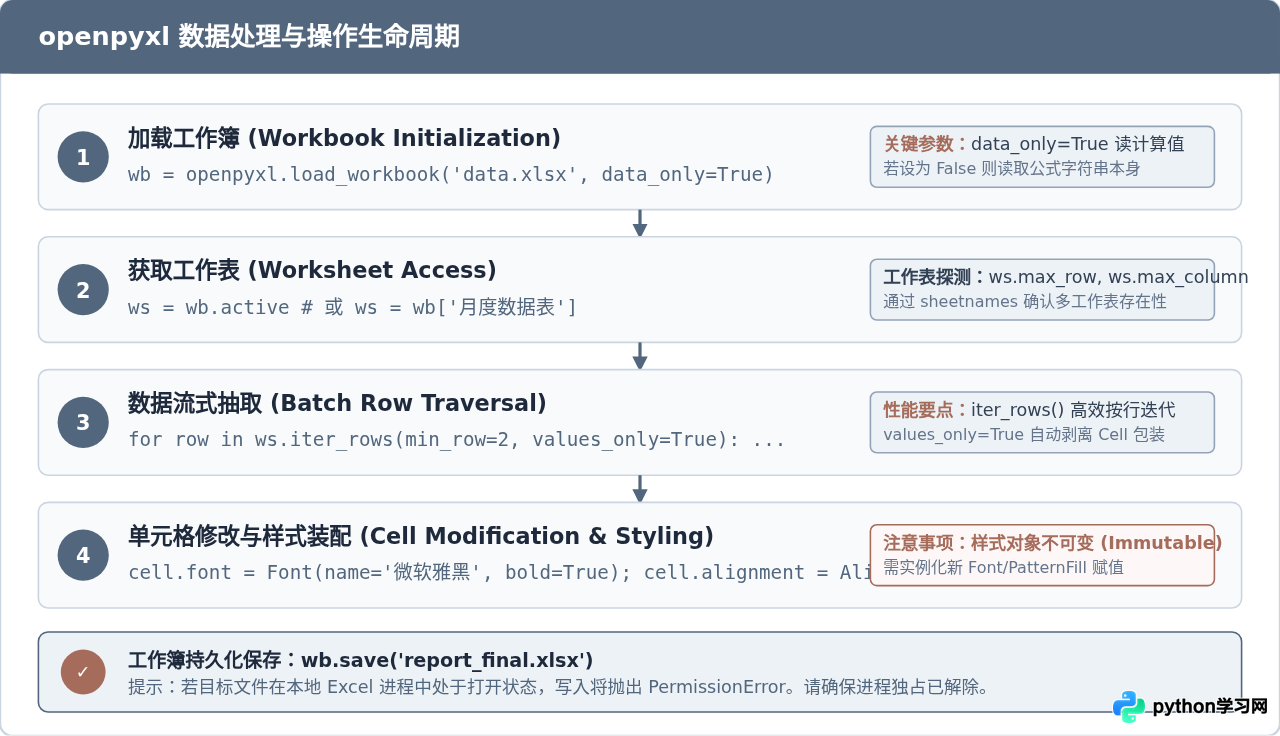
在很多初学者尝试读取 Excel 时,最常遭遇的困惑往往与公式相关:从包含公式的单元格中读取数据,拿到手的结果经常不是数字,而是形如 =SUM(C2:C10) 的字符串。要解决这一问题,必须掌握 openpyxl 的工作簿加载参数与三层树状对象结构:Workbook(工作簿)➔ Worksheet(工作表)➔ Cell(单元格)。
1. 工作簿加载与高效数据提取
安装该库只需要在终端执行常规命令:
pip install openpyxl
在读取现有的 Excel 表格时,load_workbook 提供了两个关键参数,对效率和结果有决定性影响:
data_only=True:默认情况下该值为 False,程序读取到的是公式表达式。当设置为 True 时,openpyxl 会提取 Excel 上次保存时计算并缓存的数值。需要注意的是,如果该文件是由其他纯代码脚本刚刚生成且从未在 Excel 软件中打开过,公式单元格的缓存可能为None。read_only=True:当处理包含数万行的大型表格时,该参数启用流式读取模式,不会一次性将所有单元格反序列化进内存,能够成倍降低内存消耗。
在遍历数据时,比起逐个单元格调用 ws.cell(row=r, column=c),更推荐使用 iter_rows(values_only=True),它能直接按行产出整洁的元组数据:
import openpyxl

# 加载工作簿并指定提取计算值
wb = openpyxl.load_workbook('department_sales.xlsx', data_only=True)
ws = wb.active  # 获取当前活跃工作表,亦可通过 wb['销售明细'] 获取

# 高效按行迭代数据,跳过第 1 行表头
records = []
for row in ws.iter_rows(min_row=2, max_col=4, values_only=True):
    dept_id, dept_name, sales_amount, target_amount = row
    if dept_id is not None:
        records.append({
            'id': dept_id,
            'name': dept_name,
            'sales': float(sales_amount or 0),
            'target': float(target_amount or 0)
        })
2. 单元格样式设置与持久化规则
当需要向 Excel 写入处理结果或生成新表时,openpyxl 允许针对单元格的外观进行像素级微调,包括字体(Font)、背景填充(PatternFill)、对齐方式(Alignment)和边框(Border)。
cell.font.bold = True,这会引发 AttributeError 或导致样式错乱。正确的做法是实例化一个新的 Font(...) 对象并整体赋值给 cell.font。
from openpyxl.styles import Font, PatternFill, Alignment, Border, Side

# 准备表头样式
header_font = Font(name='微软雅黑', size=11, bold=True, color='FFFFFF')
header_fill = PatternFill(start_color='52677D', end_color='52677D', fill_type='solid')
center_align = Alignment(horizontal='center', vertical='center')
thin_border = Border(
    left=Side(style='thin', color='CBD5E1'),
    right=Side(style='thin', color='CBD5E1'),
    top=Side(style='thin', color='CBD5E1'),
    bottom=Side(style='thin', color='CBD5E1')
)

# 赋值与样式应用
cell = ws['A1']
cell.value = '部门编号'
cell.font = header_font
cell.fill = header_fill
cell.alignment = center_align
cell.border = thin_border

# 保存工作簿
wb.save('output_report.xlsx')
在调用 wb.save() 时,如果在 Windows 环境下该文件恰好被 Microsoft Excel 打开,操作系统会对文件加锁,Python 会直接抛出 PermissionError: [Errno 13] Permission denied。在实际自动化流水线中,务必确保写出前检查目标文件是否处于独占占用状态,或者输出到带时间戳的独立路径。
python-docx 处理 Word:掌握 Run 级文本流排版
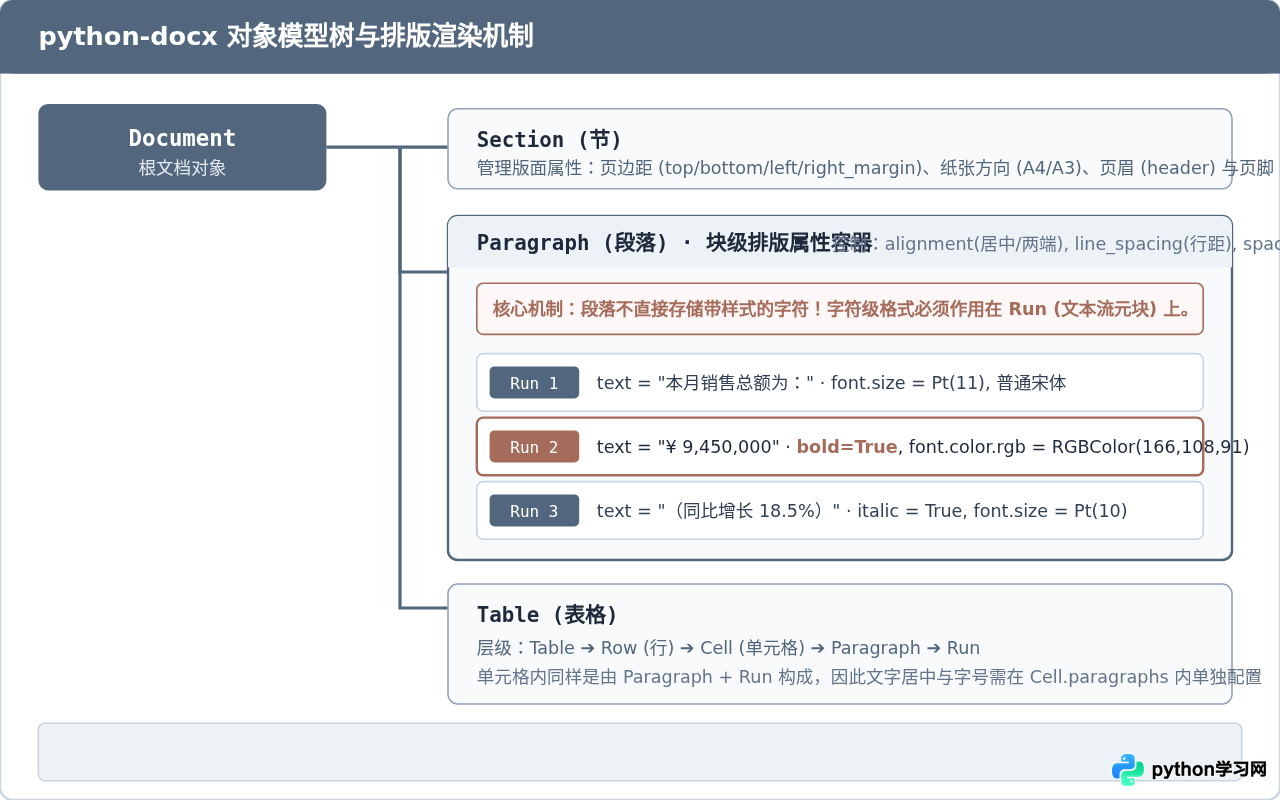
初次使用 python-docx 的开发者常常会写出类似 p = doc.add_paragraph('标题'); p.font.bold = True 的代码,然后发现程序报错或者样式根本不生效。理解 python-docx 的核心就在于理解它的文档树:Document ➔ Section ➔ Paragraph ➔ Run。
1. 段落属性与 Run 字符样式的严格解耦
安装该库的命令同样十分简洁:
pip install python-docx
在 Word 的格式体系中,Paragraph(段落)是块级元素,它掌控的是宏观的段落排版属性,包括对齐方式(居中、左对齐、两端对齐)、段前段后间距(space_before, space_after)以及行距(line_spacing)。
然而段落本身并不承载具体的文本字形。一段文字可能前几个字是普通宋体,中间一段是加粗的红色数字,后面跟着斜体的括号说明——这每一个具有相同字符格式的连续文本切片,被称为 Run(文本块)。因此,字号(Pt)、字体颜色(RGBColor)、加粗(bold)、斜体(italic)等字符样式,必须且只能施加在 Run 对象上。
from docx import Document
from docx.shared import Pt, RGBColor
from docx.enum.text import WD_ALIGN_PARAGRAPH
from docx.oxml.ns import qn

doc = Document()

# 创建段落并配置段落级属性
p = doc.add_paragraph()
p.alignment = WD_ALIGN_PARAGRAPH.LEFT
p.paragraph_format.line_spacing = 1.3
p.paragraph_format.space_after = Pt(8)

# 第一段文字:普通说明
r1 = p.add_run('2026年第三季度总营业额为:')
r1.font.name = '宋体'
r1._element.rPr.rFonts.set(qn('w:eastAsia'), '宋体')
r1.font.size = Pt(11)

# 第二段文字:重点强调(加粗、主题赭红色)
r2 = p.add_run('¥ 12,850,000')
r2.font.bold = True
r2.font.size = Pt(13)
r2.font.color.rgb = RGBColor(166, 108, 91)  # 赭红色 #A66C5B

# 第三段文字:辅助数据说明
r3 = p.add_run('(达成率 112.5%)')
r3.font.italic = True
r3.font.color.rgb = RGBColor(100, 116, 139)run.font.name = '宋体',Word 遇到中文字符时可能会直接回退为系统默认字体。必须通过底层的 rFonts.set(qn('w:eastAsia'), '中文字体名') 进行显示绑定,才能确保在所有 Office 客户端中正确渲染中文字体。
2. 表格(Table)结构与内容填充
除了段落,报表文档中不可或缺的是表格。在 python-docx 中,表格由 doc.add_table(rows, cols) 产生,其层级为:Table ➔ Row ➔ Cell ➔ Paragraph ➔ Run。单元格内部依然是通过段落来容纳文本的:
# 添加 1 行 3 列的表格
table = doc.add_table(rows=1, cols=3)
table.style = 'Table Grid'

# 配置表头
hdr_cells = table.rows[0].cells
headers = ['部门', '销售额', '达成率']
for idx, title in enumerate(headers):
    cell_p = hdr_cells[idx].paragraphs[0]
    cell_p.alignment = WD_ALIGN_PARAGRAPH.CENTER
    run = cell_p.add_run(title)
    run.font.bold = True

# 追加数据行
row_cells = table.add_row().cells
row_cells[0].paragraphs[0].text = '华东运营中心'
row_cells[1].paragraphs[0].text = '¥ 4,820,000'
row_cells[2].paragraphs[0].text = '115.8%'
选型决策:与 pandas、win32com 的横向对比与技术边界
在实际项目选型时,团队常常会把 openpyxl 与 pandas 混淆,或者不清楚何时该引入 win32com。选择不当不仅会带来沉重的外部依赖,还会增加系统在生产环境的维护成本。
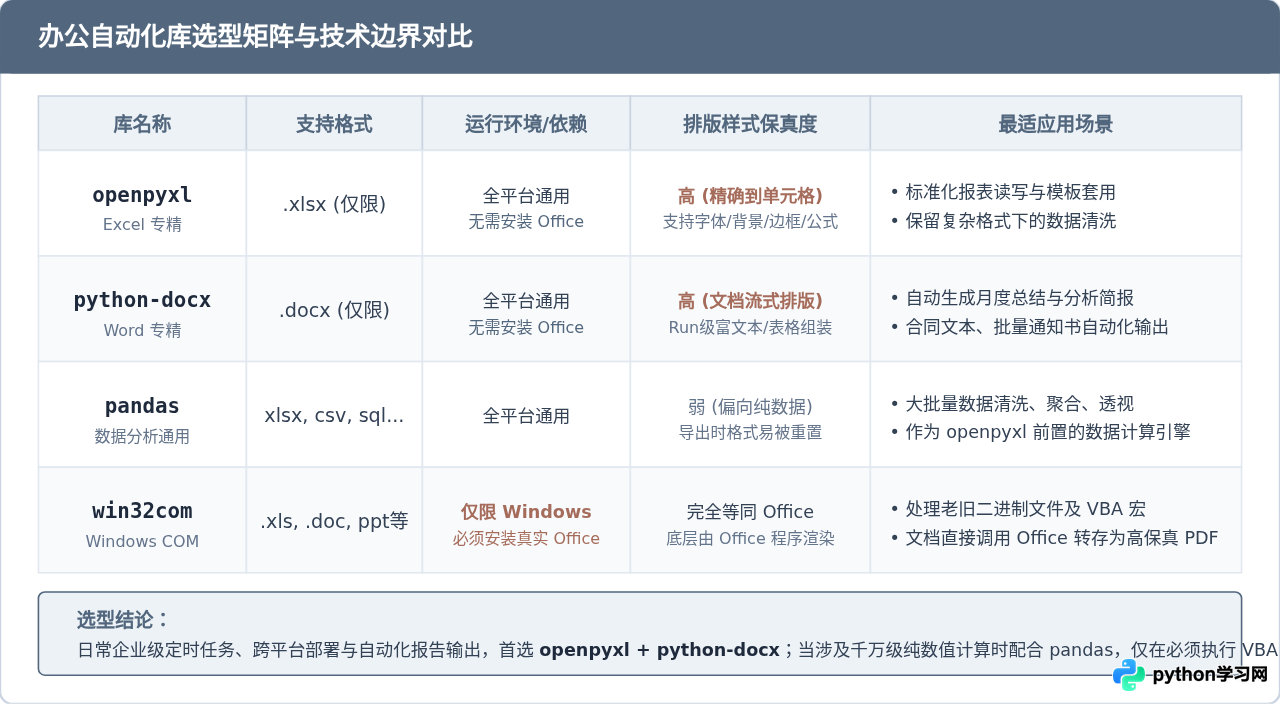
为了清晰界定边界,我们可以通过下表明确这几类工具的专长与限制:
| 库名称 | 主要操作对象 | 跨平台与独立性 | 样式控制能力 | 典型推荐场景 |
|---|---|---|---|---|
| openpyxl | Excel (.xlsx) | 全平台通用,无需 Office | 极高,精确至单元格 | 制作标准化月报模板、公式保留、精细排版 |
| python-docx | Word (.docx) | 全平台通用,无需 Office | 极高,分段/字符/表格装配 | 自动化出具合同、分析总结简报、批量通知书 |
| pandas | 表格化结构数据 | 全平台通用,无需 Office | 弱,写入时样式易丢失 | 海量数据聚合、多表 Join、数值特征统计 |
| pywin32 (win32com) | 完整 Office 进程 | 仅限 Windows,强依赖 Office | 完全等同 Office 软件本身 | 执行历史 VBA 宏、处理 .xls/.doc、转存 PDF |
合理的工程化协作方式通常是:使用 pandas 进行前置的大规模数据清洗与数值聚合,再将清洗后的精简指标交由 openpyxl 注入标准 Excel 模板;最后由 python-docx 提取核心结论与明细,组装成可以直接提交给管理层审阅的正式 Word 文档。
综合联动实战:从 Excel 提取业务汇总并动态生成 Word 报告
下面给出一个完整的联动示例。场景设定为:系统读取包含了各业务部门数据的 sales_q3.xlsx,自动计算全局总业绩、平均达成率以及标杆部门,随后自动排版出一份符合企业规范的 2026_Q3_Performance_Report.docx。
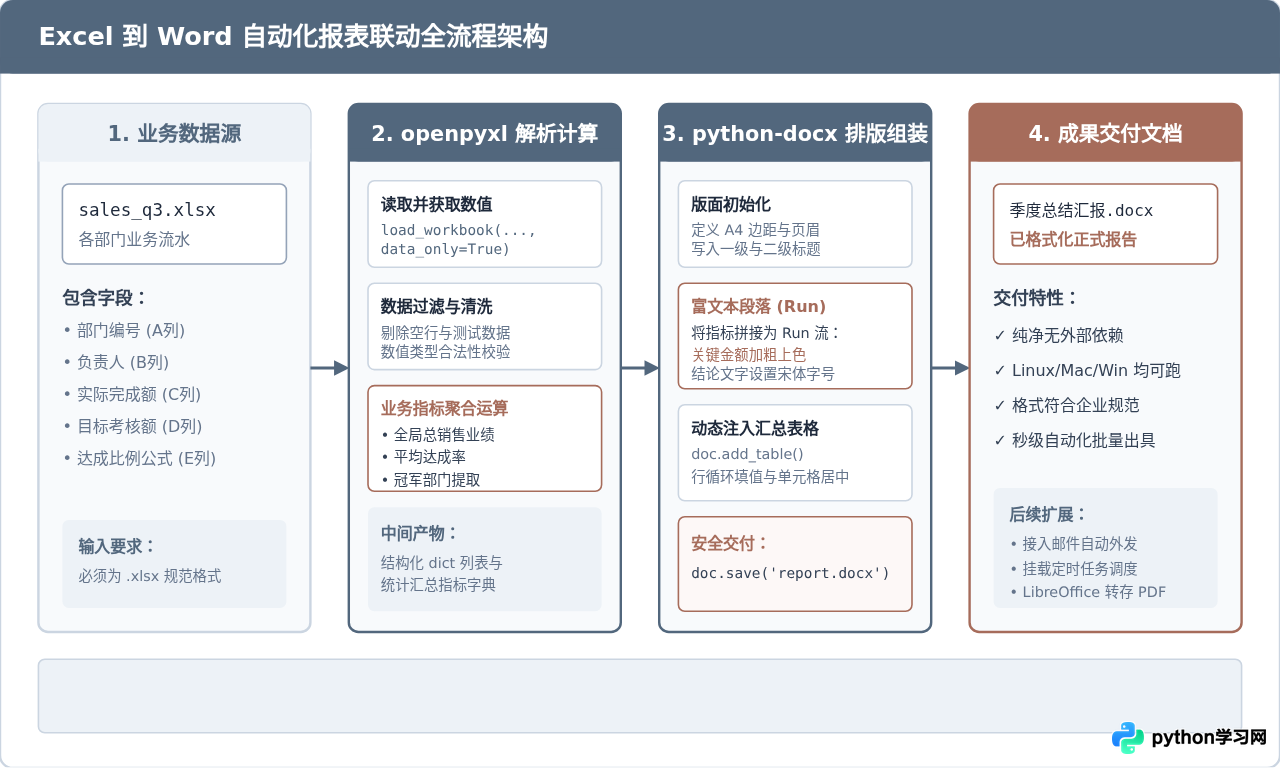
完整联动可执行代码
该脚本包含了数据解析、统计逻辑、文档版面控制与表格注入的全过程,前后变量与路径保持严格一致:
import os
import openpyxl
from docx import Document
from docx.shared import Inches, Pt, RGBColor
from docx.enum.text import WD_ALIGN_PARAGRAPH
from docx.enum.table import WD_TABLE_ALIGNMENT
from docx.oxml.ns import qn

def generate_executive_report(excel_path, docx_output_path):
    # ==========================================
    # 第一阶段:openpyxl 数据提取与业务指标聚合
    # ==========================================
    wb = openpyxl.load_workbook(excel_path, data_only=True)
    ws = wb.active

    department_data = []
    total_sales = 0.0
    total_target = 0.0

    # 从第 2 行开始按行读取:部门名称、负责人、完成额、目标额
    for row in ws.iter_rows(min_row=2, max_col=4, values_only=True):
        name, manager, sales, target = row
        if name is not None:
            s_val = float(sales or 0)
            t_val = float(target or 0)
            rate = (s_val / t_val * 100) if t_val > 0 else 0.0

            department_data.append({
                'name': str(name),
                'manager': str(manager or '--'),
                'sales': s_val,
                'target': t_val,
                'rate': rate
            })
            total_sales += s_val
            total_target += t_val

    overall_rate = (total_sales / total_target * 100) if total_target > 0 else 0.0
    top_dept = max(department_data, key=lambda x: x['sales']) if department_data else None

    # ==========================================
    # 第二阶段:python-docx 初始化与页面布局
    # ==========================================
    doc = Document()

    # 设置页面标准边距(1 英寸)
    sections = doc.sections
    for section in sections:
        section.top_margin = Inches(1)
        section.bottom_margin = Inches(1)
        section.left_margin = Inches(1)
        section.right_margin = Inches(1)

    # 文档主标题
    title_p = doc.add_paragraph()
    title_p.alignment = WD_ALIGN_PARAGRAPH.CENTER
    title_p.paragraph_format.space_before = Pt(12)
    title_p.paragraph_format.space_after = Pt(6)
    title_run = title_p.add_run('2026年第三季度业务运营汇报')
    title_run.font.size = Pt(20)
    title_run.font.bold = True
    title_run.font.color.rgb = RGBColor(82, 103, 125)  # 主色蓝灰
    title_run.font.name = '黑体'
    title_run._element.rPr.rFonts.set(qn('w:eastAsia'), '黑体')

    # 副标题元数据
    sub_p = doc.add_paragraph()
    sub_p.alignment = WD_ALIGN_PARAGRAPH.CENTER
    sub_p.paragraph_format.space_after = Pt(24)
    sub_run = sub_p.add_run('报告生成系统:自动化运营中心 | 密级:内部审阅')
    sub_run.font.size = Pt(9.5)
    sub_run.font.color.rgb = RGBColor(100, 116, 139)

    # 一级小节标题
    h1 = doc.add_paragraph()
    h1.paragraph_format.space_before = Pt(14)
    h1.paragraph_format.space_after = Pt(8)
    h1_run = h1.add_run('一、核心经营指标概览')
    h1_run.font.size = Pt(14)
    h1_run.font.bold = True
    h1_run.font.color.rgb = RGBColor(30, 41, 59)

    # 动态组装富文本结论段落(Run 级别控制)
    summary_p = doc.add_paragraph()
    summary_p.paragraph_format.line_spacing = 1.35
    summary_p.paragraph_format.space_after = Pt(14)

    r_text1 = summary_p.add_run('截至本季度统计周期,全公司累计实现销售总额为 ')
    r_text1.font.size = Pt(11)

    r_sales = summary_p.add_run(f"¥ {total_sales:,.2f}")
    r_sales.font.size = Pt(12)
    r_sales.font.bold = True
    r_sales.font.color.rgb = RGBColor(166, 108, 91)  # 强调色赭红

    r_text2 = summary_p.add_run(f",整体考核目标达成率为 ")
    r_text2.font.size = Pt(11)

    r_rate = summary_p.add_run(f"{overall_rate:.1f}%")
    r_rate.font.size = Pt(12)
    r_rate.font.bold = True
    r_rate.font.color.rgb = RGBColor(82, 103, 125)

    if top_dept:
        r_text3 = summary_p.add_run(
            f"。其中,表现最佳的业务单元为【{top_dept['name']}】,"
            f"由 {top_dept['manager']} 负责带领,贡献业绩 ¥ {top_dept['sales']:,.2f}。"
        )
        r_text3.font.size = Pt(11)

    # ==========================================
    # 第三阶段:注入结构化业绩表格
    # ==========================================
    h2 = doc.add_paragraph()
    h2.paragraph_format.space_before = Pt(16)
    h2.paragraph_format.space_after = Pt(8)
    h2_run = h2.add_run('二、各部门销售明细统计')
    h2_run.font.size = Pt(14)
    h2_run.font.bold = True
    h2_run.font.color.rgb = RGBColor(30, 41, 59)

    table = doc.add_table(rows=1, cols=4)
    table.alignment = WD_TABLE_ALIGNMENT.CENTER
    table.style = 'Table Grid'

    headers = ['部门名称', '负责人', '实际销售额 (元)', '达成率']
    hdr_cells = table.rows[0].cells
    for idx, h_text in enumerate(headers):
        cp = hdr_cells[idx].paragraphs[0]
        cp.alignment = WD_ALIGN_PARAGRAPH.CENTER
        hr = cp.add_run(h_text)
        hr.font.bold = True
        hr.font.size = Pt(10)
        hr.font.color.rgb = RGBColor(82, 103, 125)

    # 循环填入行数据
    for item in department_data:
        row_cells = table.add_row().cells
        # 部门名
        p0 = row_cells[0].paragraphs[0]
        p0.add_run(item['name']).font.size = Pt(9.5)
        # 负责人
        p1 = row_cells[1].paragraphs[0]
        p1.alignment = WD_ALIGN_PARAGRAPH.CENTER
        p1.add_run(item['manager']).font.size = Pt(9.5)
        # 销售额
        p2 = row_cells[2].paragraphs[0]
        p2.alignment = WD_ALIGN_PARAGRAPH.RIGHT
        p2.add_run(f"{item['sales']:,.2f}").font.size = Pt(9.5)
        # 达成率
        p3 = row_cells[3].paragraphs[0]
        p3.alignment = WD_ALIGN_PARAGRAPH.CENTER
        run_rate = p3.add_run(f"{item['rate']:.1f}%")
        run_rate.font.size = Pt(9.5)
        if item['rate'] >= 100.0:
            run_rate.font.bold = True
            run_rate.font.color.rgb = RGBColor(166, 108, 91)  # 达标突出显示

    # 保存生成的 Word 报告
    doc.save(docx_output_path)
    print(f"报告已成功生成至:{docx_output_path}")
生产环境落地建议与常见隐患排查
在构建长期自动运行的办公自动化服务(如定时邮件报表服务、持续集成报表归档)时,还需注意以下工程化细节:
- Linux 环境中文字体缺失问题:Word 文档在无桌面环境的 Linux 服务器上生成时虽然不会报错,但如果后续需要在该环境中调用外部工具(如 LibreOffice)直接转存 PDF,可能因缺少“微软雅黑”或“宋体”导致字体被替换为方块乱码。建议在服务器的基础 Docker 镜像中预装开源的思源宋体(Noto Serif CJK SC)或文泉驿微米黑,并在代码中指定已安装的字体族。
- 内存回收与临时文件清理:批量处理成百上千份文档时,python-docx 会在内存中持续驻留 XML 节点树。处理循环中应避免持有全局大列表引用,适时调用 Python 的垃圾回收机制;openpyxl 在使用
read_only=True模式后必须显式调用wb.close()以确保解压底层的临时文件句柄得到释放。 - 防御空单元格与数据类型漂移:业务人员手工录入的 Excel 经常会出现带有空格的伪空单元格或用单引号前缀的字符串数字。在提取并进行数值计算前,务必使用统一的转换函数进行防御性类型断言,避免因
TypeError中断整个批处理流程。
免责声明:本文内容仅供参考,不代表本站观点。转载或引用请注明出处。









