

Python对比VBA宏:数据处理能力与跨平台兼容性

深入对比Python与VBA宏在数据处理能力(内存分配、执行速度、规模上限)与跨平台兼容性(Windows、macOS、Linux、云端服务器)的核心差异,提供代码范例、进阶辨析与选型迁移指南。
在日常办公自动化与数据统计工作中,VBA(Visual Basic for Applications)与 Python 是被提及频率最高、也最常被拿来对比的两门工具。针对“该继续用 VBA 还是全面转向 Python”这一问题,核心结论非常明确:VBA 的核心价值在于与 Windows 桌面版 Microsoft Office 的无缝原生嵌入和零门槛文档分发,适合轻量级、交互式单机表格操作;而 Python 凭借底层的向量化内存计算、海量第三方生态以及对各类操作系统的原生支持,在数据吞吐规模、多表复杂关联以及跨平台自动化部署上具备绝对的技术优势。 本文将直接聚焦数据处理能力与跨平台兼容性这两个关键维度,深入拆解两者的底层机制、适用边界与协同实践。
一、数据处理能力对比:计算架构、吞吐上限与内存机制
很多用户在使用 VBA 时,最常遭遇的瓶颈是:一旦表格行数达到几十万行,或者需要对多个工作簿进行多字段比对查找时,Excel 界面极易进入“未响应”的白屏假死状态。这并非代码编写逻辑本身的问题,而是由 VBA 与 Excel 宿主进程的底层架构决定的。
VBA 运行在 Excel 的单进程单线程模型内部。在默认操作中,VBA 每读取或写入一个单元格(如 Cells(i, j).Value),都会触发一次跨 COM(Component Object Model)接口调用,同时伴随 Excel 内部的图元渲染与重算监听。即便是经验丰富的开发者通过将工作表范围一次性载入 VBA 内存数组(Variant Array)来消除 COM 交互开销,VBA 自身依然缺少多核并行能力与现代向量化算法库,在进行复杂分组(GroupBy)、多键合并(Merge/Join)或非结构化数据清洗时,其运算耗时依然呈线性甚至多项式级递增。此外,Excel 工作表单表存在物理行数上限(1,048,576 行),超过此规模的数据无法直接在工作簿内展开。
相比之下,Python 的数据处理主要依托于 Pandas、NumPy 和 Apache Arrow 等底层由 C/C++ 与 Rust 编写的高性能数据引擎。Python 将数据从文件(CSV、Excel、Parquet)直接批量映射为紧凑的连续内存块(DataFrame)。在进行过滤、运算、统计时,底层直接利用 CPU 的 SIMD 向量化指令集执行批处理,完全无需等待图形界面刷新。同时,Python 在处理千万级超大规模数据时,还支持分块流式加载(Chunking)与外存计算(如 Polars 或 DuckDB),不受任何固定行列数的物理限制。
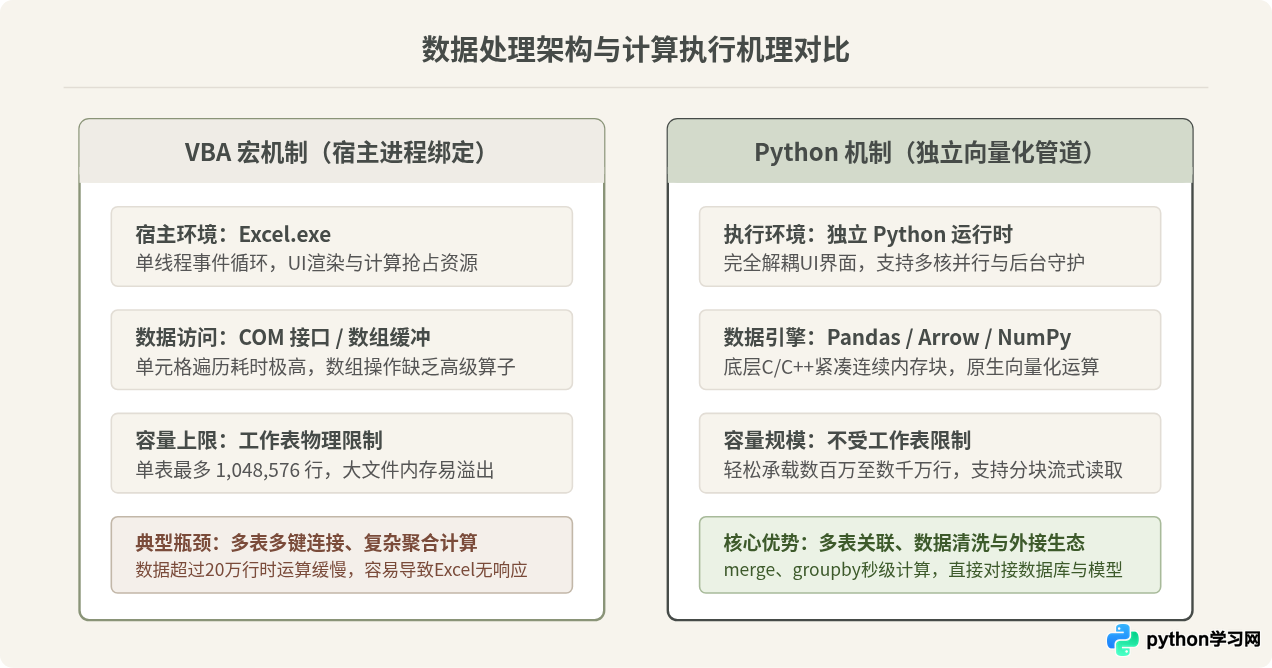
常见认知辨析:“只要改用 VBA 数组,速度就不会输给 Python?”
这种说法在单一表格、数万行简单遍历求和的场景下看似成立,因为此时内存访问占总耗时比例极低。但一旦业务逻辑涉及两个大表的模糊键关联、多重分组去重汇总或处理格式残缺的非结构化文本时,该说法就不再适用。VBA 缺乏原生哈希映射与高效哈希连接算子,通常必须嵌套双重循环或依赖笨重的 Scripting.Dictionary 逐条比对,算法复杂度常从 O(N) 恶化至 O(N×M);而 Python 的 pandas.merge() 底层直接采用成熟的 C 语言基数排序与哈希连接算法,处理速度差距可达数十甚至上百倍。
典型代码对比:多源销售数据按城市汇总
以下示例展示从本地数据中读取 10 万行销售记录并计算各城市总销售额的实现方式差异。
1. VBA 实现方式(使用内存数组与字典):
Sub SummarizeSalesVBA()
    Dim ws As Worksheet
    Dim dataArr As Variant
    Dim cityDict As Object
    Dim i As Long, lastRow As Long
    Dim city As String, amount As Double

    Set ws = ThisWorkbook.Sheets("SalesData")
    lastRow = ws.Cells(ws.Rows.Count, "A").End(xlUp).Row

    ' 将工作表范围一次性装入内存数组以优化性能
    dataArr = ws.Range("A2:B" & lastRow).Value
    Set cityDict = CreateObject("Scripting.Dictionary")

    For i = 1 To UBound(dataArr, 1)
        city = CStr(dataArr(i, 1))
        amount = CDbl(dataArr(i, 2))
        If cityDict.Exists(city) Then
            cityDict(city) = cityDict(city) + amount
        Else
            cityDict.Add city, amount
        End If
    Next i

    ' 输出结果回填至结果表
    Dim outSheet As Worksheet
    Set outSheet = ThisWorkbook.Sheets("Summary")
    Dim k As Long: k = 2
    Dim key As Variant
    For Each key In cityDict.Keys
        outSheet.Cells(k, 1).Value = key
        outSheet.Cells(k, 2).Value = cityDict(key)
        k = k + 1
    Next key
End Sub
2. Python 实现方式(Pandas 向量化):
import pandas as pd

# 直接读取原始数据,不依赖 Excel 桌面程序
df = pd.read_excel("sales_data.xlsx", sheet_name="SalesData", usecols=["City", "Amount"])

# 原生 C 级分组聚合计算
summary_df = df.groupby("City", as_index=False)["Amount"].sum()

# 输出保存为新文件
summary_df.to_excel("summary_result.xlsx", index=False)
print("计算完成,总统计城市数:", len(summary_df))
在 10 万行数据规模下,VBA 经过数组优化后通常需要 2 至 5 秒(若未使用数组而逐格读取则需数分钟),而 Python 在无 GUI 负载下仅需 0.3 至 0.6 秒;当数据量提升至 100 万行时,VBA 字典构造极易出现内存卡顿甚至无响应,而 Python 只需稍加内存管理即可平稳执行。
二、跨平台兼容性对比:操作系统、服务环境与依赖分发
数据处理能力的强弱决定了单次运行的上限,而跨平台兼容性则决定了自动化方案能否从“个人桌面玩具”演进为“团队工业级资产”。这也是 VBA 与 Python 分化最显著的领域。
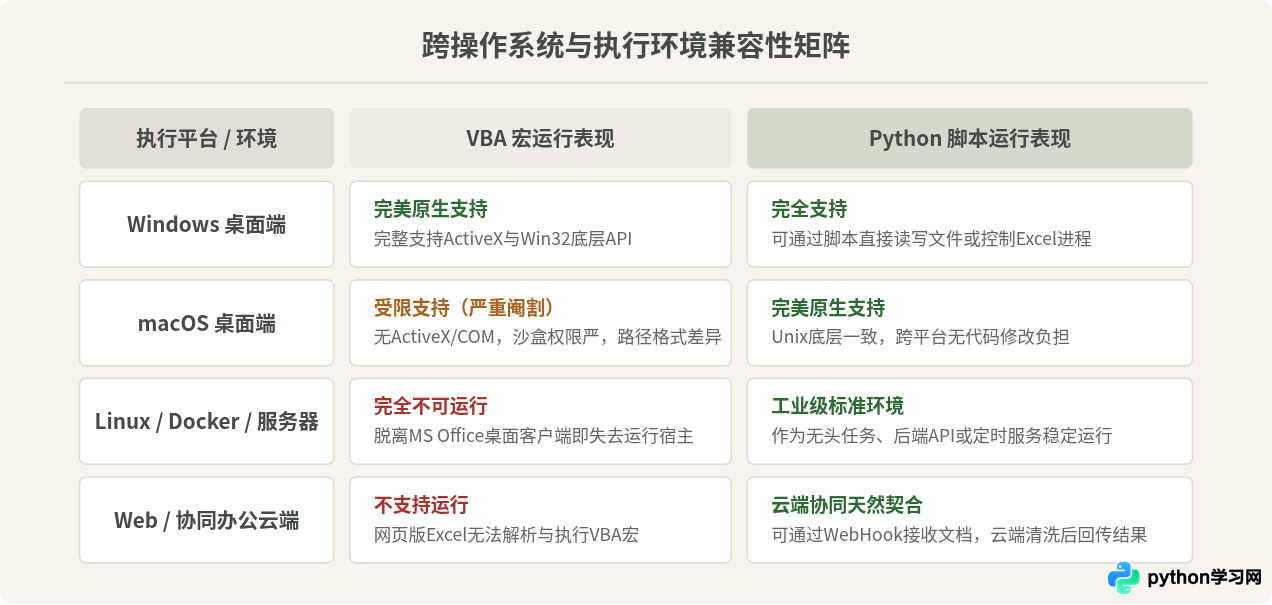
1. macOS 上的真实体验落差
虽然 Office for Mac 提供了 VBA 编辑器,但在 macOS 下执行 Windows 上编写的宏经常报错。这是因为:
- 组件缺失:macOS 缺乏 Windows 的 COM/OLE 基础,
CreateObject("Scripting.Dictionary")或CreateObject("Scripting.FileSystemObject")在 Mac 上直接抛出运行时错误 429。 - 系统沙盒(App Sandbox):macOS 版 Excel 受严格沙盒保护,宏尝试通过路径直接读写用户目录下的文件时会被系统拦截,必须通过复杂的 AppleScript 授权提示。
- 路径分隔符与编码:Windows 习惯的反斜杠
\在 Unix 环境下失效,极易导致自动化中断。
而 Python 在 macOS 上属于一等公民。无论使用内置的 pathlib 处理跨平台路径,还是通过 openpyxl 读写表格,代码在 Windows 与 macOS 之间无需修改即可直接互通。
2. 服务器端与定时自动化的鸿沟
在现代企业运维中,自动化往往要求“无人值守”与“夜间定时运行”。VBA 必须启动图形界面的 Excel 才能运行。微软官方文档曾明确声明,不建议也不支持在服务器端(如 Windows Service 或无交互式会话)运行 Office 自动化组件,因为一旦出现弹窗报错或权限冲突,整个进程就会永久死锁挂起。
在 Linux 云服务器、Kubernetes 容器或无头(Headless)环境中,VBA 无法运行。Python 则可以作为极简的轻量级脚本,通过 Linux Cron 定时触发,或者打包成 Docker 镜像部署在云端,在不依赖任何桌面套件的前提下,静默完成海量报表的下载、合并清洗、入库与邮件发送。
分发维度的逆转:VBA 真正的不可替代性
尽管 Python 在平台适应性上全面领先,但在普通业务人员之间的文档流转场景下,VBA 拥有极高的分发便利性。一个包含 VBA 宏的 .xlsm 文件发给任何安装了 Excel 的同事,对方只要启用宏即可立即使用按钮与弹窗,无需安装 Python 解释器、配置环境变量或解决 pip install 模块缺失的问题。这是 VBA 历经三十年仍未被淘汰的核心原因。
三、平滑过渡:从单机VBA到Python高效协同的四步实施法
技术迁移无需非此即彼的剧烈割裂。在实际企业环境中,最稳妥的策略是“前端保留操作入口,后端剥离计算内核”。通过四个递进步骤,可以平稳实现数据流的升级。
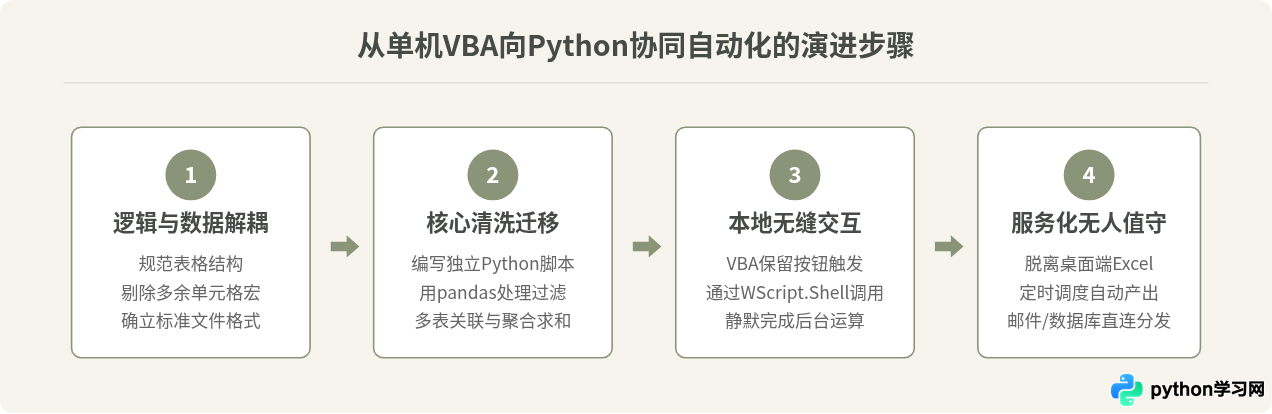
步骤 1:规范表格并实现数据与逻辑解耦
整理原有的 Excel 工作簿,将“数据源工作表”与“样式报表展示区”清晰划分。避免在数据源单元格中插入带宏事件的按钮或公式联动。确保首行为纯文本字段名,无合并单元格,每一列数据类型纯正。此步骤为后续 Python 脚本无损读取打下基础。
步骤 2:使用 Python 编写核心 ETL 脚本
将原有 VBA 中最繁琐的多表比对、复杂正则提取、大数组计算迁移到独立 Python 脚本中。使用 pandas 完成核心算法并输出标准化结果文件:
# process_core.py
import sys
import pandas as pd
from pathlib import Path

def run_etl(source_file: str, output_file: str):
    source_path = Path(source_file)
    if not source_path.exists():
        sys.exit(1)

    df = pd.read_excel(source_path)
    # 进行清洗与关联
    cleaned_df = df.dropna(subset=["订单编号"]).drop_duplicates(subset=["流水号"])
    cleaned_df.to_excel(output_file, index=False)

if __name__ == "__main__":
    run_etl("raw_data.xlsx", "cleaned_result.xlsx")
步骤 3:在 Excel 中通过 VBA 桥接调用 Python 脚本
如果使用者习惯于在 Excel 界面点击按钮,无需强行改变操作习惯。可以在 VBA 按钮事件中调用系统外壳执行 Python 脚本,并以弹窗告知进度:
Sub RunPythonBackend()
    Dim wsh As Object
    Dim pythonExe As String
    Dim scriptPath As String
    Dim exitCode As Integer

    Set wsh = CreateObject("WScript.Shell")
    ' 指定解释器路径与脚本绝对路径
    pythonExe = "python.exe"
    scriptPath = ThisWorkbook.Path & "\process_core.py"

    ' 运行 Python 脚本并等待执行完成(0表示隐藏黑窗口,True表示等待返回)
    exitCode = wsh.Run("""" & pythonExe & """ """ & scriptPath & """", 0, True)

    If exitCode = 0 Then
        MsgBox "后台 Python 计算已成功完成!已更新结果文件。", vbInformation, "完成"
    Else
        MsgBox "处理失败,错误代码:" & exitCode, vbCritical, "错误"
    End If
End Sub
步骤 4:脱离桌面环境,接入云端与定时调度
当业务脚本经过验证稳定后,直接将 Python 文件提取至 Linux 服务器或 Windows 任务计划程序中,配合定时触发器自动拉取数据源、静默生成报表并发送飞书/钉钉通知或邮件,彻底完成自动化改造。
四、选型决策指南与常见误区剖析
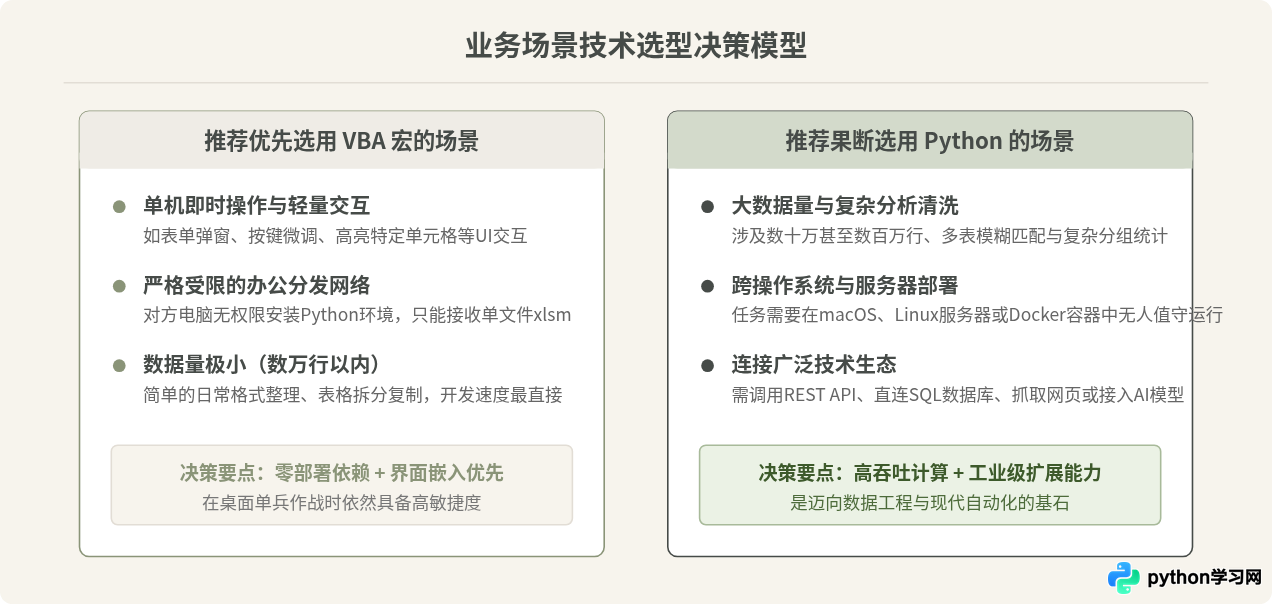
面对具体的工作需求,如何做出明确的技术决策?下表给出了典型的评估依据:
| 考量维度 | 选择 VBA 宏的合理条件 | 选择 Python 脚本的决定性条件 |
|---|---|---|
| 数据量规模 | 单表小于 10 万行,结构相对简单 | 超过 10 万行、上百万行,或涉及几十张工作簿合并 |
| 计算复杂度 | 简单的单元格高亮、基础公式填充、格式排版 | 多表复杂关联(Join/Merge)、正则解析、机器学习分析 |
| 交付与分发对象 | 对方为非技术人员,环境封闭,禁止安装额外软件 | 团队内部自动化系统,或可部署独立执行环境 |
| 执行环境要求 | 仅在 Windows 桌面 Office 客户端手动点击运行 | 需要跨系统(macOS/Linux/Docker)或云端定时自动触发 |
| 外部数据连接 | 仅限本地工作簿之间或基础的 ADODB 数据读取 | 需调用 REST API、抓取网页数据、连接现代湖仓/数据库 |
常见认知辨析:“微软推出 Python in Excel 后,VBA 是否已无立足之地?”
这一推论忽略了实际架构限制。微软官方的 Python in Excel 本质上是将单元格内的 Python 代码发送至 Azure 云端安全容器中执行,计算完成后再将数据切片回传到工作簿。这种机制带来了两大约束:一是执行依赖持续外网连接与 Microsoft 365 订阅;二是它不能随意访问本地文件系统,也无法直接操控本地窗口与外设。对于需要离线处理私密数据、弹窗提醒、或者与本地打印机、扫描仪进行硬件级互动的业务场景,本地运行的 VBA 宏与本地安装的独立 Python 环境依然各司其职,云端原生方案短时间内无法完全取代本地宏自动化。
总结
综合来看,VBA 与 Python 并非单纯的替代关系,而是不同计算架构与应用场景下的分工互补:
如果你面对的是单机桌面环境、数据量在几万行以内、严重依赖 Excel 原生用户界面交互、或者需要给其他非技术同事分发单文件宏报表,VBA 凭借其极低的启动成本和即开即用的特质,依旧是最敏捷、最实用的工具。
一旦业务场景升级为海量数据运算(数十万至数百万行)、跨表高阶清洗与关联、需要在 macOS/Linux 服务器或容器中无人值守运行、或者需要与数据库、网络接口及云平台打通,Python 则是不二之选。在实际工作中,建立“VBA 处理前端界面交互,Python 承揽核心后台算力”的混合架构,既能维持原有操作习惯,又能从容突破性能与兼容性瓶颈。
免责声明:本文内容仅供参考,不代表本站观点。转载或引用请注明出处。









