

Python怎么通过pip联网安装pandas库

详细介绍在不同操作系统下使用pip联网安装pandas库的具体步骤、网络镜像加速方案、安装验证以及常见网络和权限报错的排查方法。
在已经安装好 Python 与 pip 工具的计算机上,通过系统终端或命令行输入 pip install pandas,即可自动连接官方 Python 包索引(PyPI)完成 pandas 及其依赖项的下载与配置。若在国内网络环境下下载缓慢或出现连接超时,可以通过临时指定或永久配置国内镜像源地址来大幅提升下载效率。
一、安装前的环境准备与版本检查
pip 是 Python 官方推荐的第三方软件包管理工具。在正式执行安装前,需要确认本地系统中已经正确安装了 Python 和 pip,且相关路径已经加入系统的环境变量中,确保可以在任意目录下通过命令行唤起。
打开系统终端(Windows 用户打开“命令提示符”或“PowerShell”,macOS 与 Linux 用户打开“终端”),依次执行以下命令检查版本信息:
python --version
pip --version
对于系统中同时存在 Python 2 和 Python 3 的环境(如部分 Linux 发行版或未配置别名的 macOS),通常需要使用 python3 和 pip3 明确调用 Python 3 的运行环境:
python3 --version
pip3 --version
如果系统正确输出了版本号(建议 Python 版本在 3.9 及以上),说明运行环境正常。若提示“命令未找到”或“不是内部或外部命令”,则说明 Python 未正确安装或未勾选“Add Python to PATH”选项,需要先修复环境变量配置。
在安装较新的 pandas 版本时,过旧的 pip 可能无法正确识别预编译的 Wheel 二进制包,导致安装过程中转入耗时且容易出错的本地源码编译。因此,建议在安装 pandas 前先将 pip 自身升级至最新稳定版:
python -m pip install --upgrade pip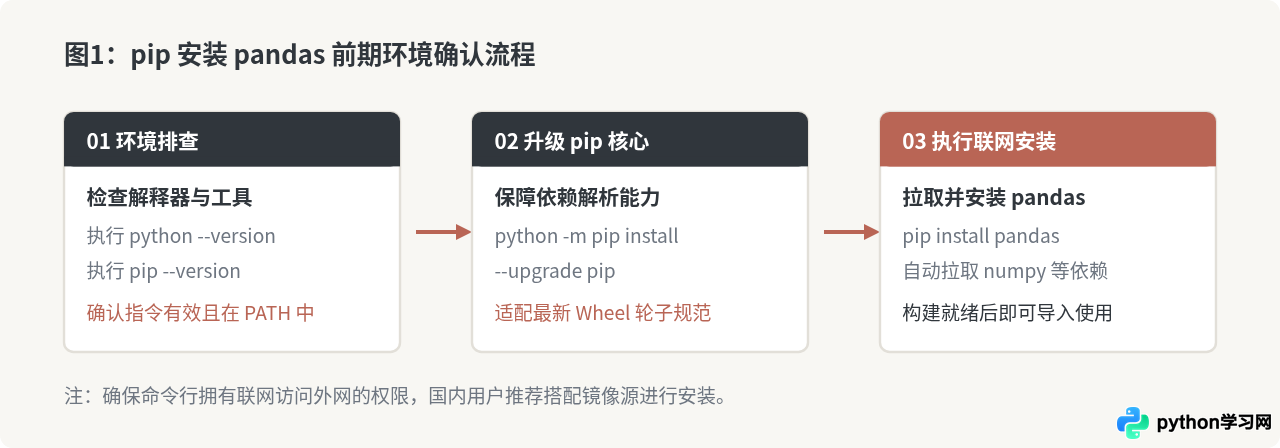
二、执行标准的 pip 联网安装命令
在网络状况良好的情况下,最基础的安装方式是直接从 Python 官方软件源(PyPI)拉取。在终端中输入:
pip install pandas在 macOS 或 Linux 系统下,若默认 pip 指向旧版本环境,请使用:
pip3 install pandaspandas 本身并不是一个孤立的代码包,它深度依赖数个基础科学计算及时间处理库。当执行上述命令时,pip 会在后台执行以下具体过程:
- 向索引服务器请求元数据:查询适合当前操作系统架构(Windows x64、macOS ARM/x86、Linux x86_64 等)及 Python 版本的最新稳定发布版。
- 自动解析并下载依赖项:自动抓取 pandas 正常运行必需的底层库,主要包括
numpy(多维数组计算底座)、python-dateutil(时间解析)、pytz或tzdata(时区规则支持)。 - 校验哈希与安装:将下载的
.whl预编译归档文件解包并安装至当前 Python 环境的site-packages目录中。
以下为在正常网络环境下执行安装时的终端输出示例(内容仅供对照参考):
Collecting pandas
  Downloading pandas-2.2.3-cp311-cp311-win_amd64.whl (11.0 MB)
Collecting numpy>=1.23.2 (from pandas)
  Downloading numpy-2.1.2-cp311-cp311-win_amd64.whl (12.9 MB)
Collecting python-dateutil>=2.8.2 (from pandas)
  Downloading python_dateutil-2.9.0.post0-py2.py3-none-any.whl (229 kB)
Collecting pytz>=2020.1 (from pandas)
  Downloading pytz-2024.2-py2.py3-none-any.whl (508 kB)
Collecting tzdata>=2022.7 (from pandas)
  Downloading tzdata-2024.2-py2.py3-none-any.whl (346 kB)
Installing collected packages: pytz, tzdata, python-dateutil, numpy, pandas
Successfully installed numpy-2.1.2 pandas-2.2.3 python-dateutil-2.9.0.post0 pytz-2024.2 tzdata-2024.2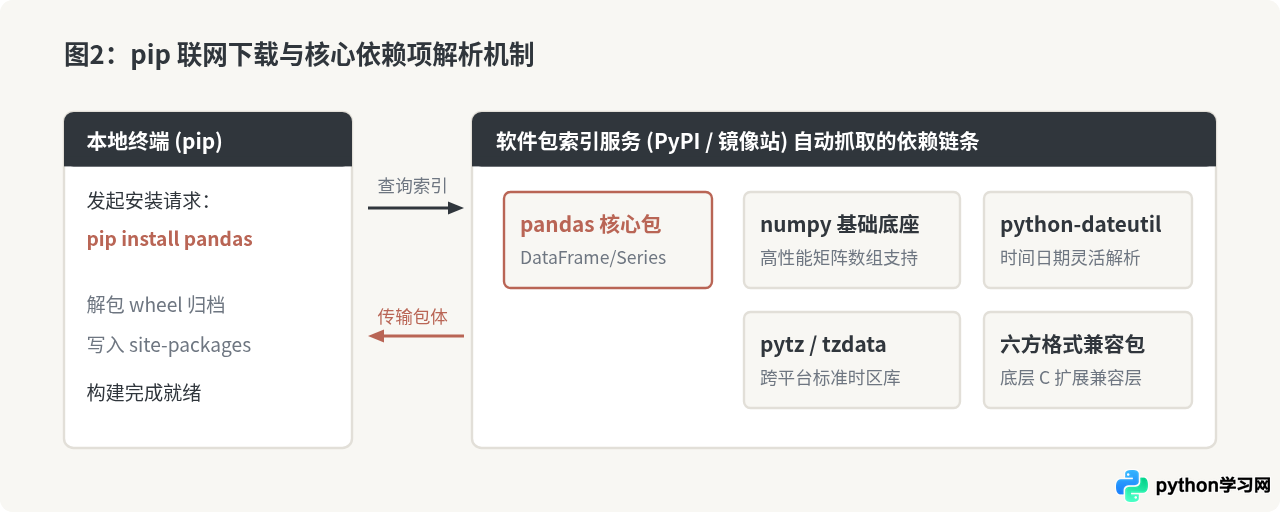
三、使用国内镜像源加速联网安装
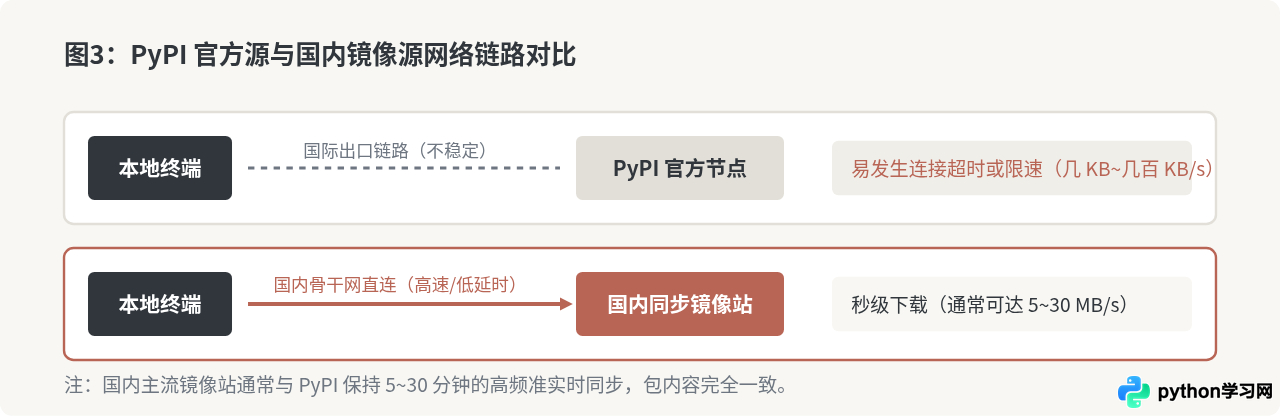
PyPI 官方服务器物理节点位于海外,国内网络在访问时可能遇到出口带宽受限,容易出现下载速度仅数十 KB/s 或频繁报错 ReadTimeoutError 的情况。为了解决这一问题,国内多所高校与科研机构提供了同步镜像源。
1. 单次临时指定镜像源
在安装命令末尾添加 -i(即 --index-url)参数,指定镜像源地址:
pip install pandas -i https://pypi.tuna.tsinghua.edu.cn/simple国内常见的可靠 PyPI 镜像源包括:
| 镜像源提供方 | 完整镜像地址 |
|---|---|
| 清华大学开源软件镜像站 | https://pypi.tuna.tsinghua.edu.cn/simple |
| 阿里云开源镜像站 | https://mirrors.aliyun.com/pypi/simple/ |
| 中国科学技术大学开源镜像站 | https://pypi.mirrors.ustc.edu.cn/simple/ |
| 华为云开源镜像站 | https://repo.huaweicloud.com/repository/pypi/simple/ |
2. 永久配置镜像源
如果希望今后所有 pip install 命令均默认从镜像源高速下载,无需每次手动输入长网址,可执行以下命令全局写入配置:
pip config set global.index-url https://pypi.tuna.tsinghua.edu.cn/simple执行后,pip 会在用户主目录下自动生成或修改配置文件(Windows 下位于 %APPDATA%\pip\pip.ini,Linux/macOS 下位于 ~/.config/pip/pip.conf)。配置成功后,直接输入 pip install pandas 即可自动享受国内 CDN 节点加速。
四、验证 pandas 是否安装成功
安装过程完成后,必须通过实际调用验证库文件是否完整就绪,避免由于包损坏或环境指向错误造成后续开发异常。
1. 通过 pip 查看包元数据
在终端执行 pip show pandas,若成功输出包名、版本、安装路径及依赖关系,则说明已成功注册到当前环境:
pip show pandas示例输出:
Name: pandas
Version: 2.2.3
Summary: Powerful data structures for data analysis, time series, and statistics
Location: c:\python311\lib\site-packages
Requires: numpy, python-dateutil, pytz, tzdata
2. 在 Python 中执行导入与基本测试
直接通过终端单行代码调用 Python 解释器导入 pandas 并打印版本:
python -c "import pandas as pd; print(pd.__version__)"也可以进入交互式终端测试基本数据结构生成:
python
>>> import pandas as pd
>>> s = pd.Series([1, 2, 3])
>>> print(s)
0    1
1    2
2    3
dtype: int64
如果成功打印出对应的版本号或 Series 内容且没有抛出 ModuleNotFoundError 或 ImportError,即代表 pandas 安装圆满成功。
五、常见安装报错与应对排查
在不同系统和网络环境下,安装过程中可能遇到以下三类典型问题:
1. 权限不足报错(PermissionError 或 Access is denied)
表现形式:在向系统全局 Python 目录写入文件时,终端提示 ERROR: Could not install packages due to an EnvironmentError: [Errno 13] Permission denied。
解决办法:
- 方案 A(推荐):添加
--user参数将库安装在当前用户的专属目录中,无需管理员权限:pip install --user pandas - 方案 B:在 Windows 下右键命令提示符选择“以管理员身份运行”;在 macOS/Linux 下推荐使用虚拟环境(如
python -m venv venv),尽量避免使用sudo pip,防止污染操作系统自带 Python 运行时。
2. 网络连接超时(ReadTimeoutError / ConnectionResetError)
表现形式:下载过程中进度条长时间卡在某个百分比,随后抛出 pip._vendor.urllib3.exceptions.ReadTimeoutError: HTTPSConnectionPool... Read timed out.。
解决办法:
- 结合国内镜像源,并使用
--default-timeout参数放宽超时时间阈值至 100 秒:pip install pandas -i https://pypi.tuna.tsinghua.edu.cn/simple --default-timeout=100 - 若使用了网络代理软件,请确认命令行代理环境变量配置正确,或在配置中暂时关闭代理直连国内镜像源。
3. 多 Python 版本环境混淆导致“安装成功但仍找不到模块”
表现形式:终端中运行 pip install pandas 提示已经安装成功,但在编写的脚本中运行 import pandas 却抛出 ModuleNotFoundError: No module named 'pandas'。
解决办法:这是由于系统中存在多个 Python 解释器(例如 Anaconda、系统预装 Python、自定义安装的 Python),终端默认调用的 pip 与运行脚本时使用的 python 不属于同一个安装路径。为确保“安装给谁用就用谁来装”,必须使用目标 Python 解释器绝对路径或直接使用 python -m pip:
python -m pip install pandas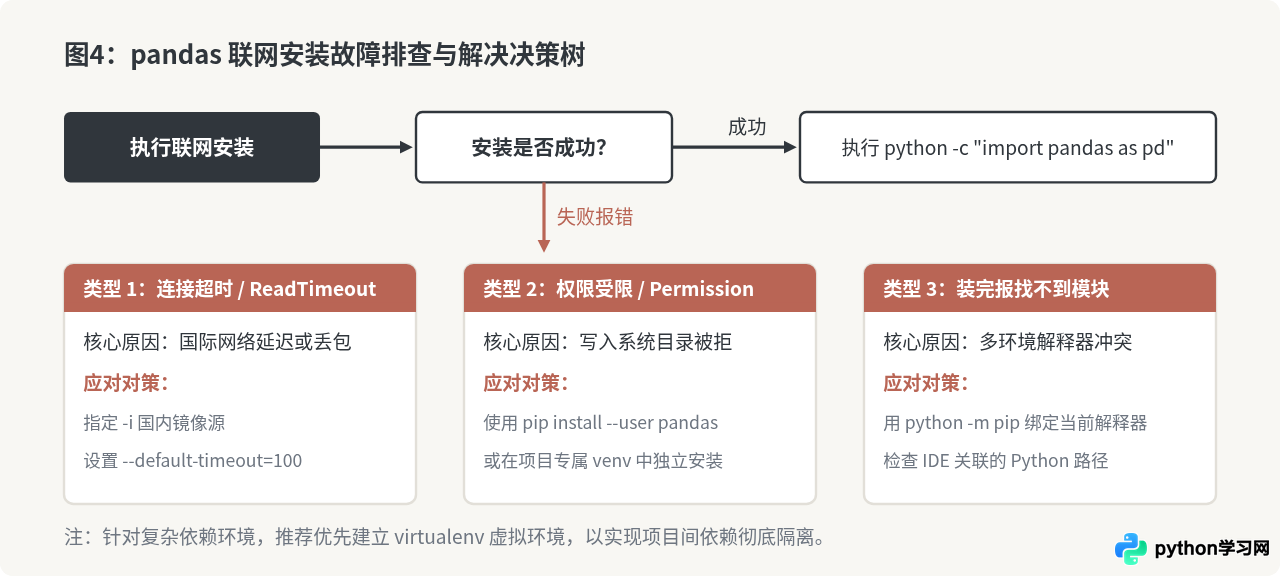
六、总结
通过 pip 联网安装 pandas 库是 Python 数据分析开发最常规的标准路径。在标准网络环境中,仅需运行 pip install pandas;在网络延迟较高时,搭配国内镜像源(如清华源、阿里源)能够稳定且迅速地完成下载。完成安装后,通过 import pandas as pd 快速验证即可正式进入数据分析开发。
免责声明:本文内容仅供参考,不代表本站观点。转载或引用请注明出处。









