

Windows双击运行Python脚本窗口闪退怎么办

针对Windows系统下双击运行Python脚本黑窗口一闪而过的现象,详细剖析控制台生命周期原理,提供命令行定位报错、批处理包装、代码阻塞及异常捕获等完整解决方法与排查指南。
.py 脚本时,黑色的命令行窗口一闪而过随即消失,这是许多初学者常遇到的问题。出现这种现象并非系统故障,而是因为 Windows 控制台在程序执行完毕后默认会自动退出;或者是代码在启动瞬间因语法错误、缺失第三方库抛出异常而提前崩溃。要彻底解决此问题,最直接有效的方法是改用系统终端运行以捕获报错,或通过批处理脚本、末尾阻塞语句将窗口停驻。
一、控制台生命周期原理与两大闪退根因
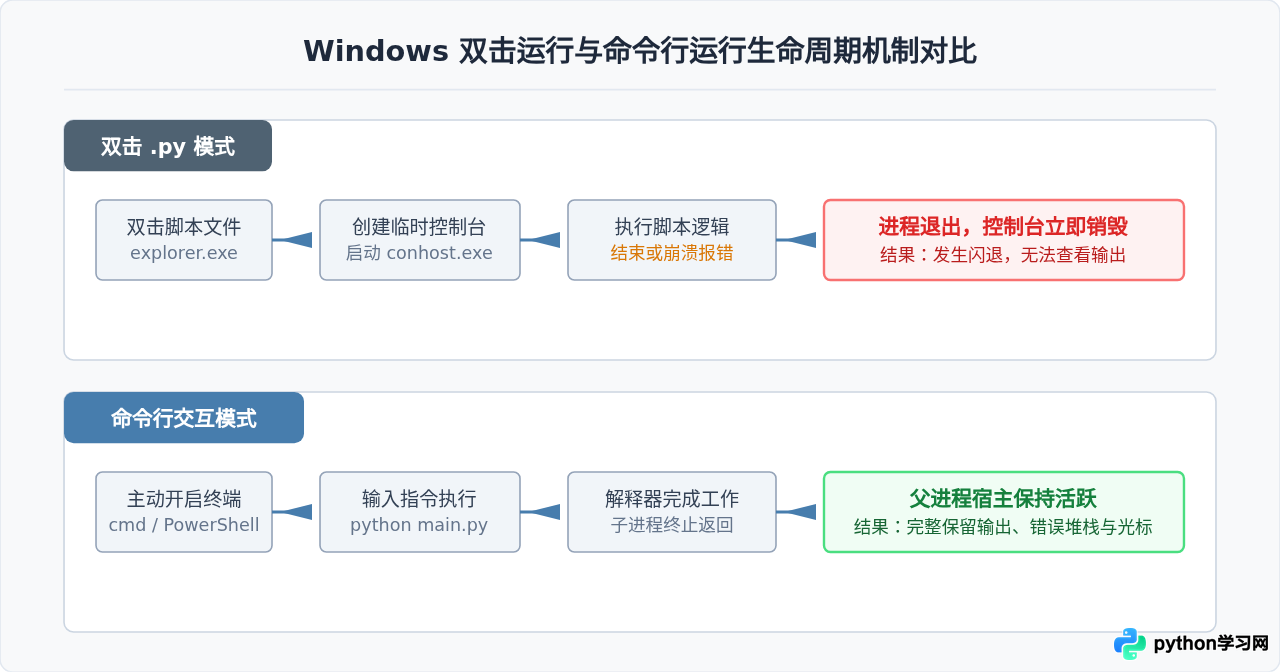
在深入排查之前,先理解 Windows 双击执行机制与手动在命令行运行的区别。
Windows 默认将 .py 文件关联到 python.exe。当用户在桌面或文件夹中双击 .py 文件时,操作系统会在后台调用控制台宿主进程(conhost.exe)拉起一个新的命令行窗口,并将脚本路径作为参数交给 Python 解释器。控制台窗口的生命周期完全依附于被调用的 Python 进程。一旦 Python 解释器执行到了脚本末尾,或者在执行途中遇到了未处理的严重错误而终止,宿主进程就会判定任务已完成,并在瞬间关闭当前窗口。
归结起来,双击闪退主要分为以下两种完全不同的情况:
- 正常执行完毕自动关闭:脚本本身没有任何错误,代码逻辑很快执行完毕(例如仅打印几行文本或做简单运算),解释器正常退出,控制台依约关闭。
- 程序异常崩溃提前退出:脚本存在语法错误(
SyntaxError)、未能导入指定模块(ModuleNotFoundError)或文件路径错误。Python 解释器在终端打印了错误信息(Traceback),但由于随后立即退出,窗口在几十毫秒内关闭,肉眼无法看清报错内容。
二、核心排查步骤:使用命令行定位真实状态
当遇到闪退时,不要盲目去修改代码。第一步应当是通过命令提示符(CMD)直接运行该文件。因为在现有终端中运行程序,即使发生严重崩溃,控制台也不会关闭,所有打印内容和错误回溯都会原样保留在屏幕上。
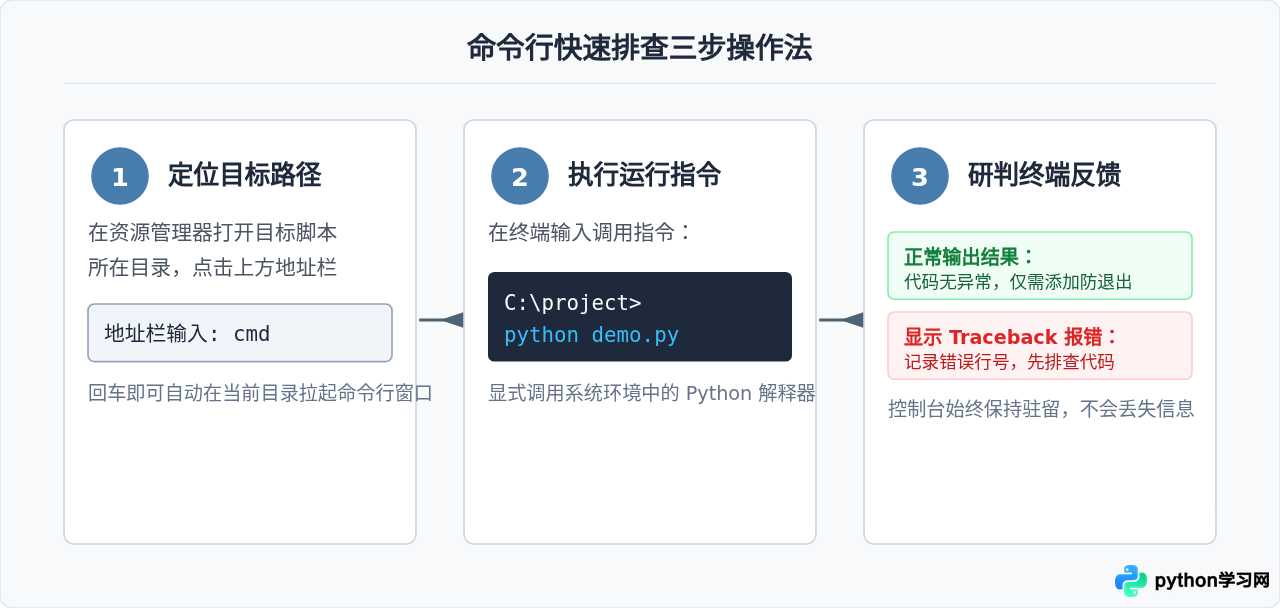
操作步骤:从资源管理器快速调出终端
- 打开脚本所在的文件夹。
- 点击文件资源管理器顶部的地址栏(清空当前路径文本)。
- 在地址栏中输入
cmd,然后按下键盘上的 Enter 键。此时系统会直接打开一个命令提示符窗口,并且当前工作目录已经自动定位到了该脚本所在的文件夹。 - 在弹出的黑色窗口中输入执行命令,并按回车:
python demo.py
注:请将 demo.py 替换为你实际的 Python 脚本文件名。
识别两种结果并决定处理方向
执行后请观察窗口内的反馈:
- 情况 A(抛出 Traceback 报错):如果终端输出了类似
ModuleNotFoundError: No module named 'requests'、SyntaxError: invalid syntax或FileNotFoundError,说明双击闪退是因为程序在此处崩溃。此时应该根据提示安装依赖库(如执行pip install requests)或修正代码。在错误修复前,即使加上防退出代码也无济于事。 - 情况 B(正常打印,随后返回命令提示符):如果脚本完整输出了预期内容,并且没有报错,说明脚本完全正常,闪退纯粹是因为脚本执行完毕后 Windows 回收了临时窗口。接下来只需选择合适的“窗口保持”方案即可。
三、防止窗口闪退的四种实用解决方案
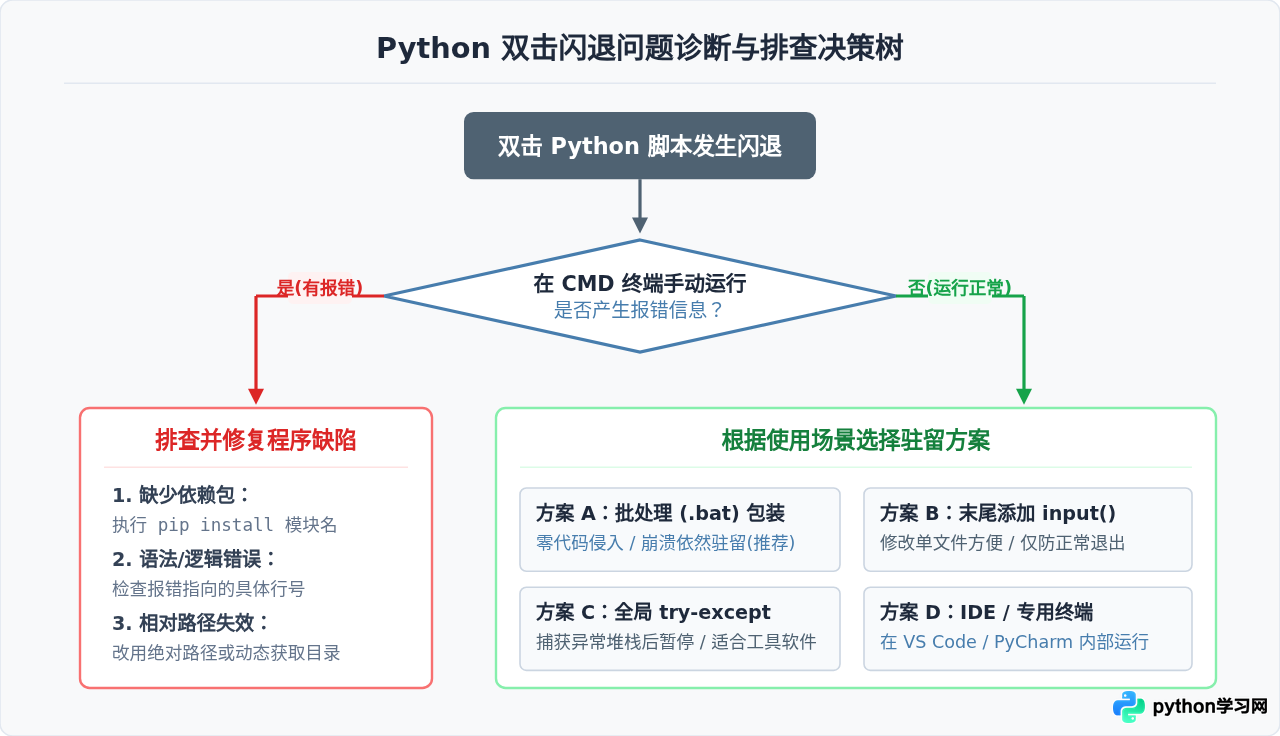
方法一:使用 .bat 批处理文件包装(推荐度最高)
如果你的脚本需要频繁双击使用,或者要发给其他非技术人员在 Windows 上双击运行,使用 .bat 批处理文件包裹是最稳健的做法。
做法:在 Python 脚本同级目录下,新建一个文本文档,重命名为 run.bat(注意需要开启文件扩展名显示,确保后缀为 .bat 而非 .bat.txt)。在文件中输入以下内容:
@echo off
python demo.py
pause
原理解释:
@echo off:关闭冗余的命令行回显,使输出界面整洁。python demo.py:调用 Python 解释器执行目标脚本。pause:批处理关键指令。当上一行的 Python 脚本结束时(无论脚本是顺利完成还是途中发生异常崩溃),批处理解释器都会继续执行pause,并在窗口中输出请按任意键继续. . .,直到用户主动敲击键盘,窗口才会关闭。
方法二:在脚本末尾添加 input() 阻塞
如果你不想额外创建 .bat 文件,只需修改现有的 Python 代码,在整个脚本的最后一行加入用户输入等待函数:
# 你的正常业务代码
print("数据处理完成!")

# 在脚本末尾加入阻塞语句
input("\n运行完毕,请按 Enter 键退出...")
也可以使用 Windows 系统的 pause 命令(需要导入 os 模块):
import os

# 业务代码...
print("任务执行完成。")

os.system("pause")input() 只能解决“脚本正常运行完毕后窗口自动关闭”的情况。如果代码在执行到末尾之前就遇到了报错(例如某一行除以零、文件读取失败),Python 会立刻向上抛出异常并直接退出进程,根本无法执行到最后一行的 input(),窗口依然会瞬间闪退。
方法三:使用全局 try...except 捕获异常并暂停
为了弥补方法二在发生运行时报错依然闪退的缺陷,可以将主逻辑放入 try 块中,并在 except 中捕获所有异常并打印详细堆栈:
import traceback

def main():
    print("正在启动程序...")
    # 模拟可能发生的错误
    result = 10 / 2
    print(f"计算结果:{result}")

if __name__ == "__main__":
    try:
        main()
    except Exception:
        print("\n" + "=" * 50)
        print("程序运行过程中发生严重错误,详细信息如下:")
        traceback.print_exc()
        print("=" * 50)
    finally:
        input("\n按 Enter 键退出窗口...")
核心优势:在 finally 结构中的代码无论是否发生异常都必然会执行。即便 main() 中发生了未预料的崩溃,完整的 Traceback 报错也会清晰地显示在屏幕上,随后停留在 input() 处等待用户查看,再也不会莫名其妙地闪退。
方法四:检查 Windows 打开方式与环境变量
有时双击脚本没有任何反应,或者闪退后在任务管理器中看不到任何痕迹,可能是 Windows 的文件关联或 Python 环境变量存在配置偏差:
- 检查打开方式关联:右键点击任意
.py文件,选择“属性”。在“常规”选项卡中查看“打开方式”是否为Python(对应的执行程序通常为py.exe或python.exe)。如果是文本编辑器(如记事本、Notepad++)或已被错误的快捷方式关联,点击“更改”重新选择正确的 Python 解释器。 - 检查是否误关联了 pythonw.exe:Windows 下有两个主要的 Python 可执行文件:
python.exe(带控制台控制)和pythonw.exe(专用于 GUI 软件或后台脚本,不创建任何控制台黑窗口)。如果.py默认关联了pythonw.exe,执行时将不会出现任何控制台窗口。
四、常见衍生问题与避坑要点
1. 双击时相对路径报错(FileNotFoundError)
双击脚本时,Windows 默认的工作目录(Current Working Directory)通常是脚本所在目录,但在某些快捷方式或特殊启动配置下,工作目录可能会变成 C:\Windows\System32。此时如果代码中使用了相对路径(例如 open('data.txt')),就会抛出 FileNotFoundError 导致闪退。
防范方案:在脚本开头将工作目录重置为脚本真实所在的绝对路径:
import os
import sys

# 获取脚本所在的绝对目录,并将当前工作目录切换过去
BASE_DIR = os.path.dirname(os.path.abspath(__file__))
os.chdir(BASE_DIR)

# 此时再使用相对路径读取同目录文件即绝对安全
with open("config.txt", "r", encoding="utf-8") as f:
    content = f.read()
2. 全局环境与虚拟环境的混淆
在 PyCharm 或 VS Code 中编写代码时,开发者通常使用的是项目自带的独立虚拟环境(.venv),并在其中安装了依赖库(如 requests、pandas)。然而,Windows 资源管理器双击 .py 时,调用的是系统全局的 Python 解释器。如果系统全局环境中并没有安装这些库,双击就会因 ModuleNotFoundError 瞬间崩溃。
解决方法:在编写 .bat 批处理时,显式指定虚拟环境中的解释器路径:
@echo off
:: 调用当前目录下的虚拟环境解释器
.\.venv\Scripts\python.exe demo.py
pause
五、各方案对比与选择建议
为方便在不同场景下快速抉择,下表对上述四种主流解决策略的技术特性与适用场景进行了综合对比:
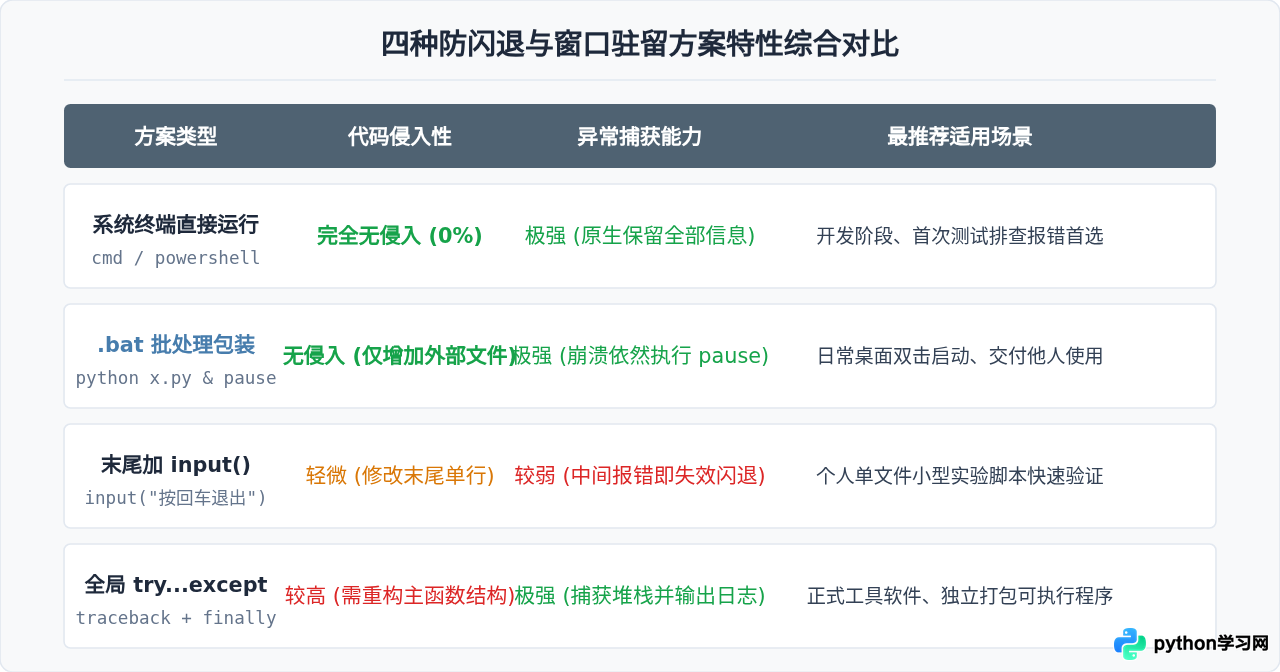
总结来说,当你初次遇到 Windows 双击闪退时,最正确的操作是立刻在地址栏输入 cmd,用 python 脚本名.py 运行一次,看清真实的终端信息。如果确定程序毫无错误只是正常结束,那么编写一个包含 pause 的 .bat 脚本,不仅无需修改任何业务代码,还能在发生意外时百分之百保留屏幕现场,是最稳定省心的长期解决方案。
免责声明:本文内容仅供参考,不代表本站观点。转载或引用请注明出处。









