

VSCode内置终端怎么运行python命令

详细讲解在VSCode内置终端中运行Python命令的标准步骤、工作目录确认、虚拟环境绑定、常用命令格式及与界面运行按钮的关键差异,并提供常见报错排查方法。
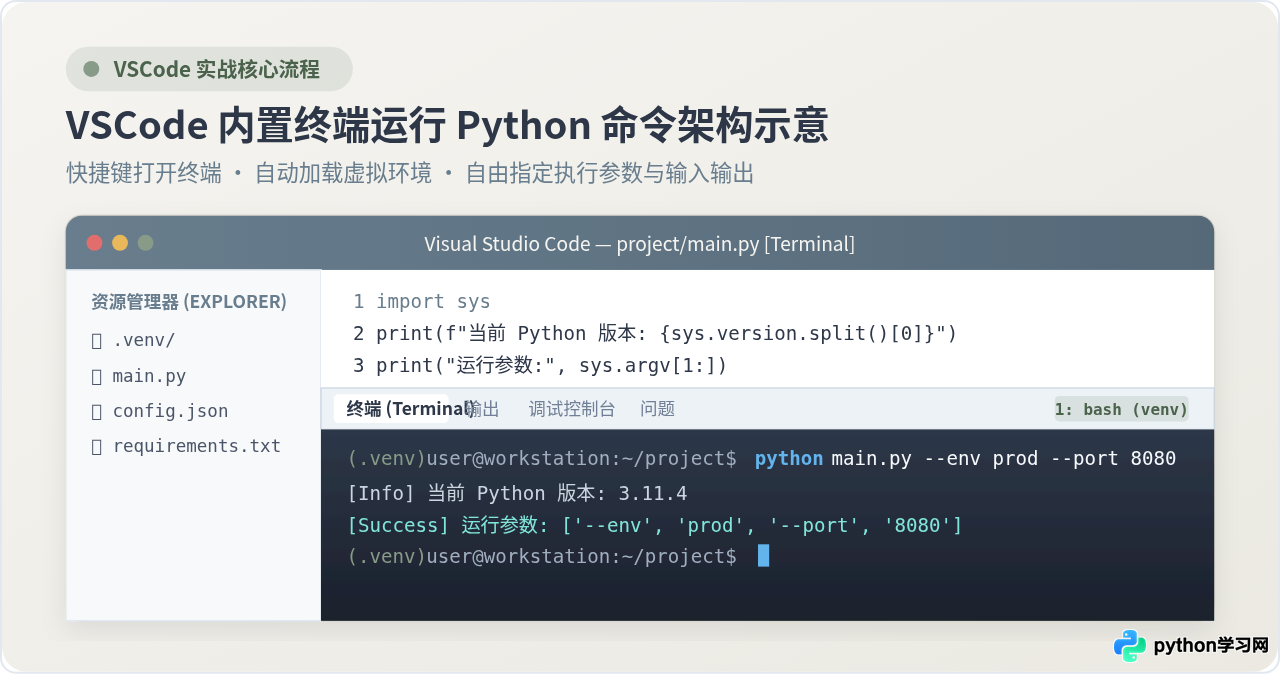
python 文件名.py 或相关模块命令即可执行。通过内置终端,开发者能够获得与系统原生终端完全一致的完整命令行控制权,包括自由传参、交互输入与管道重定向。
一、打开内置终端与工作区路径确认
内置终端是 VSCode 底层集成到编辑器窗口中的 Shell 实例(Windows 上默认为 PowerShell 或 CMD,macOS/Linux 上默认为 zsh 或 bash)。要在内置终端中准确无误地运行 Python 脚本,第一步是正确唤起终端,并确认终端当前的执行路径。
1. 唤出终端面板的常用途径
- 键盘快捷键:在 Windows/Linux 下按下 Ctrl + `(反引号键,位于键盘 Esc 下方),macOS 下按下 Cmd + `。该快捷键支持在终端与代码编辑区之间快速切换。
- 顶部菜单:点击顶部菜单栏的「终端 (Terminal)」→ 选择「新建终端 (New Terminal)」。
- 命令面板:按下 Ctrl + Shift + P(macOS: Cmd + Shift + P),键入
Terminal: Create New Terminal并回车。
2. 为什么必须优先核对工作路径(CWD)
内置终端在创建时,默认会将当前 VSCode 打开的项目根目录作为初始工作目录(Current Working Directory)。然而,当你的脚本存放在多层子文件夹(例如 src/utils/run.py)且代码中使用了相对路径读取配置文件时,终端当前的目录位置直接决定了文件能否被正确寻址。
在终端中,可以通过路径查询命令确认当前所在目录:
# Windows PowerShell 或 macOS/Linux
pwd

# 如果当前不在目标目录,使用 cd 命令切换:
cd src/utils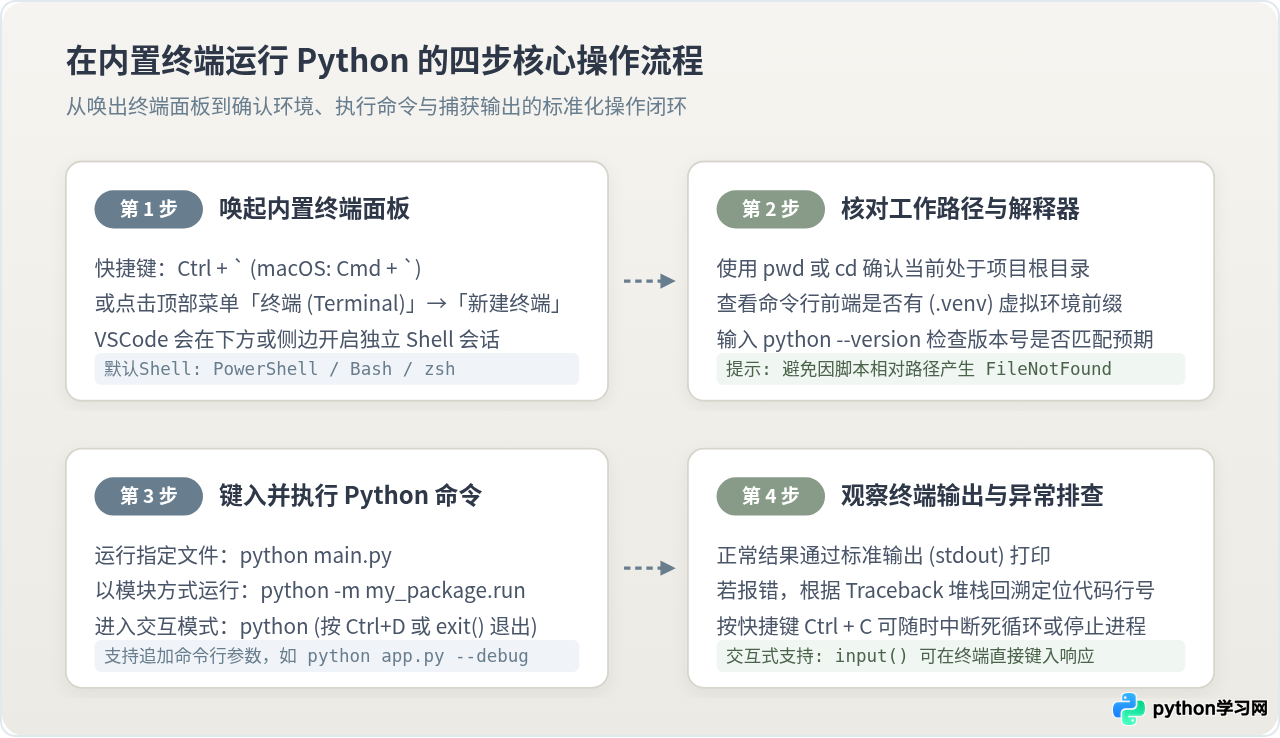
二、选择与确认 Python 解释器环境
在键入 python 命令前,必须弄清终端究竟在调用哪一个 Python 解释器。许多初学者常遇到的“在编辑器能写代码但终端报找不到包”的问题,根源都在于环境错位。
1. 检查当前终端生效的 Python 版本
在内置终端命令行中输入以下命令以查看输出:
python --version
# 或在部分 macOS/Linux 系统中
python3 --version
示例输出:Python 3.11.4。若要进一步确认可执行文件的具体磁盘位置,可以输入:
# Windows 环境
where python

# macOS / Linux 环境
which python3
2. 虚拟环境(Virtual Environment)的自动激活机制
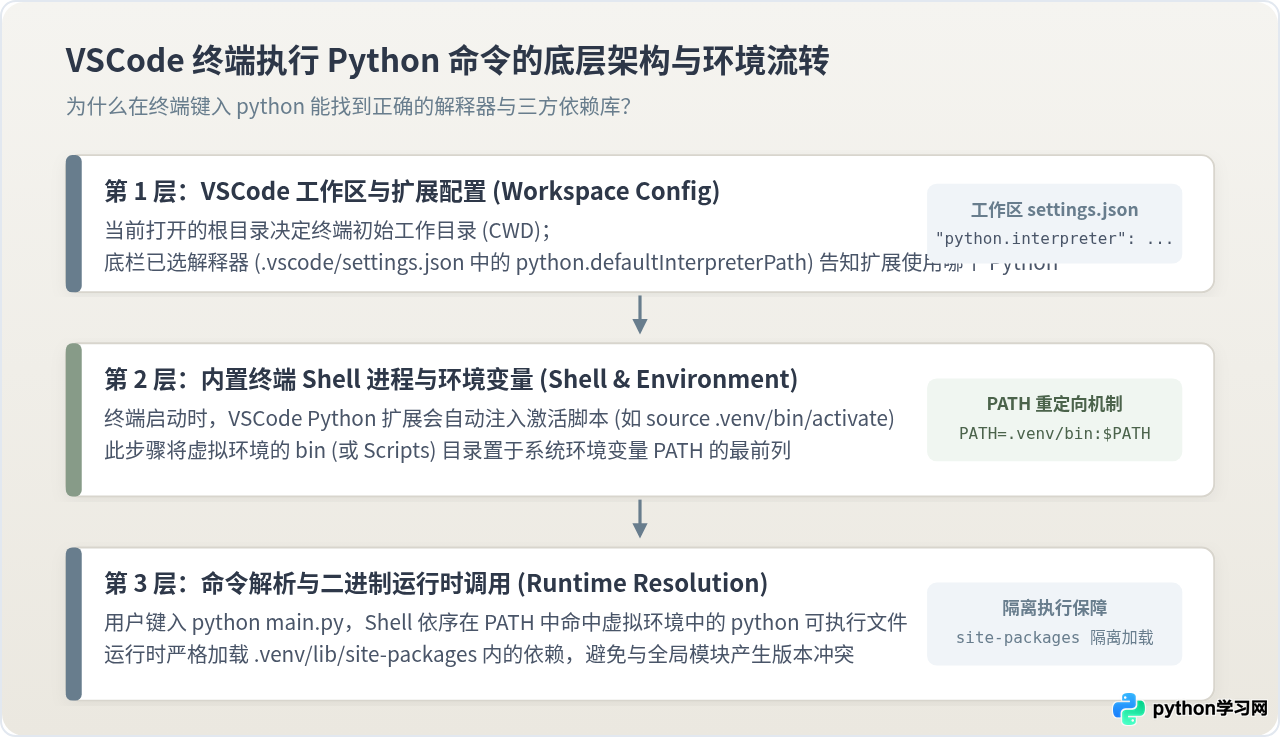
现代 Python 工程通常推荐使用虚拟环境(如 venv 或 conda)。当你在 VSCode 底栏点击解释器切换,或在命令面板中执行 Python: Select Interpreter 选中了当前工作区下的虚拟环境(例如 .venv),VSCode 的 Python 扩展会在你每次新建内置终端时,自动在后台发送一行环境激活脚本:
# Windows PowerShell 会自动触发:
& .venv/Scripts/Activate.ps1

# macOS/Linux bash/zsh 会自动触发:
source .venv/bin/activate
激活成功的明确标志是:终端命令提示符的最前方会出现括号包裹的环境名,例如 (.venv) PS C:\workspace>。此时在终端键入 python,Shell 就会优先定位到 .venv 目录内的解释器,所有在此环境中安装的三方库(site-packages)均能正常导入。
三、内置终端运行 Python 的核心命令与典型场景
确认好路径与环境后,便可以在终端中按需执行不同形式的 Python 指令。根据实际研发场景,主要有以下四种常见用法:
1. 直接运行脚本文件
这是最基础的运行方式。终端处于脚本所在目录时,输入解释器名称加上文件名:
python main.py如果脚本位于子目录中,也可以传入相对路径运行:
python src/app.py2. 携带命令行参数(CLI Arguments)执行
许多工程脚本需要通过命令行传递动态参数(通过 sys.argv 或 argparse 解析)。在终端中直接空格追加参数即可:
python process_data.py --input data/raw.csv --limit 100 --debug3. 以模块方式运行(-m 参数)
在包含多个子包的规范工程项目中,如果直接使用 python path/to/module.py 运行,容易因为 Python 导入机制将当前脚本所在目录作为顶层搜索路径,导致 from ..core import db 报出 ImportError: attempted relative import with no known parent package。
正确的做法是将终端保持在项目根目录,通过 -m 模块运行标志启动:
python -m my_package.services.api_worker
这种方式会将项目根目录保留在 sys.path 中,确保项目内所有相对与绝对导入均能正常解析。
4. 启动交互式 REPL 会话与单行命令执行
在终端中单独输入 python 并回车,即可进入交互式解释器环境(提示符变为 >>>),非常适合即时测试某个函数的返回值或验证语法。测试完毕后,输入 exit() 或按快捷键 Ctrl + Z(Windows)/ Ctrl + D(macOS/Linux)回车即可退出回到系统 Shell。
若只需单次执行一句简短的 Python 代码,可使用 -c 参数:
python -c "import torch; print('CUDA可用状态:', torch.cuda.is_available())"四、终端命令运行 vs 界面运行按钮的关键差异
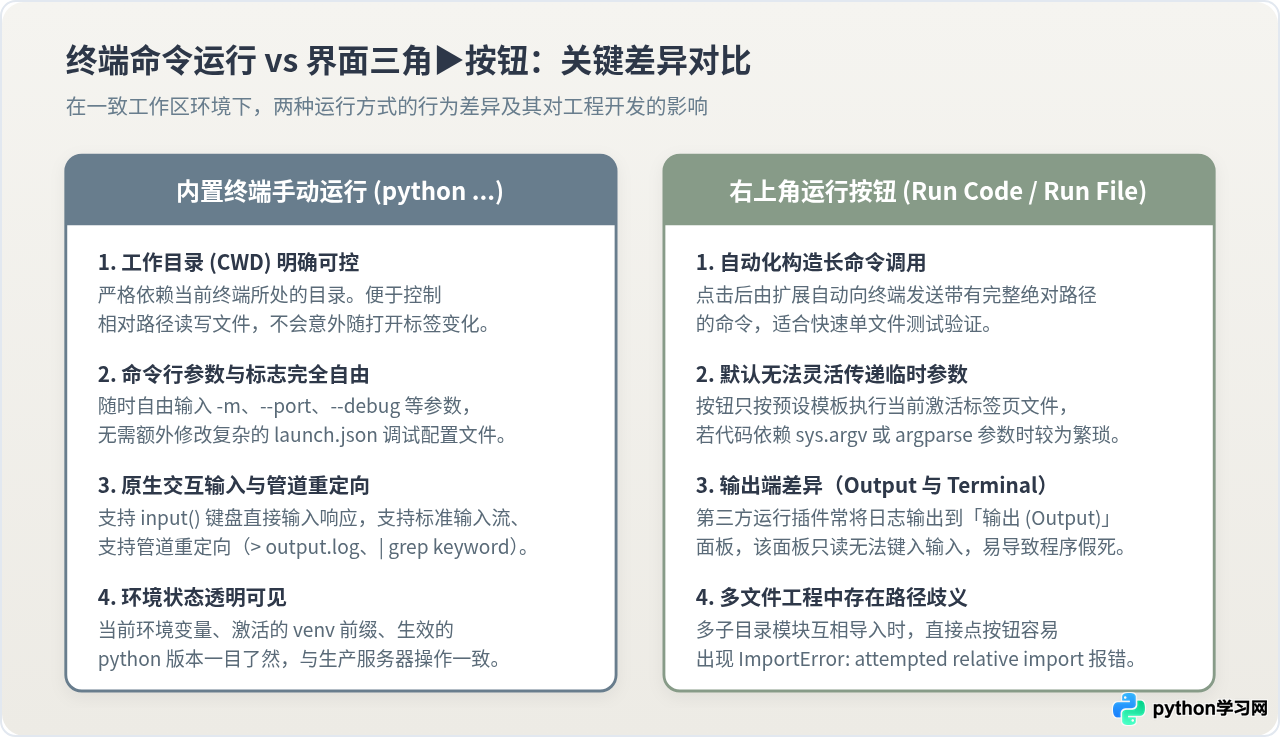
在 VSCode 编辑器右上角,通常有一个绿色的三角播放按钮(“运行 Python 文件”或 Code Runner 插件按钮)。虽然点击按钮与在内置终端手动敲命令都能让代码跑起来,但两者的底层工作机制和适用场景存在本质区别。
| 对比维度 | 在内置终端手动键入运行 | 点击右上角三角▶按钮运行 |
|---|---|---|
| 工作目录 (CWD) | 严格由当前终端目录决定,开发者清晰掌控 | 由扩展或插件预设,有时默认是文件所在目录,有时是项目根目录 |
| 命令行参数传递 | 随手在文件名后空格追加任意参数,极其便捷 | 默认不支持临时传参,需修改 launch.json 或插件全局配置 |
| 标准输入交互 (stdin) | 原生支持 input() 提示键盘输入,无死锁 |
若输出被导向只读的「输出 (Output)」面板,会导致程序卡死 |
| 环境与命令透明度 | 显式感知虚拟环境、PATH 与具体调用的 python 二进制 | 后台自动拼接超长命令,出错时不易第一时间发现环境分歧 |
| 工程适用性 | 支持 -m 模块化运行、管道重定向与复合 Shell 脚本 |
主要用于单文件快速语法验证,复杂包结构下易报导入错误 |
open('data.json'))时,相对路径是根据当前终端的工作目录计算的,而不是代码文件所在的物理目录。使用右上角运行按钮时,如果插件的工作目录配置与你的预期不一致,代码就会抛出 FileNotFoundError;而在内置终端中手动运行,工作目录始终由你主动掌控,行为完全可复现,与部署到服务器上的命令行执行逻辑高度一致。
五、常见问题排查与解决办法
在终端中运行 Python 命令时,最容易出现以下几类典型报错,按照对应原因可迅速排查解决:
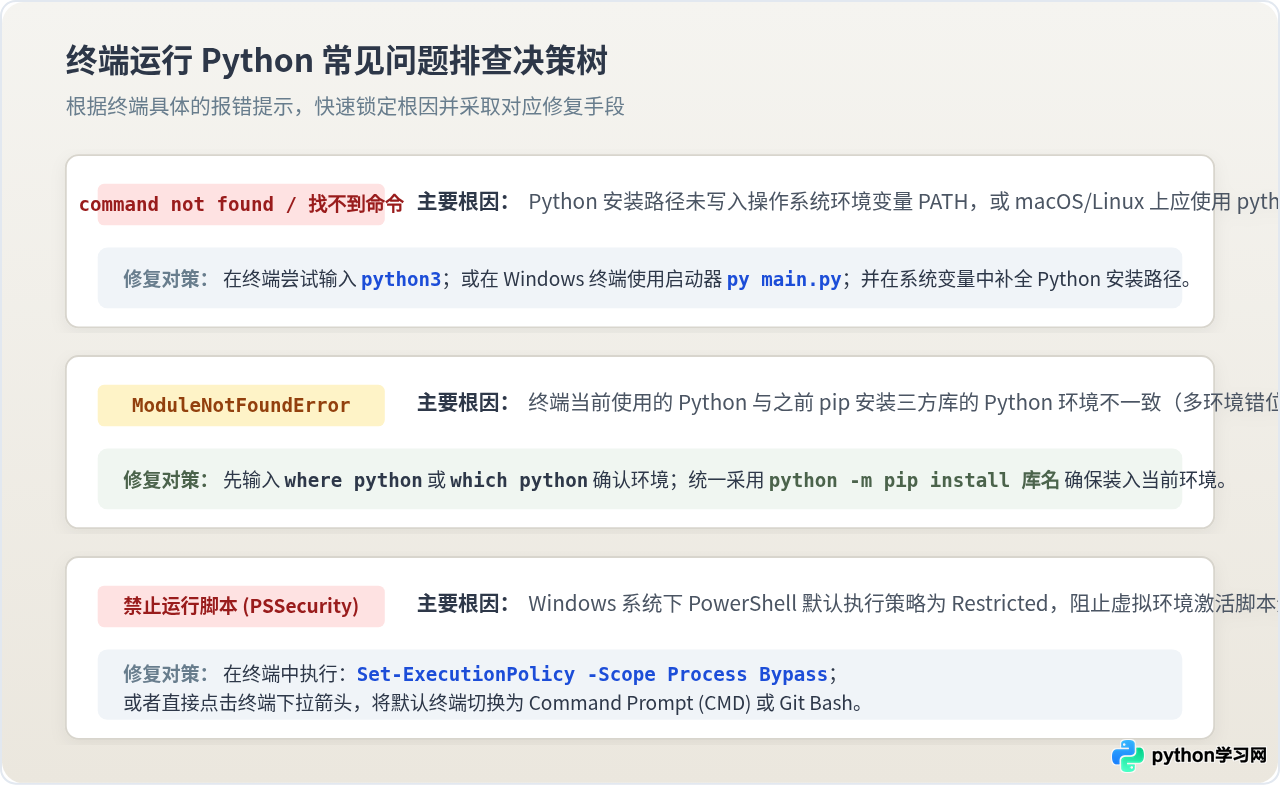
1. 提示“python 不是内部或外部命令”或“command not found”
表现:在终端键入 python main.py 时,系统返回 'python' 不是内部或外部命令,也不是可运行的程序 或 zsh: command not found: python。
排查与修复:
- 使用别名测试:在 macOS 或较新的 Linux 发行版中,系统默认不自带
python软链接,请尝试执行python3 main.py。 - 使用 Windows 启动器:在 Windows 系统下,如果安装了官方 Python,可以直接键入
py main.py,Windows 自带的 Python Launcher 会自动寻址可用版本。 - 配置环境变量 PATH:若确认已安装 Python 但以上均无效,说明安装时未勾选“Add Python to PATH”。需打开系统“环境变量”设置,将 Python 的安装根目录及
Scripts目录(例如C:\Python311和C:\Python311\Scripts)添加到系统Path变量中,完成后重启 VSCode。
2. 提示“ModuleNotFoundError: No module named 'xxx'”
表现:明明使用 pip install xxx 安装了某个库,但在终端中运行脚本时依然报错找不到该模块。
排查与修复:这几乎总是因为 pip 安装的目标环境与当前终端执行的 Python 环境不是同一个。
# 1. 在终端查看当前命令指向哪里
which python   # (Windows 使用 where python)
which pip      # (Windows 使用 where pip)

# 2. 避免直接调用全局 pip,改用当前 python 解释器驱动 pip 安装
python -m pip install 模块名
使用 python -m pip install 可以绝对保证模块安装在当前终端所调用的解释器目录下,杜绝多 Python 版本共存时的环境错位。
3. Windows PowerShell 报错“在此系统上禁止运行脚本 (PSSecurityException)”
表现:VSCode 打开终端自动激活虚拟环境时,终端爆出一大片红色文字,提示 无法加载文件 Activate.ps1,因为在此系统上禁止运行脚本。
排查与修复:这是 Windows 系统的安全策略(ExecutionPolicy)限制了第三方未签名脚本的执行。
- 方法一:在当前终端中临时放行执行策略(仅对当前窗口生效):
Set-ExecutionPolicy -Scope Process Bypass - 方法二:将 VSCode 默认终端从 PowerShell 切换为命令提示符(Command Prompt/CMD)或 Git Bash。点击终端面板右上角的「+」旁边的下拉箭头,选择「选择默认配置文件」,切换为 Command Prompt 即可一劳永逸。
六、高效实践与操作总结
熟练使用 VSCode 内置终端运行 Python,是脱离初学者阶段、走向工程化规范开发的重要基础。在日常使用中,遵循以下操作原则能大幅减少环境与路径错误:
- 快捷键常态化:养成使用 Ctrl + ` 随手唤出与隐藏终端的习惯,保持工作区清爽。
- 项目与环境一体:建议在项目根目录下通过
python -m venv .venv建立独立的本地虚拟环境,并使用 VSCode 底栏绑定该环境。每次打开终端时留意命令行前缀是否存在(.venv)。 - 规范工程导入:多文件互相调用的项目,优先在项目根目录下使用
python -m 包名.模块名方式运行,彻底消除路径与包依赖歧义。 - 善用终端快捷操作:终端支持命令历史翻阅(按方向键上/下)、按 Tab 键自动补全文件名、以及按 Ctrl + C 随时强行终止当前运行的脚本。
免责声明:本文内容仅供参考,不代表本站观点。转载或引用请注明出处。









