

怎么制作兼容UEFI和Legacy双模式的Win10安装U盘

本文详解如何使用Rufus工具制作同时支持UEFI和Legacy BIOS启动的Windows 10安装U盘。通过启用Alt+E双模式功能,确保安装介质能在新旧不同主板上正常引导,并指导用户根据目标电脑的固件类型及硬盘分区格式(GPT/MBR)正确选择启动入口,避免安装过程中的兼容性错误。
在制作系统安装盘时,最易被忽视的风险并非镜像写入失败,而是介质在不同硬件环境下的引导兼容性。许多用户发现,同一只U盘在一台电脑上能正常启动,换到另一台却消失在启动菜单中,或者进入安装界面后因固件模式与硬盘分区不匹配而受阻。鉴于老旧设备多采用传统BIOS,而新式主板普遍转向UEFI,若要打造一只通用的Windows 10安装盘,必须兼顾写入配置与开机引导策略的双重适配。
需明确的是,具备双模式启动能力并不意味着安装程序会自动识别并适配所有环境。虽然U盘能提供多种引导入口,但最终的安装路径仍取决于目标计算机的固件类型及系统盘的分区结构。厘清“能够启动”与“正确安装”之间的区别,是避免后续故障的关键,切勿将介质的通用性误认为是安装过程的自动化。
先准备镜像和空U盘,确认数据可以清除
首先准备官方Windows 10 ISO镜像及一只空白U盘。根据微软规范,安装介质容量至少需8GB,且制作过程将彻底清除U盘现有数据,因此务必提前备份重要文件。为确保引导稳定性和安全性,请直接从微软官方渠道下载镜像,避免使用来源不明的修改版系统,以防潜在的启动故障或安全隐患。
在Windows环境下运行Rufus工具。插入U盘后,首要任务是核对“设备”下拉菜单中选中的是否为待格式化的目标盘,并在“引导类型选择”中加载ISO镜像。若系统中连接了多个移动存储设备,切勿仅依赖盘符判断,应结合容量和设备名称进行二次确认。这一步骤至关重要,因为一旦选错目标盘,数据丢失将无法通过撤销安装操作来恢复。
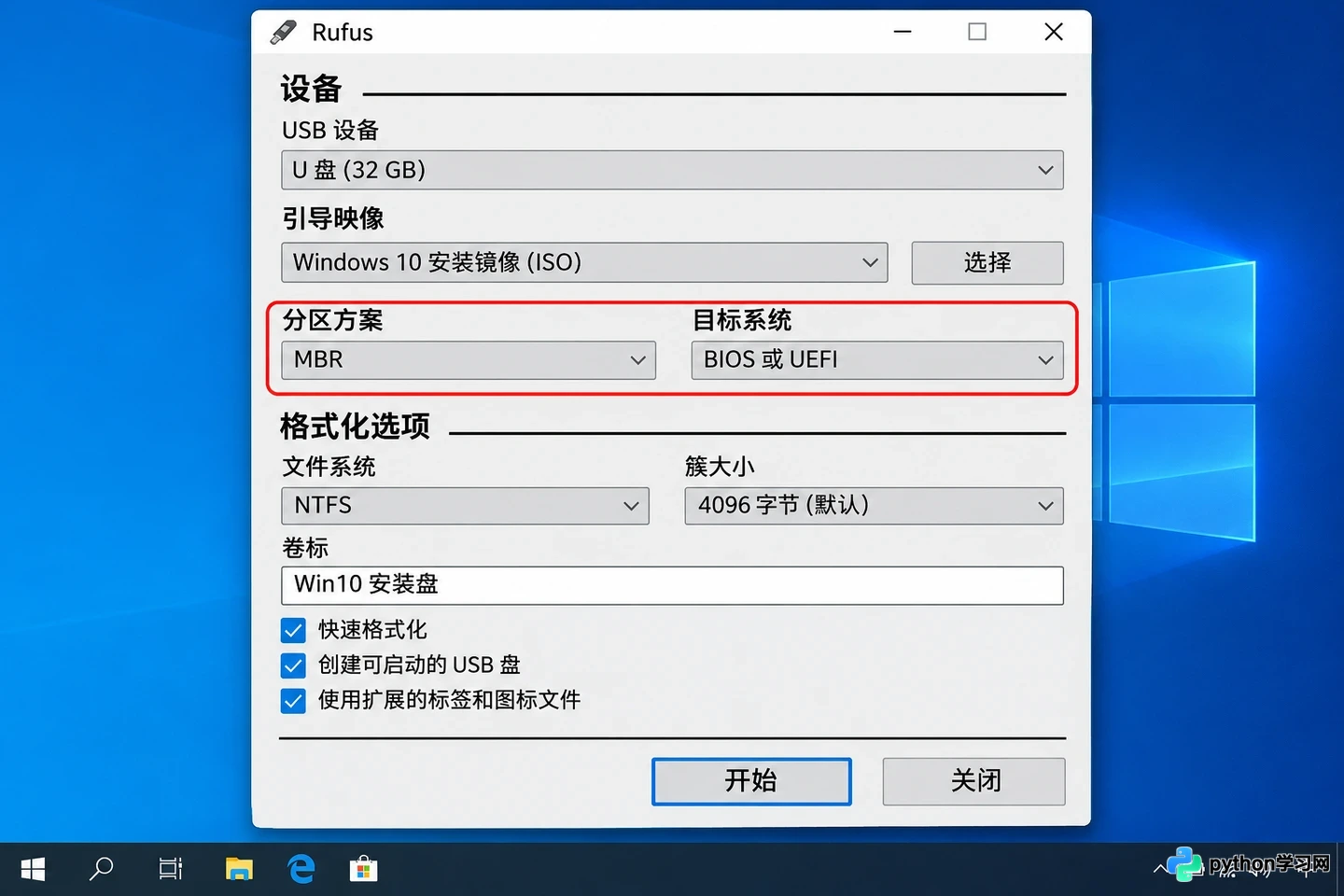
核对镜像、分区方案和双模式目标
用 Alt+E 打开双模式,再检查写盘选项
Rufus默认设置可能会限制启动目标的兼容性,普通模式下未必能保留Windows安装镜像原有的双启动特性。加载镜像后,请在Rufus窗口中按下 Alt+E 以激活UEFI与BIOS双启动模式。随后,仔细检查“分区方案”和“目标系统”字段,确保其显示为支持两种引导方式的组合选项,而非单一指向UEFI或BIOS。尽管不同版本界面的表述可能存在细微差异,但核心判断标准在于目标系统是否同时涵盖两类启动架构。
文件系统选项应遵循Rufus针对镜像提供的推荐设置,无需为了所谓的“兼容性”强行改为FAT32。由于Windows安装文件可能超出FAT32的单文件大小限制,Rufus会根据具体情况自动处理;若选用NTFS,工具将通过内置的UEFI:NTFS引导组件来支持UEFI启动。当界面弹出格式化警告时,请再次复核目标设备无误后再确认执行。写入完成后,务必执行安全弹出操作,防止因缓存未完全写入而导致数据损坏。
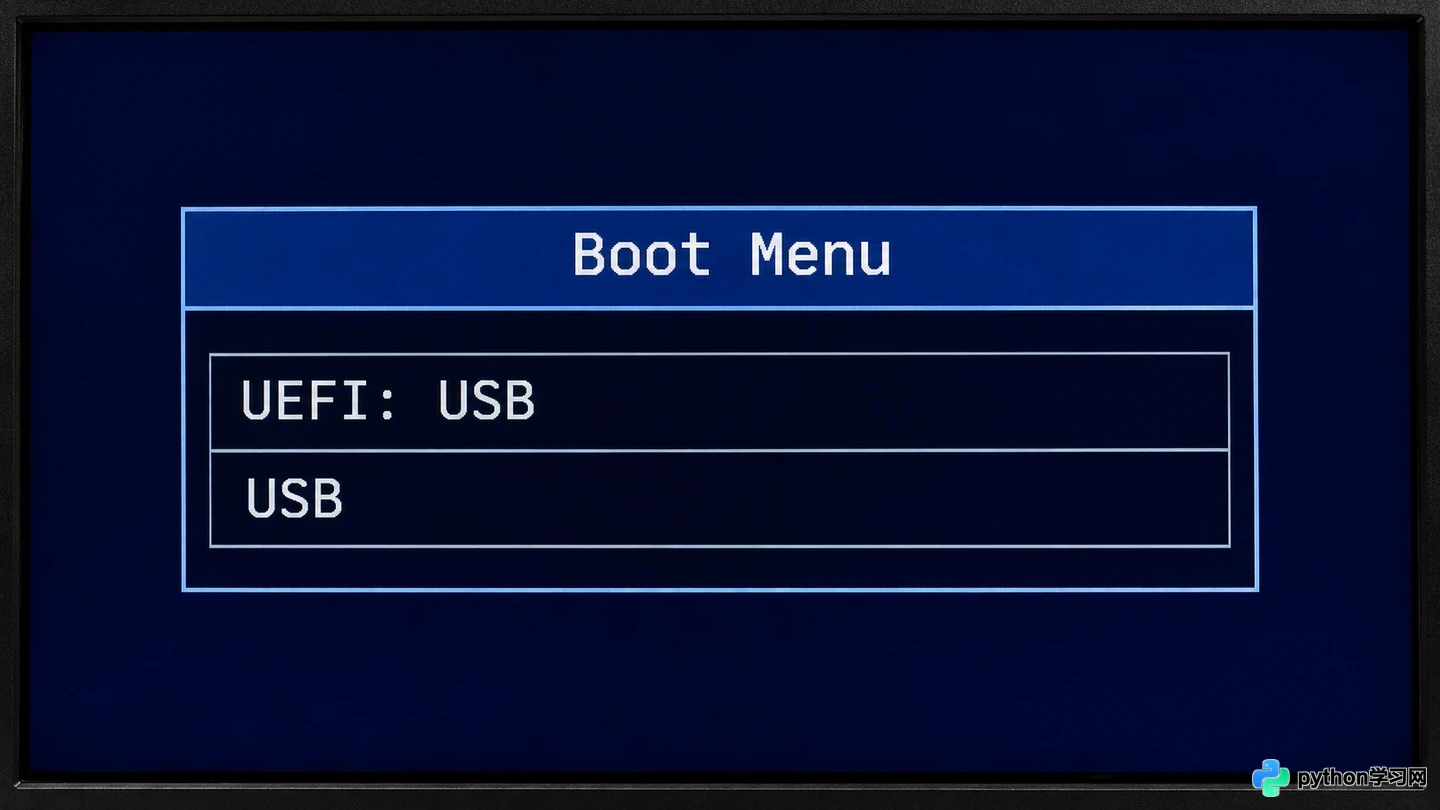
启动菜单中的两种固件启动入口
开机时从菜单明确选择 UEFI 或传统入口
将制作完成的U盘插入目标计算机,开机时迅速按下厂商指定的启动菜单快捷键。常见按键包括Esc、F2、F10、F11或F12,具体取决于品牌型号,建议参考开机屏幕提示或设备说明书。在启动菜单中,同一只U盘可能被列为“UEFI: USB”和普通“USB”两个选项:前者对应UEFI模式,后者通常代表Legacy/CSM传统路径。选择哪一项,即决定了安装程序将以何种固件模式运行。
若目标机器仅支持UEFI,请选择带有UEFI标识的入口;对于老式BIOS电脑,则选择普通USB项。部分支持UEFI的旧款电脑若需使用传统模式,可能需要在固件设置中启用CSM(兼容性支持模块);而纯UEFI设备则无法提供传统BIOS入口。Secure Boot和CSM等设置受硬件固件及启动介质共同影响,不建议仅为追求菜单显示的兼容性而随意禁用安全功能。若遇到引导报错,应优先查阅设备说明以核对固件模式与Rufus设置的一致性。
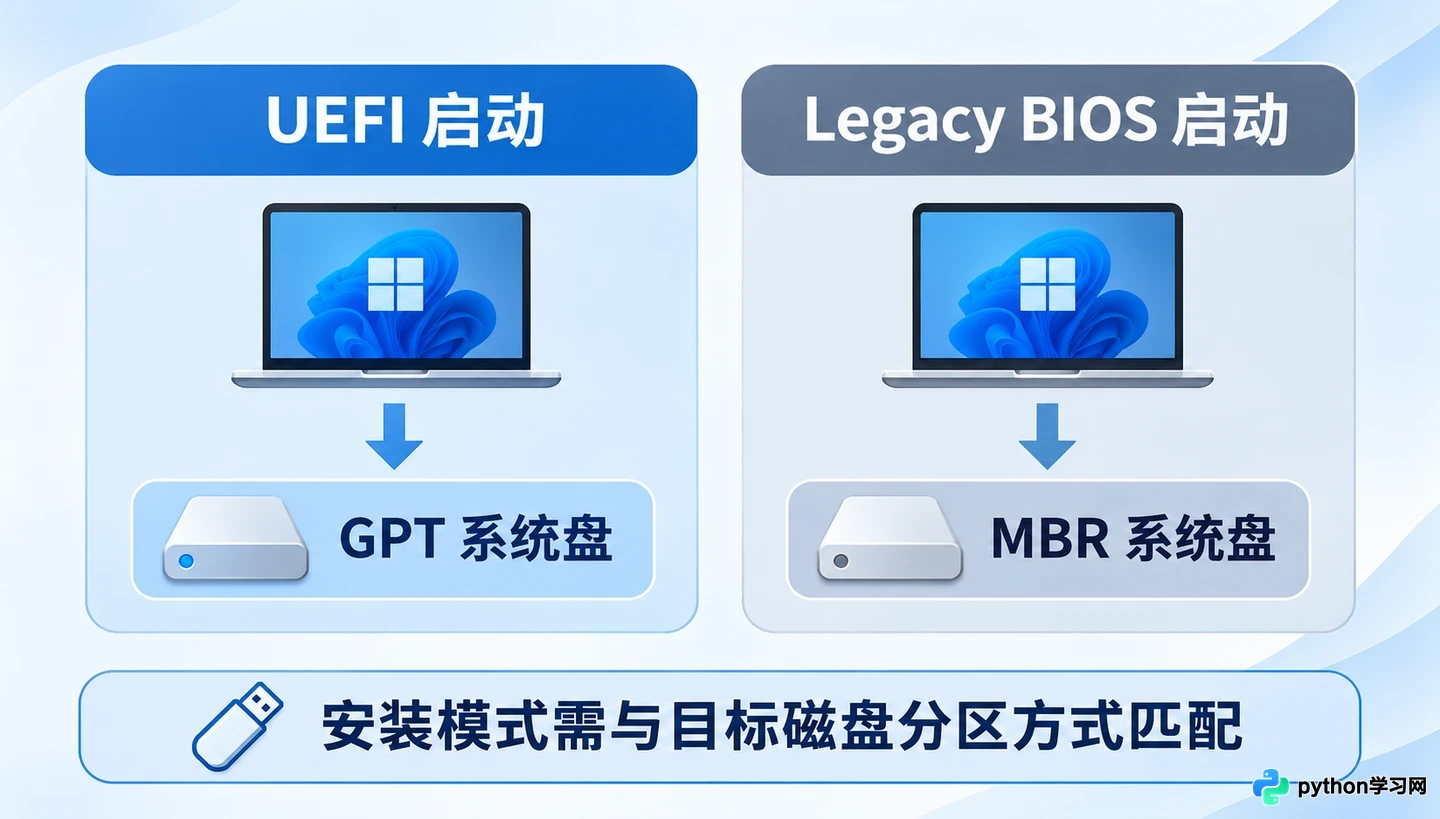
启动模式需要匹配目标磁盘分区方式
安装模式还要和目标磁盘分区方式对应
双模式启动仅解决了安装介质的引导路径问题,并不会自动转换目标硬盘的分区格式。通常情况下,UEFI模式安装要求系统盘为GPT格式,而Legacy BIOS模式则对应MBR格式。若Windows安装程序提示磁盘分区与启动模式不兼容,请退出安装并重启,从启动菜单中选择与目标磁盘格式相匹配的入口。在执行任何删除或格式化分区操作前,务必确认数据安全及安装目标,以免误删重要资料。
在需要保留现有系统或数据的情况下,切勿混淆“重置U盘”与“清空电脑硬盘”这两个独立操作。制作启动盘会清除U盘数据,而安装系统时的分区操作则可能抹除电脑硬盘内容。建议先备份关键数据,再根据当前电脑的启动方式和磁盘布局选择合适的安装模式。对于现代计算机,优先推荐使用UEFI模式;仅在面临旧硬件限制或特定兼容需求时,才考虑使用Legacy模式。
这套做法适合需要一只介质应对新旧电脑的维护场景,但双启动也增加了选错入口的机会。制作时确认 Alt+E 和写盘目标,安装时再按电脑固件与磁盘格式选择启动项,整个流程才算闭合。还要留意,微软已于 2025 年 10 月 14 日结束 Windows 10 常规支持;如果仍需安装,应先确认设备和软件确实需要 Windows 10,并规划后续安全更新安排。
免责声明:本文内容仅供参考,不代表本站观点。转载或引用请注明出处。









