

怎么用Python多行注释临时屏蔽代码块

详细讲解在Python中临时屏蔽多行代码块的两种主流方式:利用三引号多行字符串与利用现代IDE的批量单行注释快捷键。深入解析底层执行原理、缩进陷阱与工程实践选型。
在日常编写与调试 Python 代码时,经常需要临时停用某一段测试逻辑、排查报错位置或对比执行效果。从语法定义来说,Python 并没有类似 C/C++ 或 Java 的 /* ... */ 专用块注释标记,官方原生语法仅提供以 # 开头的单行注释。但在工程实践中,临时屏蔽多行代码有两种成熟途径:一种是使用三引号(''' 或 """)多行字符串包裹代码,另一种是利用现代代码编辑器的多行批量单行注释快捷键。本文将直接说明这两种方法的具体操作、运行原理、潜在陷阱及最佳使用场景。
一、Python 注释的核心机制:真相与误区
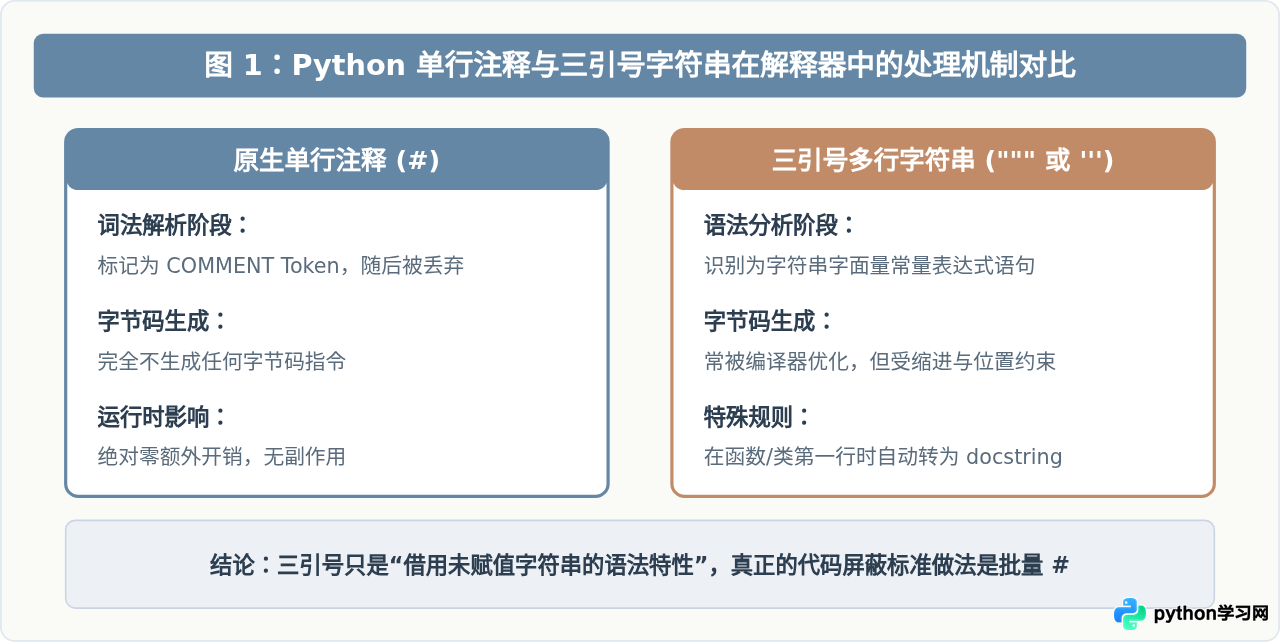
在讨论具体操作前,需要厘清一个常见的概念误区:许多初学者将三引号字符串直接视为“多行注释语法”,但两者在 Python 解释器底层的处理逻辑完全不同。
- 原生的
#注释:属于词法解析阶段的纯注释内容。Python 解释器在读取源代码时,会直接忽略#及其后面的所有文本,完全不生成任何字节码,也不占用运行时内存。 - 三引号多行字符串(
"""或'''):本质上是一个多行字符串字面量(String Literal)。只要它没有被赋值给变量、没有作为函数的参数,它就作为一个独立的表达式语句存在。在绝大多数情况下,Python 编译器会将其作为无作用语句优化掉;但如果它出现在模块、类或函数的首行,它会被直接解析为该对象的文档字符串(__doc__属性)。
二、方法一:使用三引号临时屏蔽代码块及其潜在隐患
在本地快速草拟或没有高级编辑器支持的简单环境下,使用成对的三个双引号 """ 或三个单引号 ''' 包裹代码块,是一种简单直接的临时屏蔽手段。
1. 具体操作示例
假设有一段包含计算与网络请求的代码需要临时跳过执行,只需在待屏蔽代码首尾各加一行三引号:
def process_data(items):
    print("开始准备数据...")

    """
    # 临时屏蔽以下耗时任务
    for item in items:
        cleaned = transform(item)
        upload_to_remote_server(cleaned)
    print("远程上传完成")
    """

    print("跳过处理,流程继续。")
    return True
在上面的示例中,被三引号包裹的多行语句在执行时被视作一个未被引用的字符串字面量,其内部的代码逻辑不会被执行,从而达到了临时屏蔽的效果。
2. 必须注意的三大暗坑与限制条件
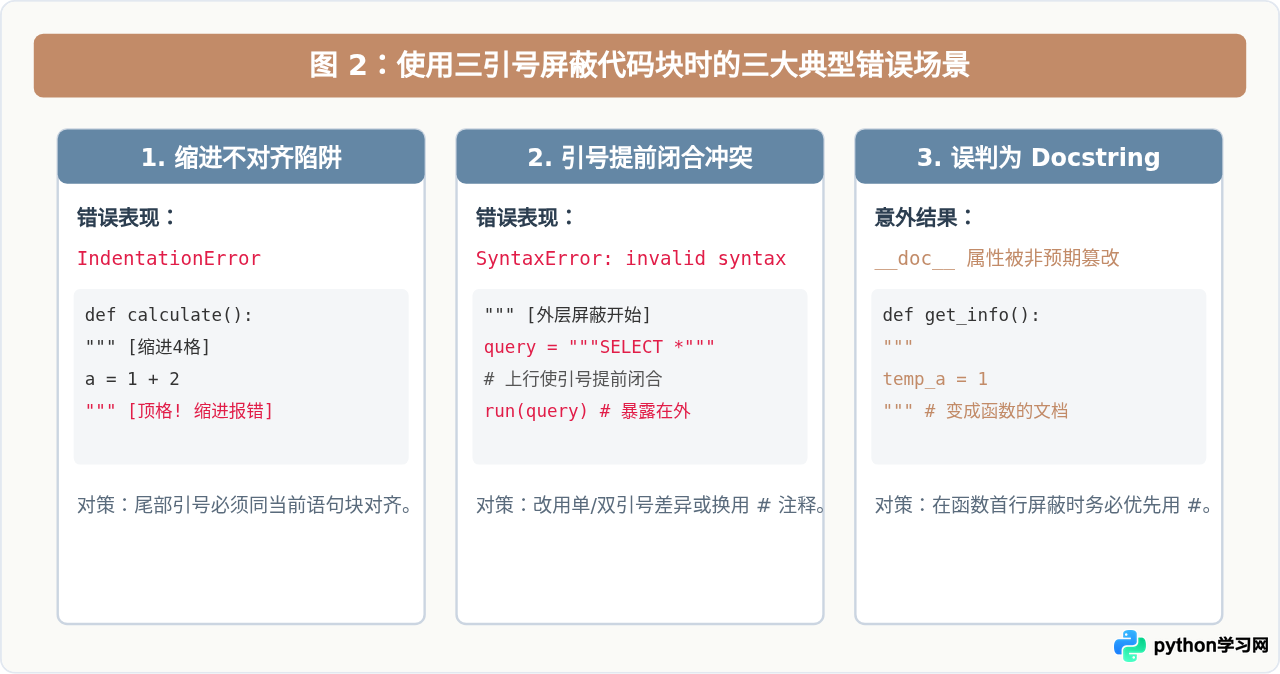
尽管三引号操作直观,但由于它本质上依然是 Python 语法树中的一个字符串表达式,因此必须严格遵守语法规范,否则极易引发运行时报错:
- 缩进必须对齐(IndentationError):三引号的起始和结束行必须与所在逻辑代码块的缩进级别保持严格一致。如果内部代码在函数体内缩进了4个空格,而结尾三引号顶格书写,Python 会直接报出缩进错误。
- 引号嵌套提前闭合(SyntaxError):如果被屏蔽的代码块本身就包含同类型的三引号(例如内部有函数的文档字符串或包含多行 SQL 查询),外层的三引号会与内部的第一个三引号过早配对闭合,导致后半段代码暴露并报语法错误。
- 意外覆盖 docstring:若被屏蔽的代码紧随
def或class下方第一行,该字符串会被自动当作函数或类的说明文档存储进func.__doc__,改变反射元数据。
三、方法二:利用编辑器快捷键批量多行注释(推荐做法)
由于三引号存在的诸多副作用,PEP 8(Python官方代码风格指南)明确推荐:对多行代码的注释与屏蔽,应当采用连续的单行 #。在现代 IDE 中,开发者根本不需要逐行敲打 #,只需通过快捷键即可在 1 秒内完成整块代码的屏蔽与恢复。
1. 操作步骤四部曲
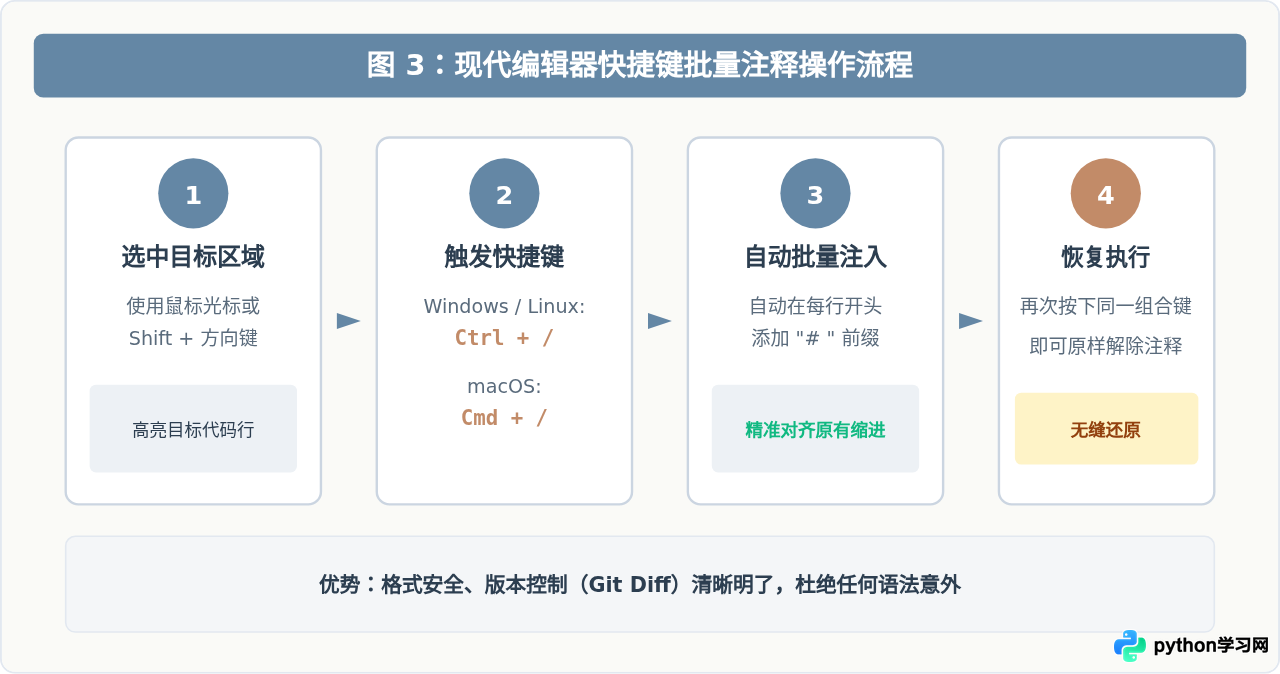
- 选中代码:使用鼠标拖拽,或通过键盘按住 Shift 配合上下方向键,完整高亮需要临时屏蔽的代码行。
- 触发快捷键:按下通用单行切换快捷键(例如 Windows 下的 Ctrl + / 或 macOS 下的 Cmd + /)。
- 自动注入:编辑器会在所选区域的每一行开头自动添加
#,并自动匹配现有缩进结构,绝不破坏原有语法排版。 - 一键撤销(反注释):当调试结束需要恢复代码时,再次选中相同区域,按下相同的快捷键,编辑器便会自动移除每行开头的
#。
2. 各主流开发工具快捷键速查表
| 开发环境 / 编辑器 | Windows / Linux 快捷键 | macOS 快捷键 | 注释行为特点 |
|---|---|---|---|
| VS Code | Ctrl + / | Cmd + / | 逐行添加 #;若按 Shift+Alt+A 对 Python 默认也是逐行加 # |
| PyCharm / IDEA | Ctrl + / | Cmd + / | 可在设置中选择在行首添加 # 或在第一个非空格字符处对齐添加 |
| Jupyter Notebook / Lab | Ctrl + / | Cmd + / | Cell 内多行批量注释,执行逻辑平滑直观 |
| Vim / Neovim | 列块模式:Ctrl+v → I → 输入 # → Esc |
同左 | 适合无 GUI 纯终端服务器运维场景快速注入 |
| Sublime Text | Ctrl + / | Cmd + / | 支持多光标与列选择批量注释 |
四、两种屏蔽方法的深度对比与选型决策
为了帮助读者根据手头任务快速做出明智选择,以下将两种方案的关键维度进行横向对比:
| 对比维度 | 三引号多行字符串 ("""...""") |
批量单行注释快捷键 (# ...) |
|---|---|---|
| 语法安全性 | 较弱,受缩进、内部引号及 docstring 规则制约 | 极高,语法解析完全透明,不产生任何副作用 |
| 操作便利性 | 无需记忆快捷键,任何纯文本终端均可敲打 | 依赖编辑器快捷键,但按键即得,速度极快 |
| Git 变更友好度 | 只在首尾产生 2 行 Diff,改动行数少 | 整块代码均标注变更,清晰体现代码行已失活 |
| PEP 8 规范符合度 | 不推荐作为通用注释方案 | 官方明确倡导的标准做法 |
| 适用场景 | 一次性极简单文件草稿、无嵌套引号的平铺代码 | 所有生产项目、工程模块调试、复杂函数体内逻辑 |
五、其他临时屏蔽变通技巧与常见问题答疑
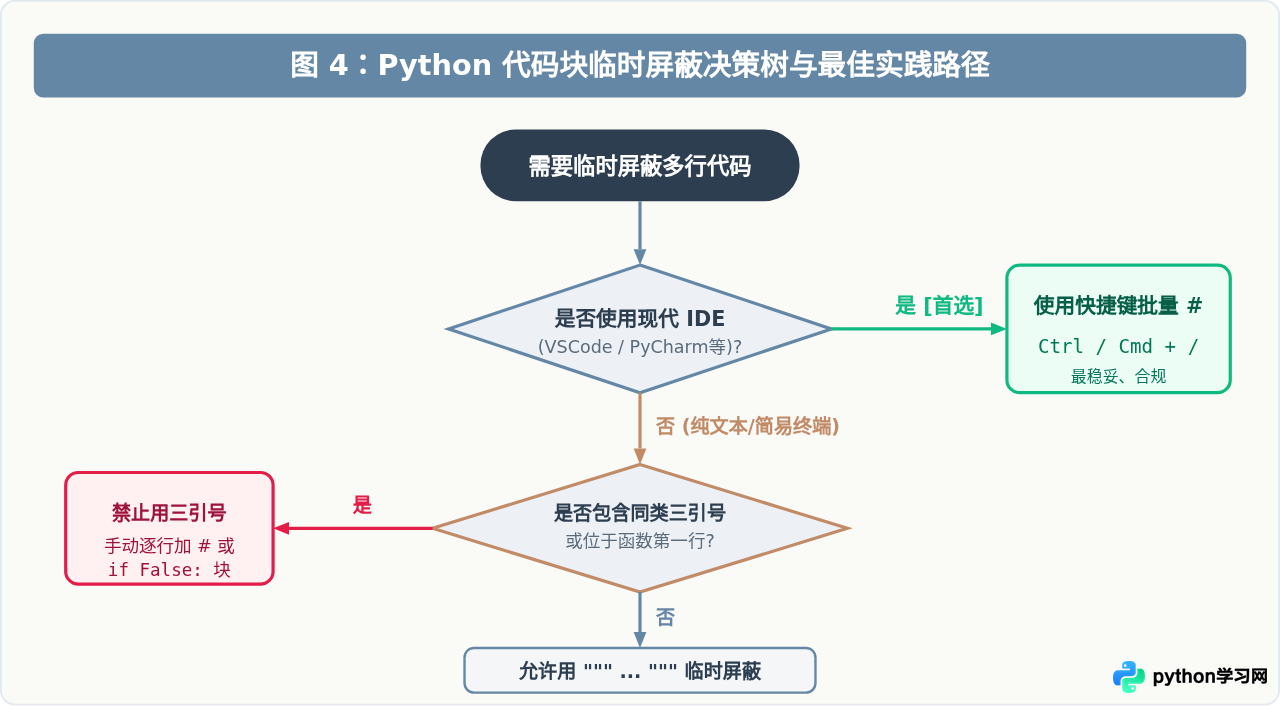
1. 变通技巧:使用 if False: 规避语法陷阱
当一段代码特别庞大、内部夹杂了大量三引号,且手头只有简陋的在线编辑器或没有批量注释快捷键时,可以使用条件控制语句 if False: 进行物理跳过:
# 临时关闭复杂的批处理逻辑
if False:
    # 保持代码原有的缩进层次,但内部永远不会执行
    data = fetch_huge_dataset()
    print("""SQL Query: SELECT * FROM items WHERE status = 'active'""")
    archive_to_disk(data)

print("逻辑已绕过,进入后续流程。")
这种方法彻底避免了引号冲突和缩进混乱的风险,但在提交生产代码前必须彻底删除,不可作为长久遗留代码。
2. 常见问题排查(FAQ)
- Q1:用三引号屏蔽后,运行时为什么报
IndentationError: unexpected indent?
A:这通常是因为三引号的起始行或结束行与所在作用域的缩进没有完全对齐。例如在函数内部代码都缩进了4个空格,而结尾三引号顶格在第0列,或者多缩进了空格。修正方法是确保首尾三引号与该代码块的基准缩进严格处于同一列。 - Q2:为什么 VS Code 按 Ctrl + / 后没有反应?
A:首先检查右下角语言模式是否正确识别为Python;其次检查是否安装了占用了该全局热键的输入法或插件;还可以在设置中搜索Toggle Line Comment确认当前的键绑定。 - Q3:临时屏蔽的代码长期留在文件中有何隐患?
A:遗留的大段注释或三引号不仅会降低代码的可读性,干扰代码评审(Code Review),还可能因拼写检查工具、语法扫描器(如 flake8、pylint)触发告警。建议通过 Git 分支进行版本追踪,对于不再需要的代码应果断删除,而不是长期保留在源文件中。
六、总结
回答“怎么用Python多行注释临时屏蔽代码块”,核心归纳为两条明确路径:
如果只是单次轻量脚本排查,可以使用 """ 或 ''' 快速包裹,但必须牢记保持缩进对齐,并警惕内部引号闭合与 docstring 覆盖风险;而在严肃的团队工程开发与日常维护中,首选且唯一推荐的标准做法是利用编辑器快捷键(Ctrl / Cmd + /)进行批量 # 单行注释,既零副作用,又完全符合 Python 官方设计规范。
免责声明:本文内容仅供参考,不代表本站观点。转载或引用请注明出处。









