

Windows、macOS和Linux下安装Pygame的系统差异与依赖处理

本文详解在Windows、macOS和Linux三大主流操作系统中安装Pygame库的具体步骤与差异。内容涵盖Windows下Python启动器的使用技巧、macOS中明确指定Python 3解释器的重要性,以及Linux环境下推荐采用虚拟环境隔离依赖的最佳实践。同时提供安装后的验证方法及常见报错(如模块未找到)的排查思路,帮助开发者解决跨平台配置难题。
Pygame 是一款支持跨平台的 Python 游戏开发库,通常通过 pip 进行安装。尽管它兼容 Windows、macOS 和 Linux,但各系统在终端指令、Python 启动机制及包管理方式上存在显著差异。操作前,请务必确认终端当前关联的是你计划用于开发的 Python 版本,随后再依据具体系统执行相应步骤。
Windows:用 Python 启动器安装
请通过开始菜单启动 PowerShell 或 Windows Terminal,并执行以下命令:
py -m pip install -U pygame
py -m pip 能够调用 Windows 自带的 Python 启动器,确保 pip 操作精准指向当前的 Python 环境。相较于直接输入 pip,这种方式能有效防止命令误指向其他 Python 实例。若系统仅识别 python 命令,可替换为 python -m pip install -U pygame;倘若 py 与 python 均无法被识别,则需先安装 Python,并在安装过程中勾选“添加到 PATH”选项,完成后重启终端再次尝试。
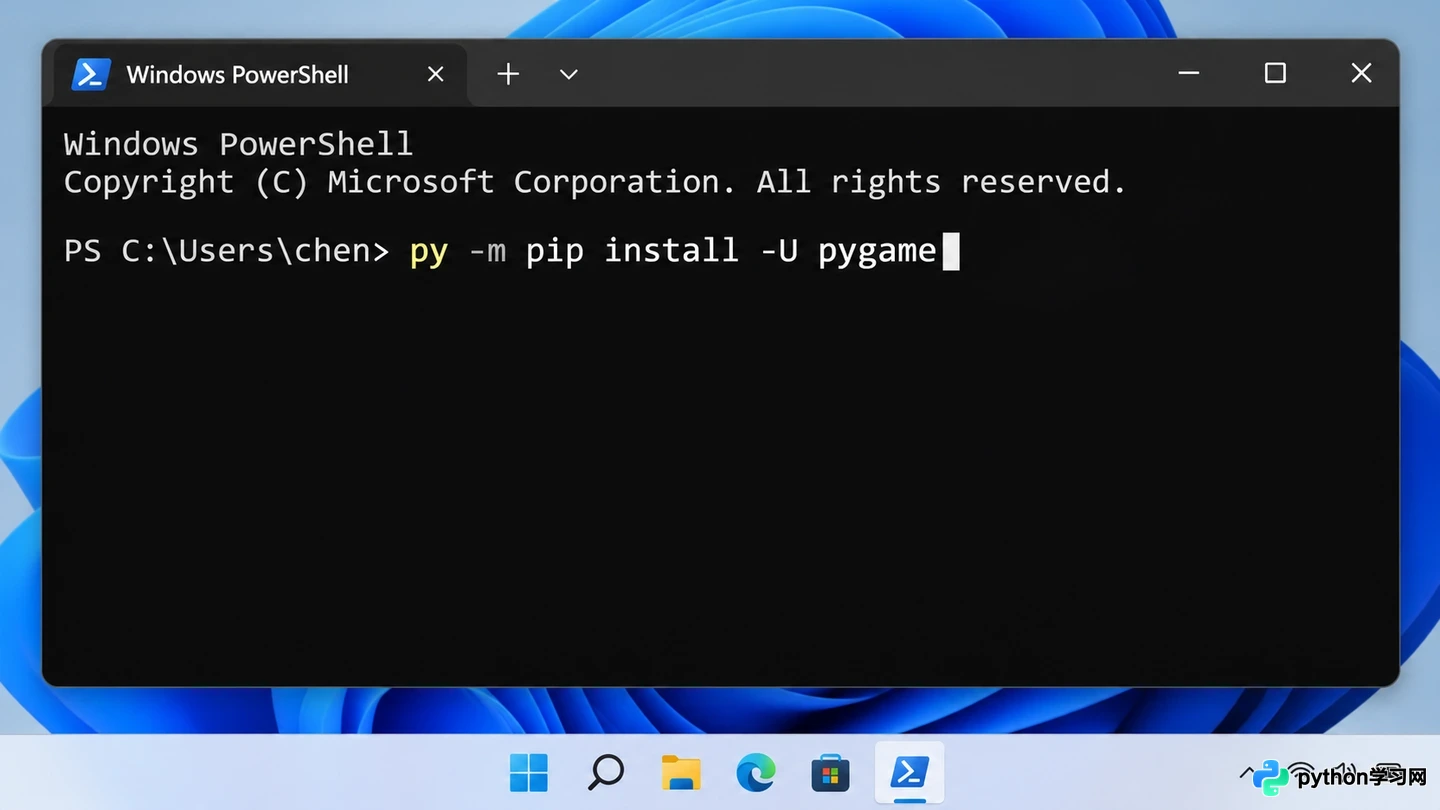
Windows 使用 Python 启动器调用 pip
macOS:明确使用 Python 3
打开“终端”应用,并通过 python3 来调用 pip 进行安装:
python3 -m pip install -U pygame
macOS 环境中可能并存着系统内置组件、官方安装包提供的 Python 以及其他开发工具链带来的 Python 版本。使用 python3 -m pip 进行安装时,pip 会将库绑定至当前指定的解释器。Pygame 官方文档提供了针对 macOS 不同架构的预编译 wheel 包;若安装期间提示需要编译或缺乏匹配包,请先核实 Python 版本与处理器架构是否一致,并升级 pip,切勿随意下载来源不明的二进制文件。
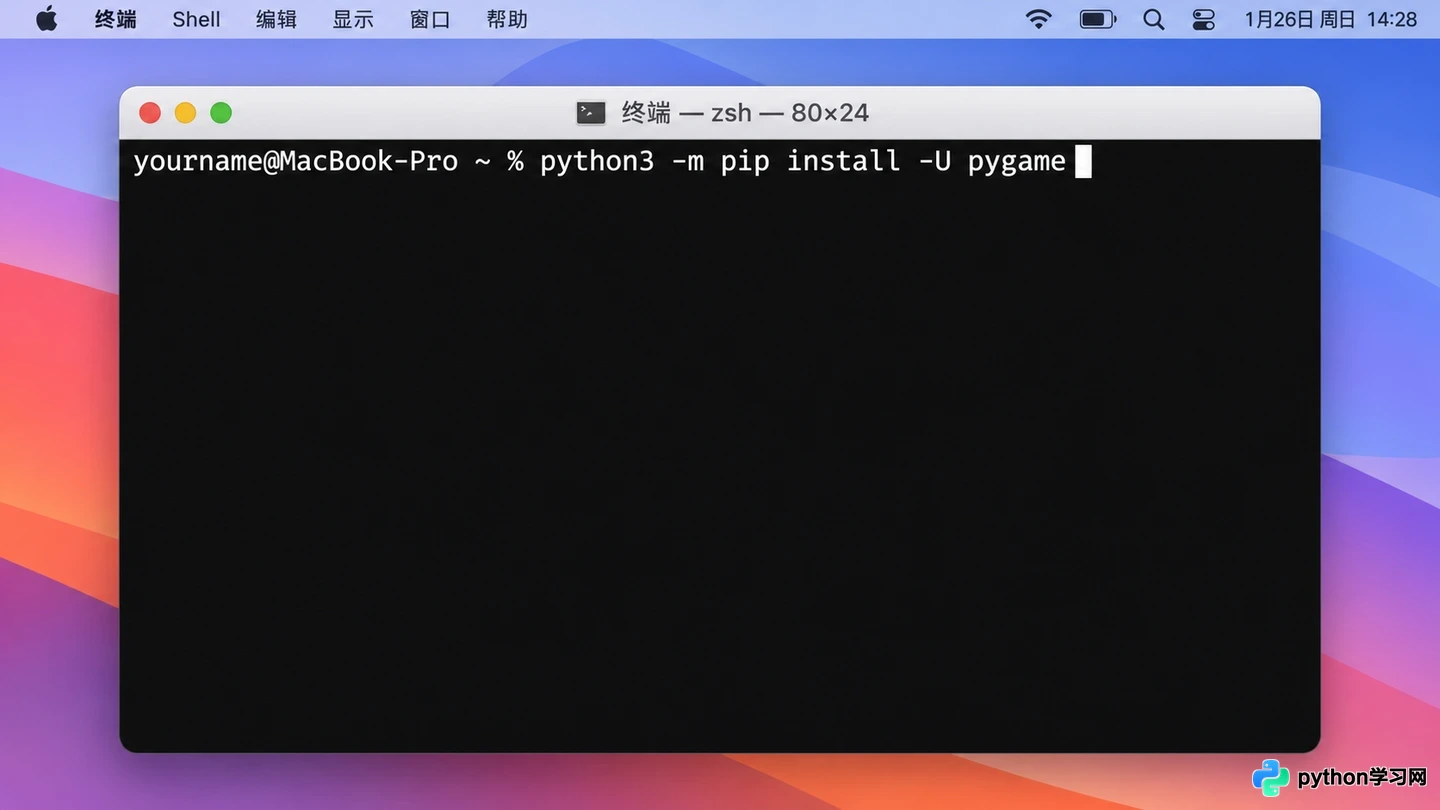
macOS 通过 python3 调用 pip
Linux:优先放进虚拟环境
各类 Linux 发行版通常预装 Python,但往往限制直接向系统级 Python 写入 pip 包。为避免污染系统管理的 Python 环境,建议为项目创建独立的虚拟环境。进入项目目录后,执行如下命令:
python3 -m venv .venv
source .venv/bin/activate
python -m pip install -U pygame
激活虚拟环境后,命令提示符前通常会显示环境名称;此时执行 python -m pip 可将 Pygame 安装至 .venv 目录中。若在创建环境时收到缺少 venv 支持的提示,请参照当前发行版的文档补装 Python 虚拟环境组件。虽然也可通过发行版仓库安装 Pygame,但其包名、版本号及更新频率会因发行版不同而有所差异。
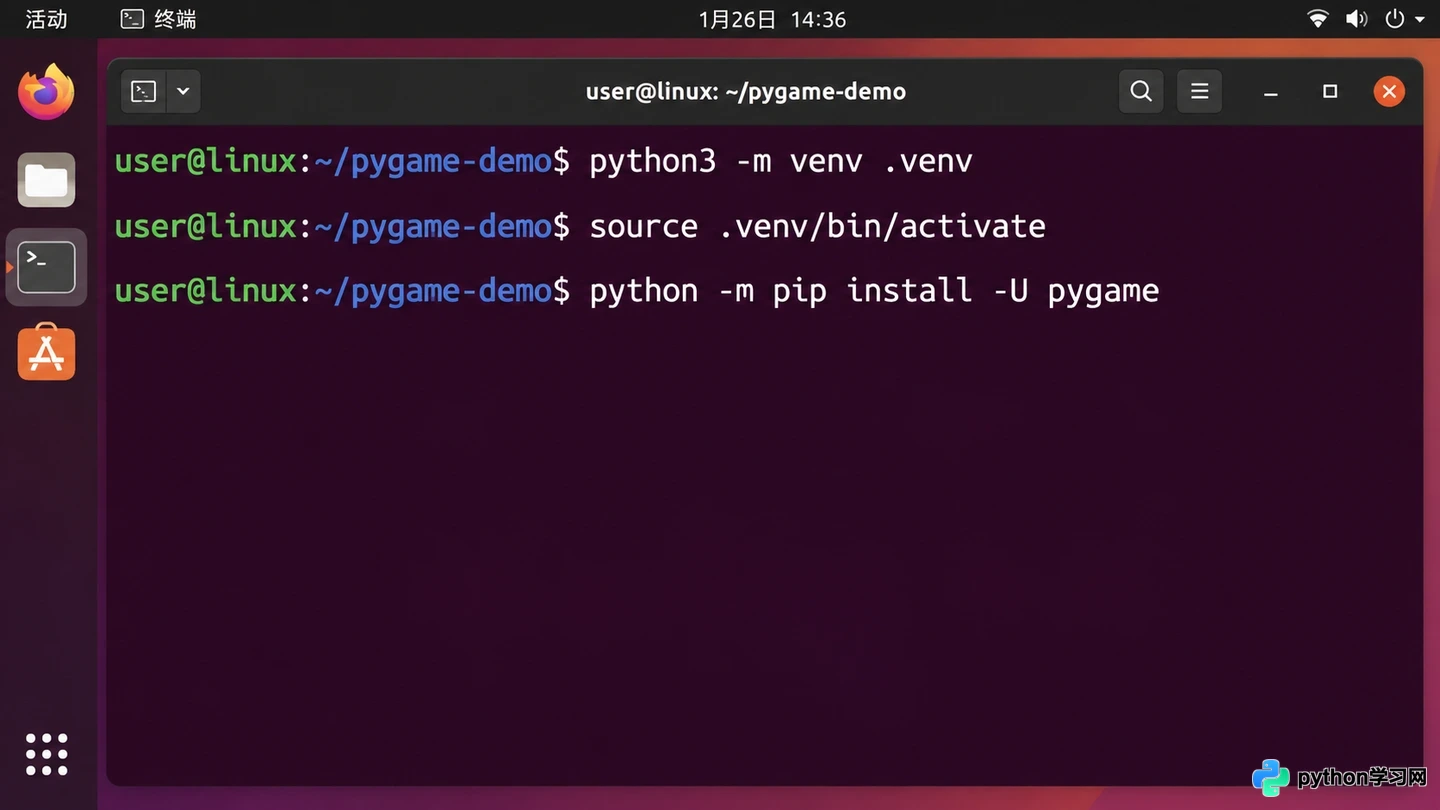
Linux 在虚拟环境中安装 Pygame
检查安装并处理常见差异
安装完毕后,请在相同的终端会话及 Python 环境中运行 Pygame 内置示例以验证安装:
python -m pygame.examples.aliens
若在 macOS 上使用 python3,请将命令中的 python 替换为 python3;而在 Windows 上,则可使用 py -m pygame.examples.aliens。若能成功弹出示例窗口,表明当前解释器已能正确导入并运行该模块。若报错 No module named pygame,通常意味着安装与运行所调用的 Python 解释器不一致:请分别检查两条命令对应的解释器路径,并确保在同一虚拟环境中重新安装。在 Linux 下若遇到系统环境保护警告,请遵循上述虚拟环境流程操作,切勿为绕过保护而强行修改系统 Python。
免责声明:本文内容仅供参考,不代表本站观点。转载或引用请注明出处。









