

跨平台打包实战:怎么在Mac和Linux下生成Python可执行程序

详细讲解在Mac和Linux操作系统下将Python脚本打包为独立可执行程序的实战流程,涵盖PyInstaller配置、资源包含、Glibc兼容性处理及构建验证。
将 Python 脚本分发给最终用户或在服务器部署时,目标环境往往缺乏适配的 Python 解释器或特定三方库版本。解决这一问题的标准路径是将代码及其依赖直接打包为独立可执行程序。本文介绍在 macOS 与 Linux 系统下使用 PyInstaller 进行独立程序打包的实战方法,讲清两者的核心操作、底层差异及避坑要点。
一、核心认知:为什么不能一次编译两端通用
很多初次接触 Python 打包的开发者常有一个误区,期望在某一台机器上执行一次构建命令,就能同时生成 macOS 适用的可执行文件和 Linux 的二进制程序。在 C 或 Go 等语言中存在交叉编译工具链,但在 Python 独立打包场景下,这一做法无法直接实现。
Python 打包工具(如 PyInstaller、PyOxidizer 等)的本质并不是把 Python 语法翻译为机器汇编,而是将对应操作系统平台的 Python 解释器动态库、C 扩展模块(如 .so 或 .dylib)、依赖的字节码文件以及入口引导程序(Bootloader)压缩进一个容器包中。启动时,引导程序挂载运行环境并载入内置解释器执行代码。
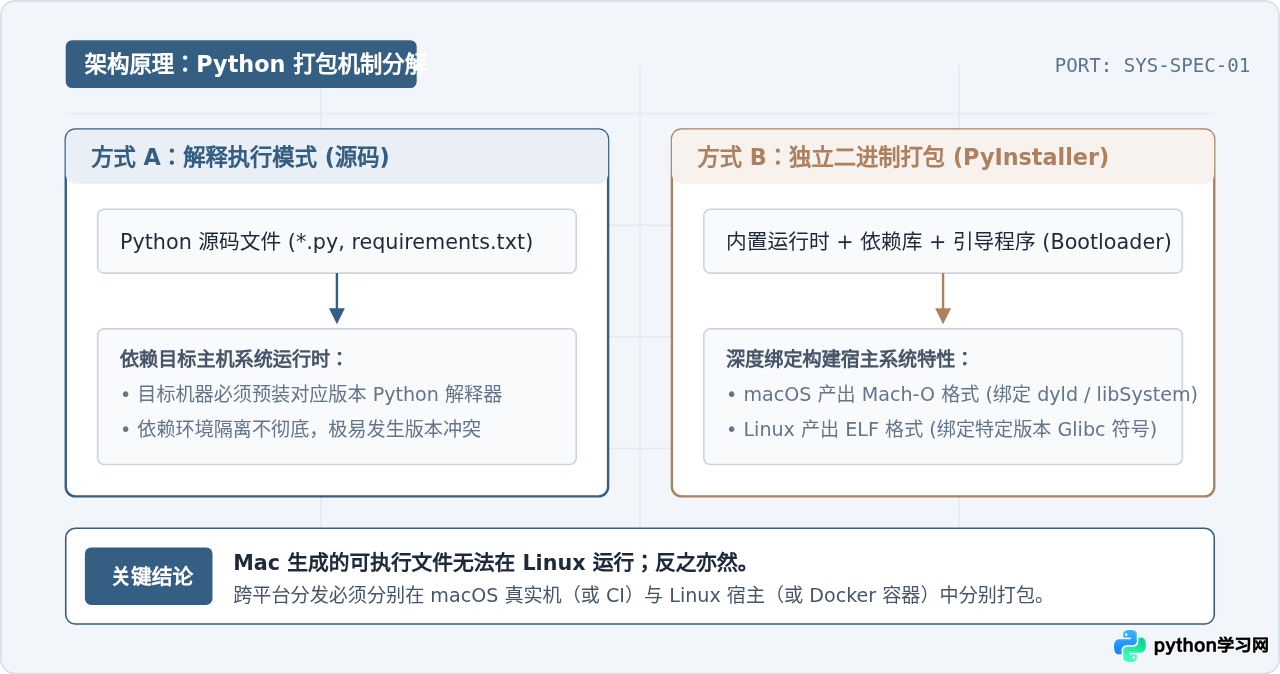
因此,跨平台打包的标准准则是:构建平台必须与目标运行平台一致。macOS 的可执行文件只能在 macOS 下生成,Linux 的 ELF 二进制程序必须在 Linux 环境(或 Linux 容器)中生成。
二、基础准备:虚拟环境与工程结构
打包前必须使用独立的虚拟环境。如果在系统全局 Python 环境中执行打包,工具会扫描到全局安装的各类无关扩展,导致生成的程序体积从几十兆膨胀至几百兆,且大幅增加打包故障排查难度。
# 1. 创建干净的虚拟环境
python3 -m venv .build_venv

# 2. 激活虚拟环境
# macOS 与 Linux 下激活命令一致:
source .build_venv/bin/activate

# 3. 安装项目依赖与 PyInstaller
pip install --upgrade pip
pip install -r requirements.txt
pip install pyinstallerpip freeze 核对环境中的依赖项,确保仅包含当前软件正常运行所必需的库,杜绝与生产无关的开发测试工具。
三、macOS 环境打包实战
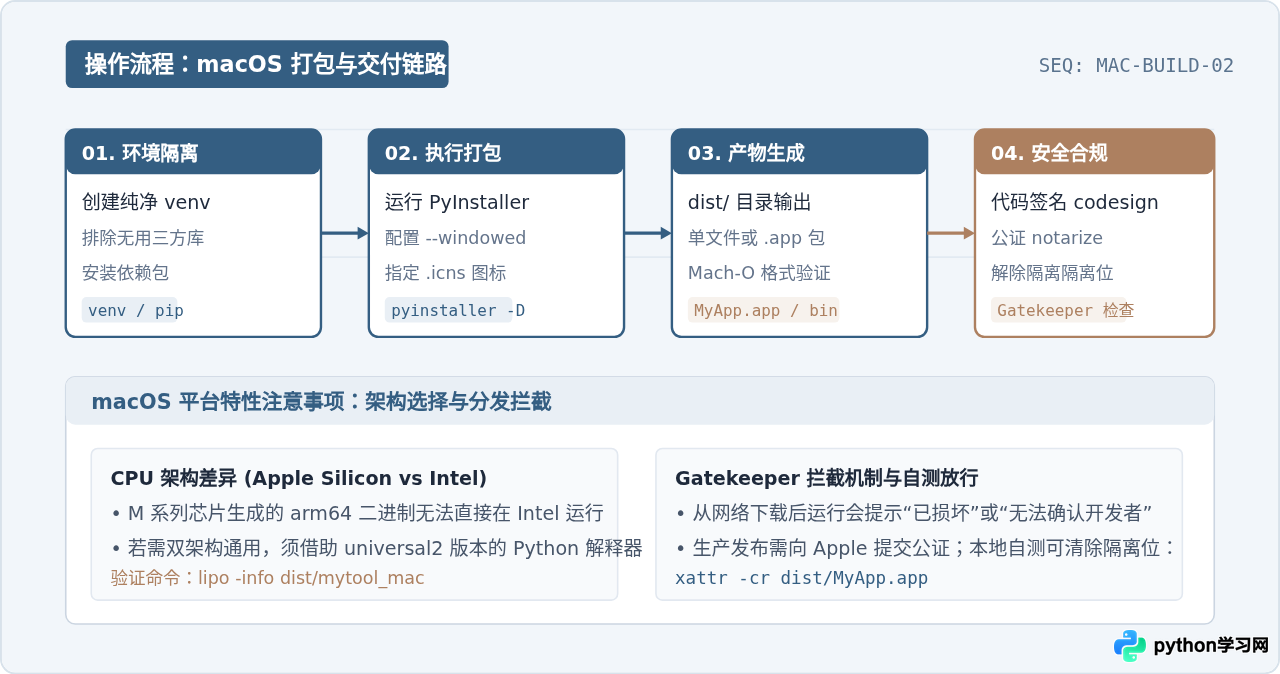
在 macOS 系统下,打包通常有两种交付诉求:一是终端运行的命令行工具,二是带有图形界面的 .app 应用程序包。
1. 常用命令与关键参数
# 场景 A:生成单一命令行可执行文件(无界面)
pyinstaller --clean -F src/main.py -n mytool_mac

# 场景 B:生成 macOS 原生 .app 应用(窗口程序)
pyinstaller --clean -D -w --icon=assets/app.icns src/main.py -n MyApp
参数解释说明:
-F(--onefile):打包为单个独立二进制文件。启动时会将内部文件自动解压至/var/folders/临时目录中运行。-D(--onedir):打包为一个目录,所有依赖库和可执行文件直接暴露在该目录下,启动速度比单文件更快。-w(--windowed):隐藏终端黑窗口,生成完整的 macOS.app包结构。--icon:指定 macOS 的图标格式,必须为.icns。--add-data:包含非代码静态资源。在 macOS 和 Linux 下,源路径与目标路径均使用冒号:分隔(区别于 Windows 的分号;)。示例:--add-data "config.json:."。
2. macOS 特殊问题与解决办法
架构兼容(x86_64 与 arm64):如果在 Apple Silicon(M1/M2/M3/M4)芯片的 Mac 上打包,默认生成 arm64 二进制。如果用户使用的是老款 Intel Mac,必须在构建机器上安装 Universal 2 Python,并在打包命令中加入 --target-arch universal2,或者使用搭载 Intel 处理器的机器/虚拟机进行打包。
Gatekeeper 提示损坏:未签名的应用通过网络传输到另一台 Mac 后,macOS 会为文件打上 com.apple.quarantine 隔离标记。读者在测试分发时,可提示测试用户在终端执行 xattr -d com.apple.quarantine /path/to/MyApp.app 移除隔离属性。
四、Linux 环境打包实战
Linux 环境以命令行和后台服务为主。虽然打包命令与 macOS 极其相似,但 Linux 分发面临一个核心挑战:C 运行时库(Glibc)的版本兼容性。
1. Glibc 向下兼容陷阱
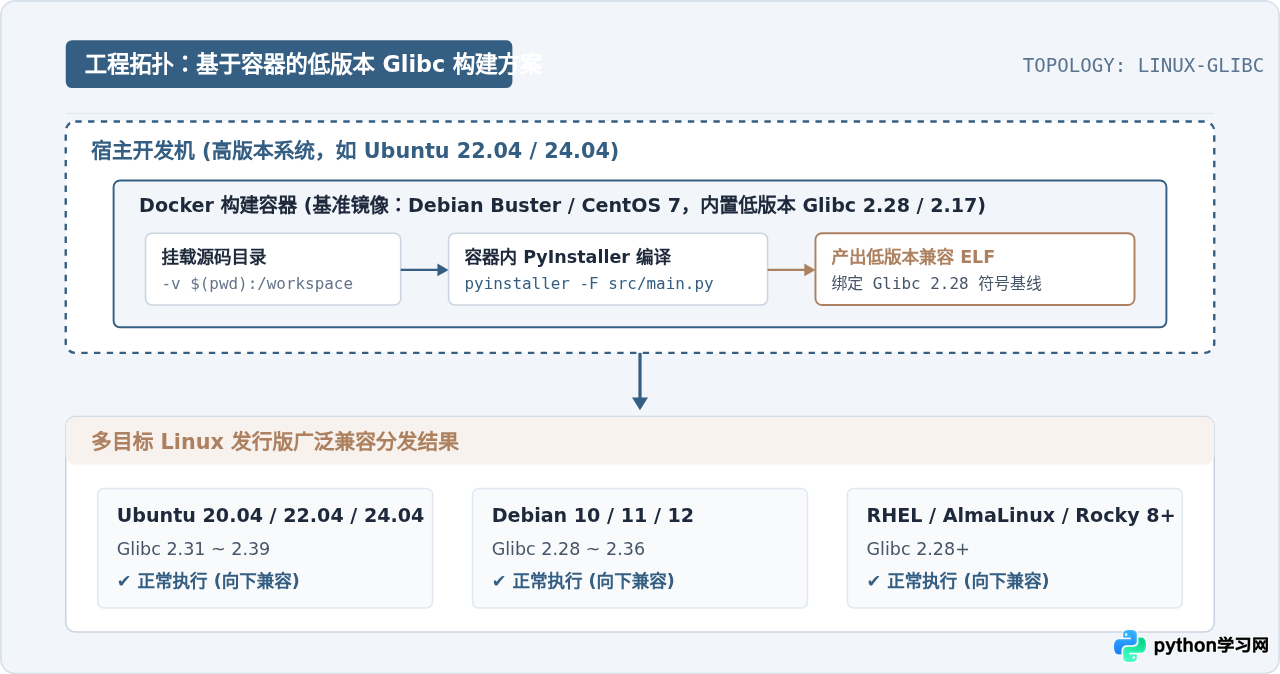
在 Linux 下,可执行文件链接系统的 libc.so.6。Glibc 的兼容机制是向下兼容而非向上兼容:即在旧版 Glibc(如 2.17)系统编译打包的程序,可以在新版 Glibc(如 2.35)系统上无缝运行;但在高版本 Ubuntu 24.04(Glibc 2.39)编译打包的程序,放到 Ubuntu 20.04 或 CentOS 7 时,运行时会报错:version `GLIBC_2.34' not found。
2. 容器化一键打包命令示例
为了保证生成的 Linux 二进制程序拥有最广泛的兼容性,推荐做法是将构建环节放入较老版本的 Linux 容器中执行。这里给出一个即开即用的 Docker 打包命令:
# 在当前项目根目录下运行,使用内置 Glibc 2.28 的 Debian 镜像作为构建环境
docker run --rm -v "$(pwd):/app" -w /app python:3.10-buster \
  bash -c "pip install -r requirements.txt pyinstaller && \
           pyinstaller --clean -F src/main.py -n mytool_linux"
执行完成后,生成的 dist/mytool_linux 即可无缝运行在绝大多数当今活跃的 Linux 机器上。可以通过以下命令确认该程序所依赖的最高 Glibc 符号版本:
objdump -p dist/mytool_linux | grep GLIBC_五、工程通用关键处理:路径寻址与隐式导入
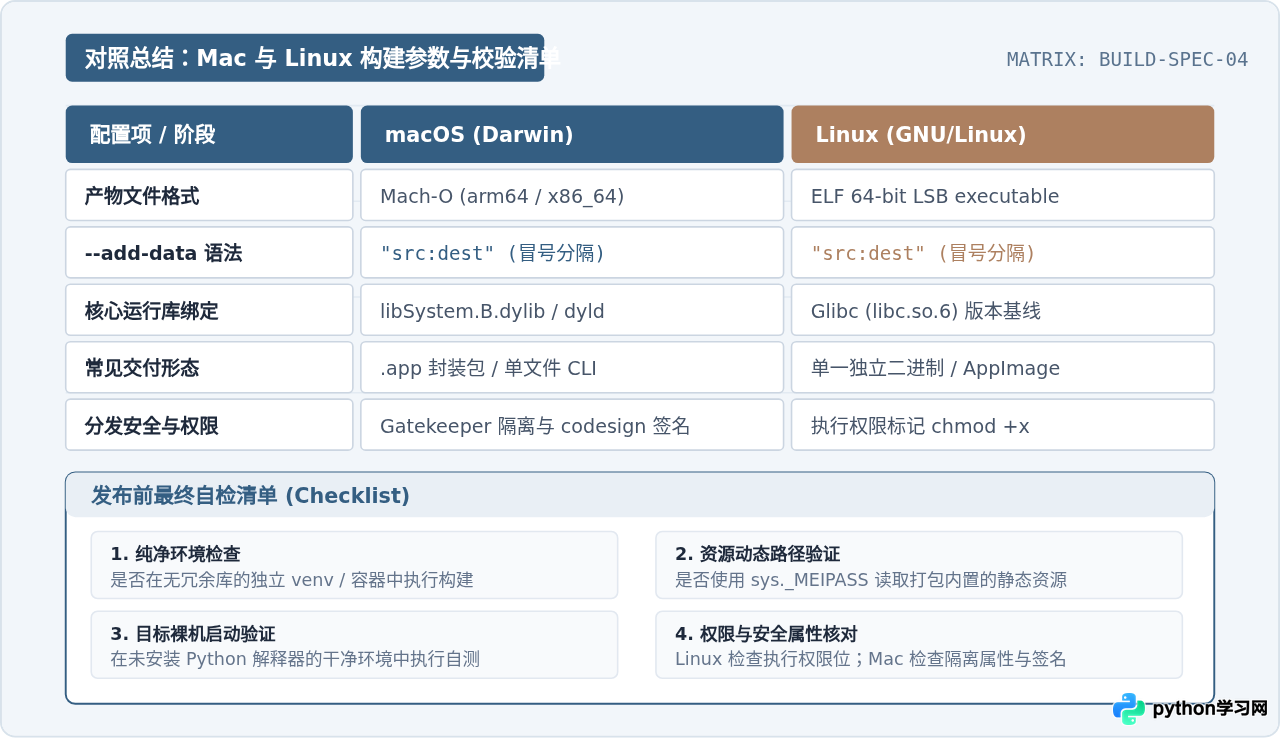
1. 静态资源寻址(处理 sys._MEIPASS)
在使用 -F 单文件模式打包时,PyInstaller 会在程序启动时把所有打包的资源、动态库解压到操作系统的一个临时目录下。代码中如果使用了相对路径 open("config.json"),运行时将因当前工作目录不一致而抛出 FileNotFoundError。
必须在代码中封装一个路径获取工具函数:
import sys
import os

def get_resource_path(relative_path: str) -> str:
    """获取资源绝对路径,适配源码运行与 PyInstaller 打包运行"""
    if hasattr(sys, '_MEIPASS'):
        # PyInstaller 单文件解压临时目录
        base_path = sys._MEIPASS
    else:
        # 普通源码运行模式
        base_path = os.path.abspath(".")
    return os.path.join(base_path, relative_path)

# 使用方式:
config_path = get_resource_path("config.json")
with open(config_path, "r", encoding="utf-8") as f:
    data = f.read()
2. 隐式依赖丢失排查(--hidden-import)
有些依赖库(如 cryptography、sqlalchemy、动态插件或 importlib 动态引入的模块)在静态代码分析阶段不会被 PyInstaller 侦测到。打包运行后常报错 ModuleNotFoundError: No module named 'xxx'。
解决方法是在命令行中显式声明:
pyinstaller -F src/main.py --hidden-import=pkg_resources.py2_warn --hidden-import=some_module六、双端构建矩阵与检查清单
综合上述实践,在实际项目中,通过自动化 CI(如 GitHub Actions 矩阵)或标准流程执行打包时,两端的对齐配置如下表所示:
七、验证与交付
完成打包后,不要在当前开发机器上直接判定打包成功,因为当前环境残留有完整的 Python 解释器与三方库路径,可能会掩盖动态链接缺失的问题。建议按以下步骤进行测试验证:
- 退出虚拟环境:在终端执行
deactivate,或切换到另一个未配置 Python 的全新测试账号或容器。 - 移动产物位置:将
dist/中的生成物移动到/tmp或桌面等非代码仓库目录,执行启动测试。 - 检查动态依赖:
- macOS 使用
otool -L <可执行文件>查看动态库引用路径,确认除系统基础库外无外部硬编码路径。 - Linux 使用
ldd <可执行文件>查看依赖,确认无not found项。
- macOS 使用
通过遵循“环境隔离、目标对齐、容器降级、动态寻址”的原则,开发者即可在 Mac 和 Linux 两大操作系统下稳定、可靠地构建出不依赖宿主 Python 环境的独立分发程序。
免责声明:本文内容仅供参考,不代表本站观点。转载或引用请注明出处。









