

Python使用OpenCV截取图片指定区域(ROI)的方法

详细讲解在Python中使用OpenCV截取图像感兴趣区域(ROI)的核心方法,剖析NumPy切片与图像坐标的对应关系、深浅拷贝机制、越界边界防护及完整可运行示例。
在图像处理和计算机视觉任务中,我们通常不需要对整张图像的所有像素进行计算,而是只需要聚焦于人脸、车牌、文本框或特定目标所在的局部矩形。这个被选中的目标区域被称为感兴趣区域(Region of Interest,简称 ROI)。在 Python 生态中,OpenCV 读取的图像直接以 NumPy 的多维数组(ndarray)形式存储,因此截取 ROI 并不需要调用专门的裁剪 API,而是直接利用 NumPy 原生且高效的高维切片语法来完成。
一、核心原理:图像几何坐标与 NumPy 切片的倒置关系
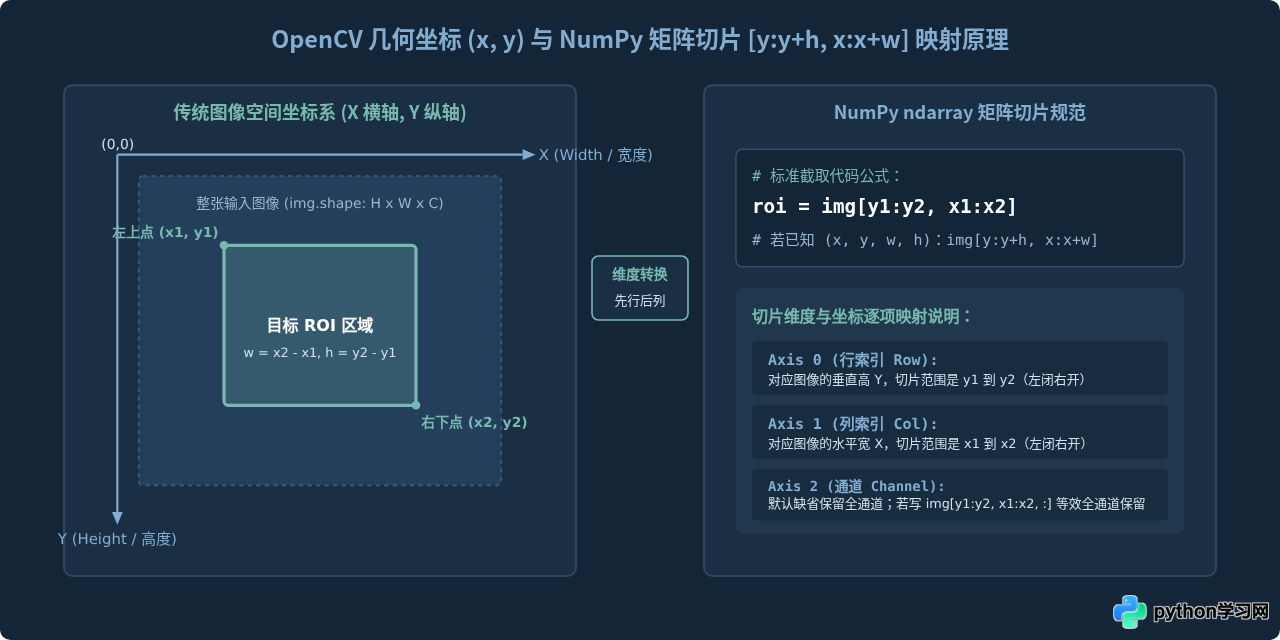
初学者在使用 OpenCV 裁剪图像时最容易遇到的困惑,是坐标顺序的倒置。在常规的二维平面几何或屏幕坐标系中,我们习惯用 (x, y) 来表示一个点的位置,其中 x 代表水平横向坐标,y 代表垂直纵向坐标,图像左上角为坐标原点 (0, 0)。
然而,OpenCV 读取图像后生成的 NumPy 数组遵循矩阵索引规则:第一个维度表示“行数”(即垂直方向的高度,对应几何坐标的 y),第二个维度表示“列数”(即水平方向的宽度,对应几何坐标的 x),第三个维度则是颜色通道(通常为 BGR 三通道)。因此,当我们指定矩形区域的左上角点 (x1, y1) 与右下角点 (x2, y2) 时,NumPy 切片的写法必须严格遵循 [y1:y2, x1:x2],而不是 [x1:x2, y1:y2]。
二、截取 ROI 的标准操作步骤与代码实现
掌握了切片规则后,截取指定区域通常遵循四个明确的步骤:读取图像、获取图像尺寸与定义坐标、执行数组切片、保存或展示结果。以下是完整的操作流程与对应代码。
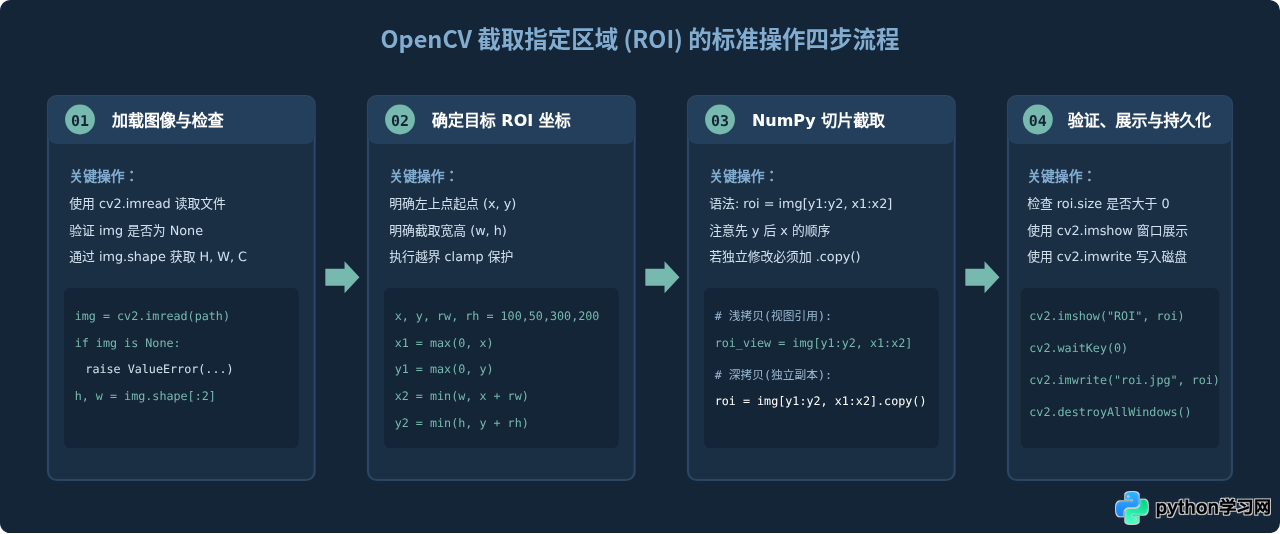
下面是一个完整、可直接执行的代码示例。在运行前,请确保环境中已安装 opencv-python 和 numpy:
import cv2

# 1. 读取原图
image_path = "sample.jpg"
image = cv2.imread(image_path)

if image is None:
    raise FileNotFoundError(f"无法读取图片,请检查路径: {image_path}")

# 获取图像的原始高度与宽度
height, width = image.shape[:2]

# 2. 定义目标截取区域的起始坐标和尺寸
# 假设截取从 (x=120, y=80) 开始,宽 300 像素、高 200 像素的矩形
x = 120
y = 80
w = 300
h = 200

# 计算截取区域的终点坐标
x_start = max(0, x)
y_start = max(0, y)
x_end = min(width, x + w)
y_end = min(height, y + h)

# 3. 通过 NumPy 切片截取 ROI(注意:行 y 在前,列 x 在后)
# 使用 .copy() 确保生成独立内存副本,避免对 ROI 的修改波及原图
roi = image[y_start:y_end, x_start:x_end].copy()

# 验证截取结果尺寸
print(f"原图尺寸: {width}x{height}, 截取的ROI尺寸: {roi.shape[1]}x{roi.shape[0]}")

# 4. 展示与保存截取结果
cv2.imshow("Original Image", image)
cv2.imshow("Extracted ROI", roi)

# 保存到磁盘
cv2.imwrite("extracted_roi.jpg", roi)

# 等待用户按键退出窗口
cv2.waitKey(0)
cv2.destroyAllWindows()三、关键细节:浅拷贝(视图引用)与深拷贝(.copy())的差异
在截取 ROI 的实际开发中,最隐蔽的 Bug 往往源于对 NumPy 切片内存机制的误解。NumPy 数组切片返回的默认是原数组的视图(View,即浅拷贝),而不是复制一份全新的内存空间。
这意味着:当你执行 roi = img[y1:y2, x1:x2] 时,roi 与 img 共享同一块底层图像像素缓冲区。如果你随后对 roi 进行了像素修改(例如高斯模糊、颜色替换、画框或归一化),原图 img 对应的区域也会同时被篡改!
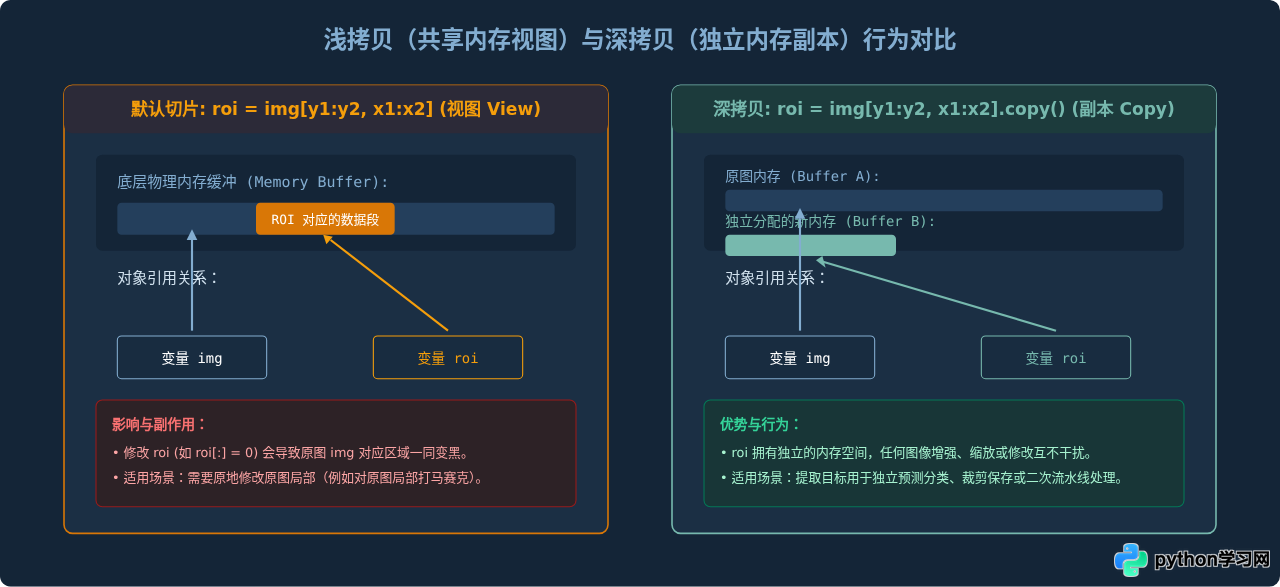
利用“视图共享内存”的特点,我们可以非常方便地实现局部打码或特定区域反色,无需重新写回原图:
# 巧妙利用视图:直接对原图局部区域进行高斯模糊打码
roi_view = image[100:300, 200:400]
# 模糊处理后原地写回视图缓冲区
blurred_roi = cv2.GaussianBlur(roi_view, (23, 23), 30)
image[100:300, 200:400] = blurred_roi  # 原图的该区域已变成模糊状态
四、边界防护与越界规避
在工程实践中,ROI 矩形坐标往往来自目标检测模型(如 YOLO)或外部传感器定位输入。这些边界坐标可能超出图像实际像素范围(例如出现负数坐标 x < 0 或大于图像尺寸 x + w > width)。
y1 > height),NumPy 将返回一个尺寸为 (0, 0, 3) 的空数组。随后对该空数组调用 cv2.imshow() 或 cv2.imwrite() 时,OpenCV 将抛出底层 C++ 异常崩溃(如 error: (-215:Assertion failed) !ssize.empty())。
因此,在截取前必须进行严谨的边界裁剪(Clamp)与有效性检查:
def safe_crop_roi(img, x, y, w, h):
    """
    安全截取 ROI,自动处理越界并校验尺寸有效性
    """
    if img is None:
        raise ValueError("输入图像为空")

    img_h, img_w = img.shape[:2]

    # 将坐标限制在 [0, 最大宽高] 内
    x1 = max(0, min(x, img_w))
    y1 = max(0, min(y, img_h))
    x2 = max(0, min(x + w, img_w))
    y2 = max(0, min(y + h, img_h))

    # 验证截取区域有效性
    if x2 <= x1 or y2 <= y1:
        print(f"警告: 截取区域无效或位于图像外部: ({x1}, {y1}) 到 ({x2}, {y2})")
        return None

    # 返回深拷贝副本
    return img[y1:y2, x1:x2].copy()
五、进阶技巧:鼠标交互动态选择 ROI 与通道拆分
除了在代码中写死固定坐标,OpenCV 还内置了快速交互工具 cv2.selectROI(),允许用户直接在弹出的图形窗口中通过鼠标拖动绘制矩形来截取区域:
import cv2

image = cv2.imread("sample.jpg")

# 弹出窗口让用户用鼠标拉框选择 ROI(按空格或回车确认,按 c 键取消)
# 返回值依次为 (x, y, w, h)
rect = cv2.selectROI("Select ROI", image, showCrosshair=True, fromCenter=False)
x, y, w, h = rect

cv2.destroyWindow("Select ROI")

if w > 0 and h > 0:
    roi = image[y:y+h, x:x+w].copy()
    cv2.imshow("Selected ROI", roi)
    cv2.waitKey(0)
    cv2.destroyAllWindows()
else:
    print("未选择有效区域")
此外,切片的第三个维度还可以用来对 ROI 进行特定颜色通道的筛选。例如只截取指定区域的蓝色通道(BGR 索引为 0):
# 仅截取 ROI 区域的单通道 (B 蓝色通道),返回二维数组 (h, w)
blue_roi = image[y:y+h, x:x+w, 0]
六、全景总结与速查清单
截取图像指定区域(ROI)是所有视觉流水线的基石操作。为了便于日常开发速查,我们将核心规则、切片语法与避坑防线总结为如下全景图示:
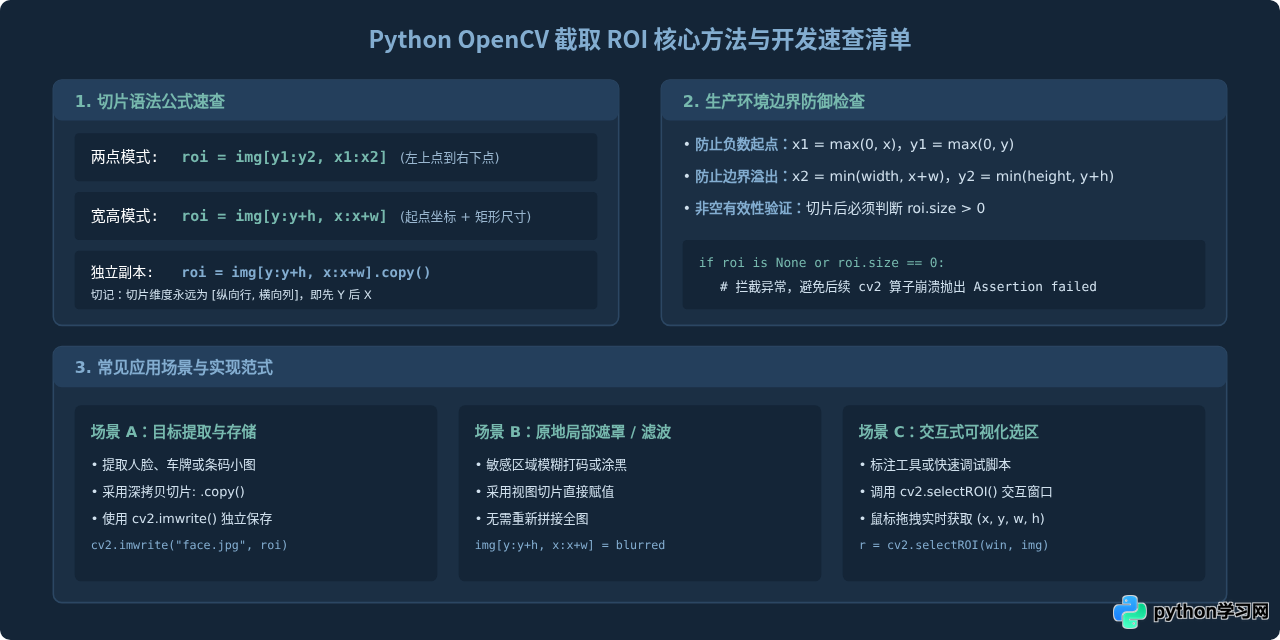
只要牢记 img[y1:y2, x1:x2] 的“先高后宽”行优先顺序,并在需要脱离原图时附加 .copy(),即可在各类计算机视觉与图像批处理项目中稳定、高效地提取并操作感兴趣区域。
免责声明:本文内容仅供参考,不代表本站观点。转载或引用请注明出处。









