

Python初学者选哪个编程工具?PyCharm、VS Code与Jupyter对比

针对Python初学者对比PyCharm、VS Code与Jupyter Notebook的核心区别、安装配置成本、适用场景与选型决策指南。
对于刚开始接触 Python 的学习者来说,选择编程工具的核心结论非常明确:没有绝对完美的单一工具,工具的选择完全由当下的具体学习目标决定。如果你的目标是系统学习 Python 语法、编写多文件项目或从事通用软件开发,社区版 PyCharm 能够提供最完整、开箱即用的工程支持;如果你希望工具轻量灵活,或者未来需要兼顾 HTML、JavaScript、C++ 等多门语言,Visual Studio Code(简称 VS Code)是兼顾扩展性与通用性的理想选择;而如果你学习 Python 的出发点是数据分析、机器学习、学术绘图或课堂演算,Jupyter Notebook 则是直观呈现代码与可视化图表的不二之选。本文将围绕初学者的真实困惑,深入拆解这三款主流工具的差异、配置逻辑与选配路径。
一、三款工具的核心定位与设计理念
很多初学者容易将“编辑器”与“集成开发环境(IDE)”混为一谈,甚至误以为安装了编辑器就等于安装了 Python。理解这三款工具背后的设计初衷,有助于建立清晰的技术认知:
- PyCharm(全功能集成开发环境 IDE):由 JetBrains 专为 Python 开发打造。它的设计哲学是“开箱即用”,在安装后即默认打包了调试器、代码重构、包管理界面、测试工具以及深度的静态代码分析引擎。初学者无需繁琐搜索插件即可获得规范的代码补全和错误预警,但代价是软件体量较大,启动和建立项目索引时对电脑内存要求较高。
- Visual Studio Code(现代可扩展代码编辑器):由微软主导的轻量级代码编辑器。其本体只包含核心编辑功能,通过官方及社区插件(如 Microsoft Python 插件)扩展出编程语言支持。VS Code 启动极为迅速、界面模块化,但初学者必须经历“安装核心插件、手动绑定解释器、调整运行配置”的初期学习阶段。
- Jupyter Notebook(交互式计算与数据探索平台):基于网页或内核的交互式计算环境。它打破了传统“写完几百行代码再运行”的模式,将代码分割为一个一个“单元格(Cell)”,支持单格独立运行并在下方即时渲染表格、数学公式和图表,非常符合探索性实验与教学演示,但并不适合用来构建工程化模块或打包大型独立软件。
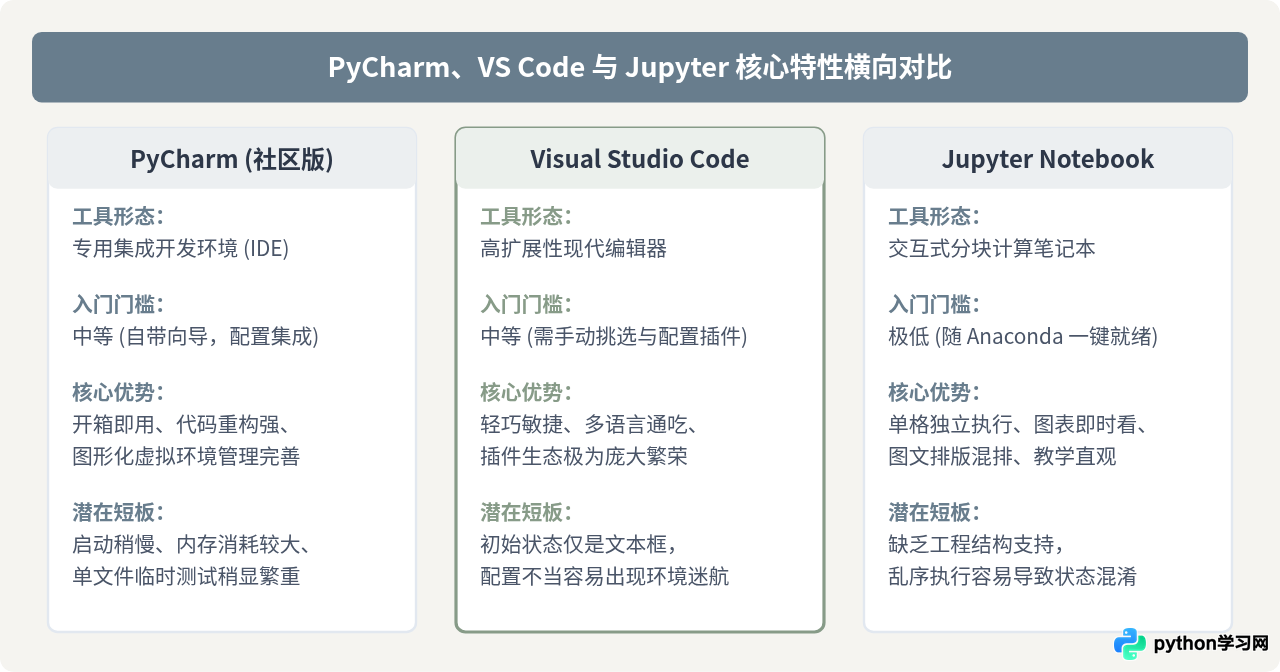
二、初学者关心的四个核心对比维度
1. 初始安装与环境配置成本
对于初学者,安装完软件后的前十分钟体验直接影响学习信心。在这项对比中:
- PyCharm 具有明显的集成优势。安装社区版后,新建项目时系统会弹出一个完整的环境向导,允许你直接选择“新建虚拟环境(venv)”或“使用系统已有的 Python”。它会自动识别你的 Python 路径并创建隔离的包目录,初学者即便不懂虚拟环境的概念,按默认流程走也不会破坏全局环境。
- VS Code 则需要“分步组装”。安装完 VS Code 软件后,必须点击左侧 Extensions(插件商店),搜索安装官方的
Python插件。首次打开.py文件时,必须按下快捷键Ctrl+Shift+P(Mac 为Cmd+Shift+P),输入Python: Select Interpreter来手动选定解释器。如果遗漏了这一步,点击运行按钮就会提示找不到解释器。 - Jupyter Notebook 通常通过安装
Anaconda或在命令行执行pip install notebook获得。使用 Anaconda 时,安装完毕直接在图形启动器点击即可在浏览器打开,几乎零配置即可开始编写第一行代码。
2. 代码编写辅助与错误提示(智能感知)
编写 Python 时,初学者最容易犯拼写错误、缩进错误或者忘记导入包。工具的代码检查能力决定了排错速度:
- PyCharm 的静态分析最为严格而主动。它会在你敲击代码的同时分析上下文,一旦变量名未定义、函数参数不匹配或未遵守 PEP 8 命名规范,会在代码右侧滚动条以黄色下划线或红波浪线明确标注,甚至快捷键
Alt+Enter就能自动补全import语句。 - VS Code 依托 Pylance 语言服务器,在安装官方 Python 扩展包后,语法高亮、自动参数提示和跳转定义非常流畅迅速,提示框简洁清爽。但一些高级重构(如跨多个文件的变量安全重命名),在大型项目中的表现稍逊于专用 IDE。
- Jupyter Notebook 的补全偏向轻量交互。输入对象后按下
Tab键可以呼出属性与方法列表,按下Shift + Tab可以查看函数说明文档。但它缺少实时的全局静态代码语法检查,通常只有运行该单元格报错时,才能发现语法或拼写问题。
3. 代码调试与执行机制
很多初学者只知道用 print() 打印变量来查找问题,但掌握调试器是编程进阶的核心分水岭:
- PyCharm 提供工业级断点调试器。点击行号左侧即可打上红点断点,按调试按钮启动后,下方会清晰展开当前作用域内的所有变量字典、调用栈堆,并支持实时计算表达式(Evaluate Expression),这使得复杂的逻辑排查一目了然。
- VS Code 调试面板功能完整。通过
Run and Debug面板可以配置launch.json调试单文件、模块或 Web 服务。对于初学者,只需点击右上角的“Debug Python File”即可启动基础调试,但如果涉及复杂的项目根目录路径,初学者偶尔会因为工作区目录(CWD)配置不当导致相对路径文件读取失败。 - Jupyter 则采取独特的“分段记忆”机制。每个单元格执行后,其定义的变量、导入的模块全部常驻在内存中的 Python 内核(Kernel)里。初学者可以在下一个单元格直接调用上一单元格的结果,无需重新读取耗时的数据文件。但这种特性的副作用是:如果用户不小心打乱顺序执行(例如先执行单元格 3 再执行单元格 1),变量的值会被覆盖,造成难以排查的状态混乱。
4. 项目管理与代码组织形态
当你的代码从 10 行扩展到 10 个文件、多个依赖库时,工具的组织形态至关重要:
- PyCharm 是标准的“工程思维”。它强制以目录(Directory)为项目根节点,自动建立模块依赖索引,非常适合组织包含
models/、utils/、tests/的标准软件架构。 - VS Code 是“文件夹与工作区思维”。你可以用它随手打开单一的
test.py文件进行快速编辑,也可以打开大型文件夹。对初学者来说既没有包袱,也具备扩展空间。 - Jupyter 是“文档思维”。它的产物是扩展名为
.ipynb的 JSON 格式笔记本,将代码、Markdown 解释文字、运行输出与统计图表完整保存在一个文件里。适合作为报告交付或教学课件分享,但很难直接作为服务器常驻后台服务运行。
三、初学者通用起步流程与关键配置规范
无论最终决定采用 PyCharm 还是 VS Code,初学者都会经历“安装解释器”、“指定环境”到“运行首个脚本”的核心链路。以下图示展现了标准规范的初始配置步骤:
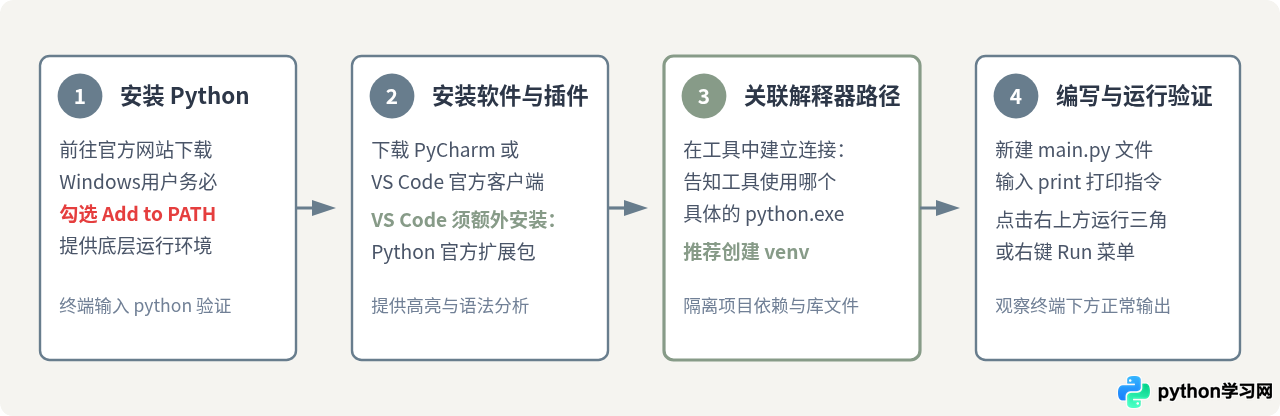
避坑提示:很多初学者运行代码报错 'python' 不是内部或外部命令,其根源是在第一步安装 Python 时,忘记勾选安装程序底部的 Add python.exe to PATH。遇到这种情况无需重装编辑器,直接重新运行 Python 安装包并选择 Modify,勾选该选项即可修复。
完成环境关联后,可以在项目中创建一个名为 hello_check.py 的测试文件,写入以下基础校验脚本并执行:
import sys
import platform

def verify_environment():
    print("=== Python 运行环境检测 ===")
    print(f"Python 解释器版本: {platform.python_version()}")
    print(f"当前执行程序路径: {sys.executable}")
    print("环境连接正常,可以开始编写代码!")

if __name__ == "__main__":
    verify_environment()
如果在工具底部的终端(Terminal)或输出控制台内成功打印出你的 Python 版本与正确的安装路径,说明你的编辑器已准确识别到系统中的解释器,后续安装第三方库时就不会出现“终端装好了库,编辑器里却报 No module named ...”的常见脱节问题。
四、初学者分类决策指南:根据你的学习目标做决定
为了避免在多款工具间反复横跳浪费时间,你可以直接根据自己的真实诉求,对照下方的决策路径做出选择:
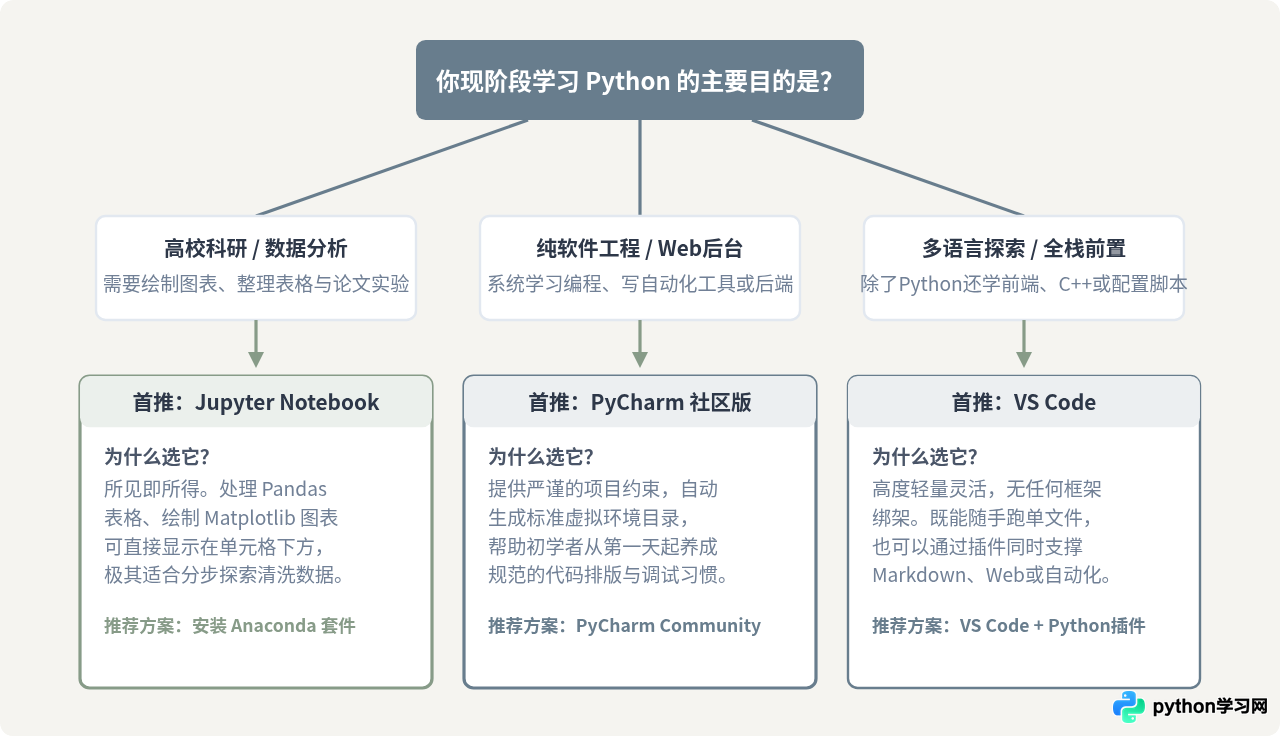
场景详细拆解:
- 如果你是经管、生化环材、金融量化或学术研究方向:
优先使用 Jupyter Notebook(推荐直接下载 Anaconda 安装包)。在这些专业中,Python 更多是作为数据计算与绘图工具,而非最终产出独立的软件客户端。Jupyter 可以直接把清洗前的数据表格、清洗后的柱状图、线性回归公式与结论说明排版在一起,极大降低了编程的抽象感。
- 如果你是计算机专业学生、零基础转行或以软件工程为目标:
优先使用 PyCharm 社区版(Community Edition)。社区版完全免费且无使用期限限制,自带 PEP 8 语法规范实时提示。初学者往往容易写出不规范的代码风格(例如运算符前后不加空格、函数命名不标准),PyCharm 会像一位细心的助教随时指出问题,帮助你尽早建立符合行业规范的编程直觉。
- 如果你电脑硬件配置适中,或者同时需要兼顾多门技术栈:
优先使用 VS Code。如果你的电脑内存为 8GB 甚至更低,PyCharm 较重的后台分析可能会带来偶发卡顿,而 VS Code 启动仅需两三秒。此外,很多初学者在学习 Python 的同时还会接触前端 HTML/CSS、脚本自动化或 Linux 服务器远程开发(Remote-SSH),VS Code 的“一套编辑器走天下”特性在这一阶段会带来极高的便利性。
五、初学者的进阶路径与工具协作建议
很多初学者会陷入一个误区,认为“选定了一个工具就必须一直用到底”。实际上在真实的开发中,经验丰富的工程师往往会根据任务类型组合使用多种工具:
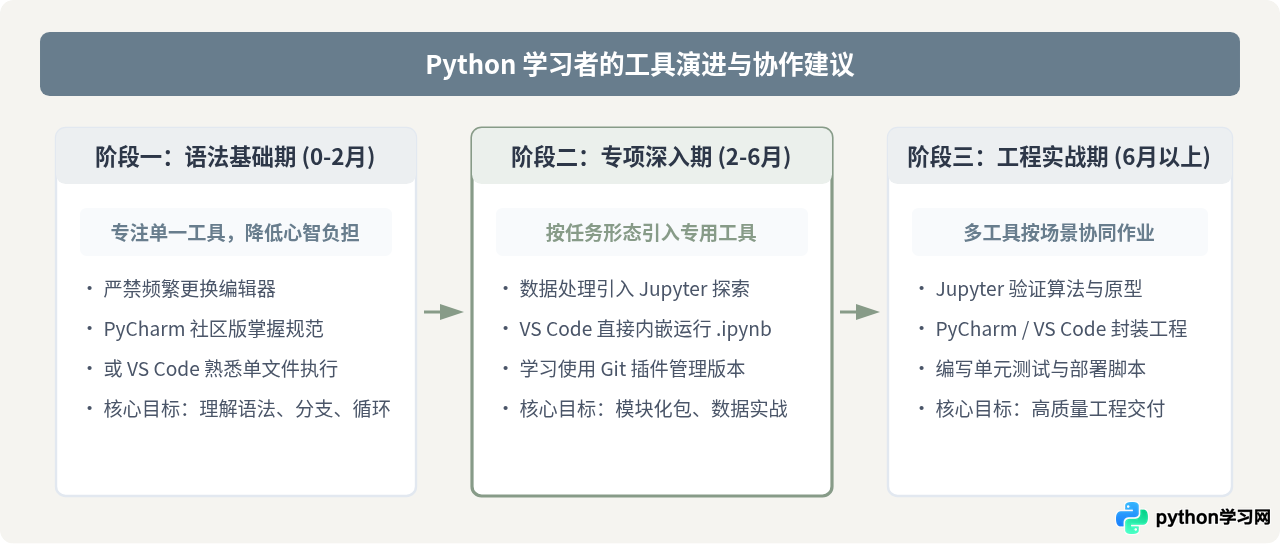
值得特别说明的是,VS Code 具备出色的原生 Jupyter 支持。在 VS Code 中安装 Jupyter 插件后,你无需打开浏览器,直接在 VS Code 编辑器窗口内就能创建和运行 .ipynb 文件。这意味着当你学会了 VS Code,你就同时拥有了传统编辑器与交互式笔记本的双重能力。
六、初学者常见疑问解答
1. PyCharm 社区版(Community)够用吗?需要花钱买专业版(Professional)吗?
初学者完全不需要购买专业版。社区版对于学习基础语法、面向对象、算法刷题、文件操作以及大部分数据处理任务来说完全绰绰有余。专业版主要增加了 Django、FastAPI 等 Web 框架的专属模板、数据库直连工具以及远程部署功能。这些属于中高级工程特性,初学者在尚未掌握基础语法前,这些附加功能并不会带来学习上的优势,反而会增加操作界面的复杂度。
2. VS Code 插件越多越好吗?初学者安装哪些就够了?
切忌盲目安装大量插件。插件过多会严重拖慢 VS Code 的启动速度,甚至引起格式化冲突。对于刚刚开始学习 Python 的新手,只需要安装以下三个官方或高口碑扩展:
Python(由 Microsoft 官方维护,包含基础语法支持与调试引擎)Pylance(官方推荐的语言服务器,提供极速自动补全与类型检查)Chinese (Simplified) Language Pack(中文语言包,降低英文界面认知成本)
3. Jupyter 写的代码如何转换成标准的 Python 脚本?
在 Jupyter Notebook 中完成原型验证后,点击菜单栏的 File -> Download as -> Python (.py),即可自动剥离 Markdown 文本与输出结果,将所有代码单元格导出为一个标准的 .py 脚本,以便在服务器或命令行中通过 python script_name.py 进行自动化运行。
总结
选择编程工具不应成为开始学习 Python 的阻碍。如果你追求“少折腾、规范省心”,请毫不犹豫地下载 PyCharm 社区版;如果你看重“轻快小巧、多语言通用”,请选择 VS Code 并花十分钟完成基础插件配置;如果你主要为了“看图表、做数据、写报告”,那么 Jupyter Notebook 能为你带来最直接的成就感。尽早选定一款并动手敲下第一行代码,远比在论坛反复比较工具参数更有意义。
免责声明:本文内容仅供参考,不代表本站观点。转载或引用请注明出处。









