

Linux源码编译安装Python 3.9.6全过程(CentOS/Ubuntu)

完整介绍在CentOS与Ubuntu两大主流Linux系统下,通过官方源码编译安装Python 3.9.6的标准化流程。涵盖编译依赖解析、参数配置、目录隔离、软链接映射及核心功能验证。
在 Linux 服务器与开发环境中,系统预装的 Python 解释器通常与系统底层管理工具高度绑定。例如 CentOS 系统中的 yum 与 dnf,或 Ubuntu 中的多项自动化脚本,均依赖特定版本的系统级 Python 运行环境。若直接通过包管理器强行替换系统 Python,极易引发包依赖崩溃与管理工具失效。为了在不破坏系统稳定性的前提下使用特定版本的 Python 3.9.6,通过官方源码进行独立前缀编译,并使用 altinstall 机制将二进制和标准库隔离存放在专用目录,是最为标准且安全的操作路径。
一、为什么必须采用目录隔离与 altinstall 机制
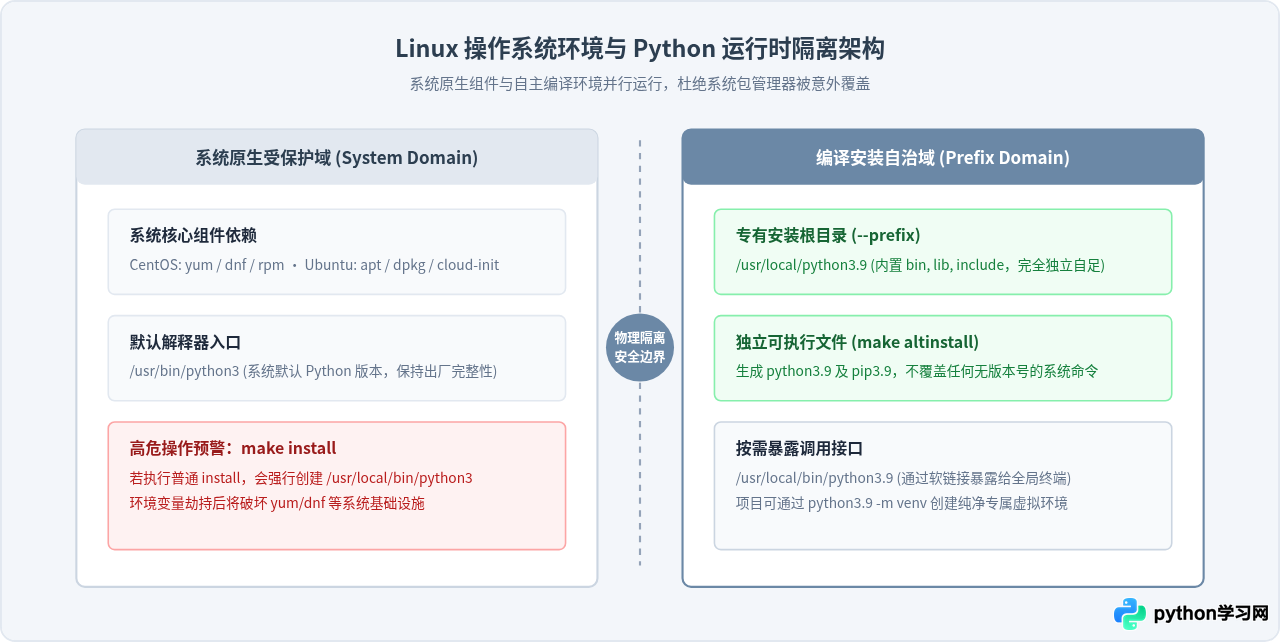
许多初学者在编译安装 Python 时习惯直接执行 make install,这会在 /usr/local/bin 目录下生成名为 python3 的符号链接或直接替换现有二进制文件。如果系统的 PATH 环境变量优先检索 /usr/local/bin,系统自带的管理脚本就会意外加载新安装的 Python 3.9.6,导致因语法不兼容或模块缺失而报错。
通过指定 --prefix=/usr/local/python3.9 参数,我们可以将编译出的所有可执行程序、标准库、头文件与运行时资源完全限制在 /usr/local/python3.9 这一自治目录中。随后的 make altinstall 命令只会创建带有小版本后缀的可执行文件 python3.9 与 pip3.9,绝不会创建无版本后缀的 python3 软链接。这样,系统自带环境与用户安装环境便形成了互不干扰的物理边界。
二、CentOS 与 Ubuntu 依赖环境准备
Python 源码在编译过程中,需要利用系统现有的 C 编译器(如 GCC)编译底层 C 扩展模块。如果系统缺少对应的静态库与头文件,./configure 阶段虽然不会报错中断,但在编译完成后的 Python 环境中将永久缺失对应的内置模块。例如:
- 缺少 OpenSSL 开发包:编译出来的 Python 无法导入
ssl模块,导致pip工具无法通过 HTTPS 协议下载安装任何第三方库。 - 缺少 LibFFI 开发包:编译出来的 Python 无法导入
_ctypes模块,直接导致绝大多数调用 C 接口的现代 Python 库无法运行。 - 缺少 zlib 与 bzip2 开发包:无法解压缩
.gz或.bz2格式的归档文件。
由于 CentOS(RHEL 系列)与 Ubuntu(Debian 系列)在包管理体系与开发包命名规范上存在差异,以下分别提供两类系统的完整依赖安装命令。
1. CentOS (CentOS 7 / 8 / Stream) 依赖安装
# 1. 更新包索引并安装基础开发工具组
sudo yum update -y
sudo yum groupinstall "Development Tools" -y

# 2. 安装 Python 核心模块所需的开发库与头文件
sudo yum install -y \
    zlib-devel \
    bzip2-devel \
    openssl-devel \
    ncurses-devel \
    sqlite-devel \
    readline-devel \
    tk-devel \
    gdbm-devel \
    db4-devel \
    libpcap-devel \
    xz-devel \
    libffi-devel \
    wget
2. Ubuntu (Ubuntu 18.04 / 20.04 / 22.04 LTS) 依赖安装
# 1. 更新本地包列表
sudo apt update

# 2. 安装构建工具链与必要依赖包
sudo apt install -y \
    build-essential \
    zlib1g-dev \
    libncurses5-dev \
    libgdbm-dev \
    libnss3-dev \
    libssl-dev \
    libreadline-dev \
    libffi-dev \
    libsqlite3-dev \
    wget \
    curl \
    libbz2-dev \
    liblzma-dev \
    tk-dev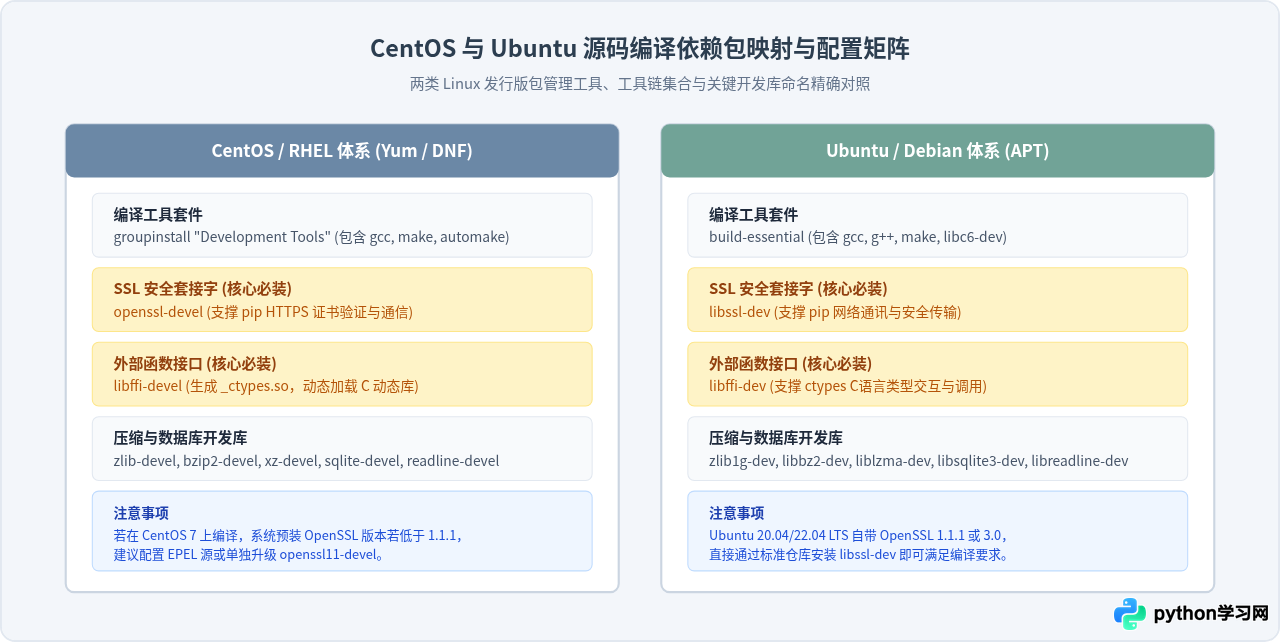
三、下载源码包与预编译参数配置
完成依赖环境准备后,进入官方源码的下载与配置阶段。官方发布的 Python-3.9.6.tgz 提供了纯净完整的源代码,我们通常将其下载至系统临时目录(如 /usr/local/src 或当前用户主目录)中完成解压和构建。
# 1. 切换至临时工作目录并下载官方源码包
cd /usr/local/src
sudo wget https://www.python.org/ftp/python/3.9.6/Python-3.9.6.tgz

# 2. 解压缩源码包并进入解压目录
sudo tar -zxvf Python-3.9.6.tgz
cd Python-3.9.6

# 3. 执行预编译配置
sudo ./configure \
    --prefix=/usr/local/python3.9 \
    --enable-optimizations \
    --with-ensurepip=install
配置脚本中的三个关键参数承担着明确的功能设定:
--prefix=/usr/local/python3.9:指定安装根目录。后续执行安装时,所有的二进制命令、库文件与静态资源都会统一输出到该路径,避免与系统级目录/usr/bin混杂。--enable-optimizations:开启 Profile-Guided Optimization (PGO) 与 Link-Time Optimization (LTO)。编译器会先编译生成一套带测试插桩的临时二进制,并运行 Python 内部测试套件收集运行时剖析数据,最终生成优化程度更高的目标代码,通常可提升 10% 左右的解释器执行效率。注意:开启该优化参数会显著增加编译时间(大约延长 2 至 3 倍),并在单核低内存服务器(如 1 核 1GB 内存的云主机)上产生较高的 CPU 与内存峰值。若内存不足,可能触发系统的 OOM Killer 导致编译被强制中断。低配置机型建议省略此参数。
--with-ensurepip=install:确保在安装 Python 运行时,同步安装好内置的pip包管理工具。
四、多核编译与安全隔离安装
预编译配置顺利完成后,终端会生成适合当前主机的 Makefile 文件。接下来进入正式的编译构建阶段。
# 1. 使用当前 CPU 的全部核心并发编译以加快速度
sudo make -j $(nproc)

# 2. 使用 altinstall 机制执行安全安装
sudo make altinstall
执行 make -j $(nproc) 时,nproc 命令会自动获取当前系统的 CPU 核心数,从而开启并发编译线程。若服务器核心数较多(例如 8 核或 16 核),编译流程可在数分钟内完成;若为单核,则建议直接执行 make。
安装命令必须使用 make altinstall。执行完毕后,检查目标目录 /usr/local/python3.9,可以看到清晰规范的子目录结构:
/usr/local/python3.9/
├── bin/
│   ├── 2to3-3.9
│   ├── idle3.9
│   ├── pip3.9
│   ├── pydoc3.9
│   └── python3.9
├── include/
│   └── python3.9/
├── lib/
│   └── python3.9/
└── share/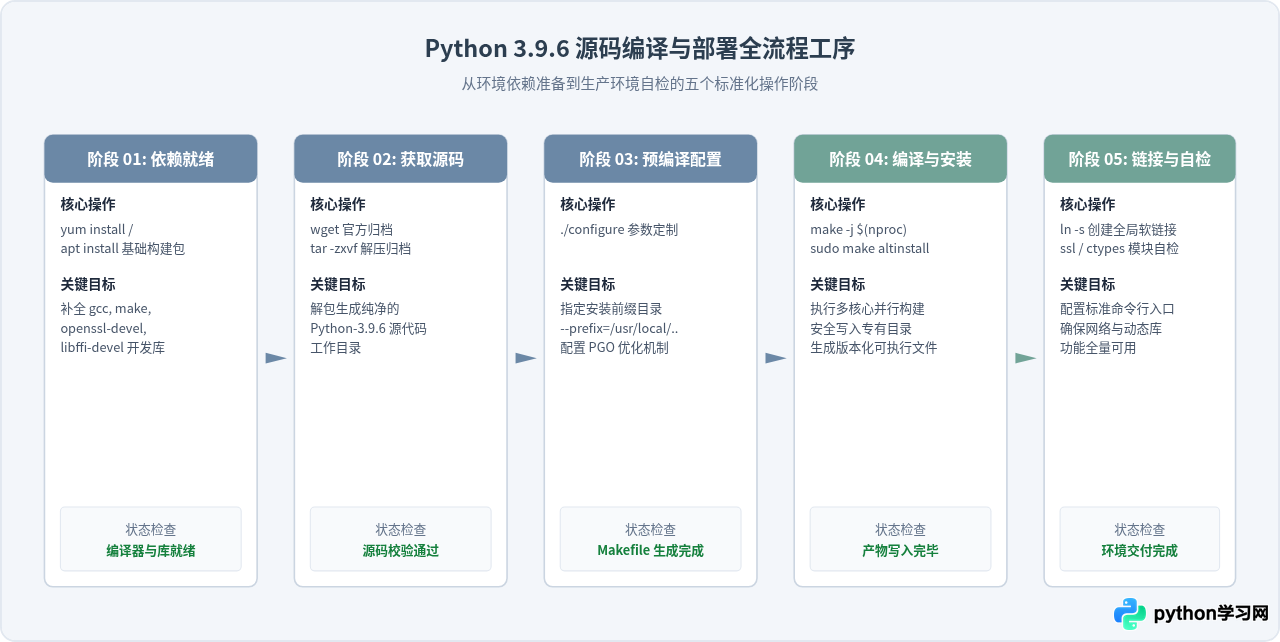
五、配置软链接与核心功能验证
编译安装完成后,python3.9 和 pip3.9 位于 /usr/local/python3.9/bin 目录下。为了在终端任何路径下都能直接调用,推荐在系统的 /usr/local/bin 目录下建立软链接:
# 1. 建立 Python 3.9.6 解释器软链接
sudo ln -sf /usr/local/python3.9/bin/python3.9 /usr/local/bin/python3.9

# 2. 建立配套 pip3.9 软链接
sudo ln -sf /usr/local/python3.9/bin/pip3.9 /usr/local/bin/pip3.9命名原则:软链接的目标文件名应明确保持为 python3.9 和 pip3.9,切勿创建 /usr/local/bin/python 或 /usr/local/bin/python3 覆盖已有别名,以始终遵循多版本共存的最佳实践。
建立软链接后,必须依次完成四项关键健康度检查,确保新环境完全可用:
1. 验证版本与可执行路径
python3.9 --version
# 正确返回示例:
# Python 3.9.6

which python3.9
# 正确返回示例:
# /usr/local/bin/python3.9
2. 验证 OpenSSL 模块支持
执行单行命令测试 ssl 模块是否能够正常读取底层系统的 OpenSSL 库版本:
python3.9 -c "import ssl; print(ssl.OPENSSL_VERSION)"
# 正确返回示例:
# OpenSSL 1.1.1k  FIPS 25 Mar 2021 (版本号依系统实际环境而定)
若输出报错 ModuleNotFoundError: No module named '_ssl',说明编译前未正确安装 openssl-devel 或 libssl-dev,需要补装依赖后重新执行编译。
3. 验证 _ctypes 模块支持
python3.9 -c "import _ctypes; print('ctypes 模块加载正常')"
# 正确返回示例:
# ctypes 模块加载正常
若报错 ModuleNotFoundError: No module named '_ctypes',表明 libffi-devel 或 libffi-dev 缺失,同样需补装后重新配置编译。
4. 验证 pip 并配置加速镜像源
确认 pip3.9 正常工作后,建议为该独立 Python 环境配置国内镜像源以提升第三方库的安装速度:
# 查看 pip 版本及归属路径
pip3.9 --version
# 示例输出:pip 21.1.3 from /usr/local/python3.9/lib/python3.9/site-packages/pip (python 3.9)

# 配置清华大学镜像源加速(全局写入用户配置)
pip3.9 config set global.index-url https://pypi.tuna.tsinghua.edu.cn/simple

# 安装基础扩展进行网络验证
pip3.9 install --upgrade pip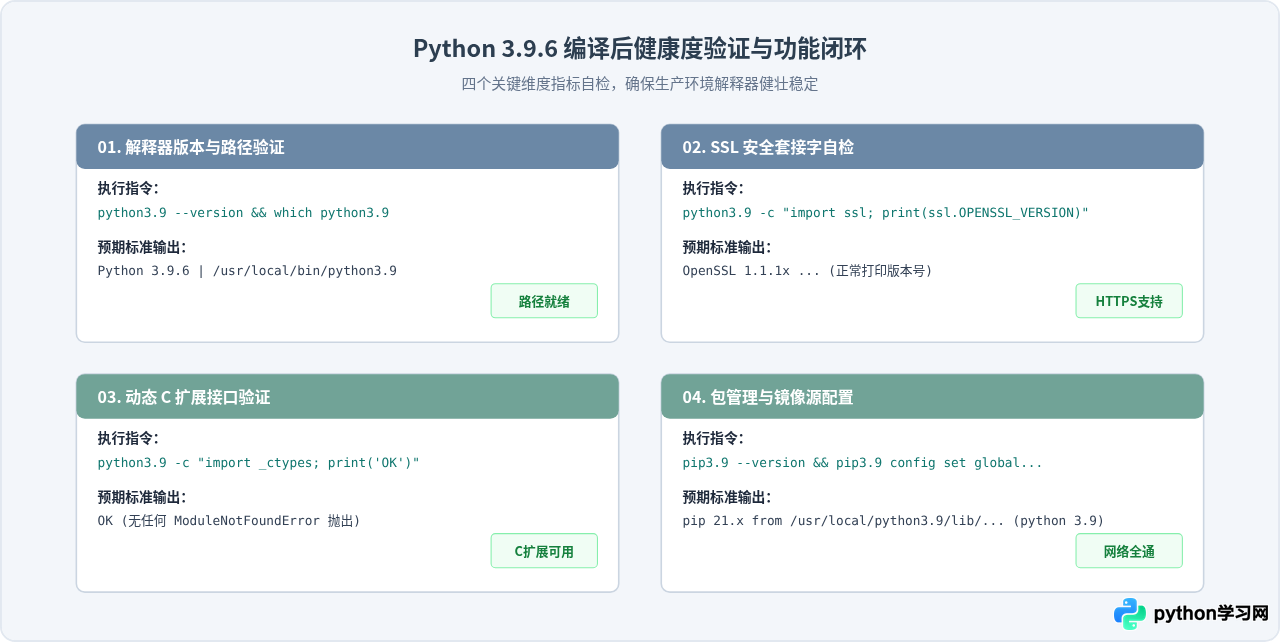
六、常见编译报错与修复方案
在不同 Linux 发行版及特定硬件规格下,源码编译可能会遇到以下三类典型问题:
1. 报错:ModuleNotFoundError: No module named '_ssl'
原因分析:编译前系统未安装 OpenSSL 开发包,或安装的 OpenSSL 版本过旧。Python 3.9 系列要求 OpenSSL 核心版本在 1.1.1 及以上。
解决步骤:
- CentOS 7 下如果标准
yum install openssl-devel依然提供 1.0.2 版本,可安装openssl11-devel:
然后在sudo yum install epel-release -y sudo yum install openssl11-devel -y./configure时指定头文件和库路径:export CFLAGS=$(pkg-config --cflags openssl11) export LDFLAGS=$(pkg-config --libs openssl11) ./configure --prefix=/usr/local/python3.9 --with-ensurepip=install - Ubuntu 下直接补装
sudo apt install libssl-dev -y,重新进入源码目录执行make clean && make -j $(nproc) && sudo make altinstall。
2. 报错:ModuleNotFoundError: No module named '_ctypes'
原因分析:缺少 libffi 库的开发头文件,Python 无法编译内置的 ctypes 动态调用模块。
解决步骤:
- CentOS 执行:
sudo yum install libffi-devel -y - Ubuntu 执行:
sudo apt install libffi-dev -y
安装依赖后,无需重新下载源码,直接在 Python-3.9.6 目录下重新运行 ./configure 并 make altinstall 即可更新。
3. 编译过程卡死或进程被 Killed (Out of Memory)
原因分析:在内存小于或等于 1GB 的 VPS 云服务器上,开启了 --enable-optimizations 参数,在运行复杂的 PGO 插桩回归测试时耗尽了物理内存,被系统内核的 OOM Killer 强行终止进程。
解决步骤:
- 通过配置临时 Swap 交换分区扩大可用内存空间:
# 创建 2GB 的交换分区文件 sudo dd if=/dev/zero of=/swapfile bs=1M count=2048 sudo chmod 600 /swapfile sudo mkswap /swapfile sudo swapon /swapfile - 或者在执行
./configure时省略--enable-optimizations参数,直接使用标准构建,极大降低内存占用。
总结:通过完整安装依赖、合理设置独立前缀 --prefix、坚持使用 make altinstall 以及建立专用版本软链接,不仅能获得完整的 Python 3.9.6 功能,更能彻底杜绝系统自带工具的依赖冲突,为后续运行业务代码和搭建生产虚拟环境打下稳固基础。
免责声明:本文内容仅供参考,不代表本站观点。转载或引用请注明出处。









