

Python安装后怎么验证是否成功?检查版本与pip状态的命令

详细介绍Python安装完成后如何通过命令行验证安装状态,包括查看Python主程序版本、检查pip包管理器状态、运行交互测试以及排查常见报错与环境变量配置。
第一步:打开操作终端环境
验证Python需要借助操作系统自带的命令行界面。请根据您所使用的系统启动对应的终端工具:
- Windows系统:按下键盘快捷键 Win + R,在弹出的“运行”对话框中输入 cmd 或 powershell,按下回车即可打开命令提示符。
- macOS系统:按下 Command + 空格键 打开聚焦搜索,输入“终端”或“Terminal”,回车打开。
- Linux系统:通过桌面应用程序菜单找到“Terminal”,或直接使用快捷键 Ctrl + Alt + T。
所有后续命令均在此终端窗口的光标处输入并按回车执行。
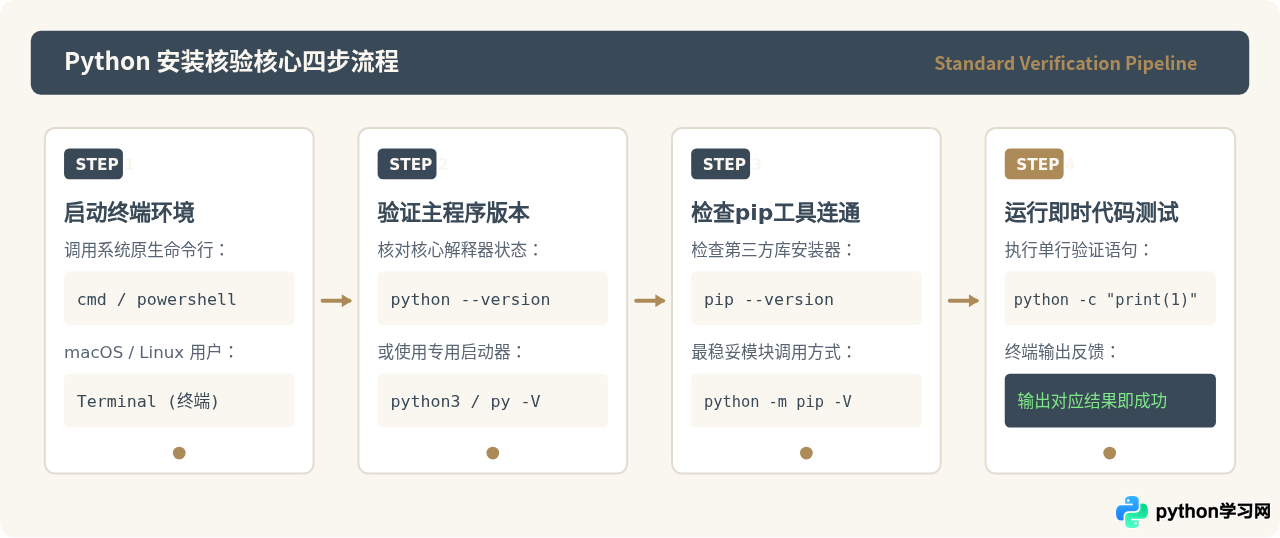
第二步:检查Python解释器版本
判断Python是否已经成功安装在计算机中,第一道关卡是让系统识别出主程序并打印出具体的版本编号。
1. 核心版本核验命令
在终端中键入以下命令之一并按回车:
python --version
# 或者简写
python -V
如果命令执行顺利,终端会在下一行返回您所安装的Python版本号,例如:
Python 3.12.3
2. macOS 与 Linux 下的 python3 命名约定
在 macOS 和绝大部分 Linux 发行版中,系统可能预置了较旧的 Python 2.x 环境,或者出于环境隔离规范,默认并不创建名为 python 的全局别名。因此在这些系统中,应当优先输入:
如果使用 python --version 提示找不到命令,而 python3 --version 可以正常输出类似于 Python 3.11.x 的信息,则说明Python已成功安装,日常开发时直接使用 python3 即可。
3. Windows 专属的 py 启动器
在 Windows 官方安装包中,默认会附带安装名为 Python Launcher 的工具(对应命令为 py)。即使系统环境变量没有完全就位,只要该工具存在,输入:
也能快速输出当前默认关联的Python版本。此外,使用命令 py -0 还可以列出本机所安装的所有已注册Python解释器版本。
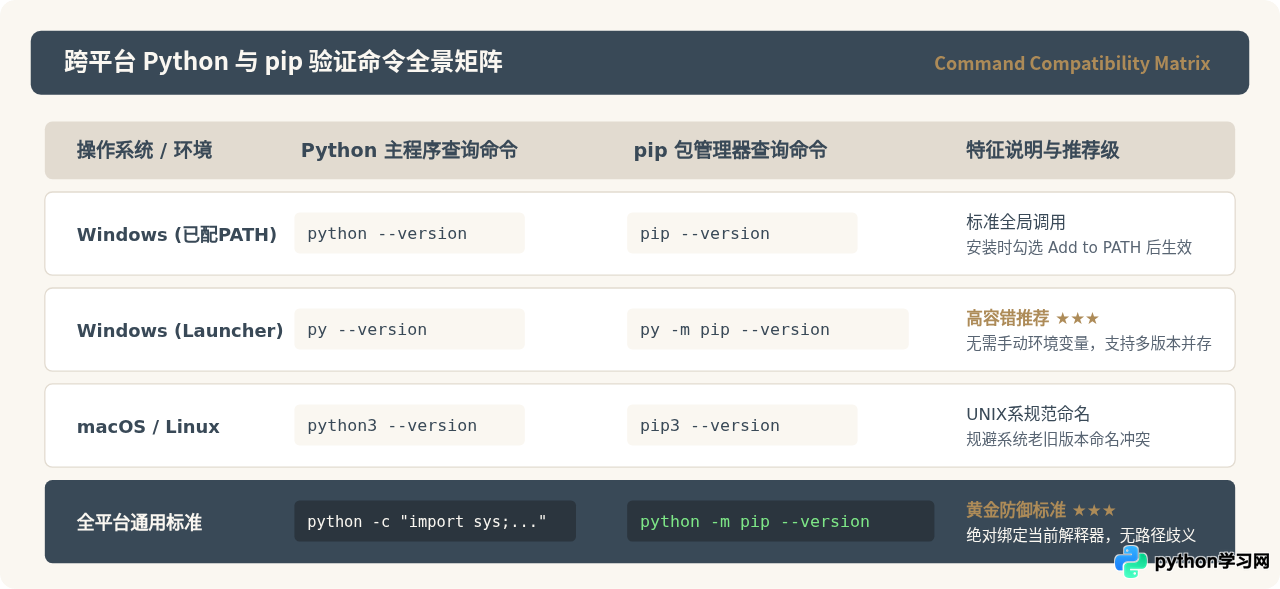
第三步:检查包管理器pip的状态
现代Python开发几乎离不开第三方扩展库(如 requests、pandas 等),而官方包管理工具 pip 在安装Python时通常是默认同步集成的。验证pip不仅能确认工具本身是否可用,还能确认其是否精准对齐当前的Python环境。
1. 直接查询pip版本
在终端中键入:
# 或在 macOS/Linux 下执行
pip3 --version
正常情况下,终端将打印出包含pip版本号、Python库物理路径以及关联Python主版本的信息:
pip 24.0 from C:\Users\Username\AppData\Local\Programs\Python\Python312\Lib\site-packages\pip (python 3.12)
2. 最稳妥的验证方式:python -m pip
在实际使用中,经常出现“直接运行 pip 可以识别,但安装的库在 python 中却无法导入”的诡异现象。这是由于系统环境变量中独立存在了一个全局pip脚本,它与当前python命令指向了不同的目录。
为了彻底避免这种不同步问题,行业内推荐的标准命令是:
该命令的含义是:直接调用当前的Python主解释器,将其内部的pip作为模块启动。只要该命令能顺利输出版本,就100%确保了后续通过该命令安装的所有第三方包都将正确装入当前Python的依赖库中。
第四步:运行即时代码进行功能性验证
打印版本号证明了系统能够找到可执行程序文件,但为了确保内部的基础运行环境、动态链接库与内置模块没有损坏,进行一次简短的实际代码运行测试是最直接的手段。
方式一:单行命令行直接求值
无需进入交互模式,利用 -c 参数传递一段Python语句并立即执行:
若屏幕立即打印出 Python OK,证明代码解释引擎完全处于健康可用状态。
方式二:进入交互式REPL环境
在终端中直接输入 python(或 python3)并回车:
# 屏幕将显示解释器欢迎信息,并以三个右尖括号提示符等待输入:
Python 3.12.3 (tags/v3.12.3:f6650f9, Apr 9 2024, 14:05:25) [MSC v.1938 64 bit (AMD64)] on win32
Type "help", "copyright", "credits" or "license" for more information.
>>>
此时可以在 >>> 后面输入数学运算(如 1 + 1)或内置函数测试。测试完毕后,在提示符后输入 exit() 或按下快捷键(Windows下按 Ctrl + Z 后回车,macOS/Linux下按 Ctrl + D)即可退出交互环境并返回常规终端。
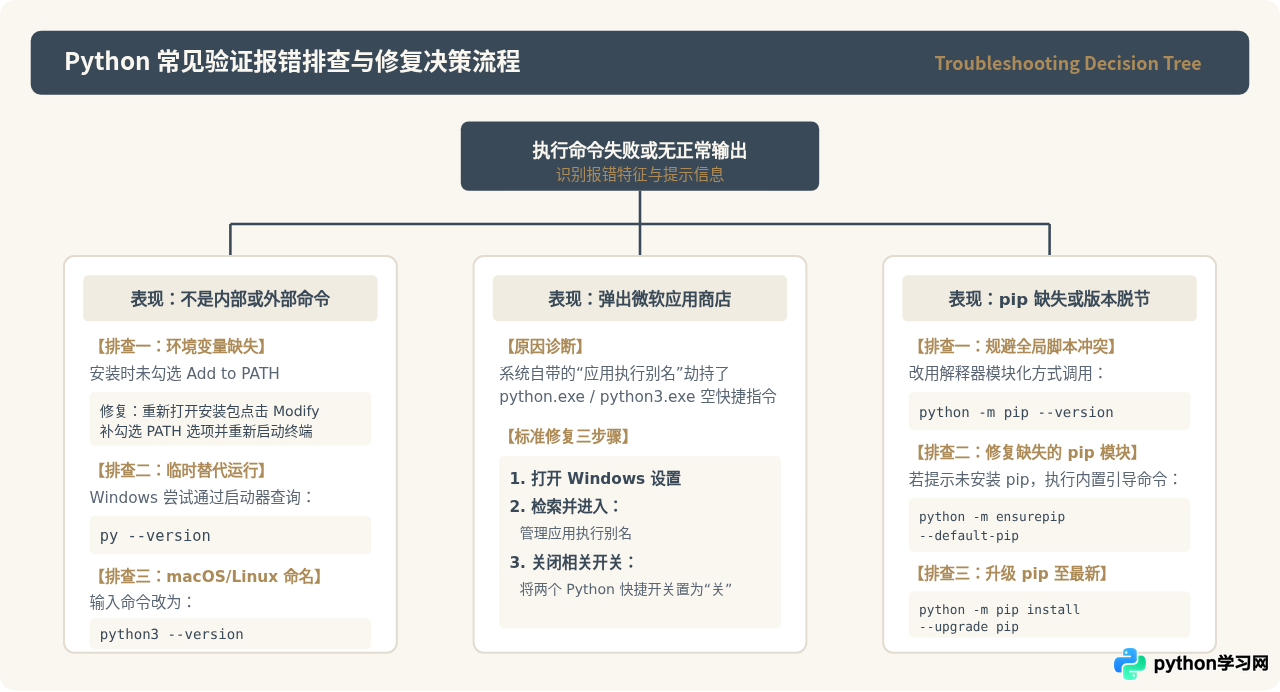
常见验证失败情况与排查指南
如果在执行上述命令时未看到预期输出,通常属于以下三种典型场景之一:
1. 提示“'python' 不是内部或外部命令,也不是可运行的程序”
原因分析:这是Windows用户最常遇到的提示,意味着Python已完成安装,但安装程序所在的物理文件夹路径没有被写入系统的 PATH 环境变量 中,导致终端在全局检索时无法命中。
解决办法:
- 重新打开当初下载的Python官方安装包(.exe 文件)。
- 在安装界面中选择 Modify(修改)。
- 在功能选项中确保勾选了最关键的选项:“Add Python to PATH”(或 Add python.exe to PATH)。
- 点击继续完成配置,必须关闭现有的终端窗口并重新打开,配置才会正式生效。
2. 输入命令后自动弹出了微软应用商店(Microsoft Store)
原因分析:Windows 10/11 系统在未安装Python或PATH顺序靠后时,默认内置了两个名为 python.exe 和 python3.exe 的空跳转快捷方式,执行时会自动引导去商店下载。
解决办法:打开 Windows“设置” → 搜索并进入“管理应用执行别名”(Manage app execution aliases) → 在列表中找到并关闭针对“应用安装程序 (python.exe)”和“应用安装程序 (python3.exe)”的勾选开关。
3. python 命令正常,但提示 pip 命令找不到
原因分析:在部分精简版或特殊发行版中,pip作为独立模块未预置,或者其所在的 Scripts 子目录未加入环境变量。
解决办法:先尝试使用 python -m pip 进行调用。如果提示 No module named pip,可利用Python自带的内建修复工具进行补齐安装,在终端执行:
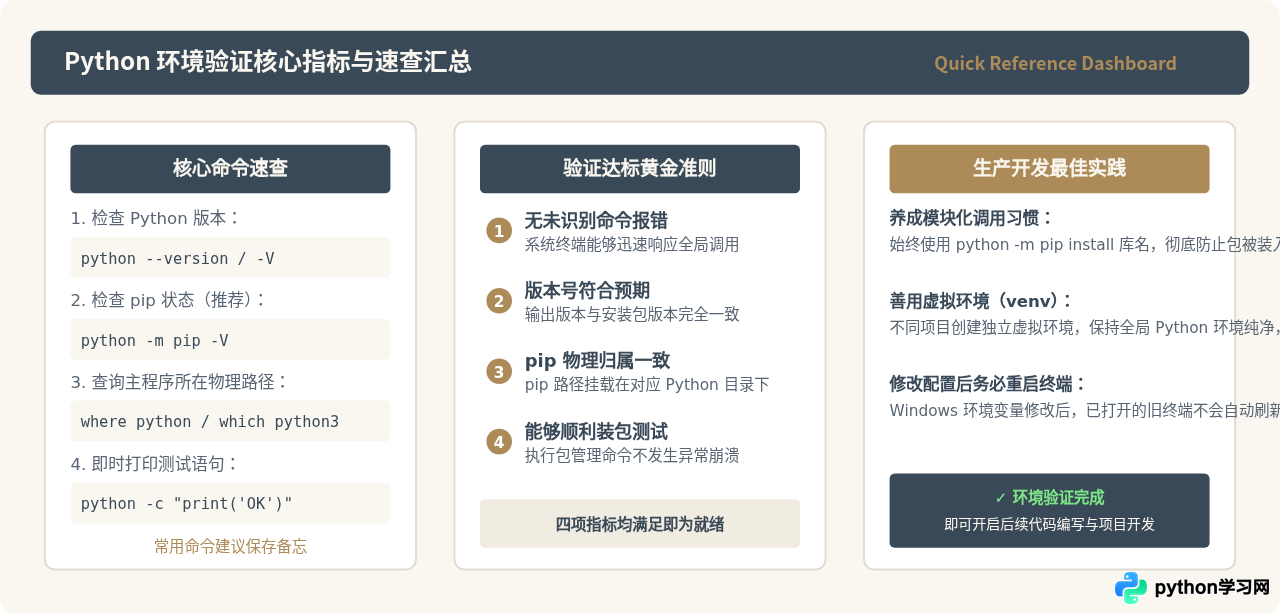
验证成功的综合判定基准
只要读者在当前终端中完整执行了以下检查,并得到相应正向反馈,就可以100%确认本机的Python基础开发环境已经准确、稳定地部署完毕:
- 主版本号正常显现:运行 python --version 或 python3 --version 时能清晰返回具体的3.x主版本号与补丁号。
- 包管理器物理对齐:运行 python -m pip --version 显示的路径与当前安装的主目录一致,无跨版本混用隐患。
- 单行测试运行通过:运行 python -c "print('ok')" 能即刻打印结果,说明底层动态库加载正常。
免责声明:本文内容仅供参考,不代表本站观点。转载或引用请注明出处。









