

为什么未配置Python环境变量会提示命令找不到

深入剖析操作系统命令查找机制与PATH环境变量的作用原理,详细解答为什么未配置环境变量会在终端提示命令找不到,并提供Windows与macOS/Linux下的完整配置与排查指南。
python 并按下回车时,如果系统抛出“'python' 不是内部或外部命令,也不是可运行的程序或批处理文件”或“command not found: python”,核心原因在于:操作系统并不会为了执行一条简写命令而扫描整个硬盘,它只能依靠内置命令集、当前工作目录以及名为 PATH 的环境变量清单来检索目标程序。若安装 Python 时未将其安装路径登记到系统的 PATH 列表中,终端就缺乏定位该可执行文件的索引指针,检索穷尽后便会直接中断并提示命令找不到。
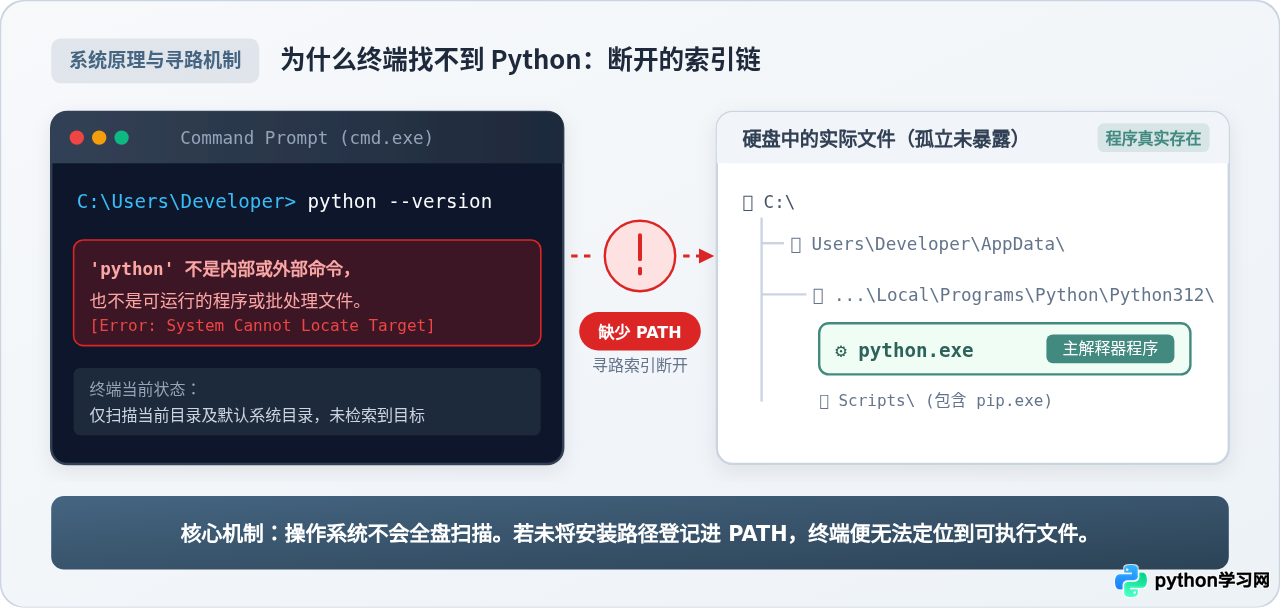
一、终端接收到命令时,操作系统到底在找什么?
在图形界面中,我们通过双击桌面图标启动软件,此时图标的快捷方式内部已经硬编码了该软件的绝对文件路径(例如 C:\Program Files\...\app.exe)。但在命令行终端(如 Windows 的 CMD、PowerShell,或 macOS/Linux 的 Terminal)中,用户只输入了简短的名称 python,并未指定它具体存放在硬盘的哪个盘符、哪个目录下。
为了在按下回车的瞬间给出响应,操作系统需要执行一套既定且严密的可执行程序检索链条。计算机之所以不直接对整块硬盘发起全局遍历搜索,主要是基于两点客观限制:
- 响应性能开销:现代计算机硬盘动辄存储数十万至数百万个文件,若每次键入命令都遍历全盘查找,单次指令响应可能耗费数秒甚至数十秒,命令行工具要求的毫秒级响应将彻底无法实现。
- 同名文件与安全性风险:如果允许全盘盲目搜索,一旦系统其他冷门目录或下载目录中存在同名恶意脚本,极易引发非预期的程序劫持与权限提升风险。
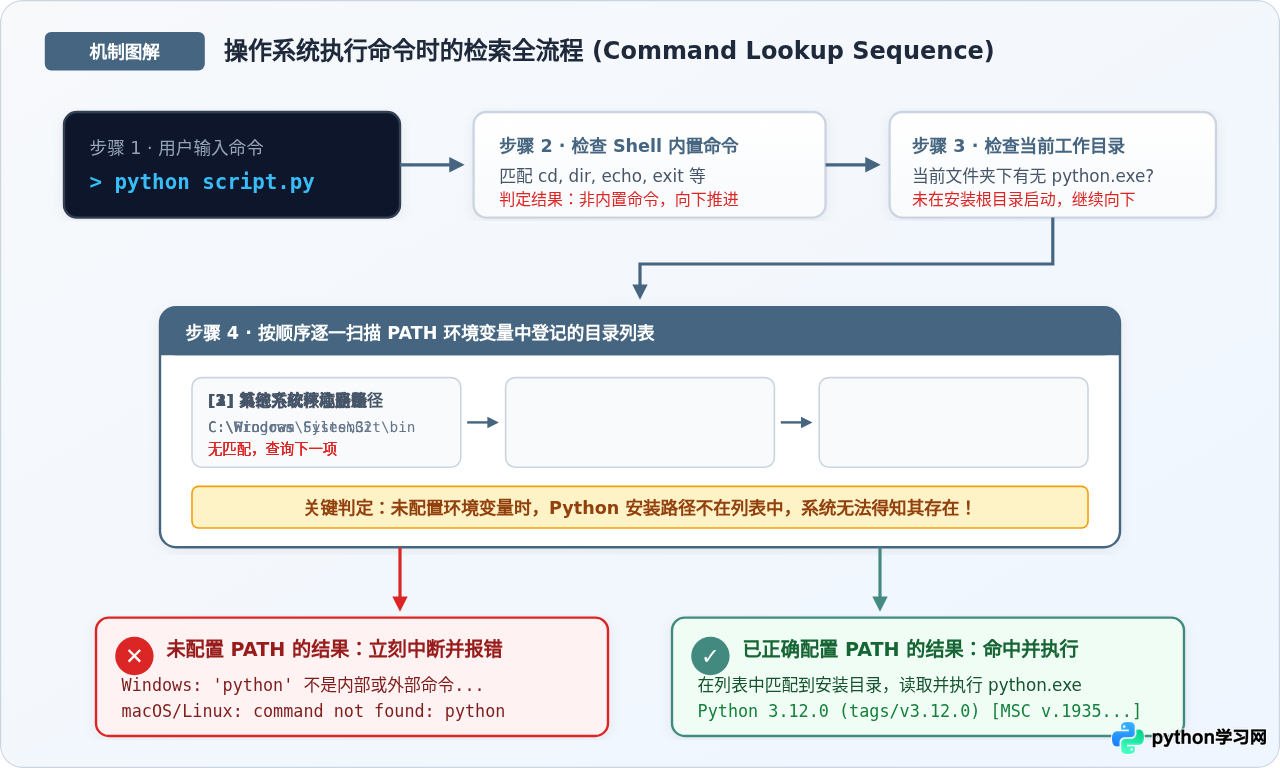
如图 1 所示,操作系统的检索遵循固定的优先级次序:
- 检查 Shell 内部内置命令(Built-in Commands):例如
cd、dir、echo、exit等。这些指令直接常驻于终端解释器的内存中,无需到磁盘中读取可执行文件,匹配成功即刻在内存中运行。 - 检查当前工作目录(Current Working Directory):在 Windows 命令提示符环境下,系统会检查用户当前所处的文件夹下是否存在名为
python.exe、python.bat或python.cmd的文件(在 Linux/Unix 中出于安全考虑,默认不检索当前目录,除非在 PATH 中显式声明了当前路径)。若当前目录恰好就是 Python 安装目录,命令可以被直接唤起;一旦切换到其他任意工作目录,该机制随即失效。 - 按序遍历 PATH 环境变量中的目录清单:如果前两步均未命中,系统便会调出环境变量中的
PATH列表,依次进入每一个登记在案的文件夹中查找目标。 - 触发标准报错:当 PATH 列表中登记的所有目录均被扫描完毕,仍旧未发现目标程序时,操作系统确认无法定位该程序,立即中断指令派发流程,输出标准错误。
二、什么是 PATH 环境变量?为什么它是关键桥梁?
环境变量(Environment Variables)是操作系统提供给所有运行中进程的一组全局键值对参数,用来描述当前操作系统的运行环境。在形形色色的环境变量中,PATH 是影响终端指令调用的核心变量。
PATH 的本质是一个由目录路径拼接而成的长字符串:
- 在 Windows 系统中,各个目录路径之间使用半角分号(
;)进行分隔; - 在 macOS 与 Linux 系统中,各个目录路径之间使用半角冒号(
:)进行分隔。
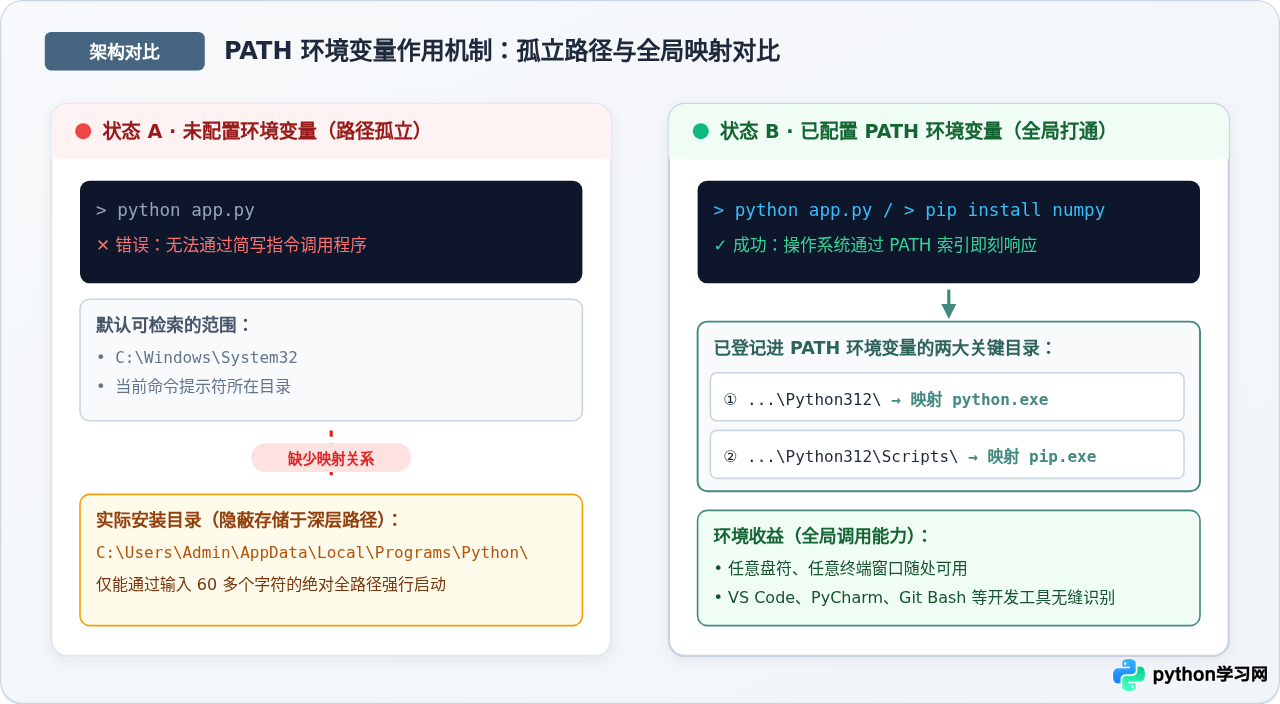
官方标准安装包为了规避权限问题,在 Windows 下通常将 Python 部署在当前用户的私有数据文件夹中,例如:
这个目录深埋在 AppData 这一隐藏文件夹内部,既不属于系统核心运行库目录(如 C:\Windows\System32),也不是默认终端启动时的工作空间。如果在安装时未主动向系统声明,操作系统的 PATH 变量中就不会包含这一段路径字符串。终端在扫描清单时完全不知道还有这个存放 Python 的文件夹存在,自然就会报出“命令找不到”的错误。
python 命令能够正常执行,但随后输入 pip install 却依然提示命令找不到。这是因为 Python 将解释器(python.exe)与第三方命令行工具及包管理器(pip.exe、pytest.exe、flake8.exe 等)分别存放在主目录与 Scripts 两个不同的子文件夹下。因此,PATH 必须同时包含这两个独立的路径。
三、配置与修复 PATH 环境变量的操作指南
解决该问题需要完成四个操作节点:获取 Python 安装的物理绝对路径、打开系统环境变量管理界面、将对应路径追加至 PATH 列表中,以及重启终端验证生效。
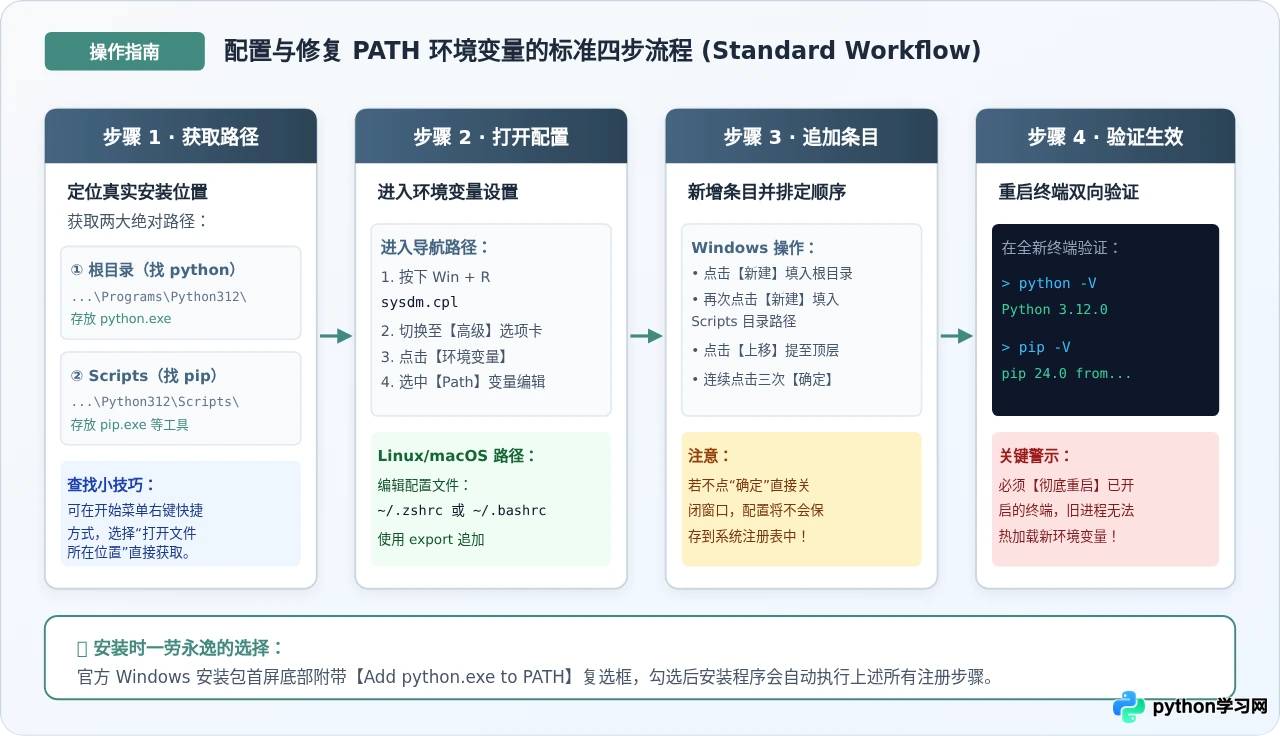
步骤 1:定位 Python 的真实安装路径
如果已经安装了 Python 但忘记了安装位置,可通过以下方法快速定位:
- 通过开始菜单定位(Windows):点击开始菜单,找到名为
Python 3.x的图标,在其上单击右键选择“更多”→“打开文件位置”;在打开的快捷方式文件夹中,右键点击快捷方式并选择“属性”,在“目标”栏中即可看到形如C:\Users\...\Python312\python.exe的完整路径。 - 通过重新运行安装包查看:双击再次打开下载的 Python 安装程序(
python-3.x.x-amd64.exe),界面中通常会提示“Modify”或显示当前已安装的绝对路径。
步骤 2:在 Windows 系统中添加 PATH 变量
- 使用快捷键 Win + R 打开“运行”对话框,输入
sysdm.cpl并按下回车,直接开启“系统属性”窗口。 - 在窗口顶部点击“高级”选项卡,随后点击右下角的“环境变量”按钮。
- 在“用户变量”或“系统变量”区域中找到名为
Path(大小写不敏感)的变量,选中后点击“编辑”:- 推荐添加到“用户变量”的 Path:仅对当前登录的系统账户生效,不需要管理员权限即可修改,安全性高。
- 添加到“系统变量”的 Path:对这台电脑上的所有用户账户生效,需要管理员权限。
- 在弹出的“编辑环境变量”列表界面中,点击右侧的“新建”按钮,将步骤 1 中复制的 Python 根目录路径粘贴进去;再次点击“新建”,将
Scripts子目录路径粘贴进去。 - 连续点击三次“确定”按钮,保存并关闭所有弹出的属性窗口。
步骤 3:在 macOS / Linux 系统中配置 PATH
在 Unix-like 系统中,终端配置通常由当前用户的 Shell 配置文件负责维护。
步骤 4:重新启动终端与验证结果
在新终端中依次执行以下两条命令进行验证:
四、深入排查与常见避坑清单
在实际排查中,除了简单的“未添加路径”以外,还有若干由于系统机制引发的特殊情况,容易造成即使配置了环境变量依然无法正常使用的情况。
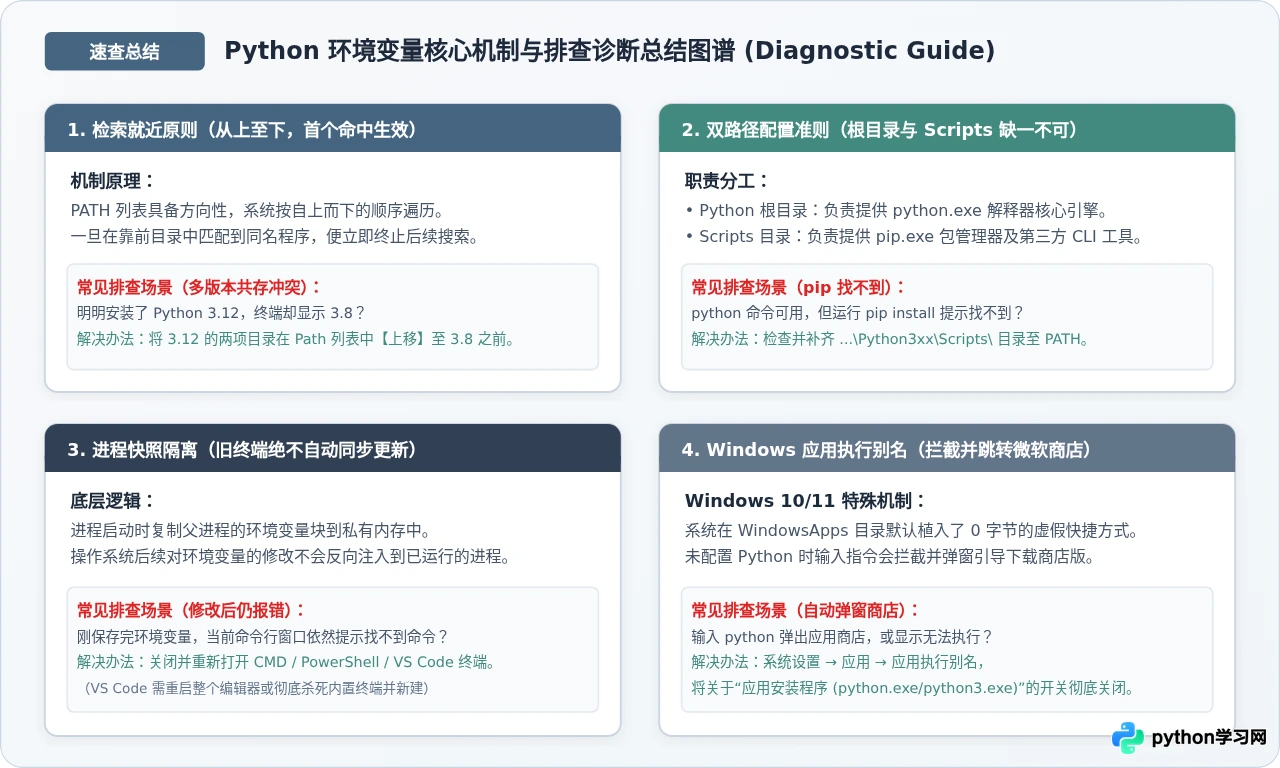
| 常见故障表现 | 底层原因分析 | 应对处置方案 |
|---|---|---|
| 输入 python 自动弹窗跳转至微软应用商店(Microsoft Store) | Windows 10/11 的“应用执行别名”机制在系统路径中放置了 0 字节的虚假快捷方式,该别名的检索优先级高于未正确排序的 Python 路径。 | 打开系统“设置”→“应用”→“高级应用设置”→“应用执行别名”,找到并关闭所有关于 python.exe 和 python3.exe 的“应用安装程序”开关。 |
| 输入 python 正常,但运行 pip 或第三方包命令报错 | 仅在 PATH 中添加了 Python 的主安装根目录,漏掉了存放可执行脚本的 Scripts 目录。 |
在 PATH 中补齐形如 ...\Python3xx\Scripts\ 的路径条目并保存。 |
| 安装了新版本 Python,终端显示的依然是老版本号 | PATH 环境变量遵循“首个匹配生效”原则,旧版本的目录排在列表中更靠前的位置。 | 在环境变量编辑窗口中,选中新版本的安装路径,点击“上移”按钮将其调整至旧版本路径之上。 |
| 系统命令行中正常,但在 VS Code / PyCharm 终端中依然报错 | 集成开发工具启动时锁定了旧的环境变量缓存,或者终端会话未完全终止销毁。 | 完全退出并重启开发工具,或在 IDE 的终端选项卡中点击垃圾桶图标销毁终端会话并新建。 |
理解操作系统通过 PATH 变量定位可执行文件的机制,不仅有助于解决 Python 初装时的命令找不到问题,也适用于 Node.js、Git、Java、Go 等几乎所有需要通过命令行唤起的开发环境与系统工具。
免责声明:本文内容仅供参考,不代表本站观点。转载或引用请注明出处。









