

Linux终端查看Python版本的命令:Python --version与Python3区别

在Linux终端中查看Python版本的标准命令与详细区别,深入解析python --version与python3 --version的指向机制、PATH环境变量与软链接原理,以及日常开发中的最佳选择。
在 Linux 终端中检查已安装的 Python 解释器版本,最推荐且标准的命令是 python3 --version(或简写 python3 -V)。许多使用者在控制台直接输入 python --version 时,常会遇到 command not found 报错,或者查看到的是早已停止维护的 Python 2.7 版本。本文将梳理查看 Python 版本的具体命令与控制台返回结果,深入剖析 python 与 python3 在系统路径、符号链接与历史规范中的核心差异,并给出日常开发中的规范调用方案。
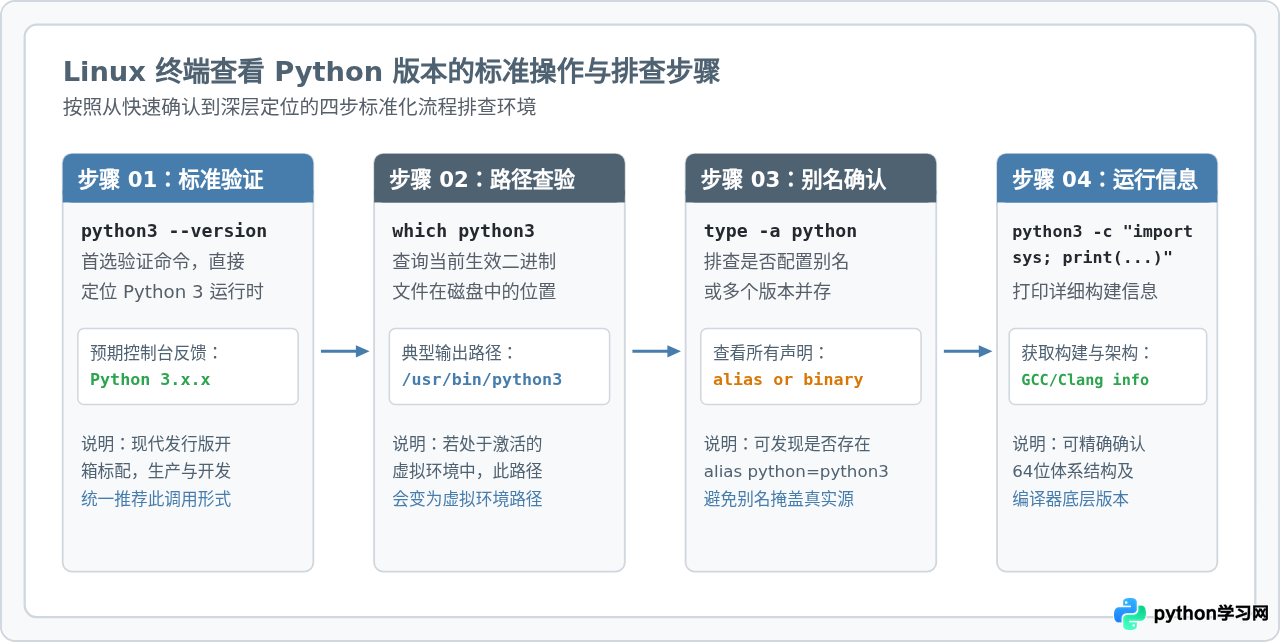
一、终端查看Python版本的标准命令与输出
Linux 系统支持多种方式查看解释器版本。根据命令的精简程度与信息完整度,常用的命令组合如下:
1. 查看 Python 3 的版本
现代 Linux 发行版(如 Ubuntu 20.04/22.04/24.04、Debian 11/12、RHEL 8/9、Fedora 等)默认预装且主推的是 Python 3 环境。在终端中执行以下命令:
python3 --version也可以使用单字母大写的缩写选项 -V(注意必须为大写字母 V):
python3 -V命令执行后,终端将输出当前的具体小版本号,例如:
2. 执行 python --version 的常见情况
当尝试执行不带数字后缀的命令时:
python --version在不同系统环境下通常会出现以下两种典型结果:
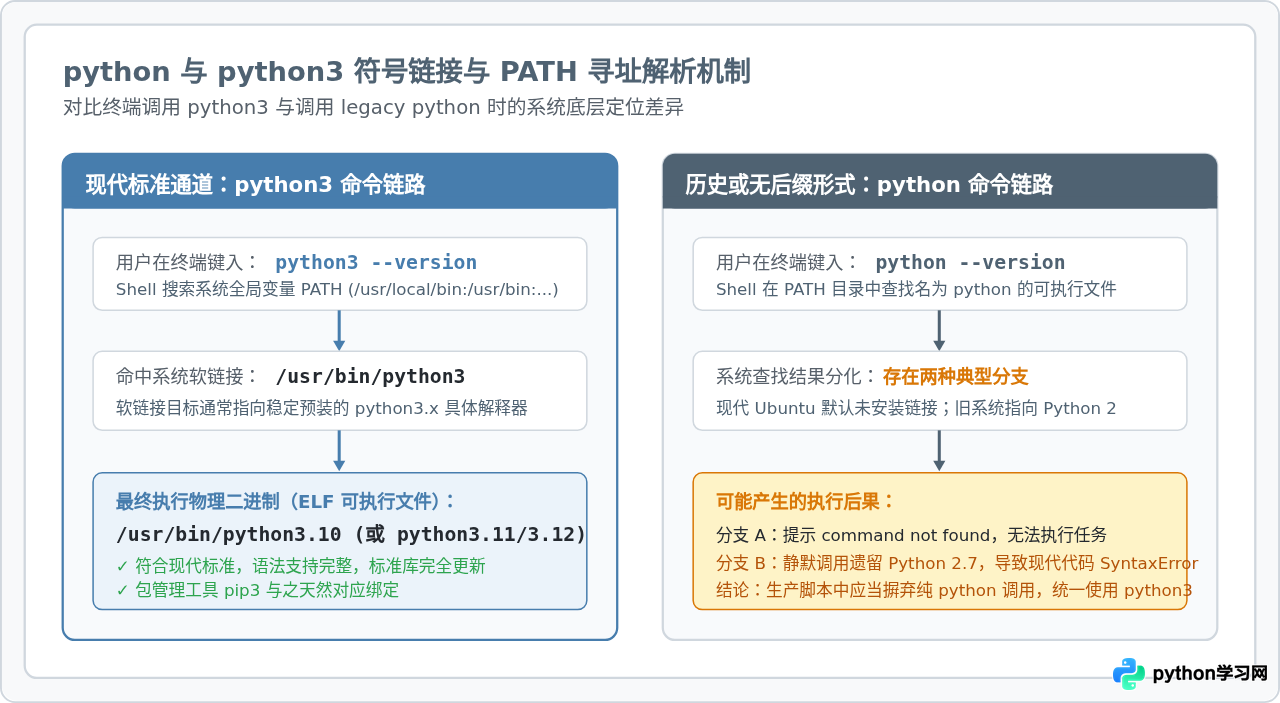
- 情况一:命令未找到(现代系统的默认状态)。在较新的 Ubuntu 或 Debian 系统中,默认没有创建名为
python的可执行程序或符号链接,系统会直接报错:Command 'python' not found, did you mean: command 'python3' from deb python3 command 'python' from deb python-is-python3 - 情况二:输出 2.x 版本(较旧或特定企业发行版)。在 CentOS 7 或某些包含旧版兼容层的系统中,
python默认仍指向已废弃的 Python 2:Python 2.7.18
二、Python --version 与 Python3 的深层区别
很多初学者会疑惑:为什么 Linux 系统中同时存在 python 和 python3 两个命令?它们背后并非单纯的两个文件,而是涉及 Linux 系统的符号链接机制、环境变量寻址与跨时代标准规范。
1. 符号链接(Symlink)与物理文件映射
在 Linux 文件系统中,位于 /usr/bin/ 目录下的命令大多数是指向具体版本的软链接。例如,python3 通常是指向当前发行版预装的具体版本(如 python3.10 或 python3.12)的符号链接。我们可以通过 ls -l 命令直观查看该链接关系:
ls -l /usr/bin/python3而 /usr/bin/python 在早期的 Linux 规则中,普遍指向 python2.7。由于 Python 2 与 Python 3 存在大量语法不兼容(如 print 语句、编码机制、除法运算等),如果系统直接把 python 指向 python3,会导致大量依赖 Python 2 的旧版系统运维脚本(例如部分老旧的 yum 插件或特定硬件驱动管理程序)直接崩溃。
2. 历史规范:PEP 394 的指引
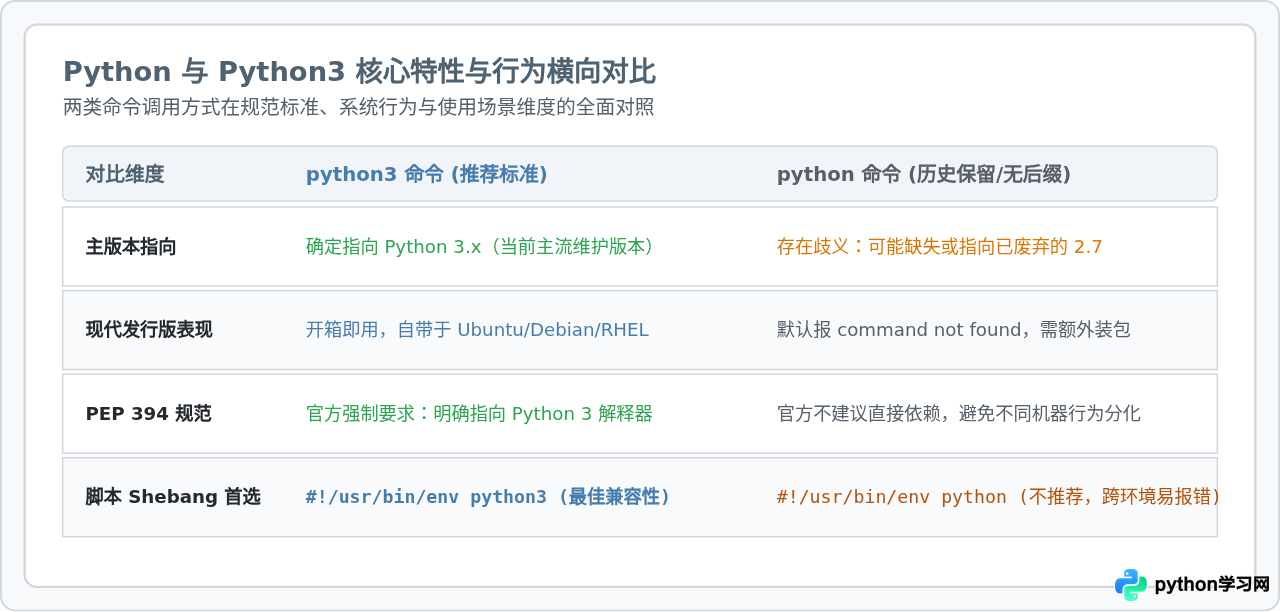
为了规范 Unix-like 系统中 Python 命令的命名冲突,Python 官方制定了 PEP 394(The "python" Command on Unix-Like Systems) 规范:
python2命令必须且只能指向某个版本的 Python 2 解释器。python3命令必须且只能指向某个版本的 Python 3 解释器。- 在 Python 2 全面停止支持(2020 年)之前,官方建议
python命令默认指向python2或根本不提供; - 在 Python 2 彻底退出历史舞台后,PEP 394 允许发行版将
python指向python3,但依然强烈建议所有脚本在执行或编写 Shebang 时,显式声明为 python3,避免任何环境不确定性。
三、进阶查看技巧:定位路径、详细构建与虚拟环境
日常运维或调试时,单靠版本号往往不足以定位所有的运行问题。例如多虚拟环境共存、Anaconda 与系统自带解释器冲突等场景,需要进一步获取解释器的全路径与编译参数。
1. 查看实际生效的二进制绝对路径
使用 which 命令可以快速输出当前 PATH 变量下最先命中的 python3 位置:
which python3若系统内配置了别名,或在多个目录中同时存在可执行文件,建议使用 type -a 命令列出全部匹配项:
type -a python32. 获取完整的解释器构建信息
如果需要检查解释器是 32 位还是 64 位、由哪个编译器编译、构建时间等底层信息,可以借助内置的 sys 模块输出:
python3 -c "import sys; print(sys.version)"如果想直接确认当前解释器在代码执行时读取的物理主路径,也可以打印 sys.executable:
python3 -c "import sys; print(sys.executable)"source myenv/bin/activate)之后,虚拟环境会将自己的 bin 目录前置到系统的 $PATH 变量中。此时无论执行 python 还是 python3,均会统一映射到该虚拟环境独立的 Python 3 解释器,两者在虚拟环境内通常是完全等价的。
四、常见报错排查与注意事项
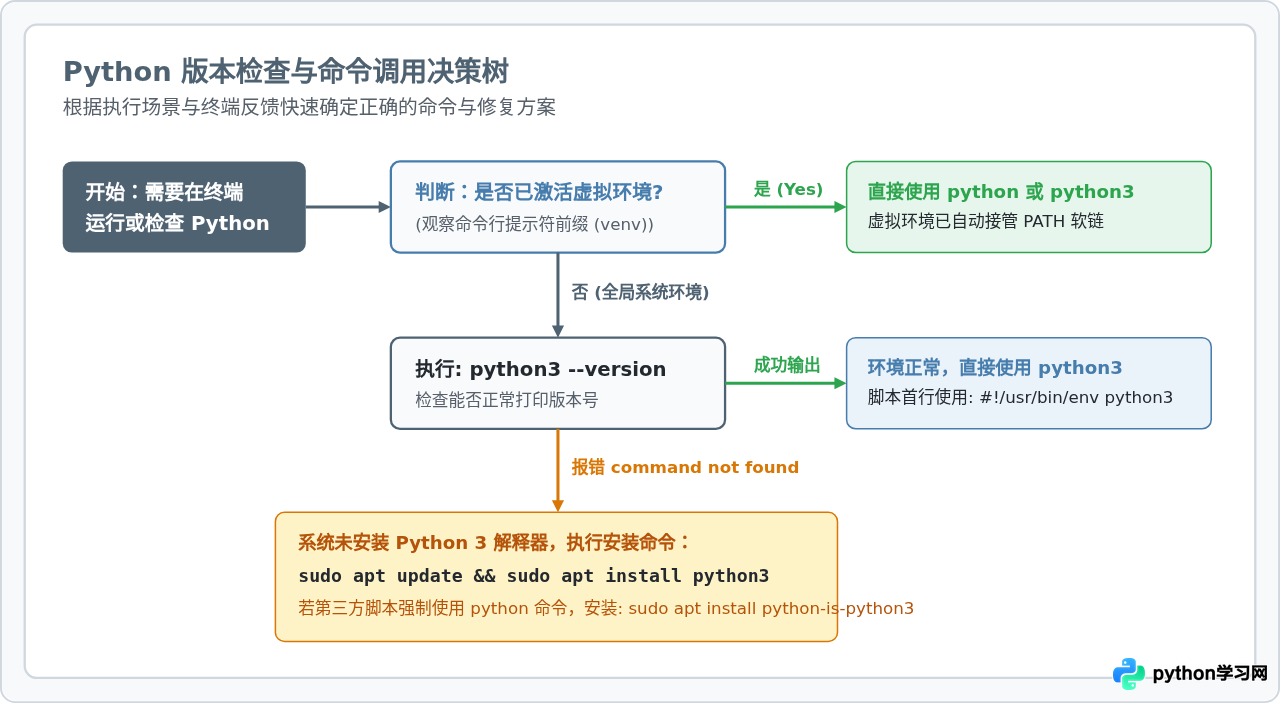
1. 为什么不建议手动强制修改 /usr/bin/python 软链接?
部分初学者为了图省事,会在控制台执行类似 sudo ln -sf /usr/bin/python3 /usr/bin/python 的操作。这种手动强改在现代系统中并不推荐:
- 在某些包含自动化运维包管理工具(如早期的 Yum、或定制硬件维护工具)的系统中,如果底层工具依赖特定的 Python 2 运行库,强制修改可能会导致系统包管理工具损坏。
- 如果确实需要在 Ubuntu 系统中使
python命令直接对应python3,官方提供了规范的配置包:标准配置命令(Ubuntu/Debian)sudo apt install python-is-python3该软件包由发行版维护者提供,能够安全、平滑地接管软链接,且在系统升级时不会引起包依赖冲突。
2. 脚本 Shebang 行的最佳写法
在编写可执行的 Python 脚本(如 myscript.py)时,第一行声明的解释器路径应当兼顾可移植性与版本确定性:
- 不推荐:
#!/usr/bin/python(由于各系统指向不一致,极易在不同主机上发生解析错误)。 - 不推荐:
#!/usr/bin/python3(写死了绝对路径,当用户处于虚拟环境或 Anaconda 环境时,无法自动适配当前激活的解释器)。 - 最佳实践:
#!/usr/bin/env python3(通过env命令在当前 Shell 的 PATH 中动态寻找python3,既明确指定了使用 Python 3,又能无缝兼容虚拟环境与系统环境)。
五、总结
在 Linux 终端中检查与调用 Python 环境时,牢记以下核心要点即可避免绝大多数版本混淆与环境故障:
- 查看版本始终使用
python3 --version或python3 -V:这是跨主流 Linux 发行版的可靠命令。 - 理解
python与python3的解耦关系:现代系统刻意取消了默认的python别名,旨在彻底终结 Python 2 到 3 的历史过渡期隐患。若需快速兼容老旧脚本输入,优先使用发行版官方提供的python-is-python3包,而非粗暴软链接覆盖。 - 结合
which与sys.version深层排查:在多环境或虚拟环境场景下,通过查看物理路径和运行时构建参数,能够迅速确认当前代码的实际执行载体。
免责声明:本文内容仅供参考,不代表本站观点。转载或引用请注明出处。









