

macOS使用Homebrew升级Python的命令与注意事项

本文详细介绍在macOS系统下使用Homebrew升级Python的具体命令、执行步骤、验证方法及核心注意事项,帮助开发者平稳过渡并避免环境混乱。
在macOS环境下,Homebrew是管理开发工具和运行时的常用工具。升级通过Homebrew安装的Python,核心命令是执行更新配方并对指定软件包进行升级。然而,由于macOS系统本身、第三方依赖以及Python包隔离机制的特殊性,单纯敲下升级命令往往只是第一步,理清版本定位、PATH优先级、软链接更新以及既有依赖处理是确保升级后开发环境稳定的关键。
一、升级前的准备:确认当前Python环境与来源
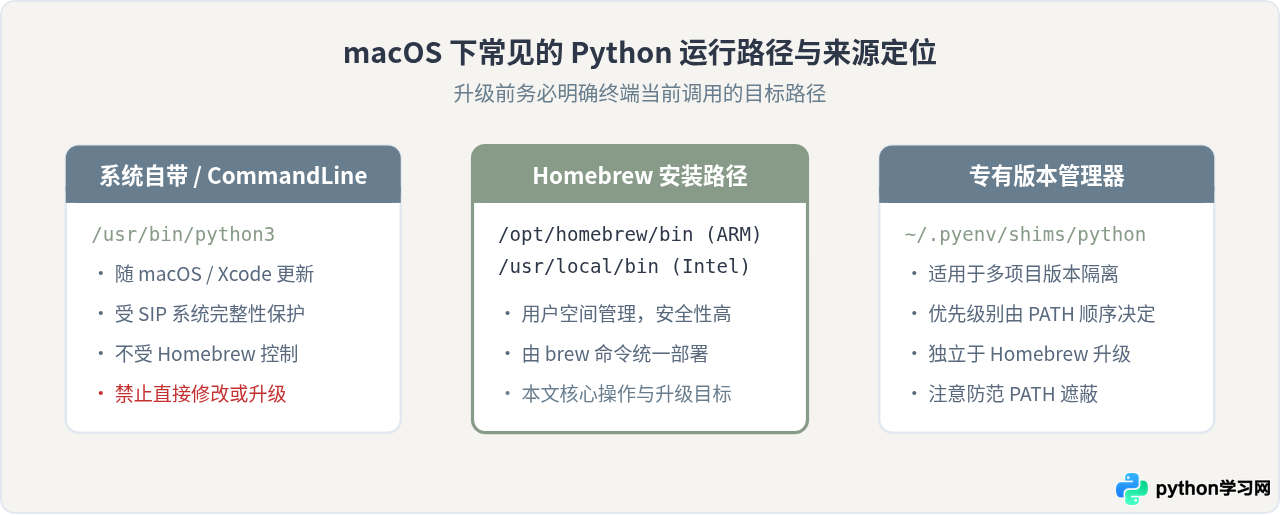
macOS系统中通常同时并存多个不同来源的Python环境:系统自带的运行桩(Xcode Command Line Tools附带的Python)、Homebrew安装的独立版本,或是通过pyenv等版本管理器安装的副本。在执行升级之前,首要任务是明确当前终端正在调用的Python到底属于哪个路径。
检查当前正在调用的Python及其物理路径:
which python3
python3 --version
若输出路径形如 /opt/homebrew/bin/python3(Apple Silicon芯片机型)或 /usr/local/bin/python3(Intel芯片机型),则说明当前默认调用的正是Homebrew维护的Python版本。如果是 /usr/bin/python3,则代表调用的仍然是macOS系统自带组件,升级Homebrew配方前需要检查环境变量配置。
接下来查询当前通过Homebrew安装的具体Python配方:
brew list | grep python示例输出可能包含 python@3.11、python@3.12 或默认主线配方 python。搞清楚当前的配方名称,是选用精确命令升级的前提。
二、升级 Python 的完整操作步骤
在Homebrew中升级Python涉及配方索引更新、小版本常规升级或大版本并行安装两个维度。按步骤规范执行能有效防止环境冲突。
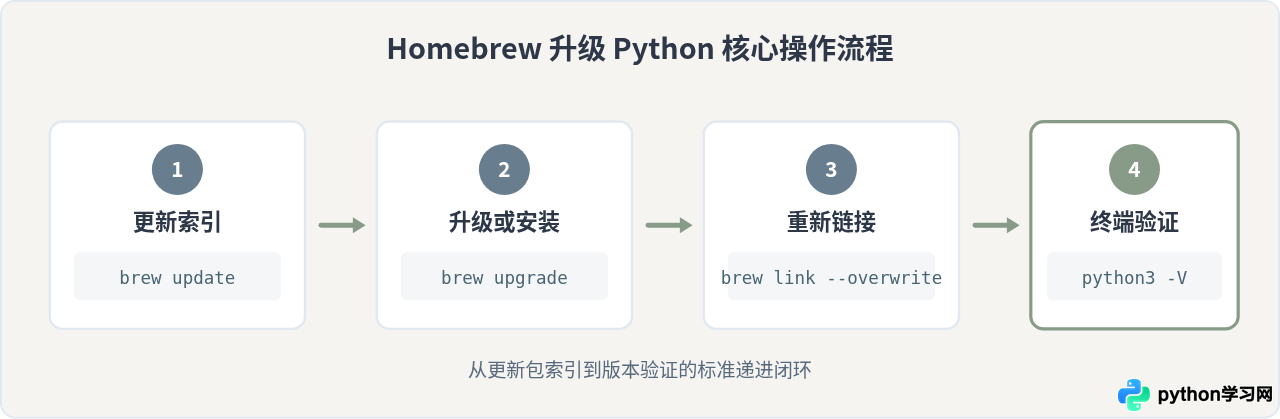
步骤一:更新 Homebrew 本地配方库与元数据
无论升级何种软件包,第一步都是同步 Homebrew 官方仓库的最新配方定义(Formula):
brew update该命令会拉取 Homebrew 核心仓库的最新 Git 提交,确保本地获取到 Python 最新的发布版本信息。
步骤二:执行软件包升级命令
根据你的配方形态,选择对应的升级命令:
- 若使用的是默认通用配方:
此命令会将指向最新主线版本的通用brew upgrade pythonpython配方升级到最新稳定版。 - 若使用的是固定次版本号的锁定配方(推荐生产环境):
如果当前使用的是brew upgrade python@3.12python@3.12,该命令仅会在 3.12 系列内部更新补丁版本(如 3.12.2 升级到 3.12.3),而不会突然跳跃到 3.13。 - 安装新的主次版本并建立链接:
如果需要从较老的大版本(如 3.11)跨越至新版本(如 3.12),Homebrew 倾向于将它们作为独立配方并行提供。此时应直接执行安装新配方:
brew install python@3.12
步骤三:重新建立或覆盖符号链接(Link)
当安装或升级了带版本号的配方后,Homebrew 为防破坏系统依赖,有时默认不会将新的二进制文件软链接到主目录。若需让全局 python3 指向新安装的配方,可执行强制覆盖链接:
brew unlink python@3.11
brew link --overwrite --force python@3.12
步骤四:验证升级结果
完成升级后,重新打开终端或者在当前终端刷新配置,验证版本号与具体位置:
python3 --version
brew list --versions python3
示例输出中,如果 python3 --version 显示为期望的新版本号,则说明二进制链接与升级步骤已正确完成。
三、核心差异:通用配方(python)与版本锁定配方(python@3.x)
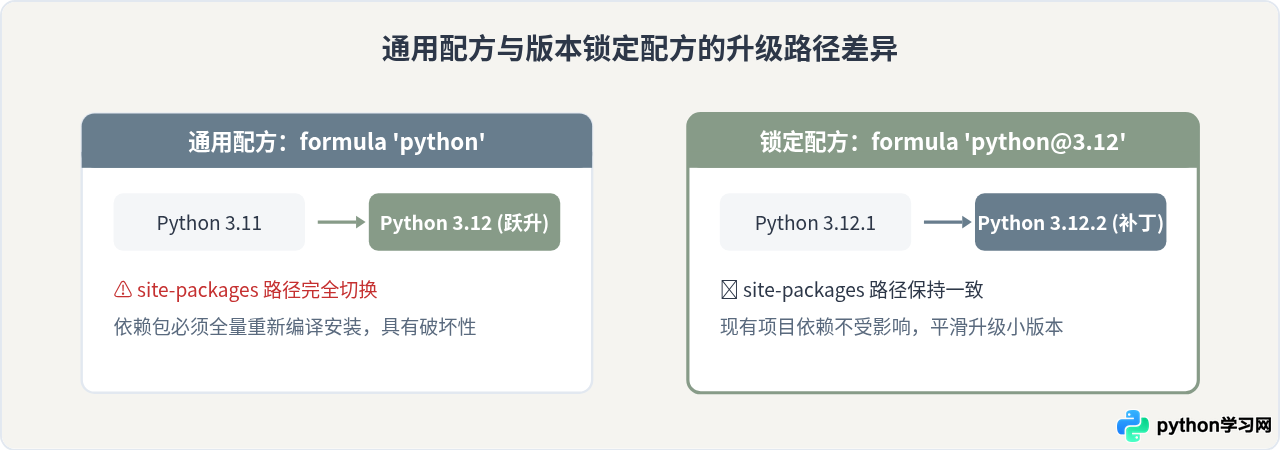
理解 Homebrew 的配方设计对日常运维尤为重要。在 Homebrew 中,存在无版本号后缀的 python 与带特定版本后缀的 python@3.12 两种管理方式。二者在升级触发逻辑和系统影响上存在显著区别:
| 对比维度 | 通用配方 (brew install python) | 带版本号锁定配方 (brew install python@3.12) |
|---|---|---|
| 版本绑定策略 | 始终跟随 Homebrew 官方认定的最新主线版本 | 严格锁定在指定的 3.x 次版本周期内 |
| 升级行为表现 | brew upgrade 可能直接升级整个大版本(如 3.11 跃升到 3.12) |
仅更新安全补丁和小版本(如 3.12.1 到 3.12.2) |
| 第三方包兼容性 | 跨大版本升级后,旧版本的 site-packages 不通用,直接导致依赖全部失效 | 小版本补丁更新通常向前兼容现有已编译包 |
| 适用场景 | 尝试最新特性、个人日常轻度脚本测试 | 生产项目、多依赖本地服务、长期稳定开发环境 |
四、升级后的重要注意事项与避坑指南
完成升级命令后,通常还会面临环境路径、第三方库以及系统策略调整等一系列实际问题。需要重点关注以下四项:
1. PATH 环境变量的优先级配置
macOS 当前默认 Shell 为 zsh。升级后若发现 python3 --version 依旧显示为系统旧版本,绝大多数原因是 PATH 环境变量中 Homebrew 路径排在了系统默认路径后面。
在 Apple Silicon 芯片的 Mac 上,确保 ~/.zshrc 文件中包含以下配置:
eval "$(/opt/homebrew/bin/brew shellenv)"若是需要明确绑定指定版本号的配方,可将对应 keg-only 路径追加到 PATH 最前端:
export PATH="/opt/homebrew/opt/python@3.12/bin:$PATH"保存后执行 source ~/.zshrc 即可使改动立即生效。
2. PEP 668 与全局 pip 限制(externally-managed-environment)
自 Python 3.11 及后续版本起,Homebrew 严格遵循 Python 官方的 PEP 668 规范。如果在全局直接执行 pip install package_name,会直接抛出以下典型错误:
error: externally-managed-environment
× This environment is externally managed
╰─> To install Python packages system-wide, try brew install
    xyz, where xyz is the package you are trying to
    install.
这是为了防止全局 pip 随意覆盖 Homebrew 自身维护的底层库。正确的做法绝不是使用 --break-system-packages 强行绕过,而是为每一个具体项目创建独立的虚拟环境(Virtualenv):
python3 -m venv my_project_env
source my_project_env/bin/activate
pip install requests
3. 既有虚拟环境与已编译扩展的重建
虚拟环境本质上是在其内部的 bin/python 处创建了一个指向解释器实际路径的符号链接。当 Homebrew 跨大版本升级 Python 并清理旧版本时,旧虚拟环境引用的底层解释器可能会直接失效,导致出现 No such file or directory 报错。
对于跨次版本(如 3.11 升级至 3.12)的情况,规范的做法是:
- 在旧环境中导出依赖清单:
pip freeze > requirements.txt - 删除旧虚拟环境目录,使用新版本解释器重新生成:
python3 -m venv .venv - 在新环境中重新安装包:
source .venv/bin/activate && pip install -r requirements.txt
4. 清理旧版本缓存与磁盘释放
Homebrew 在完成升级后,通常不会立刻删除上一版本的安装包和源码缓存。如果确定新环境稳定可用,可以执行清理命令释放空间:
brew cleanup python
# 或全局清理所有旧配方缓存
brew cleanup -s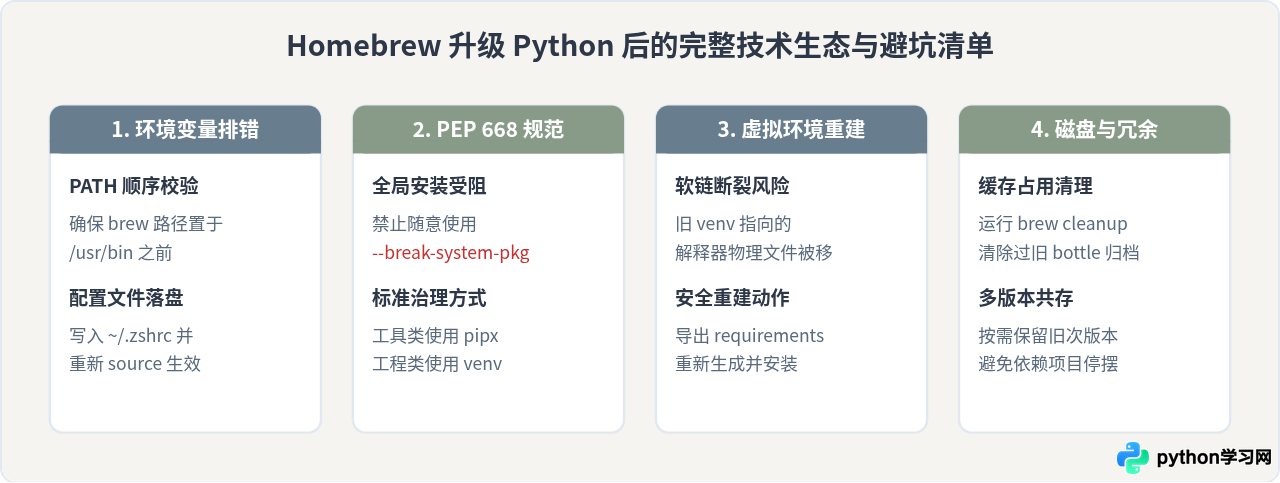
总结
在macOS上借助Homebrew升级Python,本质上是“更新Formula库 → 升级指定配方 → 重建PATH与软链 → 检查虚拟环境”的系统性操作。日常开发中,推荐优先采用 python@3.x 这种锁定次版本的配方,通过补丁升级获取安全修复,同时将具体项目隔离到独立的 venv 中,即可最大限度规避依赖损坏与环境冲突问题。
免责声明:本文内容仅供参考,不代表本站观点。转载或引用请注明出处。









