

Ubuntu安装Python编辑器常见依赖错误及解决方法

针对在Ubuntu系统下安装与配置VS Code、PyCharm、Sublime Text等Python编辑器时常遇到的依赖缺失、动态链接库报错及Python编译依赖问题,提供具体的定位步骤与解决方法。
在Ubuntu系统上配置Python开发环境时,安装VS Code、PyCharm、Sublime Text或Spyder等编辑器常常会遭遇依赖中断。这类报错通常集中在三类场景:使用底层工具安装deb包时缺少前置共享库、系统运行时缺失图形栈(如libEGL与libxcb),以及编辑器内置语言服务或调试插件编译扩展模块时缺少C头文件。本文将逐一拆解这些典型依赖错误的产生机理,给出标准化的修复命令与排查路径。
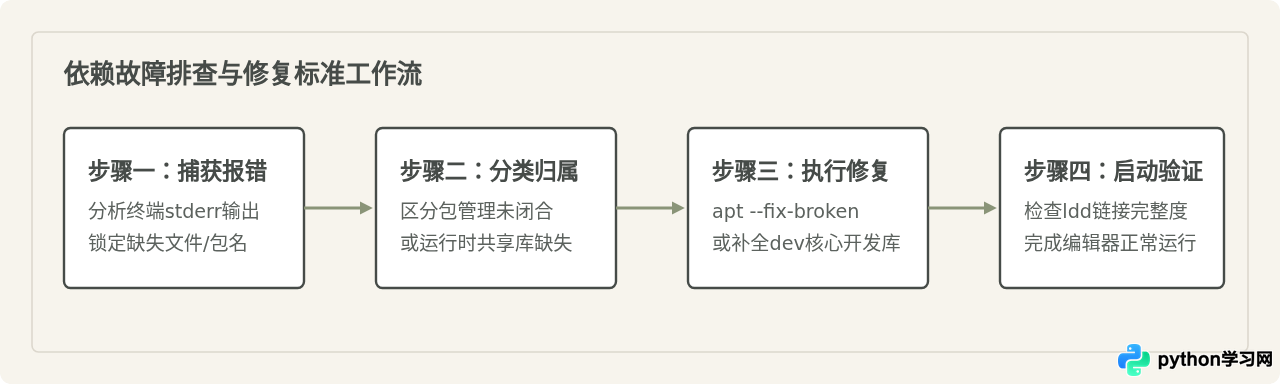
一、dpkg直接安装deb包引发的“依赖未满足”错误
许多初学者在Ubuntu官网或编辑器官网下载官方安装包(例如VS Code的code_amd64.deb或Sublime Text的deb包)后,习惯直接使用dpkg -i命令安装:
sudo dpkg -i code_latest_amd64.deb终端往往会打印类似如下错误信息,并直接退出安装:
dpkg: dependency problems prevent configuration of code:
 code depends on libnotify4; however:
  Package libnotify4 is not installed.
 code depends on libnss3 (>= 2:3.30); however:
  Package libnss3 is not installed.
dpkg: error processing package code (--install):
 dependency problems - leaving unconfigured
产生原因与机制
dpkg是Ubuntu的基础打包管理工具,它仅负责解包并写入元数据,本身不具备联网解析和自动下载依赖关系的能力。如果宿主机尚未预装该编辑器所声明的全部前置软件库,dpkg就会将软件包置于“未配置(unconfigured)”状态并中止。
标准修复方案
遇到该报错时,切勿重复运行dpkg -i,应利用能够解析网络软件源依赖关系的apt工具进行依赖链自动补全:
sudo apt update
sudo apt --fix-broken install -y参数--fix-broken(缩写为-f)会命令APT扫描系统中所有处于破损或未配置状态的包,自动从官方镜像源拉取它们声明的全部依赖项并完成安装,随后自动激活刚刚失败的编辑器包。
在较新的Ubuntu版本中,可以直接将相对路径或绝对路径传递给apt,这样APT在安装本地deb文件的同时会自动计算并拉取线上依赖库,从根源上避免该报错:
sudo apt install ./code_latest_amd64.deb注意文件名必须包含路径指示符(如./),否则APT会误认为这是网络源中的包名。
二、缺少图形渲染基础库导致编辑器无法启动
部分用户在Ubuntu Server版本、轻量桌面环境(如XFCE、LXQt)或通过WSL2使用编辑器时,安装过程虽然提示成功,但在终端输入启动命令后编辑器直接崩溃或无界面弹出,报错类似如下:
error while loading shared libraries: libEGL.so.1: cannot open shared object file: No such file or directory
# 或者出现:
error while loading shared libraries: libxcb-render-util.so.0: cannot open shared object file: No such file or directory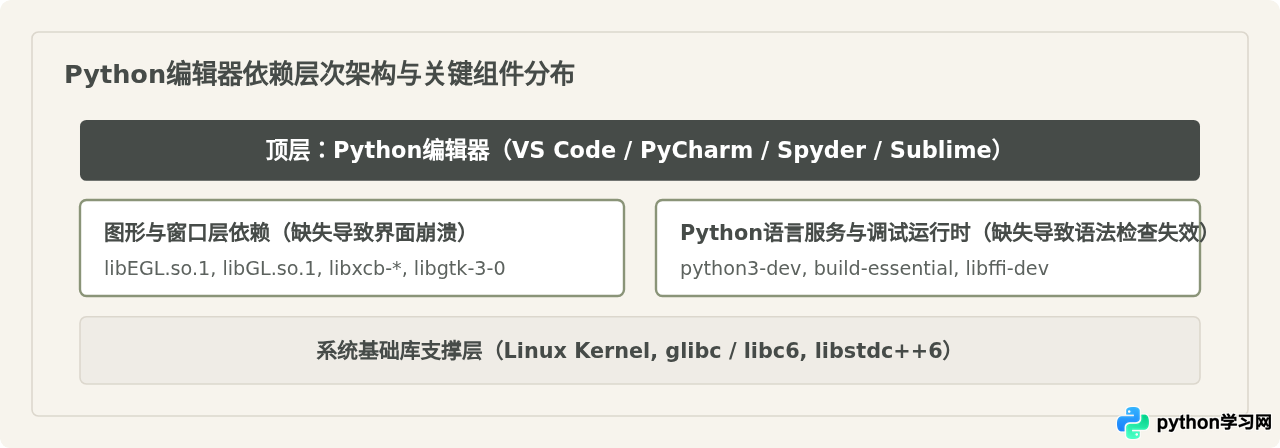
常见图形依赖缺失清单及解决方案
现代编辑器多采用Electron(如VS Code)或Qt/Java(如PyCharm、Spyder)构建界面,对底层X11、Wayland及OpenGL有硬性依赖。如果系统缺乏对应共享库,可通过以下分类命令补齐:
- 针对Electron系编辑器(VS Code等)基础GUI依赖:
sudo apt update
sudo apt install -y libgtk-3-0 libasound2 libnss3 libxss1 libgconf-2-4 libsecret-1-0- 针对Qt系编辑器(Spyder等)或OpenGL依赖:
sudo apt install -y libegl1 libgl1-mesa-glx libxcb-xinerama0 libxcb-cursor0 \
libxcb-shape0 libxcb-xfixes0 libxkbcommon-x11-0如何反查未知.so文件所属的软件包
若报错中提及的动态链接库较为偏门,可以使用apt-file工具进行快速反查:
sudo apt install -y apt-file
sudo apt-file update
apt-file search libEGL.so.1输出中会明确列出包含该文件的Ubuntu官方软件包名称,随后直接sudo apt install <包名>即可。
三、Python环境与开发头文件缺失(Python.h)
安装好编辑器后,不少用户在配置Python解释器、安装插件依赖或启用调试工具(例如debugpy、pylance底层扩展或第三方科学计算库)时,会收到以下编译中断报错:
fatal error: Python.h: No such file or directory
 #include <Python.h>
          ^~~~~~~~~~
compilation terminated.
error: command '/usr/bin/x86_64-linux-gnu-gcc' failed with exit code 1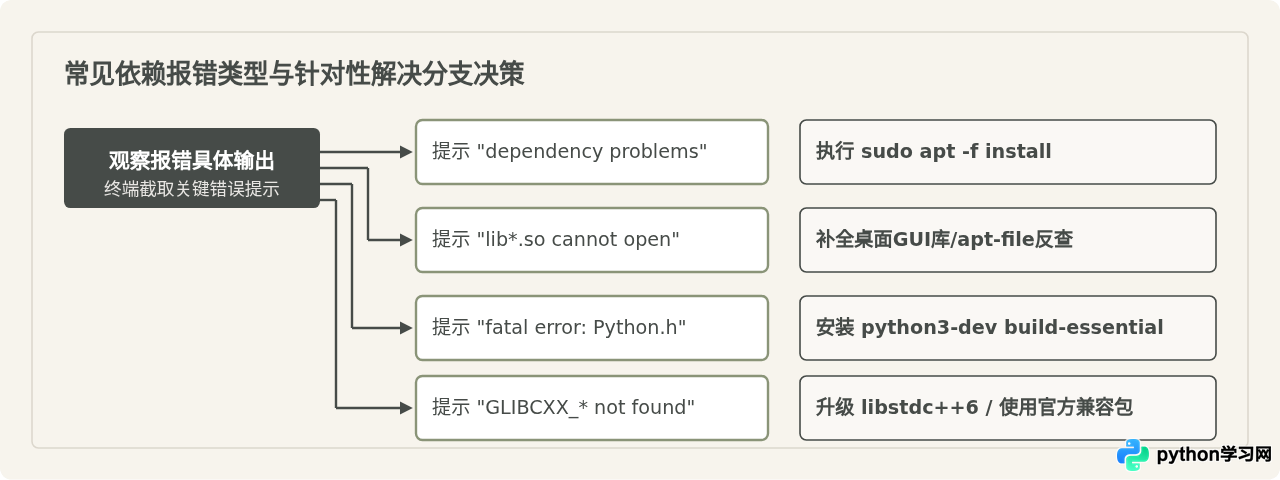
原因剖析与完整依赖构建套件安装
Ubuntu系统默认预装的python3仅包含最小运行时解释器,并不包含C语言头文件和静态元数据。一旦编辑器插件需要编译含C扩展的原生模块(或者通过pip安装轮子失败触发源码构建),GCC编译器找不到Python.h就会报错。
为满足Python编辑器的完整开发需求,需一次性补齐以下核心依赖库:
sudo apt update
sudo apt install -y build-essential python3-dev python3-pip python3-venv \
    libssl-dev libffi-dev zlib1g-dev
组件说明:
build-essential:包含gcc、g++、make等基础编译工具链。python3-dev:提供Python.h头文件以及与当前系统Python版本对应的静态库链接接口。libssl-dev与libffi-dev:支持SSL加密与C外部函数接口调用,确保Python包在编辑器内平稳编译。
四、概念辨析:Snap、Flatpak与APT包的依赖处理差异
部分社区讨论常建议:“用Snap或Flatpak安装Python编辑器就永远不会有依赖问题”。这一说法看似合理,但在实际Python开发中有明确的局限性。
| 安装渠道 | 依赖解决机制 | 优势 | Python开发中的常见隐患 |
|---|---|---|---|
| APT / DEB | 共享系统动态库,依赖系统包树 | 轻量、高性能、与系统和Python环境无缝互通 | 系统过旧时容易出现共享库版本冲突(如GLIBC过低) |
| Snap | 内建独立运行沙盒,打包所有GUI依赖 | 一键安装,不污染系统库,跨Ubuntu版本兼容 | 沙盒严格受限(Strict Confinement),难以访问/tmp或外部虚拟环境解释器 |
| Flatpak | 基于Freedesktop Runtime运行时容器 | 图形库高度解耦,环境干净 | 需配置额外的SDK扩展,调试器与宿主机进程通信配置复杂 |
辨析结论:Snap版虽然彻底消除了安装时的.so缺失问题,但沙盒权限会阻隔编辑器探测宿主机自行编译的Python解释器、虚拟环境或C扩展调试器。因此,对于常规Python开发,推荐优先使用官方APT源或官方DEB包并按上述规范补齐依赖;仅在旧系统无法升级核心库时考虑沙盒分发方案。
五、依赖问题排查与日常维护检查清单
在日常管理Ubuntu开发机时,建议使用以下检查清单来排查并验证依赖的完整性:
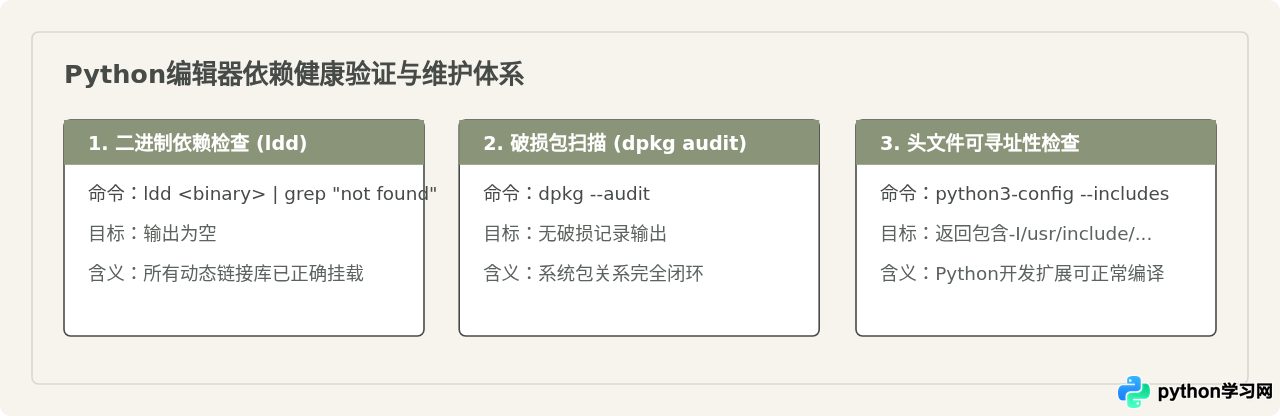
- 验证动态链接库完整性:使用
ldd检查编辑器主二进制文件。例如检查VS Code:
若无任何输出,表明该二进制文件依赖的全部动态链接库均已正确载入系统。ldd /usr/share/code/code | grep "not found" - 验证包管理器完整性:运行
dpkg --audit确保没有任何半安装或损坏的依赖记录。 - 验证Python头文件支持:运行
python3-config --includes,若正确返回-I/usr/include/python3.x,说明调试器与扩展编译环境已准备妥当。
遵循以上规范与排查路径,即可系统性解决Ubuntu在安装与配置各类Python编辑器过程中的绝大部分依赖故障。
免责声明:本文内容仅供参考,不代表本站观点。转载或引用请注明出处。









